Продукты WordPress
 Продукты Joomla
 Поддержка
 Новости
 Вход
ВходSEO Glossary: общепринятое использование
1. Создайте глоссарий
Содержание SEO Glossary организовано в виде словарей , содержащих определения. Глоссарии многоязычны и не содержат большого количества определений.
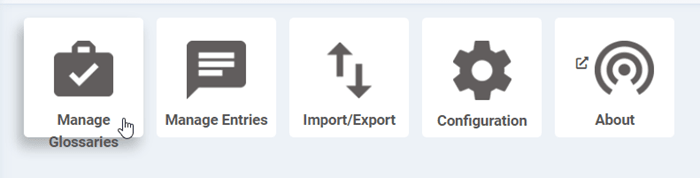
Чтобы добавить глоссарий, перейдите в раздел Компоненты > SEO Glossary а затем нажмите «Управление глоссариями».
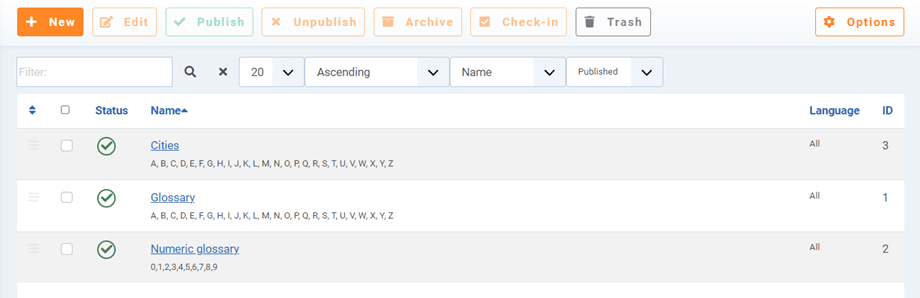
Вы найдете несколько стандартных кнопок управления Joomla; нажмите «Новый» чтобы добавить новый глоссарий.
Можно редактировать несколько элементов, например:
- Название и псевдоним глоссария (используемые в URL-адресе глоссария и его статей).
- Значок «Запись»: выберите значок для перехода к глоссарию.
- Описание: может отображаться в качестве опции.
- Язык: Используется встроенная многоязычная система Joomla.
- Алфавит: может быть любым алфавитом, включая цифры и специальные символы.
- Статус публикации

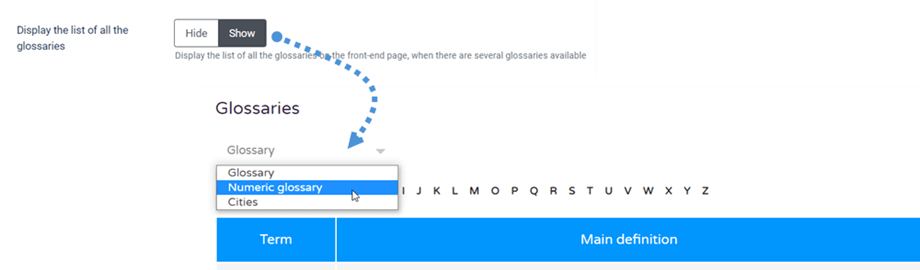
Теперь у вас есть возможность добавить собственный алфавит к каждому глоссарию. Это значит, например, что у вас может быть алфавит только из цифр и алфавит только из 3 букв. Наконец, если у вас несколько глоссариев, их можно разместить на одной странице или разделить на разных страницах на внешнем интерфейсе.
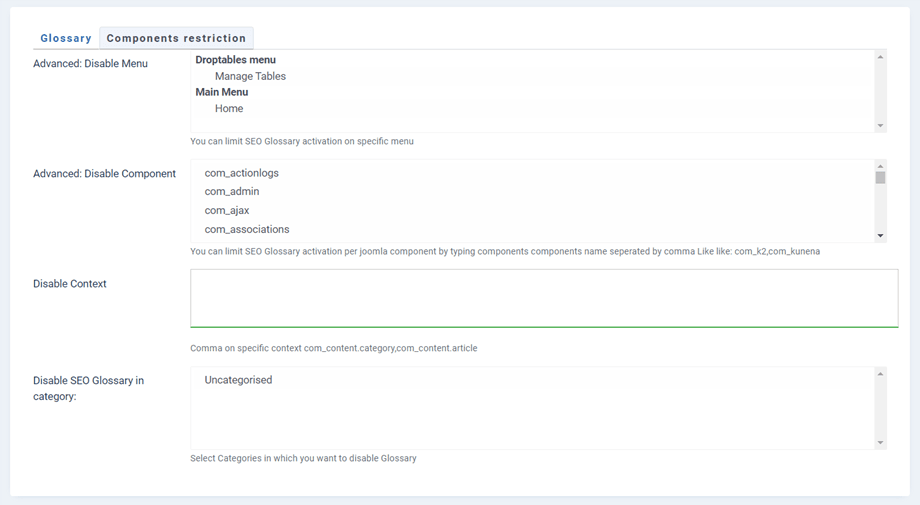
Ограничение для глоссария также можно установить на «Ограничения компонентов» .
2. Добавить записи определений
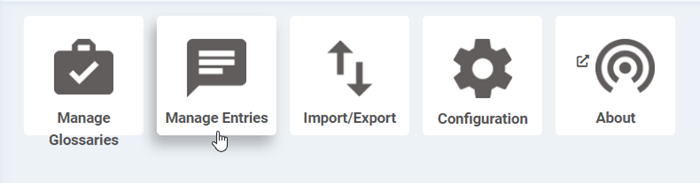
Чтобы добавить определения терминов в глоссарий, на панели нажмите «Управление записями».
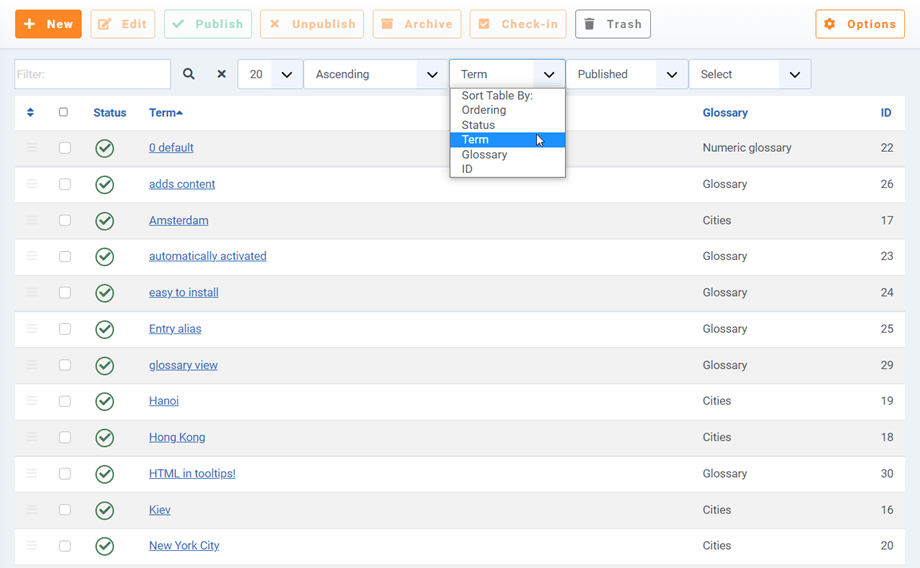
Вы будете перенаправлены на список определений терминов. Для фильтрации записей, если их много, вы можете использовать два инструмента: поиск и сортировку.
Чтобы добавить новое определение, используйте стандартную кнопку Joomla «Новое» в верхнем левом углу экрана.
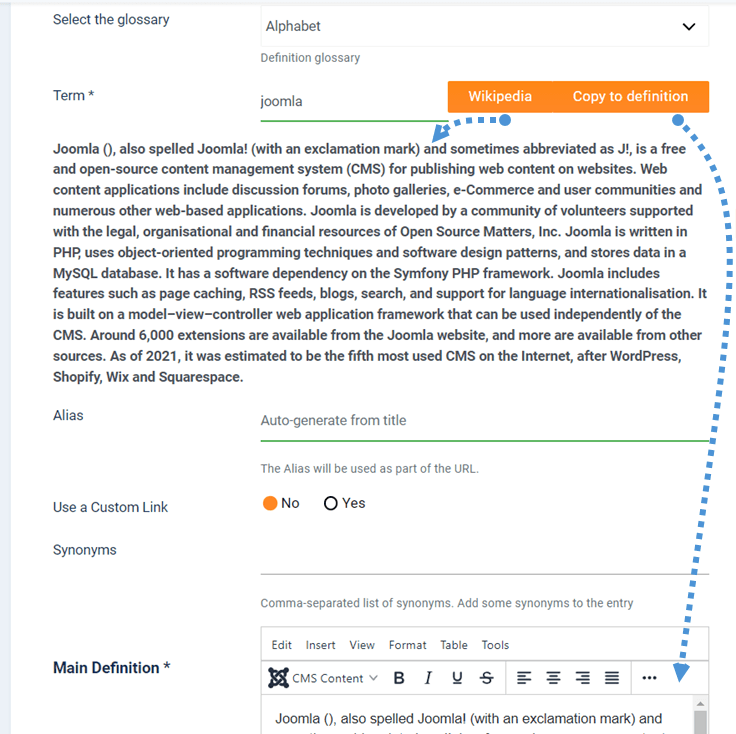
Поля определения следующие:
- Глоссарий: к которому относится это определение
- Определение термина (заголовок): используйте «Википедия» , чтобы получить определение, и «Скопировать в определение» , чтобы вставить его в основное определение ниже.
- Псевдоним определения: используется в URL-адресе страницы определения.
- Используйте пользовательскую ссылку: замените ссылку на подробную информацию о местоположении пользовательским URL-адресом.
- Пользовательская ссылка: если эта функция включена, она может вести к ссылке, меню или ссылке K2.
- Синонимы: список синонимов, разделенных запятыми. Добавьте несколько синонимов к словарной статье.
- Само определение и поле «Читать далее»
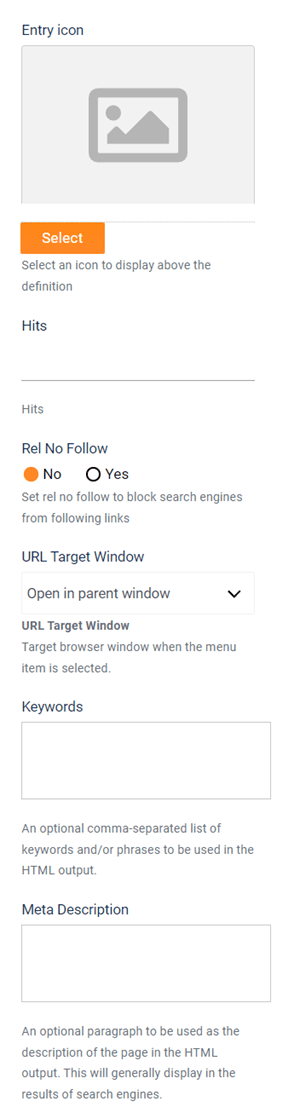
Затем справа вы можете отредактировать дополнительные настройки:
- Значок записи: используется для идентификации записи по изображению.
- Просмотры: Если установлено значение «Показать», будет отображаться количество просмотров конкретной статьи.
- rel no follow: Установите параметр rel no follow, чтобы блокировать поисковым системам переходы по ссылкам.
- Окно «Цель URL»: При открытии ссылки из вашего контента выберите целевую область (то же окно или новое окно).
- Мета-описание и ключевые слова: метаинформация, используемая поисковой системой на странице определения.
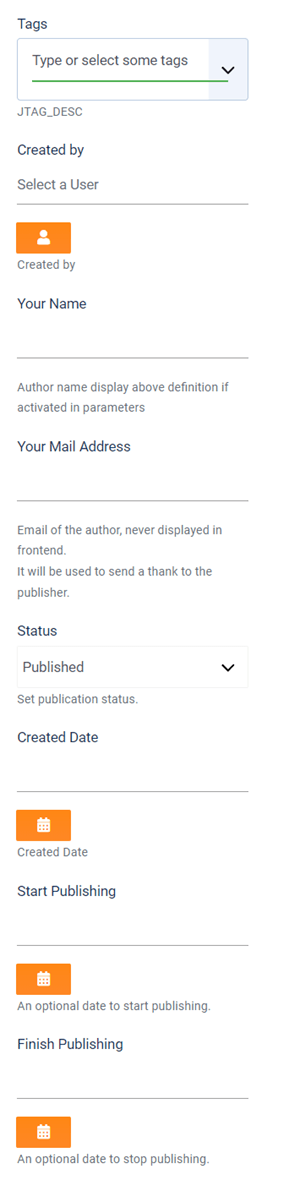
Наконец, в правом нижнем углу вы можете выполнить следующие настройки:
- Теги определений: Используйте встроенную систему тегов Joomla, но в определениях: в качестве опции можно использовать и на фронтенде.
- Автор определения
- Переопределение имени автора: в качестве опции может отображаться на внешнем интерфейсе.
- Статус публикации и даты
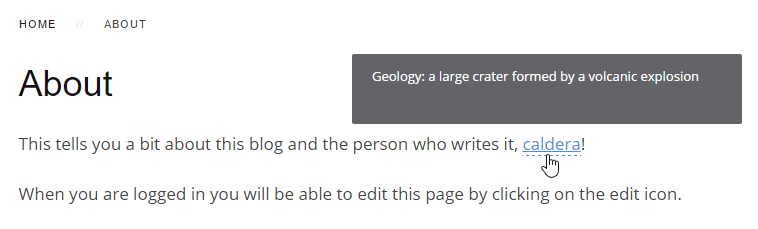
Теперь ваше определение автоматически распознается, и по умолчанию добавляется ссылка на его определение и всплывающая подсказка.