Продукты WordPress
 Продукты Joomla
 Поддержка
 Новости
 Вход
ВходMy Maps location: Параметры
1. Настройки
Этот компонент имеет множество опций, некоторые из которых, как мы уже видели, можно переопределить в меню. Чтобы получить доступ к интерфейсу (в правом верхнем углу экрана), щелкните по пункту меню: My Maps Location > «Параметры».
Общая конфигурация
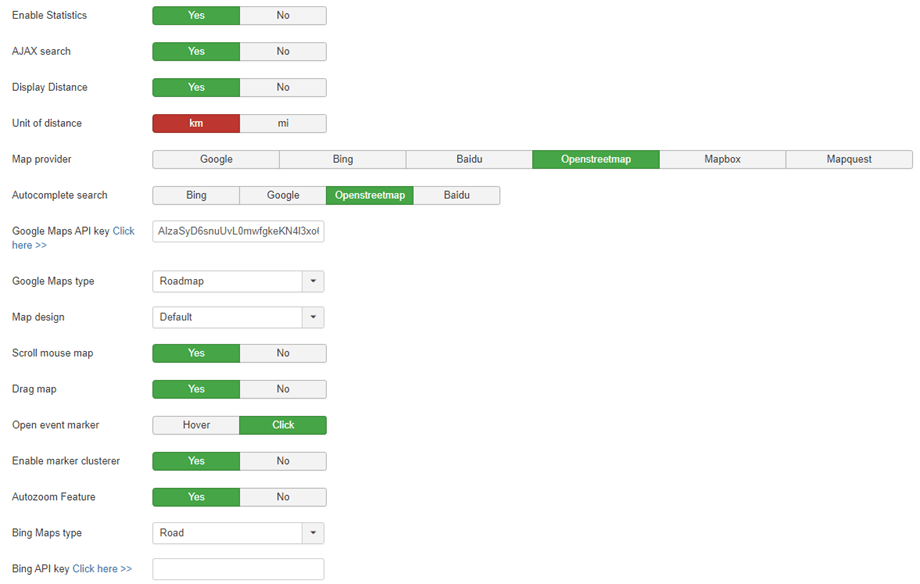
- Включить статистику: Включить статистику местоположения
- Поиск по AJAX: включите поисковые запросы по AJAX, выполняйте поиск без перезагрузки страницы.
- Отображение расстояния: Отображает расстояние от местоположения до точки, где находится пользователь.
- Единица измерения расстояния: мили или километры.
- Поставщик карт: выберите один из следующих сервисов: Google Maps, Microsoft Bing Maps, Mapbox, OpenStreetMap, Baidu или Mapquest.
- Автозаполнение поиска: подсказки при поиске местоположения. Подсказки могут поступать из Google Maps, Bing Maps, OpenStreetMap или Baidu — в зависимости от выбранной вами картографической системы.
- При каждом использовании API Google Maps, если ваш домен был создан после 22 июня 2016 года, необходимо указывать ключ для проверки запроса.
Дополнительная информация: https://developers.google.com/maps/documentation/javascript/usage?hl=en
Получить ключ: https://developers.google.com/maps/documentation/javascript/get-api-key - Тип карты Google Maps: дорожная карта, спутниковая карта, гибридная карта или карта местности.
- Дизайн карты: выберите дизайн по умолчанию для ваших карт.
- Прокрутка карты мышью: включите масштабирование с помощью мыши при наведении курсора на карту.
- Перетаскивание карты: Включите эту опцию, чтобы перемещать карту по ней с помощью мыши.
- Открытие маркера события: как открывается подробная информация о местоположении при щелчке по маркеру или наведении на него курсора.
- Включить кластеризацию маркеров: для каждого кластера, содержащего более одного маркера, отображается количество маркеров внутри кластера.
- Функция автоматического масштабирования: автоматически регулирует масштаб для отображения всех маркеров на карте.
- Тип карты в Bing Maps: аэрофотосъемка, вид сверху или дорожная карта.
- Ключ API для Bing Maps: укажите ключ API, чтобы он заработал ;)
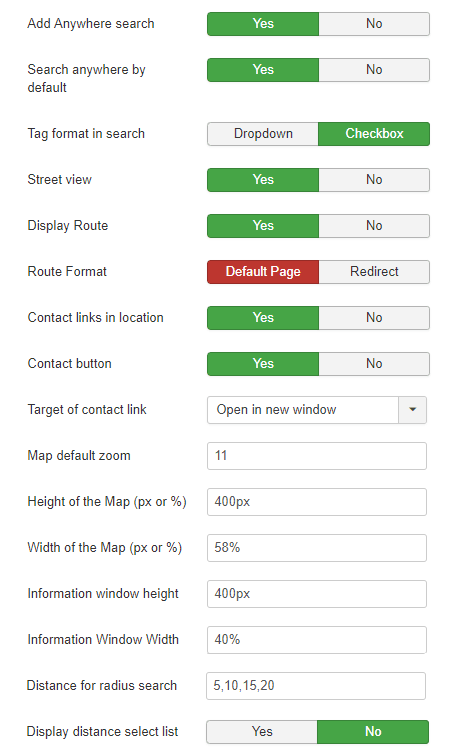
- Поиск в любом месте: добавьте в радиус поиска опцию поиска в любой точке мира.
- Поиск по умолчанию осуществляется в любом месте: по умолчанию селектор радиуса в окне поиска будет установлен на «В любом месте».
- Формат тегов в поиске: отображение фильтров по тегам в виде флажков или выпадающих списков.
- Просмотр улиц: Добавить функцию просмотра улиц в поиск.
- Отображение маршрута: Отобразить ссылку для расчета маршрута от местоположения пользователя.
- Формат маршрута: отображение маршрута в My Maps location или перенаправление на Google.
- Ссылка на страницу контактов в соответствующем разделе: Добавить ссылку на страницу контактов
- Кнопка «Контакты»: отобразить кнопку «Контакты»
- Цель ссылки на контакт: Открыть режим ссылки на контакт.
- Масштабирование карты по умолчанию: Уровень масштабирования карты по умолчанию при первой загрузке (установите автоматическое масштабирование на «нет»).
- Размер карты: ширина и высота карты и результатов поиска.
- Расстояние для поиска по радиусу: определите значения в выпадающем списке поиска по радиусу
. Например, пользователь может выбрать поиск в радиусе 10 миль вокруг Нью-Йорка. - Отображение списка выбора расстояния: опция для отображения списка выбора поиска расстояния Redius.
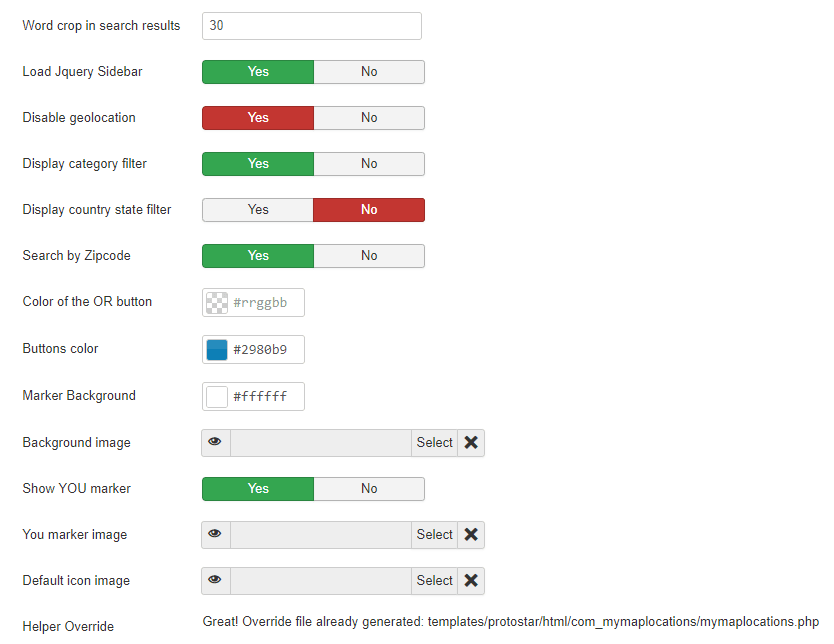
- Обрезка слов в результатах поиска: обрезка описания местоположения до определенного количества слов в результатах поиска.
- Боковая панель на основе JQuery: замените стандартную боковую панель на панель на основе JQuery (меньшего размера и с более плавным эффектом прокрутки).
- Отключить геолокацию: отключить геолокацию на сайтах, не использующих протокол HTTPS.
- Отключить фильтр по категориям: эта опция включит фильтр по выпадающему списку категорий.
- Отключить фильтр по странам и штатам: отображать выпадающий список стран и штатов в окне поиска.
- Поиск по почтовому индексу: Поиск по полю "Почтовый индекс"
- Цвет кнопки «ИЛИ»: цвет кнопки «ИЛИ» в теме оформления по умолчанию.
- Цвет кнопки: цвет кнопки «Определить местоположение» в теме по умолчанию.
- Глобальный цвет шрифта: используйте эту опцию, чтобы задать глобальный цвет шрифта для местоположений на карте.
- Фоновое изображение: изображение на фоне страницы поиска в теме оформления по умолчанию.
- Ваш маркер: укажите свое местоположение на карте и выберите изображение в качестве маркера.
- Изображение значка по умолчанию: использовать изображение значка по умолчанию, если значок недоступен.
- Вспомогательная функция переопределения: создаёт файл переопределения стандартной разметки Joomla, который не будет затронут обновлениями расширений (в папке /html).
Местоположение статьи Joomla
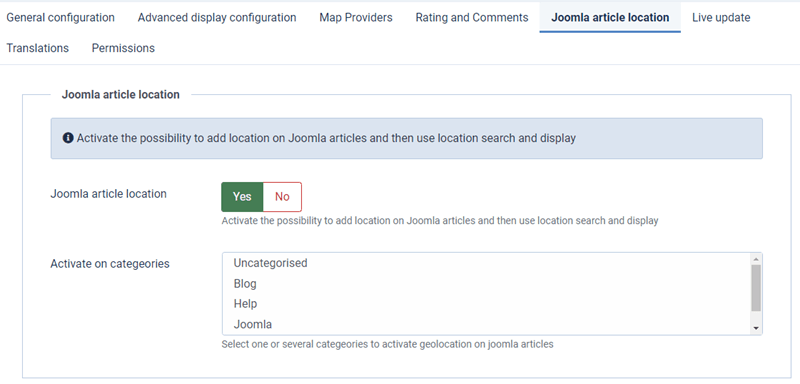
Чтобы отображать карту рядом с каждой статьей, сначала необходимо включить «Расположение статьи» в Joomla . Кроме того, вы можете выбрать одну или несколько конкретных категорий, для которых будет отображаться эта опция.
2. Bing в качестве источника карт
Чтобы использовать Bing Maps от Microsoft в качестве источника карт, необходимо указать ключ API в глобальных настройках My Maps location. Страница Bing находится здесь: https://www.bingmapsportal.com/
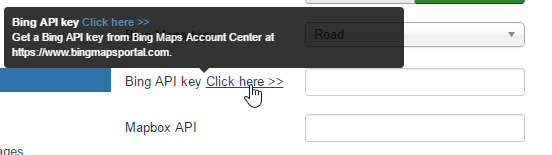
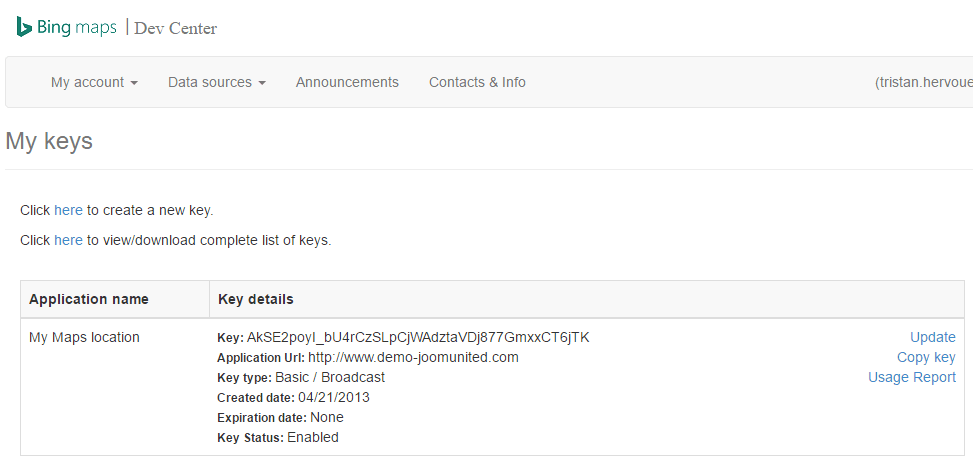
Вам необходимо создать бесплатный аккаунт здесь и скопировать ключ API из своего аккаунта.
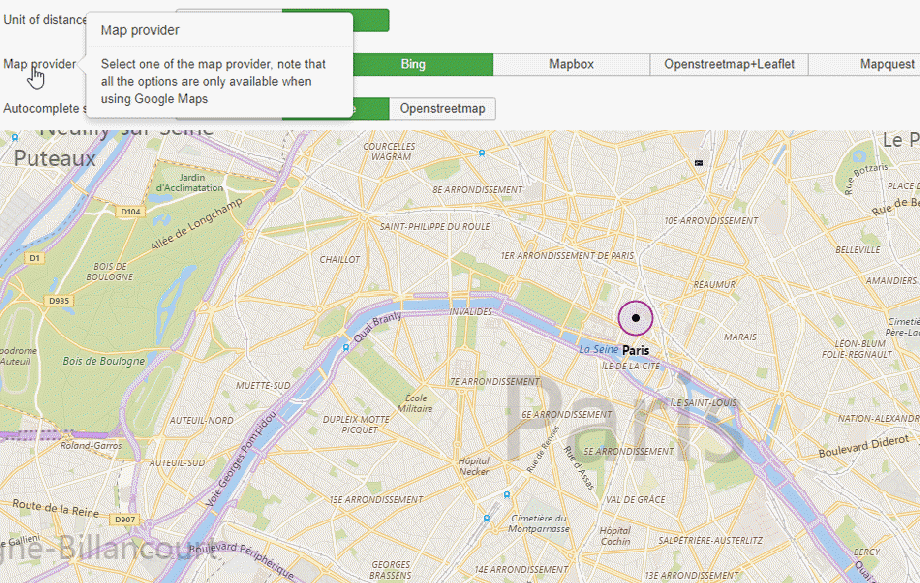
После этого вы сможете использовать Bing Maps в качестве источника карт либо через глобальные настройки (чтобы включить эту функцию по умолчанию), либо через пункт меню.
3. Mapbox в качестве источника карт
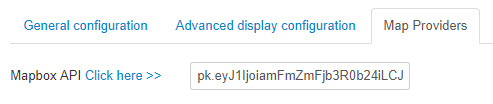
Чтобы использовать Mapbox, платформу для создания пользовательских карт для разработчиков, в качестве источника карт, вам необходимо указать API Mapbox в My Maps location > «Поставщики карт».
Домашняя страница Mapbox находится здесь, и там же вам нужно создать бесплатную учетную запись: https://www.mapbox.com/
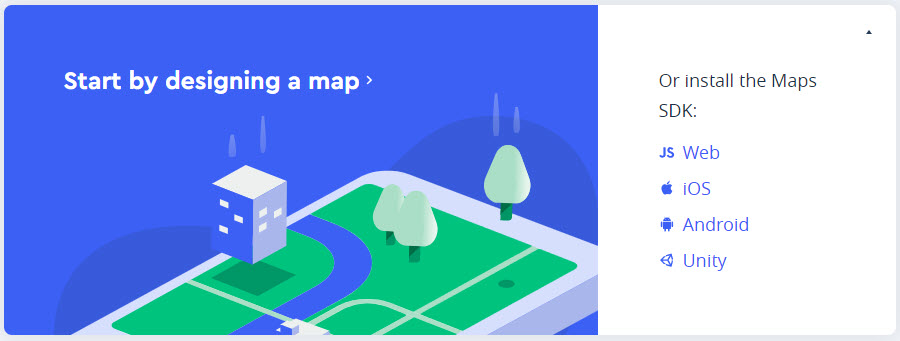
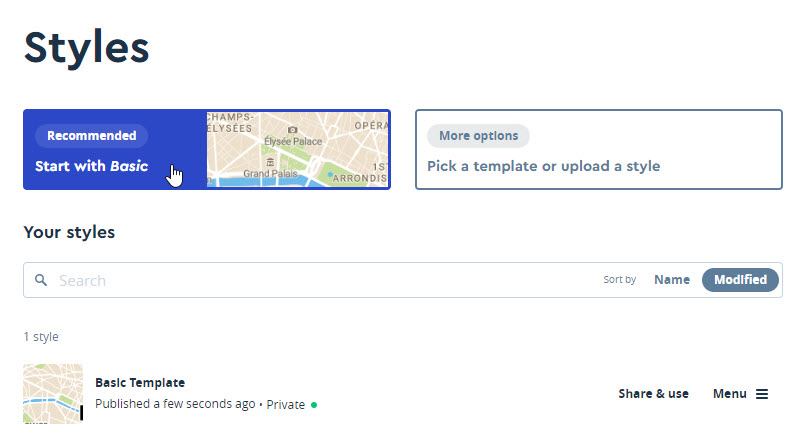
Оттуда вы можете создать новый дизайн страницы или использовать рекомендованный и сохранить его в своем аккаунте.
Чтобы получить свои учетные данные, воспользуйтесь меню «Учетная запись» (в правом верхнем углу):
- API Mapbox: воспользуйтесь меню «Аккаунт» > «Токены доступа».
Таким образом, для каждого созданного вами стиля карты вы получаете один ключ.
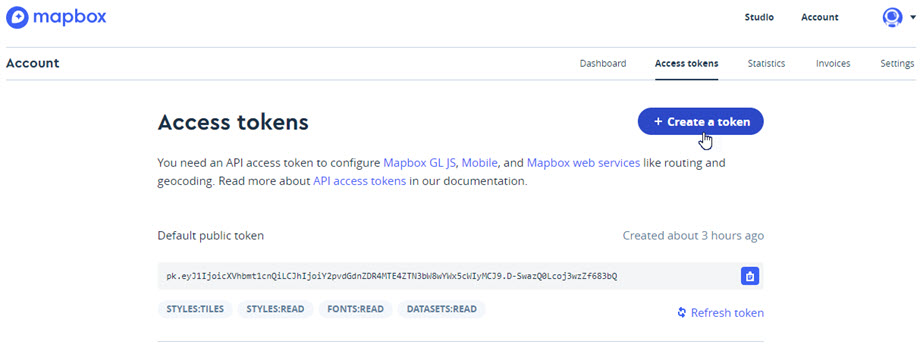
Затем просто скопируйте его в настройки My Maps location , чтобы использовать.