 Продукты для WordPress
 Joomla products
 Support
 News
News Войти
ВойтиDroptables: параметры и приемы
1. Параметры
Чтобы получить доступ к Droptables , перейдите в раздел Компоненты > Droptables > Конфигурация > Основные настройки.
В параметрах вы можете определить:
- Включите импорт/экспорт данных из Excel
- Выберите формат экспорта
- Включите всплывающие подсказки для ячеек
- Включите автоматическое сохранение через AJAX, иначе у вас будет кнопка «Сохранить изменения».
- альтернативные цветовые решения для оформления ваших данных.
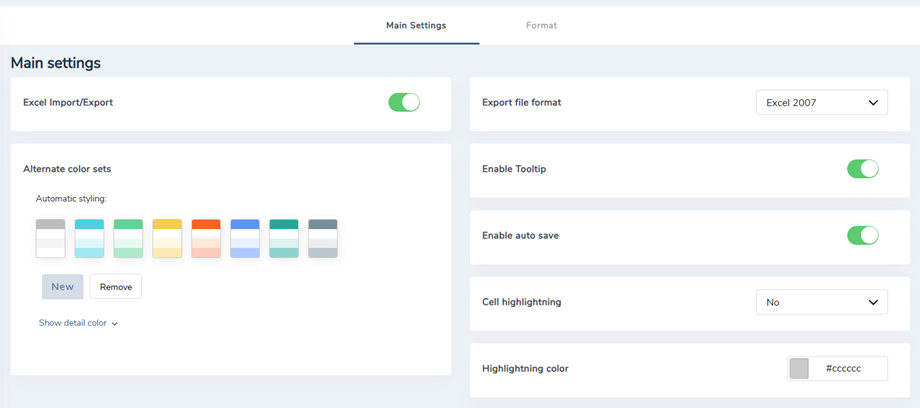
- Подсветка ячеек: Наведите курсор мыши на ячейку и выберите цвет, чтобы сразу увидеть ее содержимое (только строка/только столбец/и то, и другое).
- Цвет подсветки: Цвет подсветки ячейки при наведении курсора
- Цвет шрифта подсветки: цвет шрифта, отображаемый при наведении курсора на ячейку.
- Прозрачность подсветки: уровень прозрачности подсветки ячейки.
- Включить скрытую правую панель: Да/Нет
- Периодичность синхронизации таблиц: Задержка автоматической синхронизации таблиц для файлов Excel или Google Sheets.
- Включить таблицу базы данных: Да/Нет
- Закрыть категории: Аккордеон категорий таблицы с автоматическим закрытием
- Загрузка кнопок редактора: Загрузка кнопок редактора в HTML-редакторе ячеек
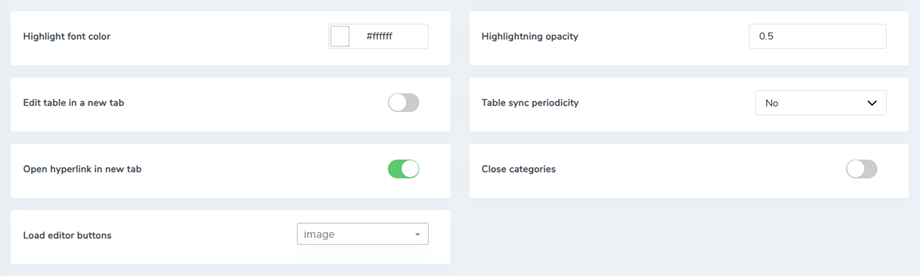
2. Разрешение ACL
Доступна интеграция с Joomla ACL. Теперь вы можете ограничить доступ к действиям или таблицам для редакторов таблиц. Это ограничение распространяется на все таблицы.
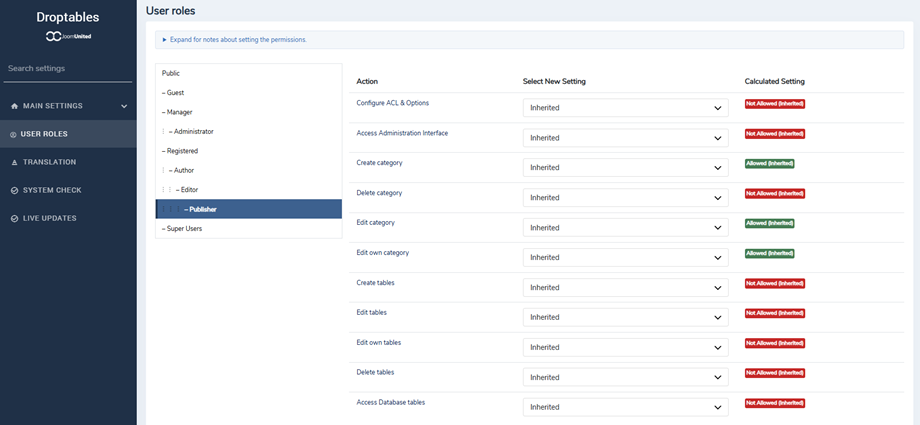
Например, если вы хотите, чтобы администратор имел доступ и мог редактировать только свои собственные таблицы, установите для параметра «Редактировать» значение «Запрещено», а для параметра «Редактировать собственные» — значение «Разрешено». Вы также можете ограничить доступ следующим образом:
- Глобальная конфигурация
- Доступ к интерфейсу
- Создание категории
- Удаление категории
- Категориальное издание
- Создание таблиц
- Удаление таблиц
- Издание/собственное издание
3. Загрузка таблиц в пользовательский HTML-модуль
Droptables предназначен для использования в любом поле WYSIWYG-редактора, вам просто нужно, чтобы был активирован соответствующий плагин контента. В большинстве случаев он активирован по умолчанию.
Если это не так, как в случае с пользовательским модулем HTML для Joomla, вам необходимо активировать его, как описано выше.
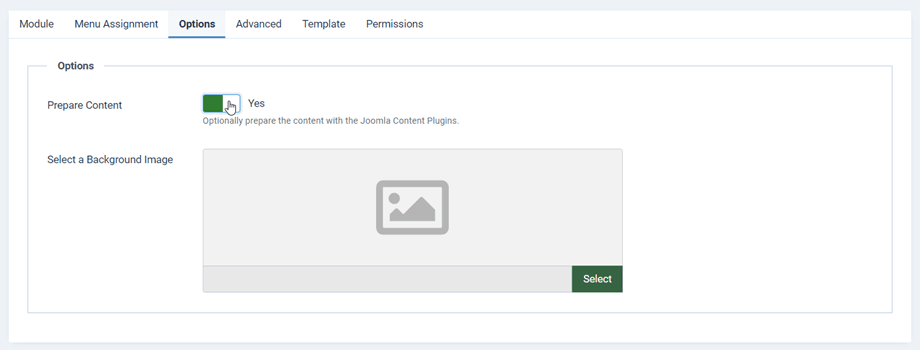
На вкладке «Параметры» необходимо установить параметр «Подготовить содержимое» в значение: «Да».
4. Расчет
В Droptablesреализована базовая функция вычислений. Доступные элементы:
- СУММА, ДЕЛЕНИЕ, УМНОЖЕНИЕ, ПОДСЧЕТ, КОНКАТАЦИЯ
- МИН, МАКС, СРЕДНЕЕ
- ДАТА, ДЕНЬ, ДНИ, ДНИ360
- ИЛИ, Исключающее ИЛИ, И
Чтобы вычислить сумму, введите в ячейку следующее (обязательно используйте ПРОПИСНЫЕ БУКВЫ): =SUM(A1;B2) или =SUM(A1:B2)
Вы можете задать формат вычислений для всех ячеек в таблицах. Эти параметры находятся в меню «Таблица» > «Параметры форматирования» в редакторе таблиц.
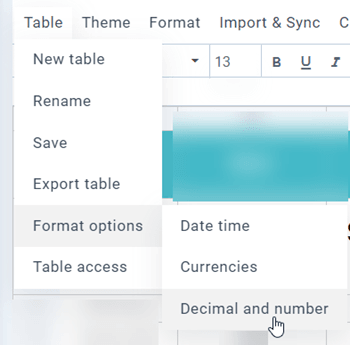
- Дата и время: Задайте формат даты для вычислений с датами.
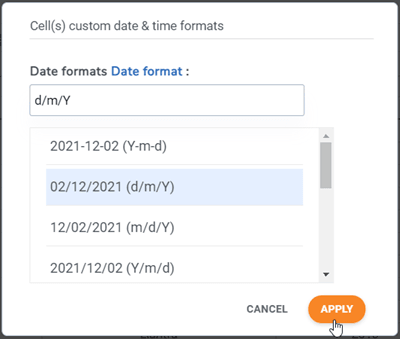
- Валюты:
- Положение символа: Для выполнения вычислений в ячейках, содержащих денежные суммы, задайте положение символа валюты по умолчанию.
- Символ(ы) валюты: Для выполнения вычислений в ячейках, связанных с деньгами, определите символ валюты по умолчанию.
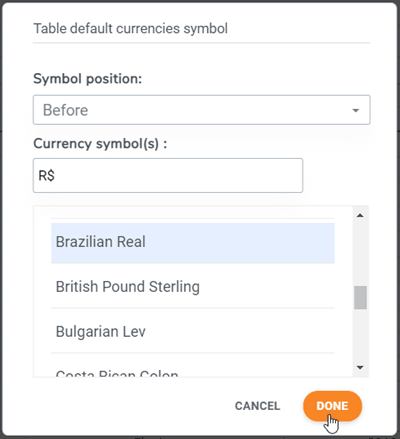
- Десятичные дроби и числа:
- Десятичный знак: Для выполнения вычислений в ячейках задайте десятичный знак по умолчанию.
- Количество знаков после запятой: число цифр после запятой.
- Символ тысячи: Для выполнения вычислений в ячейках задайте символ тысячи по умолчанию.
5. Ограничение доступа к клеткам
Чтобы запретить другим обычным пользователям редактировать некоторые важные ячейки, вы можете выбрать определенных пользователей, которым разрешено редактировать эти ячейки, помимо администратора. Вы можете добавить несколько диапазонов для таблицы.
Сначала выделите ячейки, щелкните по ним правой кнопкой мыши и выберите «Защитить диапазон» в контекстном меню. Или же перейдите в меню «Формат» > «Защитить диапазон».
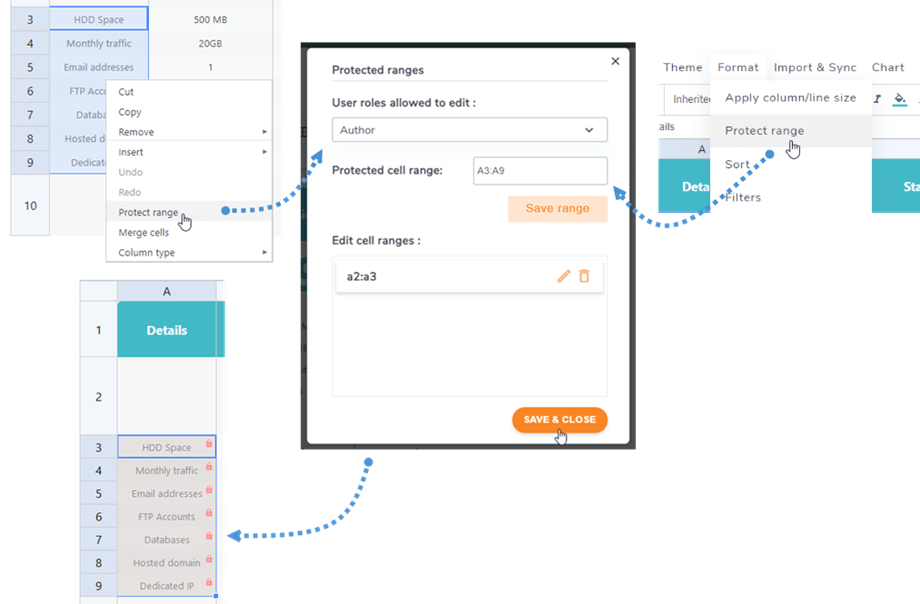
Затем во всплывающем окне выберите «Роли пользователей, которым разрешено редактировать». Далее нажмите «Сохранить диапазон» . Наконец, нажмите «Сохранить и закрыть» . В этом случае редактировать эти ячейки сможет только пользователь с ролью «Автор», то есть, когда другие пользователи получат доступ к этой таблице, эти ячейки будут заблокированы, и они не смогут их редактировать.
