 Продукты для WordPress
 Joomla products
 Support
 News
News Войти
ВойтиDroppics: Параметры
1. Параметры расширения
Для доступа к Droppics используйте Компонент > Droppics > Параметры .
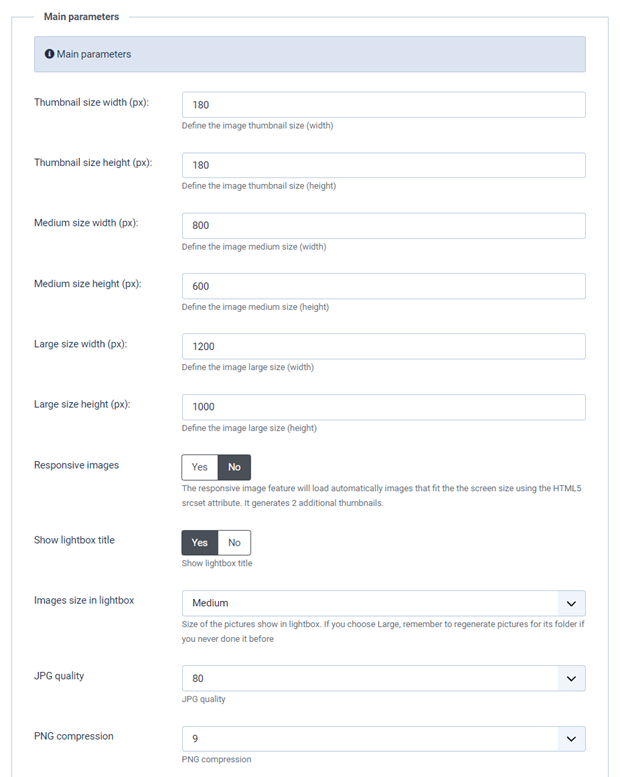
- Размер миниатюр: размер всех миниатюр, которые создаются при импорте изображений или отображаются в галереях и как отдельные изображения.
- Средний размер: размер увеличенного изображения, используемого, например, в лайтбоксе.
- Исходный размер загружаемого файла: размер исходного изображения, хранящегося на сервере, используемый для генерации новых размеров.
- Адаптивные изображения: включите эту функцию, чтобы генерировать два новых размера изображений шириной 768 и 300 пикселей, которые будут загружаться на экранах мобильных устройств.
- Отображать заголовок во лайтбоксе: отображать заголовок изображения при открытии изображения во лайтбоксе.
- Размер изображений в лайтбоксе: размер изображений, отображаемых в лайтбоксе; если вы выберете «Большой», не забудьте перегенерировать изображения для соответствующей папки, если вы никогда этого не делали раньше.
- Качество JPG: установите качество ваших изображений в формате .jpg.
- Сжатие PNG: используйте его, если хотите сжать изображения при загрузке.
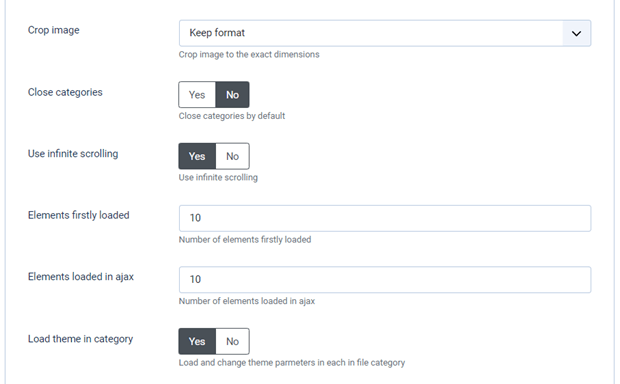
- Обрезка изображений: вы можете обрезать изображения при загрузке в соответствии с размером, заданным вами в начале — в противном случае соотношение сторон изображения будет сохранено.
- Закрыть категории: загрузить в админке список открытых или закрытых категорий/подкатегорий.
- Настройте параметры бесконечной прокрутки: загружайте изображения постепенно, а не все изображения при загрузке страницы.
- Элементы, загруженные первыми: Количество элементов, загруженных изначально.
- Количество элементов, загруженных с помощью AJAX: число элементов, загруженных с помощью AJAX.
- Загрузка темы в категории: Загрузка и изменение параметров темы для каждой категории файлов.
- Параметры отдельного изображения: Отображает конкретные параметры оформления изображения (поля, границы, тень) при щелчке по изображению в панели управления.
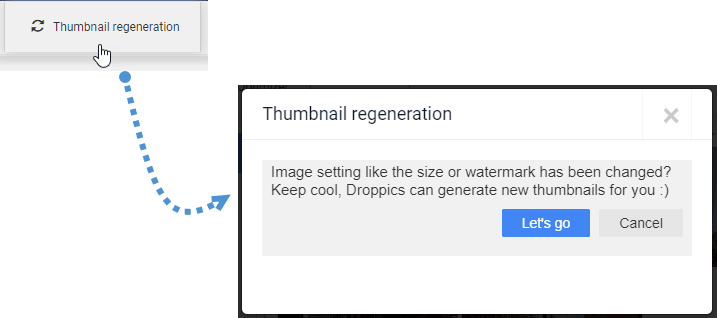
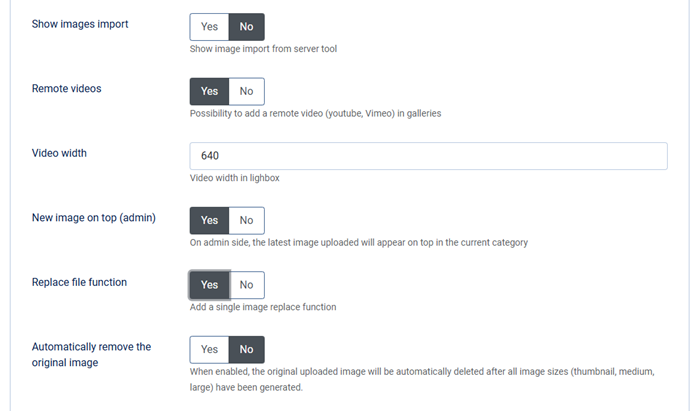
- Показать импорт изображений: Показать инструмент импорта изображений с сервера
- Удаленные видео: Возможность добавлять удаленные видео (YouTube, Vimeo) в галереи.
- Ширина видео: Ширина видео в лайтбоксе
- Новое изображение вверху (в админке): В админке последнее загруженное изображение будет отображаться вверху в текущей категории.
- Функция замены файла: Добавить функцию замены одного изображения.
- Автоматическое удаление исходного изображения: Если эта функция включена, исходное загруженное изображение будет автоматически удалено после того, как будут созданы изображения всех размеров (миниатюра, средний, большой).
2. Управление разрешениями и изображениями на стороне клиента
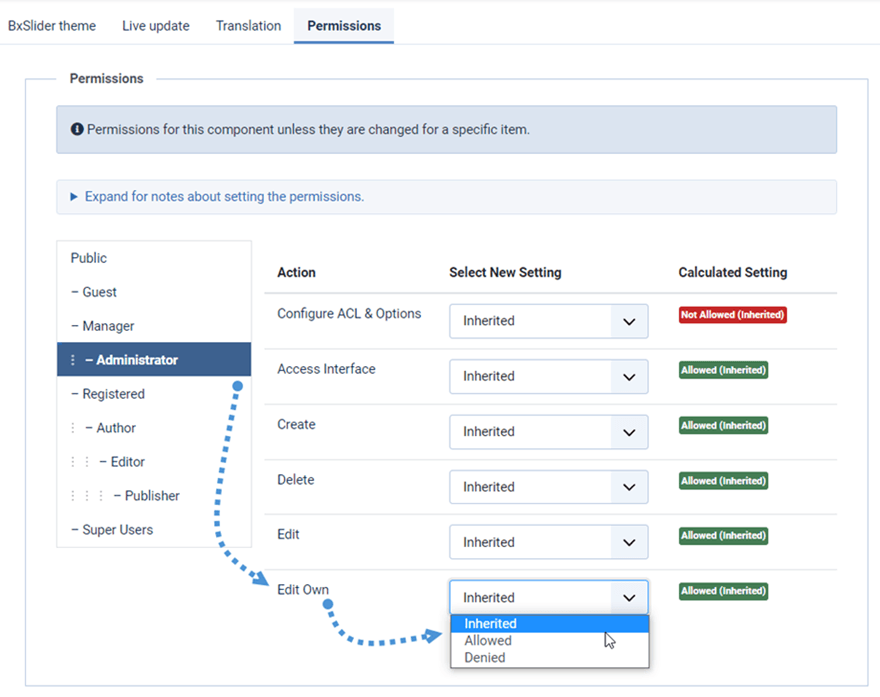
Droppics использует стандартные списки контроля доступа (ACL) Joomla для управления изображениями. По умолчанию пользователь с правами суперадминистратора всегда имеет доступ ко всем галереям.
Если вам нужно ограничить доступ для какого-либо пользователя, добавьте его хотя бы в группу администраторов или создайте новую группу пользователей Joomla. Например, если вы хотите, чтобы администратор имел доступ и мог редактировать только свои собственные изображения, установите для параметра «редактирование» значение «запрещено», а для параметра «редактирование собственных изображений» — «разрешено». Вы также можете ограничить:
- Доступ к конфигурации Droppics
- Доступ к интерфейсу
- Создание изображений/галерей
- Удаление изображения/галереи
- Редактирование/редактирование собственных файлов
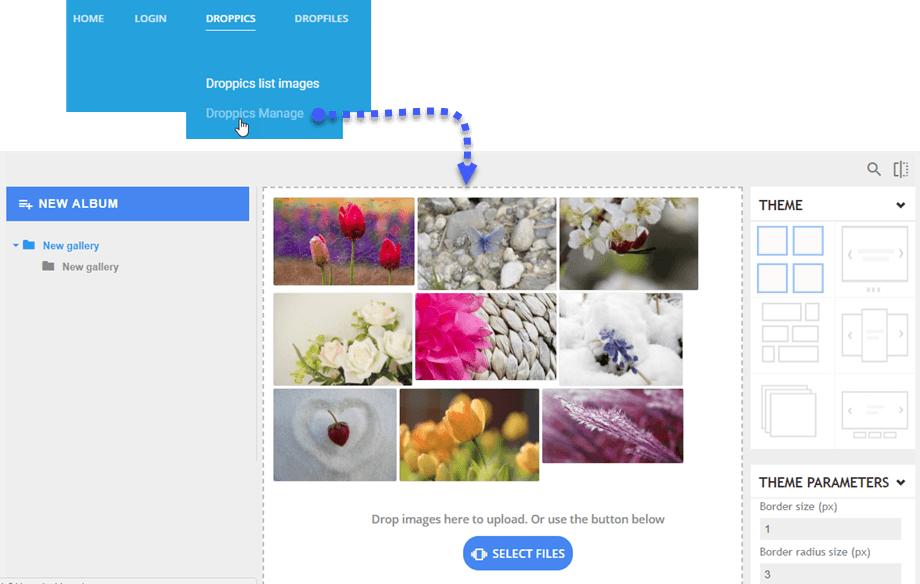
Droppics предоставляет возможность управлять изображениями с помощью кнопки редактора (как в административной панели) или через специальный интерфейс. При установке Droppicsдобавляется шаблон, который позволяет это делать.
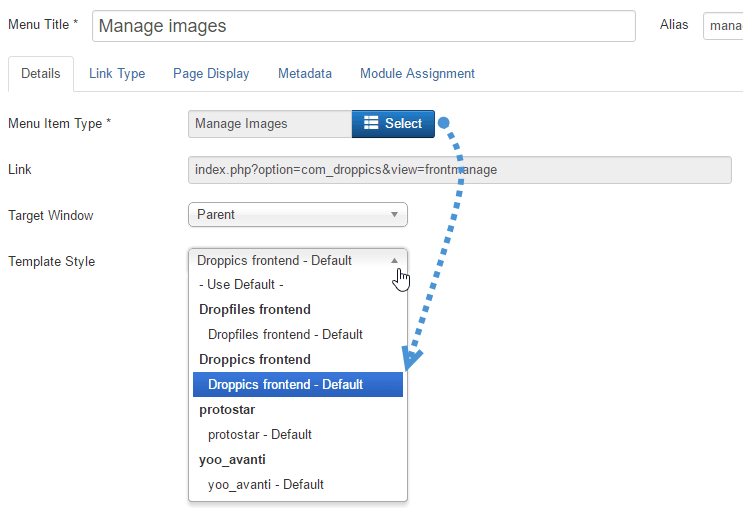
Используйте меню Joomla для загрузки Droppics на лицевую сторону сайта. Естественно, все установленные вами права доступа будут соблюдены.
Добавьте меню Joomla и настройте Droppics стиль шаблона интерфейса.
Затем, если вам это разрешено, вы сможете управлять изображениями с лицевой стороны веб-сайта.
3. Темы и настройки изображений
С помощью Droppics вы можете разрешить определение темы и параметров изображения для каждого изображения и категории изображений или только в качестве глобальной настройки.

Все настройки темы из глобальной конфигурации будут применяться только в том случае, если вы не разрешите внесение изменений в категорию изображений.
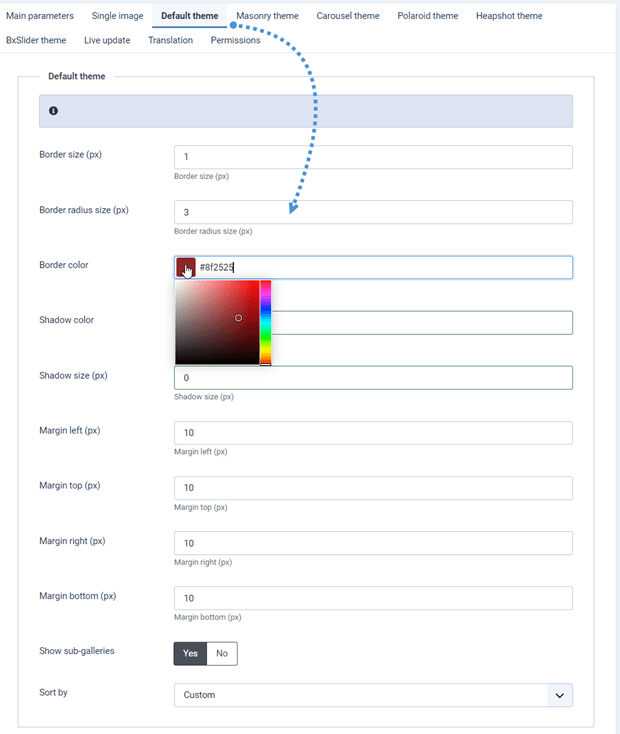
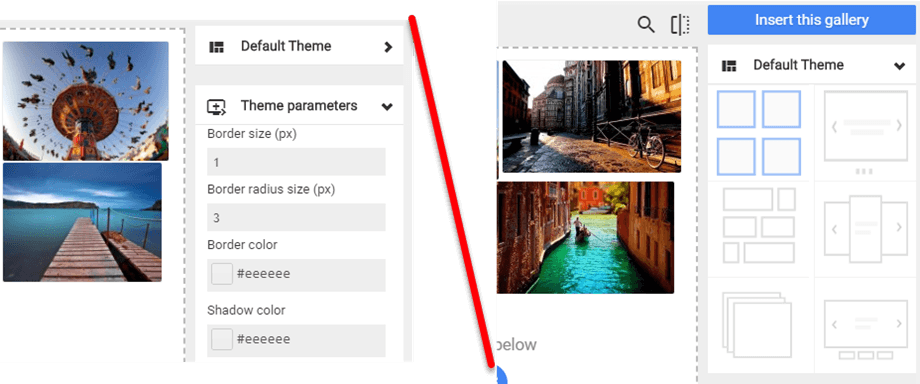
Вот иллюстрация разрешенных и запрещенных настроек темы в категориях изображений. На втором изображении можно только переключать тему, но не изменять ее настройки.
4. Удаленные видео
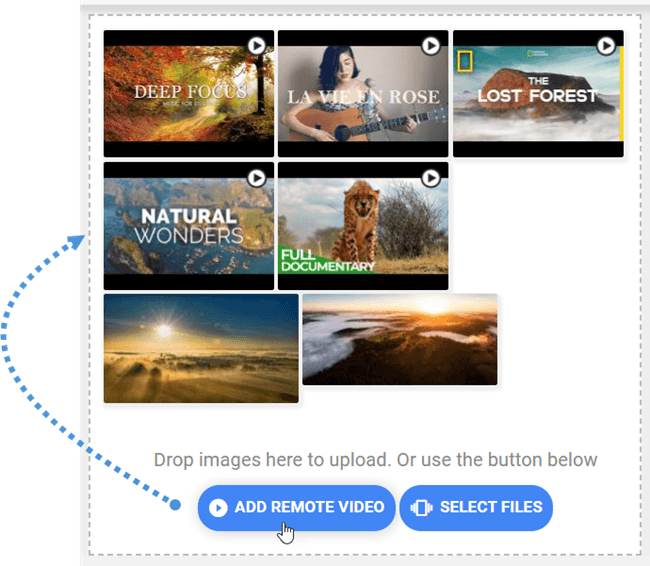
Droppics позволяет добавлять удаленные видео с YouTube, Vimeo и Dailymotion в качестве изображений. Чтобы активировать эту опцию, воспользуйтесь Компонент > Droppics > Параметры > Добавить удаленные видео .
Вы также можете задать ширину видео по умолчанию при добавлении его как отдельного видео или загрузке в лайтбокс.

Активация этой настройки добавит кнопку над кнопкой загрузки.
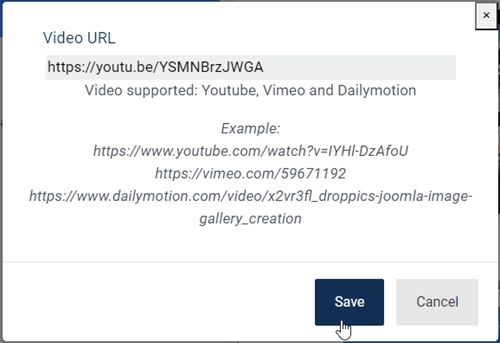
Вам нужно добавить только URL-адрес видео.
5. Импортер изображений Droppics
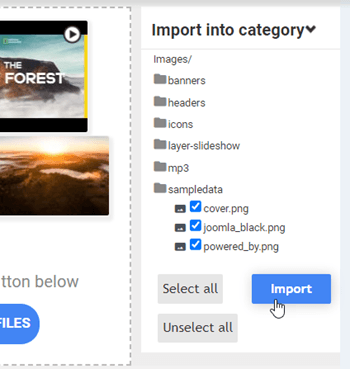
Droppics имеет функцию импорта медиафайлов, которая позволяет просматривать и импортировать изображения с вашего сервера. Чтобы активировать эту опцию, перейдите в Компонент > Droppics > Параметры > вкладка Основные параметры > Показать параметр импорта изображений.
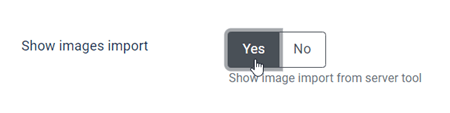
Затем используйте основной интерфейс Droppics , чтобы выбрать медиафайлы и импортировать их в нужную категорию.
6. Водяной знак изображения
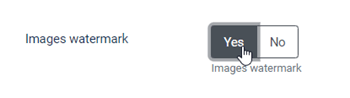
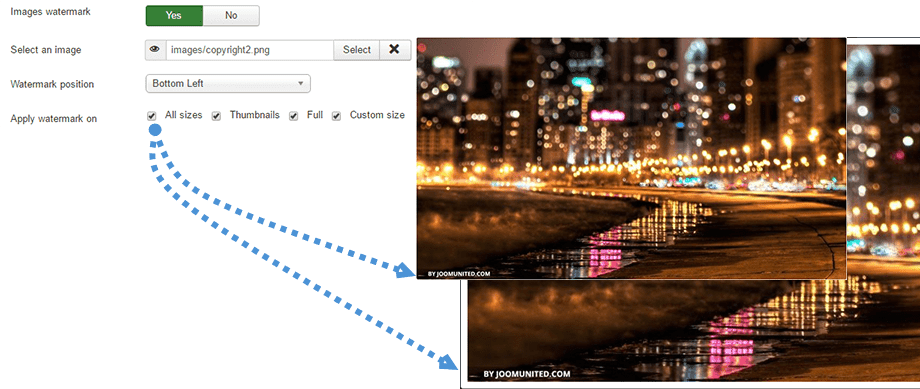
Droppics может автоматически наносить водяной знак (авторское право) на ваши изображения. Для начала вам необходимо включить водяного знака на изображениях в настройках компонента.
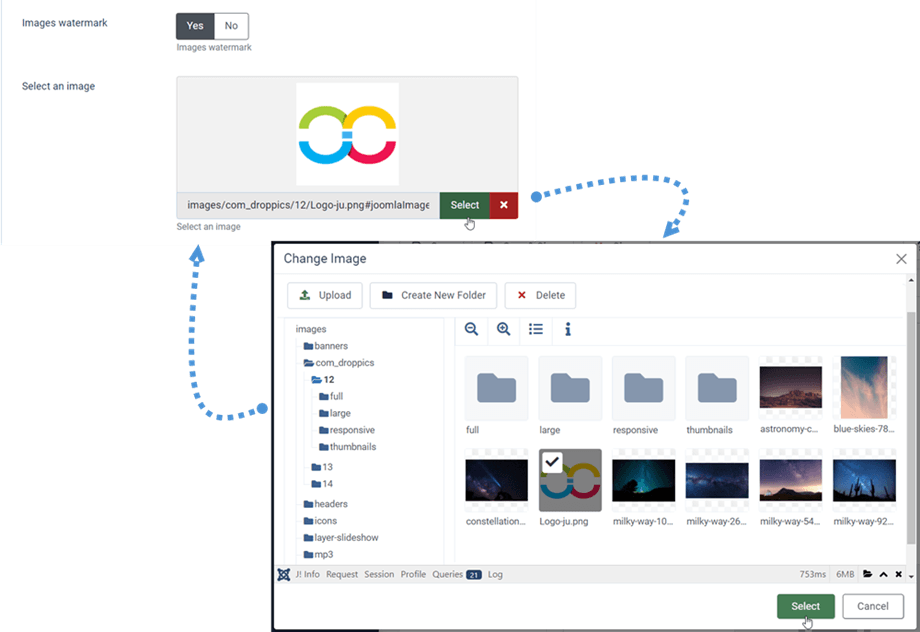
Затем выберите изображение водяного знака, которое хотите наложить на ваши изображения — это может быть любое изображение, но обратите внимание на его размеры.
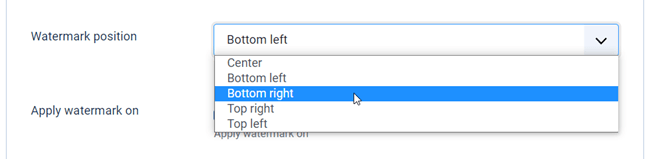
Водяной знак можно разместить в 5 местах:
- Центр
- Нижний левый угол
- Нижний правый угол
- Вверху справа
- Вверху слева
Возможные размеры водяного знака при его нанесении:
- Все размеры
- Миниатюра
- Большой
- Середина
- Индивидуальный размер

Вы можете применять модификации и эффекты:
- Обрезать
- Изменить размер
- Зеркало
- Повернуть
- Примените некоторые эффекты стиля