 Продукты для WordPress
 Joomla products
 Support
 News
News Войти
ВойтиDroppics: Галереи
Основная идея Droppics — задать параметры изображений и галерей в компоненте, а затем управлять ими непосредственно из редактора. Droppics работает во всех стандартных WYSIWYG-редакторах Joomla, как в фронтенде, так и в бэкенде. Например, вы можете добавить галерею в собственный модуль Joomla.
1. Откройте менеджер галереи из текстового редактора
После установки Droppics у вас появится кнопка плагина редактора, которая будет отображаться ниже или в редакторе (в зависимости от используемого редактора).
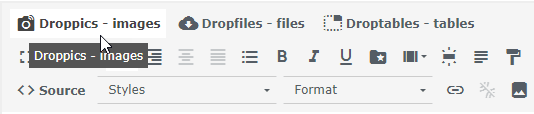
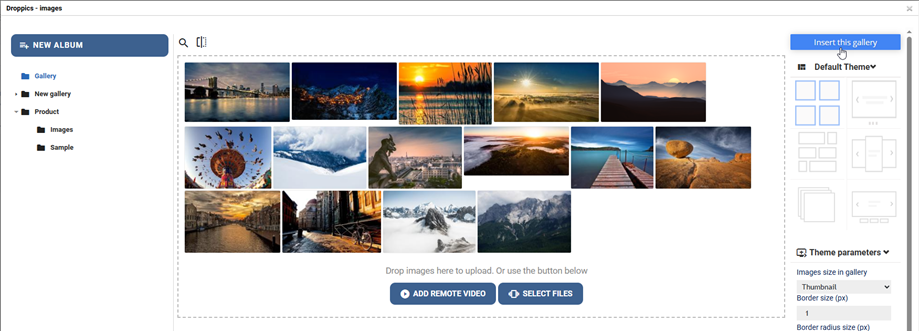
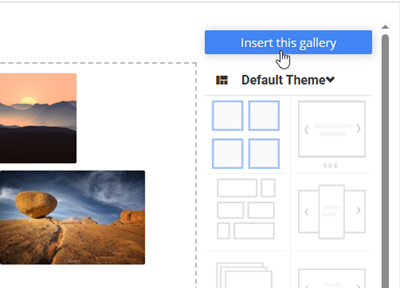
Нажмите на неё, чтобы открыть главный Droppics . Затем нажмите «Вставить эту галерею» , чтобы вставить выбранную галерею в свои статьи.
2. Управление галереями
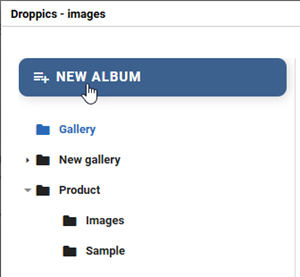
Для создания галереи нажмите кнопку «Новый альбом» в левой колонке.
Чтобы добавить новые изображения в галерею, вы можете перетащить медиафайлы в центральную часть или нажать кнопку «Выбрать файлы»
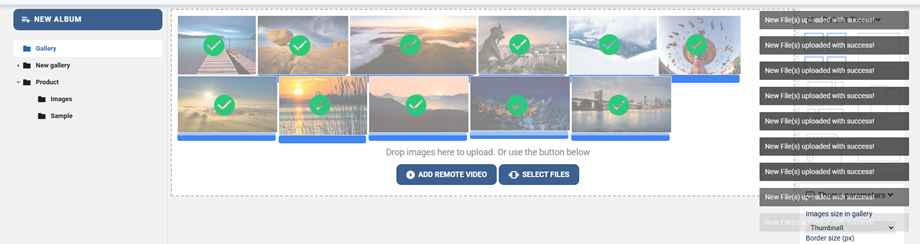
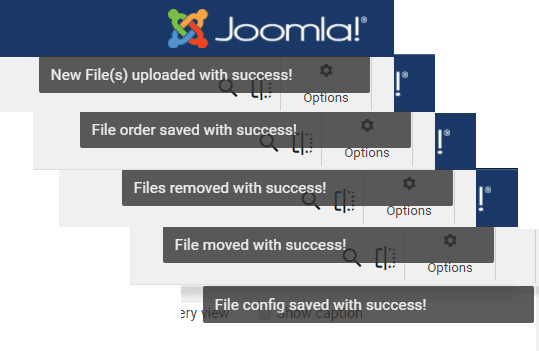
После загрузки, упорядочивания, перемещения, удаления или редактирования изображений пользователем в правом верхнем углу экрана появится всплывающее уведомление.
Выберите одно или несколько изображений для загрузки. Загрузчик работает на основе HTML5, поэтому вы можете отправлять изображения больших размеров. Они будут автоматически изменены до размеров, заданных в глобальных параметрах (по умолчанию 1200 пикселей).
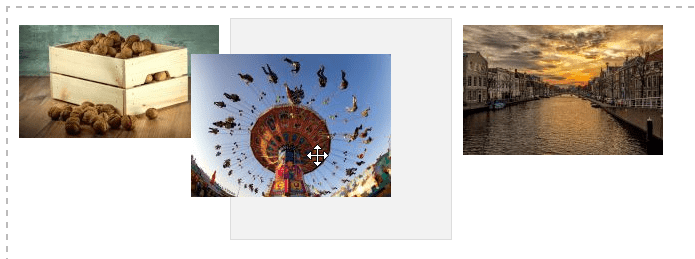
Вы можете изменить порядок изображений после их загрузки, используя перетаскивание. Порядок сохраняется автоматически, поэтому кнопок для сохранения нет
Чтобы вставить галерею в статью, нажмите «Вставить эту галерею» в правой колонке.
Галерея появится в вашей статье с Droppics иконкой.
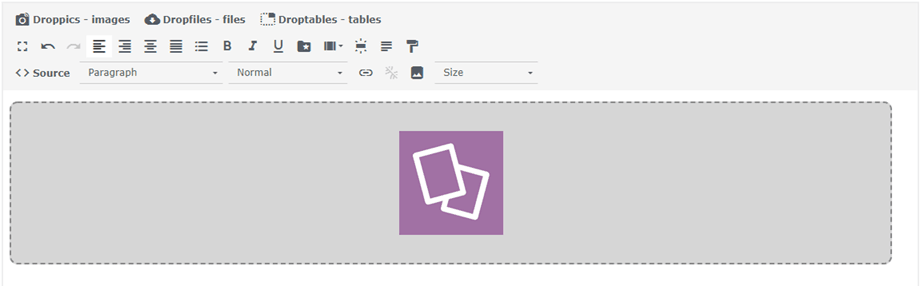
Сохраните свой контент, и всё готово — ваша первая галерея уже онлайн! Если вы нажмёте на изображение галереи Droppics в статье, а затем на кнопку Droppics , выбранная галерея перезагрузится.
Тема оформления по умолчанию позволяет определить:
- Размер границы
- Радиус границы
- цвет границы
- Цвет и размер тени изображения
- Левое поле, верхнее поле, правое поле, нижнее поле
- Загружать ли подгалереи или нет
- В теме оформления слайд-шоу доступны некоторые дополнительные параметры, такие как задержка перехода, эффекты и т.д.
3. Подгалереи
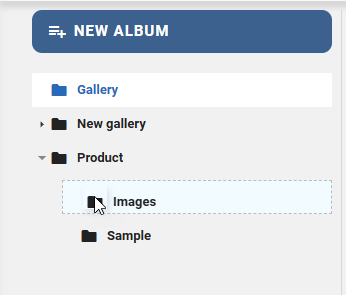
В Droppics можно управлять многоуровневыми галереями. Чтобы добавить подуровень галереи, просто перетащите категории изображений, чтобы отсортировать или изменить уровни.
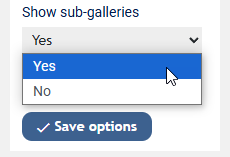
Для активации навигации по подгалереям необходимо настроить соответствующий параметр в родительской категории, выбрав его в меню справа.
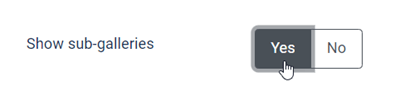
Если вы отключили настройки галереи и выполнили настройку в глобальных параметрах, воспользуйтесь меню Компоненты > Droppics > Параметры > Выберите тему для настройки.
Поскольку у вас есть вложенные галереи, вы сможете перемещаться по ним на лицевой стороне сайта. Все ваши вложенные галереи будут автоматически генерировать миниатюры для навигации.
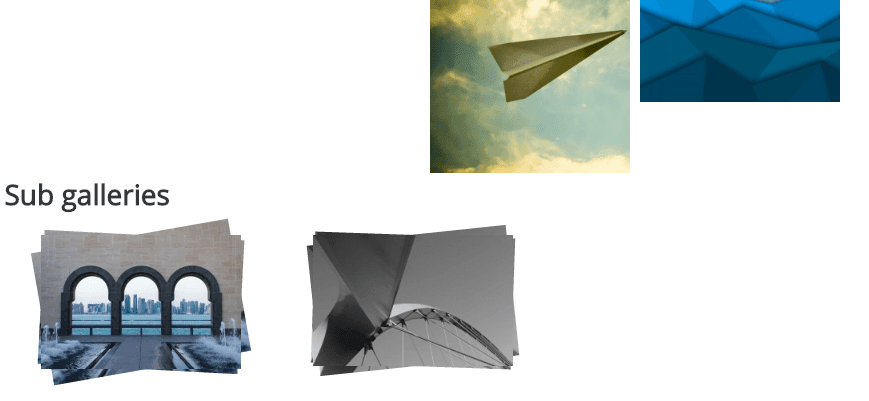
Миниатюра в подгалерее автоматически генерируется на основе первого изображения в категории изображений. Находясь в подгалерее, вы также можете выбрать изображение для использования в качестве кнопки «Назад» в «Параметры» > «Основные параметры» .
4. Работа галереи в административной панели
Состояние уровня галереи по умолчанию можно задать в глобальных настройках администраторской части: открыть Droppics со всеми открытыми или закрытыми категориями изображений. Это может сэкономить место, если у вас много галерей.

5. Копирование - Вырезание - Вставка изображений
После загрузки изображения в Droppicsвы можете выбрать одно или несколько изображений, щёлкнув по нему. Вы можете выбрать несколько изображений, удерживая клавишу CTRL. Первый способ перемещения или копирования изображений — перетаскивание. Простое перетаскивание перемещает изображение, а перетаскивание с удержанием клавиши Shift копирует изображения.
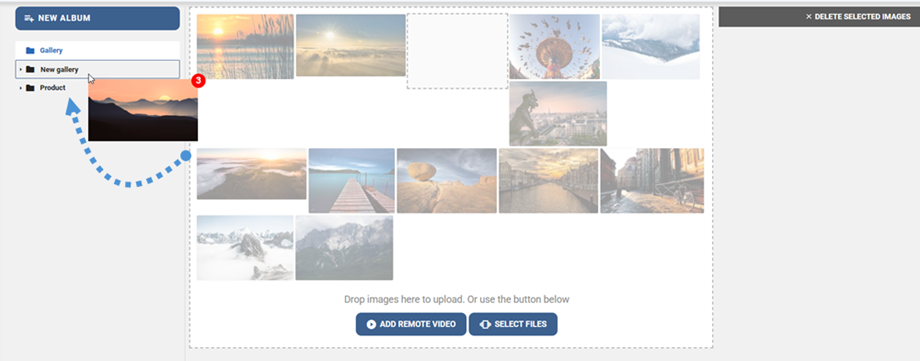
Вы также можете использовать кнопки в правом верхнем углу.

