Продукты для WordPress
 Joomla products
 Support
 News
News Войти
ВойтиDropfiles: Параметры
1. Основные параметры
Чтобы получить доступ к Dropfiles , перейдите в Компонент > Dropfiles > Настройки / Параметры. В основных настройках есть 3 вкладки: Администрирование, Внешний вид и Расширенные настройки.
Вкладка "Администратор"
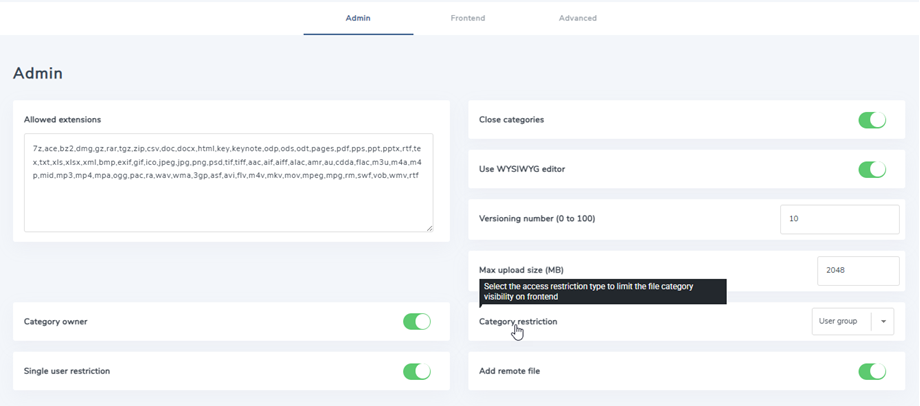
В параметрах можно указать:
- Разрешенные расширения: форматы файлов, которые вы разрешаете загружать/скачивать на своем веб-сайте.
- Владелец категории: Добавить пользователя в качестве владельца категории.
- Ограничение для одного пользователя: добавить возможность выбора одного пользователя Joomla для доступа к категории или нескольких пользователей для просмотра файла.
- Закрыть категории: возможность загрузки категорий в виде аккордеона, открытых или закрытых по умолчанию.
- Используйте WYSIWYG-редактор: загрузите полнотекстовый редактор для описания файла.
- Номер версии: Dropfiles сохраняет историю файлов при обновлении, вы можете настроить количество файлов для резервного копирования (0–100: ограничение на один файл)
- Максимальный размер загружаемого файла: он задается значением в файле php.ini вашего сервера. Здесь вы можете установить нижний предел.
- Ограничение по категории: примените ограничение доступа к файлам определенной категории, используя группу пользователей Joomla или уровень доступа Joomla.
- Добавление удалённого файла: возможность добавлять, среди прочих, удалённые файлы (не размещённые на вашем сервере).
Вкладка "Фронтенд"
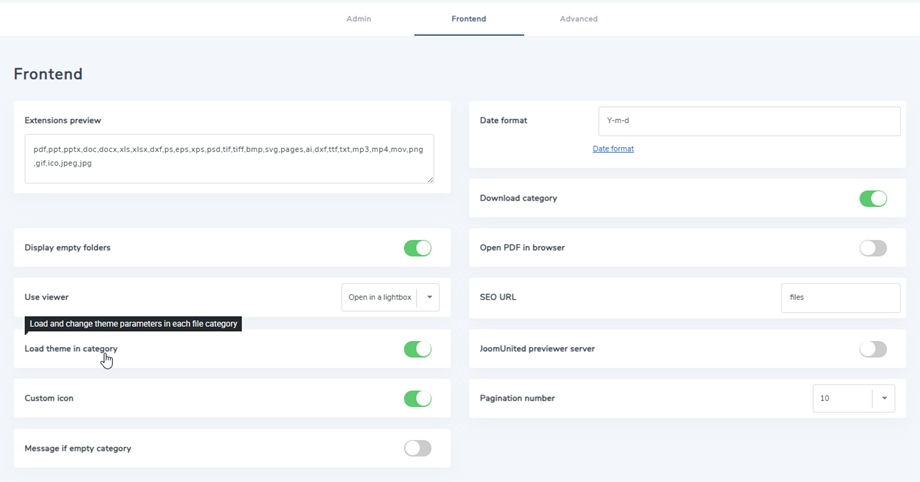
- Предварительный просмотр расширений: Расширения, которые будут открываться с помощью средства просмотра документов Google, в противном случае кнопка предварительного просмотра отображаться не будет.
- Отображать пустые папки на внешнем интерфейсе
- Пользовательский просмотрщик: используйте средство просмотра документов Google для предварительного просмотра файлов.
- Загрузить тему в категории: загрузить выбранную тему и параметры темы в каждой категории файлов.
Если установлено значение «Нет», применяются настройки темы по умолчанию из параметров. - Пользовательская иконка: возможность загрузки собственного изображения или иконки для отдельных файлов.
- Сообщение, если категория пуста: Отобразить сообщение, если категория пуста
- Формат даты: Формат даты загрузки и изменения файла.
- Категория загрузки: Позволяет пользователям загружать все файлы или отдельные файлы из категории в виде единого ZIP-архива с помощью кнопки.
- Открыть PDF в браузере: чтобы открыть PDF-файл в новой вкладке браузера вместо программы просмотра Google Диска.
- SEO-URL: Корневой URL-адрес, используемый для загрузки файлов, например, files/myfile.zip
- Сервер предварительного просмотра JoomUnited: Автоматическое создание предварительного просмотра файлов с использованием внешнего сервера. Поддерживаемые типы файлов: ai, csv, doc, docx, html, json, odp, ods, pdf, ppt, pptx, rtf, sketch, xd, xls, xlsx, xml, jpg, jpeg, png, gif. Если формат не поддерживается, будет использоваться предварительный просмотр Google. Это количество файлов не учитывает файлы из облачного хранилища.
- Защищенный сгенерированный файл: файл предварительного просмотра будет иметь те же ограничения доступа, что и загружаемый файл, то есть, если файл находится под ограничением доступа, неавторизованные пользователи не смогут получить к нему доступ.
- Информация из журнала предварительного просмотра: Чтобы показать/скрыть журнал, нажмите на текстовую ссылку.
- Номер страницы: Отображает количество файлов на странице (10, 20, 50, 100)
Вкладка «Дополнительно»
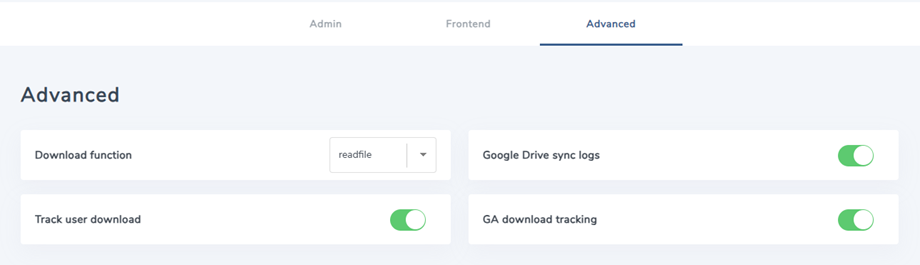
- Функция загрузки: включает чтение файлов или чтение файлов.
- Журналы синхронизации Google Drive: создание журнала синхронизации Google Drive для целей отладки.
- Отслеживание загрузок пользователями: включив эту функцию, вы сможете отслеживать действия пользователей на Dropfiles панели статистики
- Отслеживание загрузок в Google Analytics: отслеживание загрузок, предварительный просмотр файлов с помощью Google Analytics.
2. Импорт/Экспорт
Dropfiles предлагает уникальный инструмент импорта файлов для Joomla. Для импорта/экспорта файлов перейдите в Dropfiles > Настройки > Импорт.
Экспорт файлов/категорий
В нашем плагине в настоящее время можно экспортировать файлы и категории с одного сервера на другой одним щелчком мыши.
Сначала выберите тип экспорта, а затем нажмите «Выполнить экспорт» .
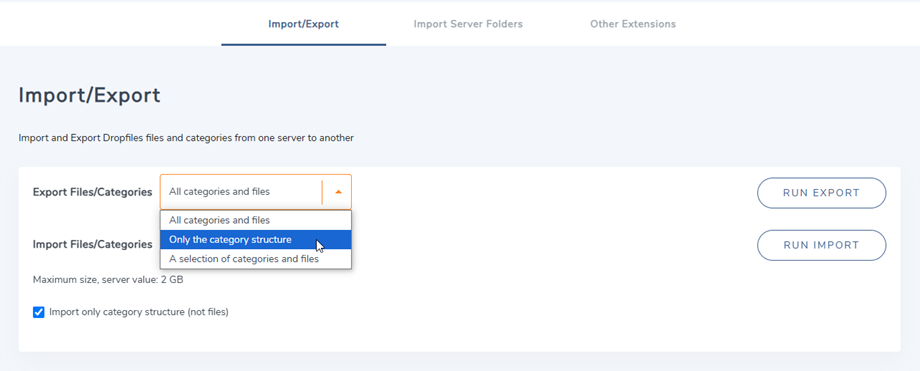
Доступны 3 варианта:
- Все категории и файлы
- Только структура категорий
- Выборка категорий и файлов
В вашем браузере автоматически загрузится файл *.xml. Сохраните его, чтобы восстановить на новом сайте.
Импорт файлов/категорий
После экспорта файла *.xml вы можете использовать его для импорта на свой или другой сайт. Сначала выберите файл *.xml, затем нажмите «Запустить импорт ». Во всплывающем окне выберите категорию, в которую будут импортированы файлы и категории, затем нажмите «Импорт» .
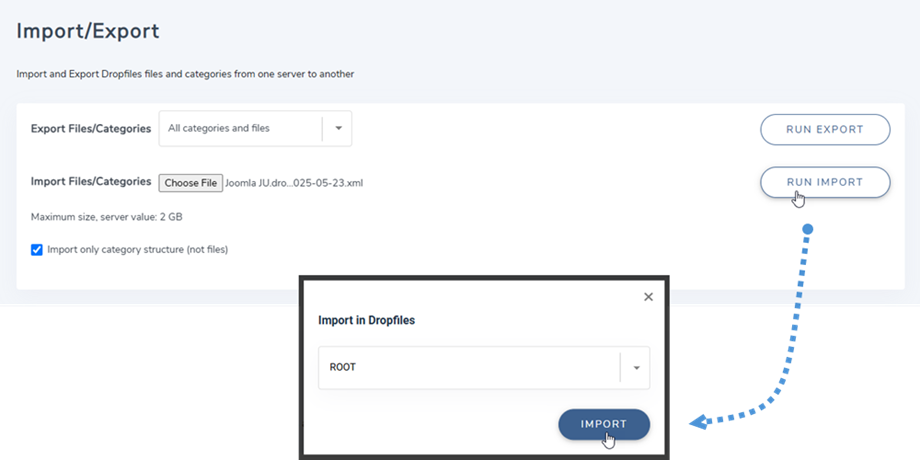
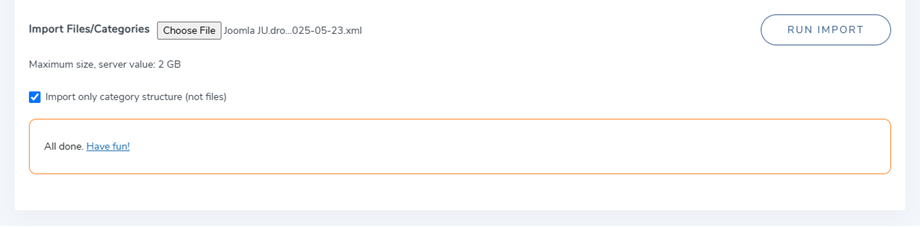
Затем в разделе появится сообщение об успешном выполнении. Вы можете импортировать только структуру категорий, установив флажок «Импортировать только структуру категорий» .
Импорт папок сервера
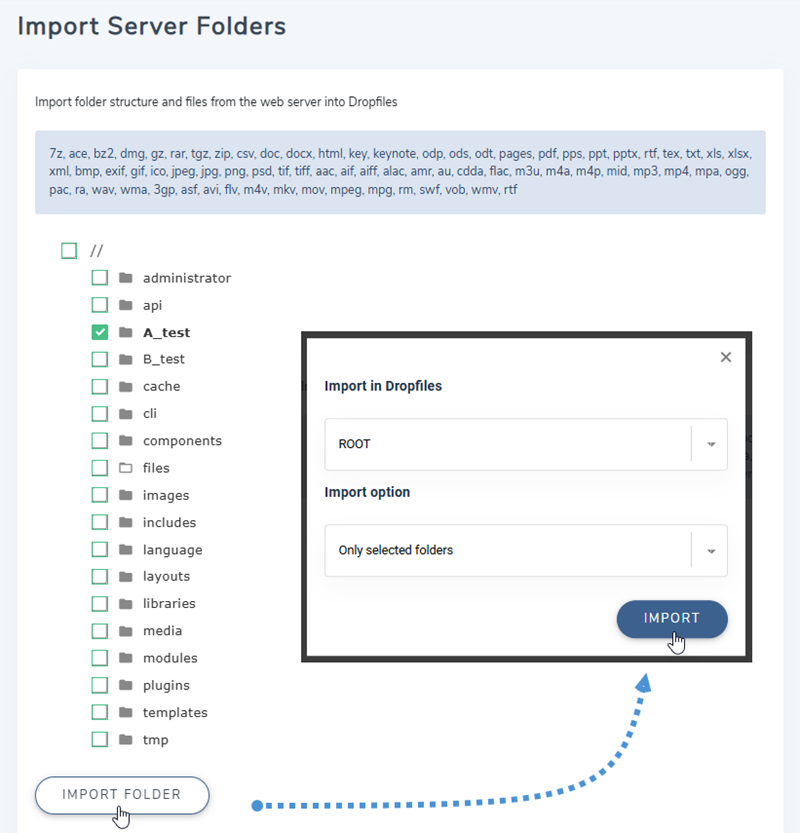
Выберите папку, которую хотите импортировать в Dropfiles, затем нажмите «Импорт папки ». Во всплывающем окне выберите категорию, в которую будут импортированы папки и файлы, и выберите импорта (Все вложенные папки или Только выбранные папки). Затем нажмите «Импорт» .
Импортер других расширений
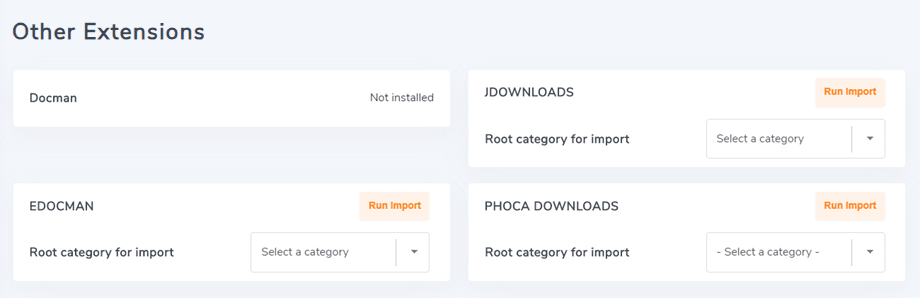
Чтобы запустить импорт сторонних расширений, перейдите в Dropfiles > Конфигурация > Импорт > вкладка Другие расширения. Затем выберите корневую категорию для импорта, нажмите «Импорт» и немного подождите, в зависимости от количества файлов.
Например, здесь вы можете мгновенно импортировать файлы из расширения Docman для Joomla. Существует специальный инструмент импорта, который автоматически импортирует файлы из Docman в Dropfiles :
- Категория файлов
- Файлы и документы
- Заголовки файлов
- Описание файлов
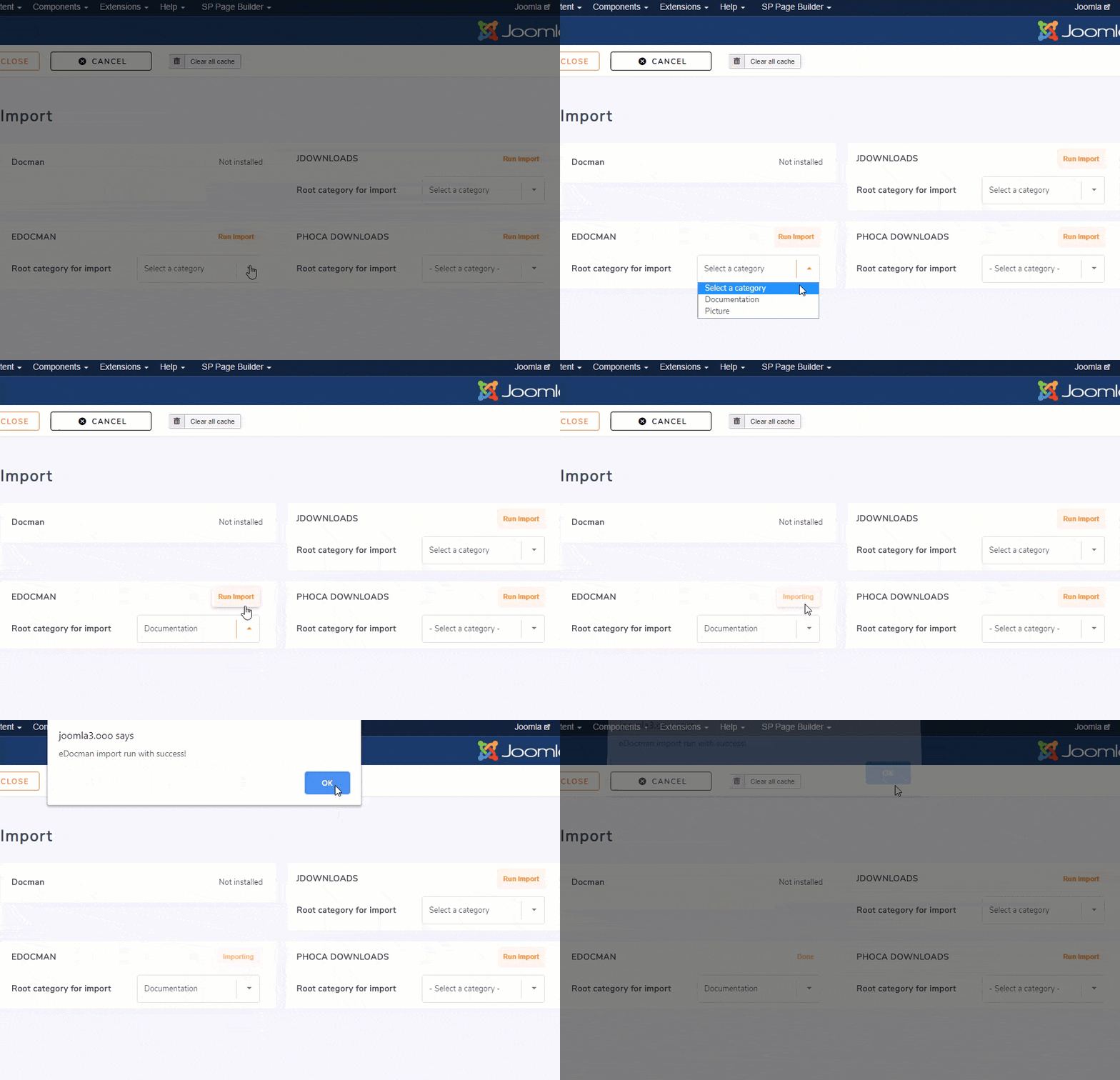
Dropfiles также поддерживает импорт данных из EDocman, JDownloads и Phoca download Importer.
3. Права доступа к файлу ACL
Dropfiles — это группа пользователей Joomla и уровни доступа для ограничения доступа к файлам. В документации по ограничениям доступа к файлам мы можем разделить разрешение на просмотр или скачивание файлов и разрешение на управление файлами.
Во-первых, чтобы настроить , кому разрешено просматривать или скачивать файлы, необходимо указать в основных параметрах компонента, хотите ли вы ограничить доступ по уровню доступа Joomla или по группе пользователей Joomla. По умолчанию это группа пользователей Joomla.
Затем в настройках категории (правая колонка) вы можете разрешить или запретить группе пользователей скачивать файлы из определенной категории. Если пользователю это запрещено, он даже не увидит эту категорию на сайте.
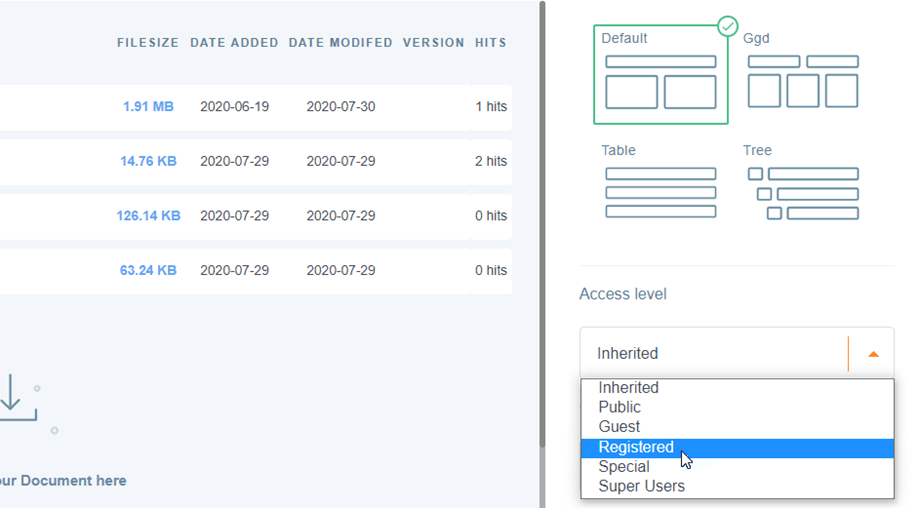
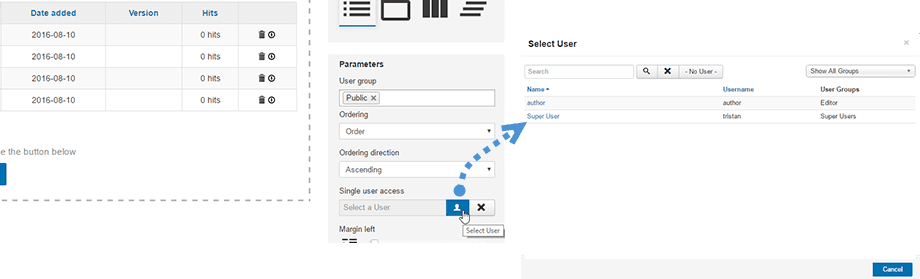
Для настройки доступа к просмотру или загрузке файлов доступен дополнительный параметр, также входящий в основные параметры компонента: « Доступ для одного пользователя». Это позволяет ограничить доступ к файлу или категории файлов для одного пользователя Joomla.
Этот пользователь может быть выбран из списка пользователей Joomla в настройках категории или в настройках отдельного файла. При этом отдельные файлы могут просматриваться и некоторыми пользователями.
Наконец, чтобы настроить права доступа к файлам, связанным с управлением ими, вы можете перейти к настройкам, которые находятся в том же разделе настроек, но на вкладке «Разрешения». Каждая группа пользователей Joomla будет указана с Dropfiles .
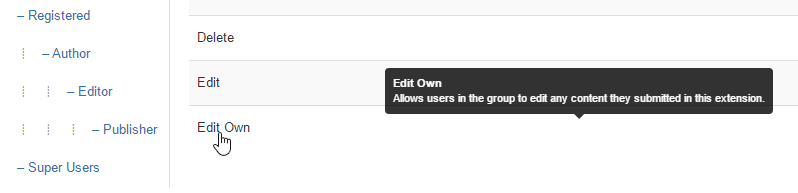
Например, если вы хотите, чтобы все пользователи из группы администраторов имели доступ и могли редактировать только свои файлы, установите для параметра «Редактировать» значение «Запрещено», а для параметра «Редактировать свои» — значение «Разрешено». Вы также можете ограничить доступ следующим образом:
- Доступ к глобальной конфигурации
- Основной доступ к интерфейсу Dropfiles
- Создание (загрузка) файлов
- Удаление файлов
- Все файлы в редактировании
- Собственное редактирование пользовательского файла
- Скачать файлы
- Загрузка файлов на фронтенде
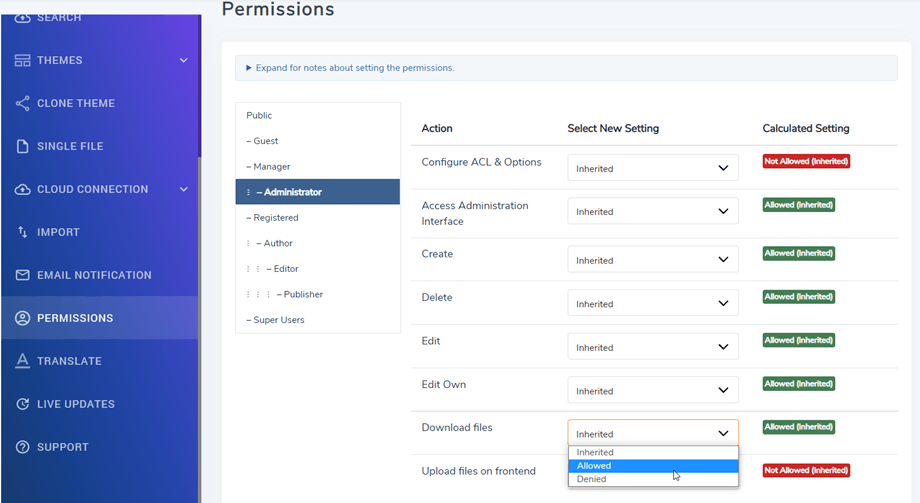
Управление личным хранилищем файлов пользователя
Dropfiles позволяет вам создавать и позволять вашим пользователям Joomla управлять своими собственными хранилищами файлов, поскольку вы, как администратор, можете определить, кто владеет категорией файлов.
Первый шаг — настроить в группе пользователей Joomla права доступа только для редактирования собственной категории. Снимите флажок «Редактировать категорию», поскольку в этом случае пользователи смогут редактировать все существующие категории. Другие права доступа не являются обязательными и зависят от того, что вы хотите разрешить.
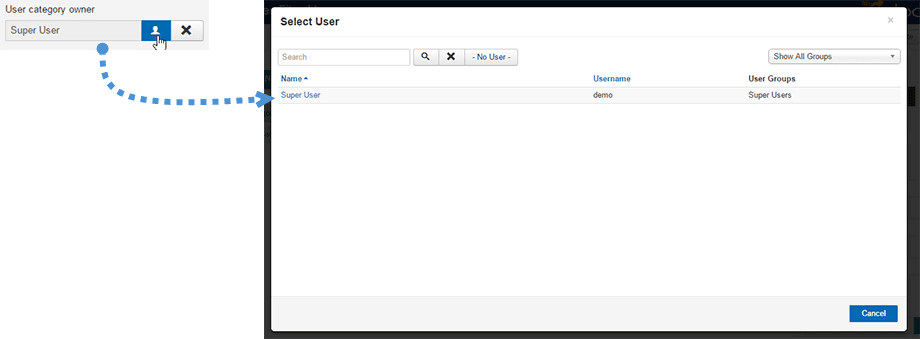
Затем вы можете создать категории файлов для своих пользователей, или, если опция «Создать категорию» , они смогут сделать это самостоятельно. После этого, исходя из созданной категории файлов, вы можете определить, кто является её владельцем и, следовательно, кто сможет её редактировать.
4. Управление файлами на стороне клиента
Для управления файлами с фронтенда у вас есть 2 варианта (1-2 прилагаются):
- Используйте меню с тем же интерфейсом, что и в бэкэнде: в этом случае права доступа должны использоваться для определения прав пользователей на файлы.
См. предыдущую главу о настройке прав ACL. - Используйте меню «Только загрузка», чтобы загрузить файл из выбранной категории
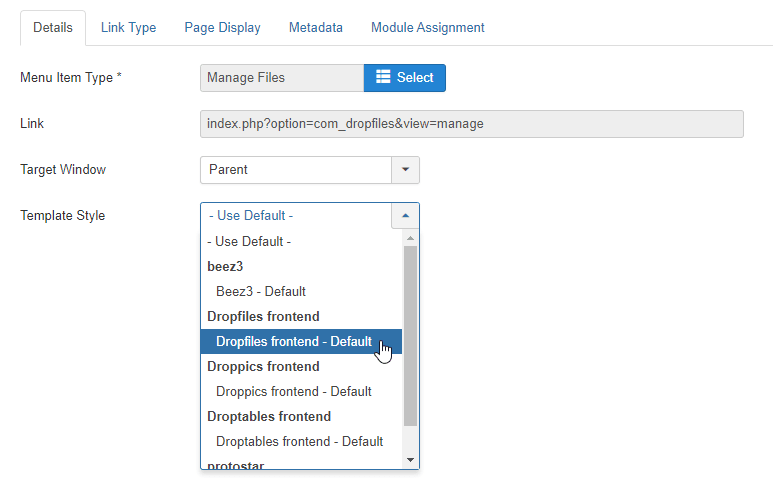
Чтобы добавить интерфейс управления файлами на стороне клиента, соответствующий правам доступа ACL, в административной панели Joomla перейдите в Меню > Ваше меню > Новая кнопка > в поле "Тип меню" выберите "Управление файлами".
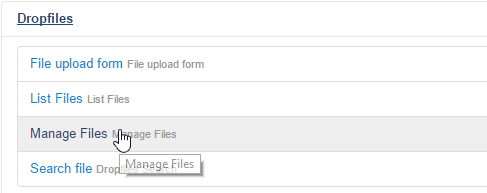
Пользователям на стороне фронтенда потребуется авторизоваться, и в зависимости от настроек ACL им будет разрешено выполнять определенные действия, такие как добавление файла, редактирование файла, удаление файла и т.д.
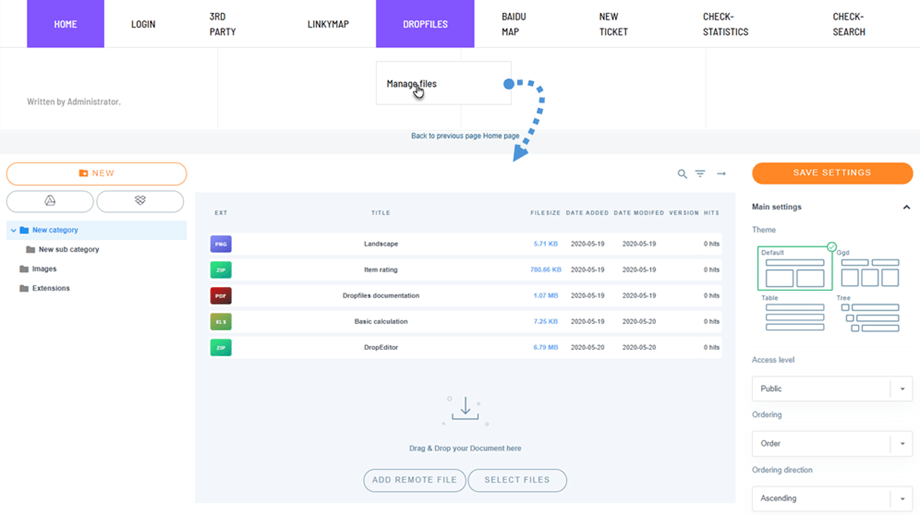
Для фронтенд-редактирования рекомендуется использовать наш шаблон, в этом случае вы получите полноэкранный интерфейс для управления файлами.
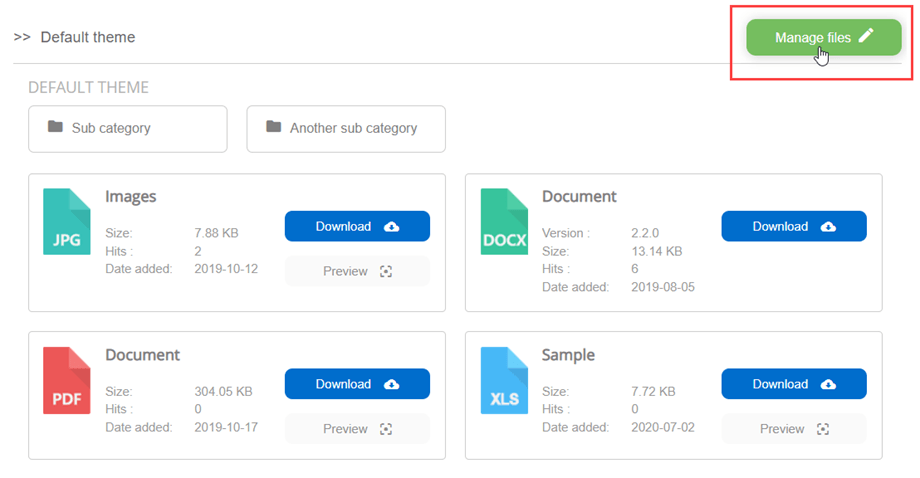
Когда пользователь подключен и имеет права на редактирование, в правом верхнем углу он увидит кнопку «Управление файлами» . Это позволяет пользователю удобно управлять файлами по категориям на пользовательском интерфейсе
Форма загрузки файла
Чтобы добавить форму загрузки файлов только на лицевую сторону сайта, в административной панели Joomla перейдите в Меню > Ваше меню > Новая кнопка > в поле "Тип меню" выберите "Форма загрузки файлов".
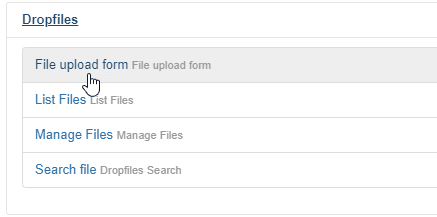
Затем вы можете выбрать категорию файлов по умолчанию, куда будет отправлен файл, также из меню управления.
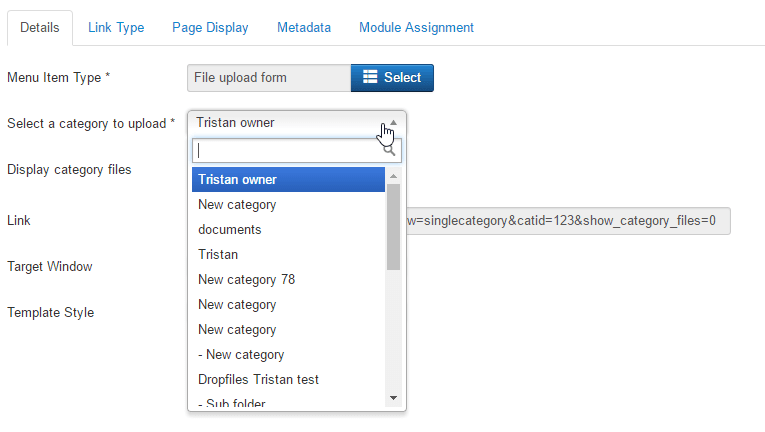
Наконец, на стороне клиента появилась простая область для загрузки файлов, позволяющая отправлять их или перетаскивать файлы.

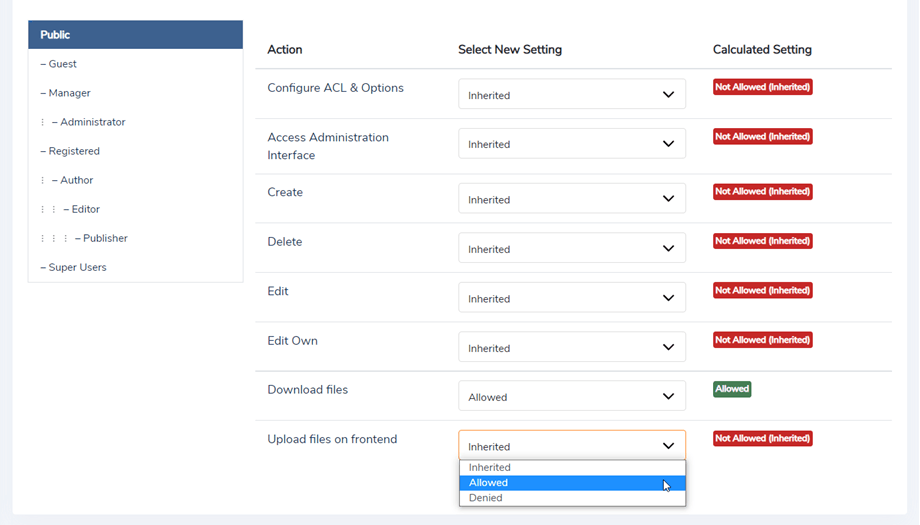
Вы можете ограничить возможность загрузки файлов пользователями после входа на ваш сайт. Для этого перейдите в «Конфигурация расширения» > вкладка «Разрешения» и установите параметр «Загружать файлы на лицевой стороне сайта» для каждой группы.
Список файлов
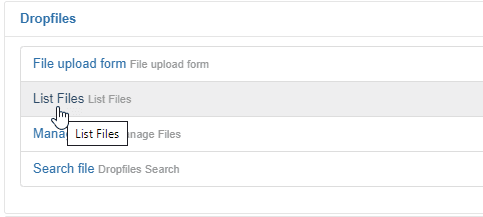
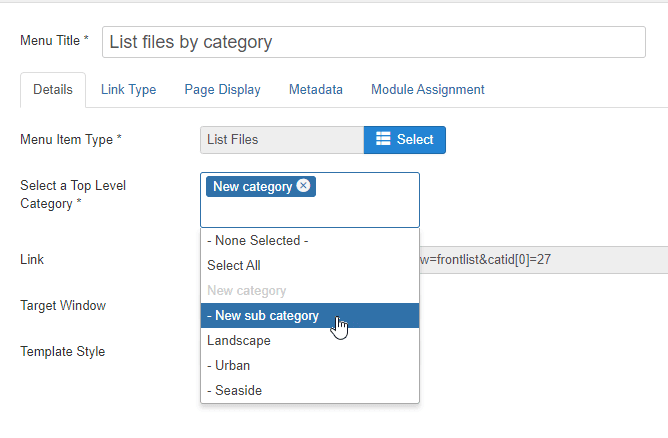
Чтобы отобразить ваши последние файлы на лицевой стороне сайта, перейдите в Меню > Ваше меню > Новая кнопка > в меню выберите «Список файлов».
Затем вы можете выбрать категорию верхнего уровня для отображения файлов или выбрать все файлы, если хотите.
В итоге вы увидите, что файлы из выбранной категории отображаются на лицевой стороне сайта.
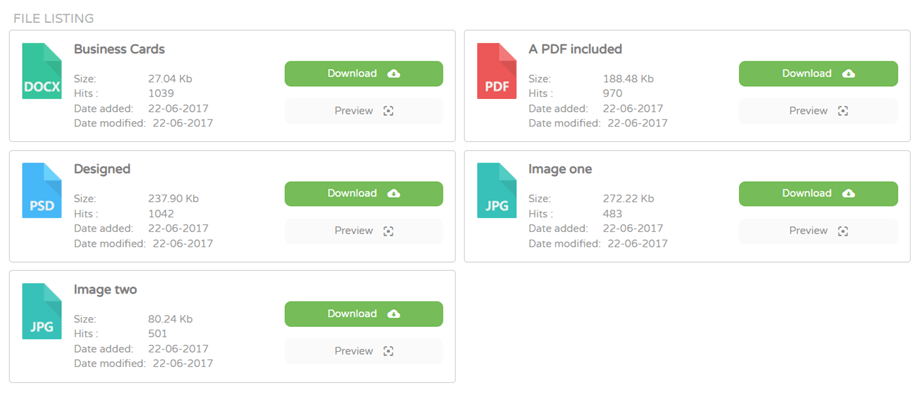
5. Темы категорий файлов
Dropfiles включает в себя набор тем. Тему можно задать для каждой категории или в качестве глобальной настройки. Поэтому настройки темы доступны в параметрах компонента, а также в категориях файлов. Конфигурация категории переопределяет конфигурацию по умолчанию.
Тема по умолчанию
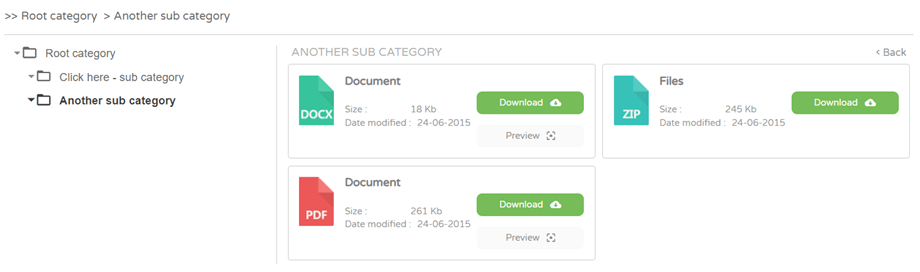
Тема дерева
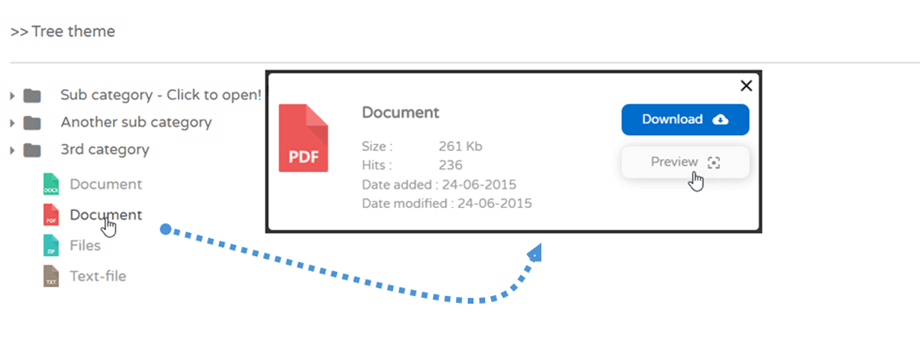
Тема оформления, похожая на Google Диск
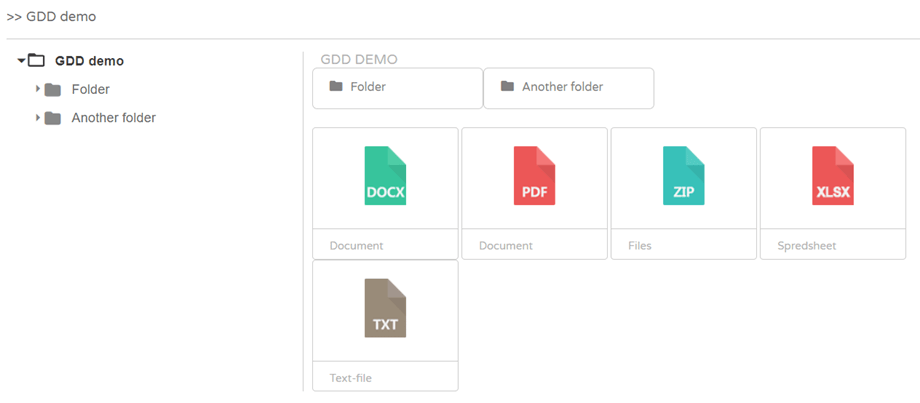
Тема оформления таблицы
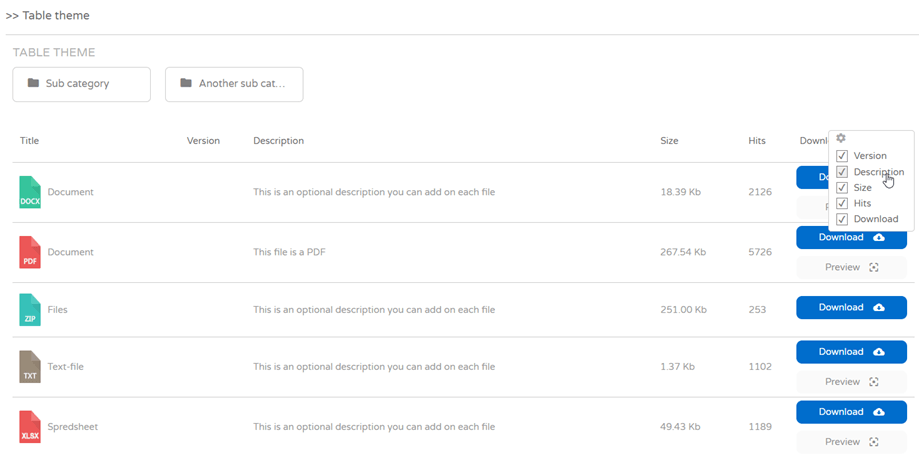
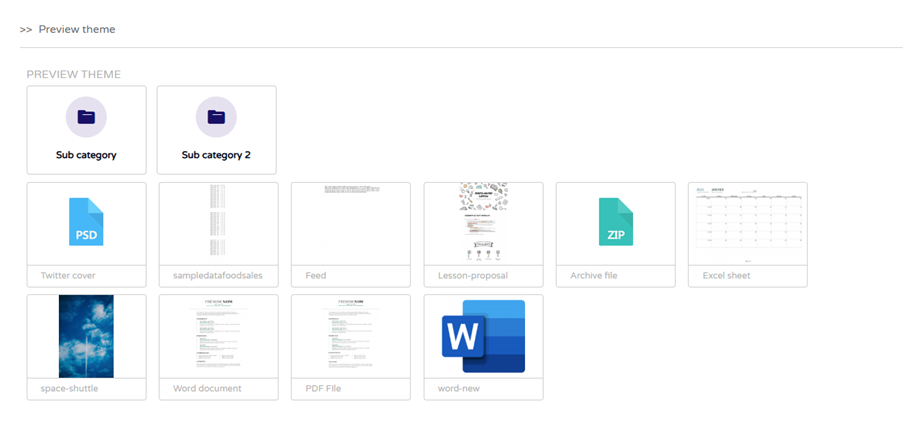
Тема предпросмотра
Чтобы отображать миниатюры в теме «Предварительный просмотр», перейдите в «Основные настройки» > вкладка «Внешний вид», включите «Сервер предварительного просмотра JoomUnited» и сгенерируйте его. Для получения более подробной информации нажмите здесь.
После этого вы сможете увидеть миниатюры на лицевой стороне сайта.
6. Ссылка Dropfiles в JCE
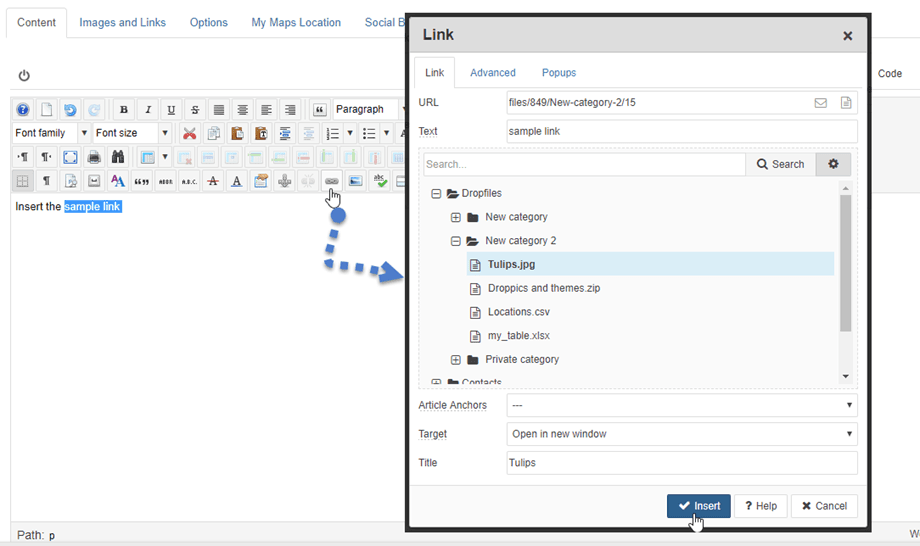
При использовании редактора JCE вы можете вставлять Dropfiles в текст.
Для этого сначала нужно выделить текст в статье или нажать на «Ссылка» в редакторе JCE.

Появится всплывающее окно, в котором вы сможете выбрать файл. Затем нажмите «Вставить» .
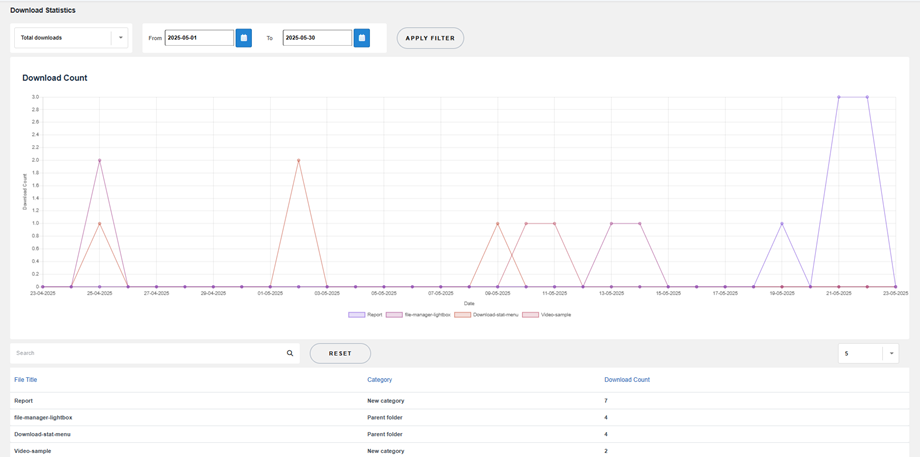
7. Статистика загрузок
- Категория файла: включает одну или несколько категорий.
- Один файл: включать файлы по одному в расчет статистики.
- Загрузка файлов для каждого пользователя: выберите пользователей, которые загружали файлы.
- Фильтрация по диапазону дат (дата загрузки файлов)