 Продукты WordPress
 Продукты Joomla
 Поддержка
 Новости
 Вход
ВходDropEditor: Профили редактора
1. Активация профилей
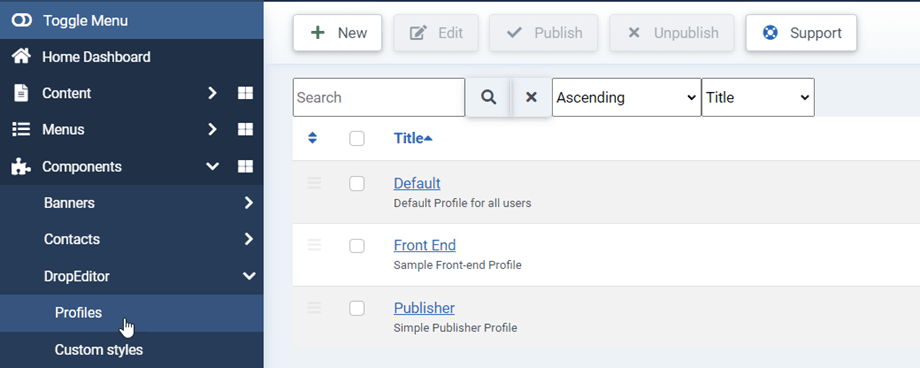
DropEditor позволяет определять профили редактирования, применяемые к определенным группам пользователей Joomla. Для доступа к настройкам перейдите в раздел Компоненты > DropEditor > Профили.
На главной вкладке вы можете сделать профиль доступным для определенной группы пользователей Joomla, например, для групп, используемых на внешнем интерфейсе Joomla.
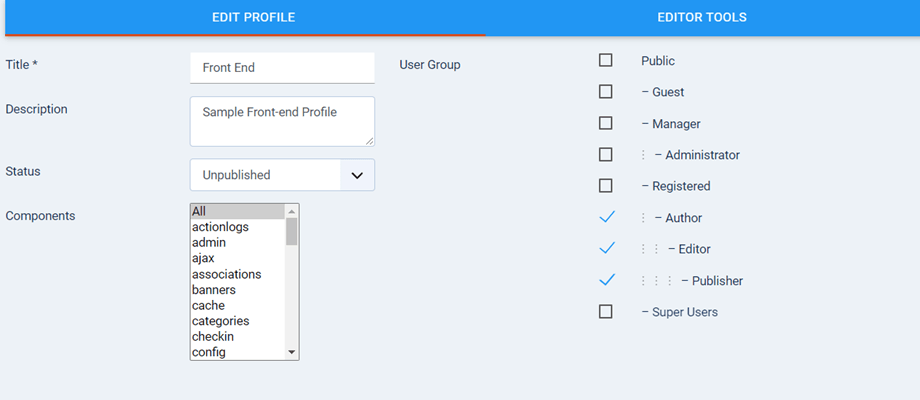
Вы также можете ограничить использование редактора определенным компонентом Joomla.
2. Инструменты профилирования
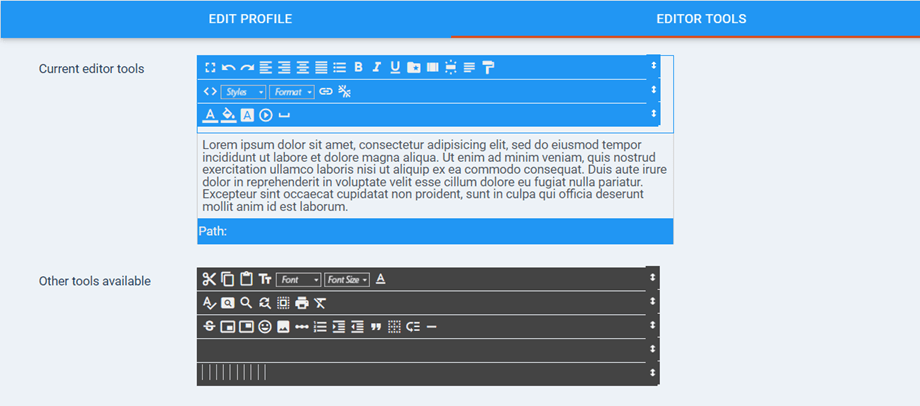
Каждый профиль имеет свои собственные инструменты. Используйте перетаскивание (drag-ndrop), чтобы активировать/удалить инструменты из профиля.
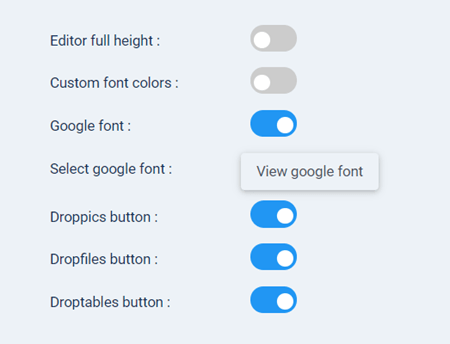
Он включает в себя несколько параметров, расположенных ниже инструментов редактора:
- Редактор в полный рост
- Произвольные цвета шрифта
- Шрифт Google
- Выберите шрифт Google
- Кнопка Droppics
- Кнопка Dropfiles
- кнопка Droptables
3. Другие доступные инструменты
Некоторые инструменты также доступны, но не активированы по умолчанию.
Найти и заменить
Выполните поиск и замену одного или всех элементов в содержимом редактора.
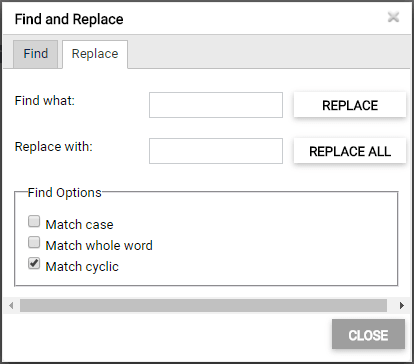
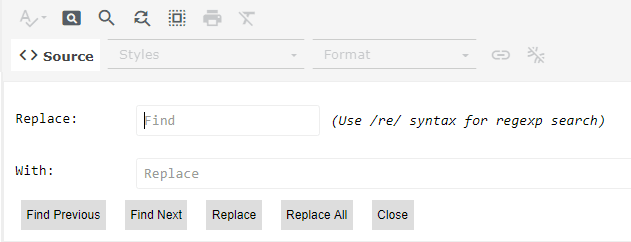
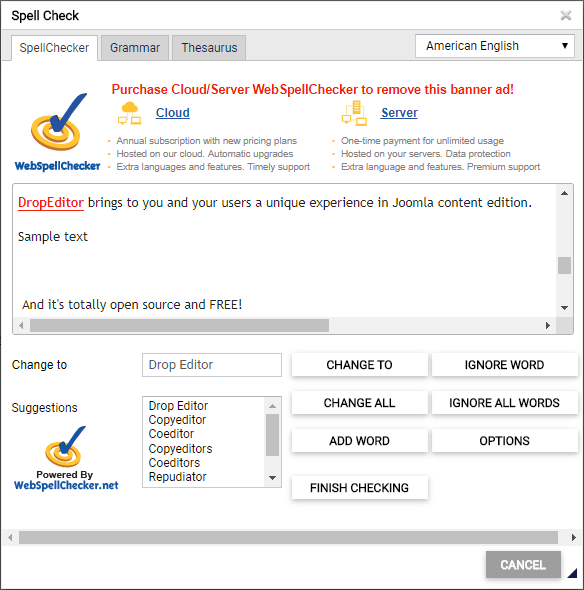
Проверка орфографии
 Инструмент удаления стилей: позволяет скрыть все встроенные стили CSS
Затем вы получили:
- Копировать/Вставить/Вырезать
- Вставка как текст или из Word: при вставке содержимого в редактор автоматически срабатывает инструмент, удаляющий стили
- Выделить весь контент
- Предварительный просмотр: откройте новую вкладку с предварительным просмотром контента Joomla
- Печатный контент
- Линия через
- Нижний/верхний индекс
- Смайли
- Разрыв страницы
- Упорядоченный список
- Отступ/Выступ
- Цитировать
- HTML-таблица
- Горизонтальная линия
- Цвет текста
- Цвет фона
4. Импорт - Экспорт стилей/профилей
Вы также можете импортировать/экспортировать свои пользовательские стили или профили редактора, нажав «Импорт/Экспорт» в правом верхнем углу DropEditor .
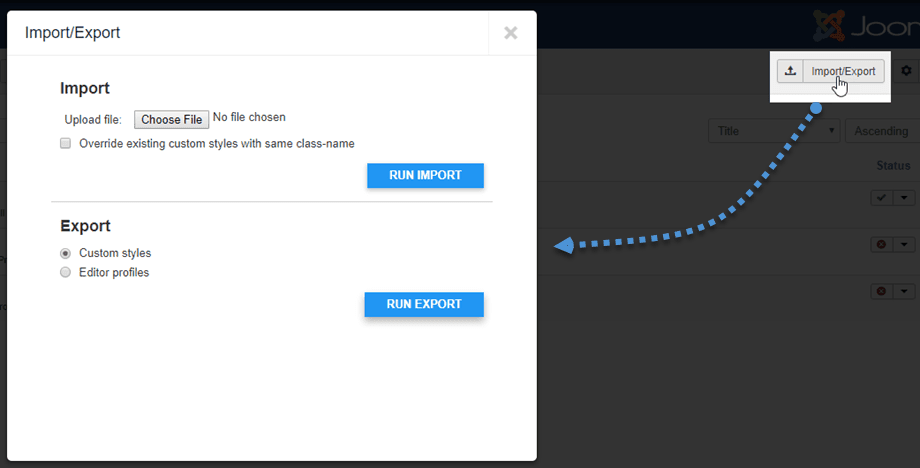
После этого появится всплывающее окно, в котором вы можете выбрать файл, а затем запустить импорт или выбрать экспорт пользовательских стилей или профилей редактора.
