 Продукты для WordPress
 Joomla products
 Support
 News
News Войти
ВойтиWP Table Manager: совершенно новый дизайн для менеджера таблиц WordPress
Это был год упорной работы, но вот он наконец здесь: полностью обновлённый WP Table Manager теперь доступен для вашего блога на WordPress. Обновлённый WP Table Manager получил совершенно новый дизайн и пользовательский интерфейс, но новым является не только дизайн.
Ищете надёжное решение для управления таблицами на сайтах клиентов?
От таблиц с ценами до сравнения товаров — этот плагин предлагает мощные функции для представления данных в понятной и удобной для пользователя форме.
Получите конкурентное преимущество прямо сейчас!
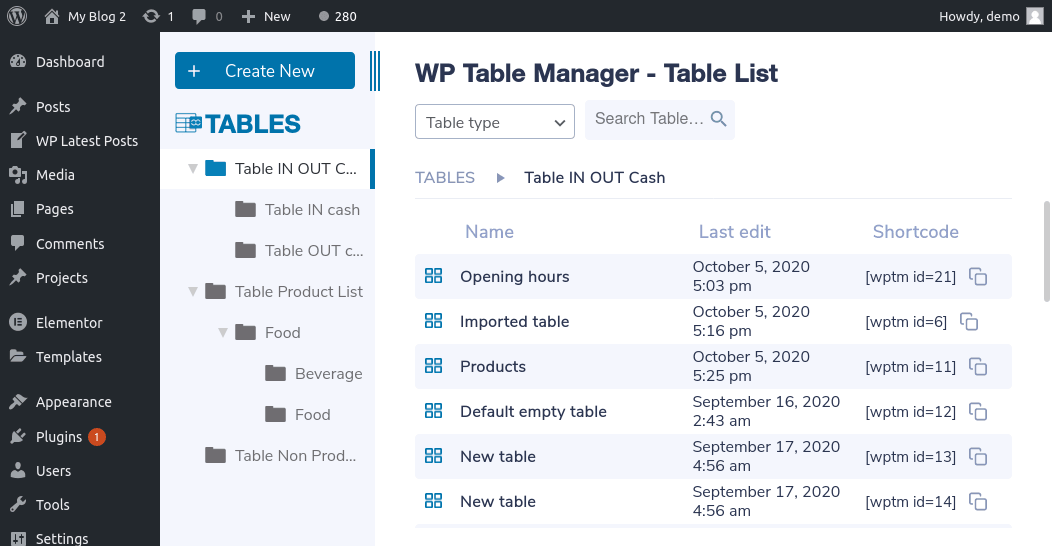
WP Table Manager 2.7.0 дополняет новый дизайн функциями для повышения вашей продуктивности. Плагин WordPress отличается улучшенной мобильной удобностью, возможностью задавать типы данных для столбцов и многим другим. В остальной части этой статьи мы рассмотрим, как вы можете использовать ваш совершенно новый — и преображённый —WP Table Manager для создания лучших таблиц на WordPress.
Совершенно новый дизайн для таблиц WordPress
Вы не сможете это пропустить. Как только вы откроете WP Table Manager из меню Менеджер таблиц , вас встретит новый упрощённый дизайн. Дизайн состоит из двух областей: левая боковая панель, где можно перемещаться по таблицам, и основная область со списком таблиц в выбранной папке.
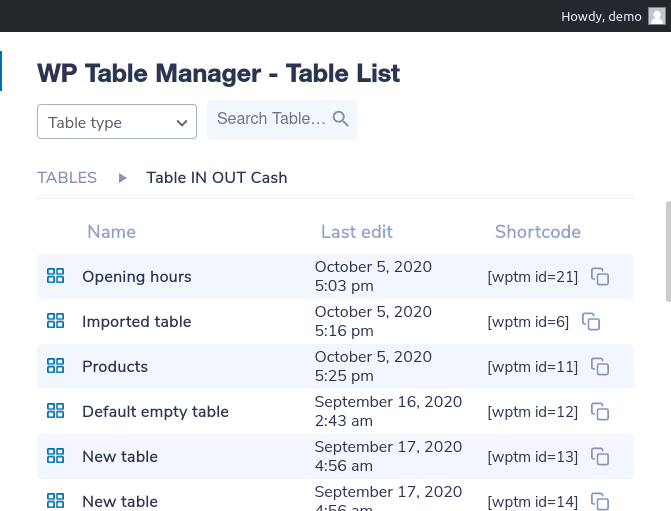
Большую часть времени вы будете проводить в основной области, но с помощью боковой панели можно управлять папками, создавать новые каталоги или таблицы, а также искать таблицы так же, как в файловом менеджере. В основной области находятся ваши таблицы. Если нажать на строку таблицы, её можно отредактировать, переименовать, скопировать или удалить с помощью панели инструментов. На панели инструментов также можно фильтровать таблицы или искать их.
Редактор таблиц также получил новый дизайн. WP Table Manager теперь отличается минималистичным новым внешним видом. В главном меню можно экспортировать таблицу, выбрать одну из шести тем, обновить форматы, импортировать или синхронизировать данные, а также создавать диаграммы.
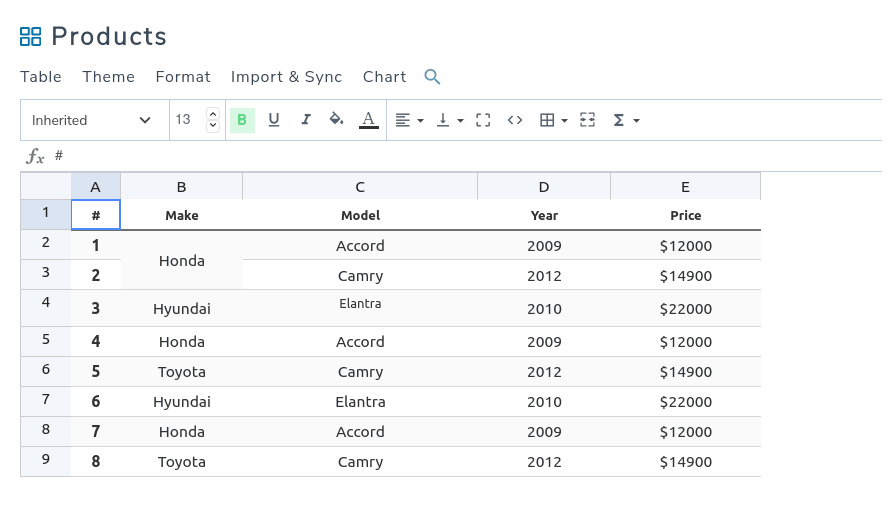
Чуть ниже находится панель инструментов, которую можно использовать при редактировании ячеек или данных в них. С помощью панели инструментов можно форматировать все ячейки с данными: от шрифта до цвета ячейки и всего, что между ними. Всё, что нужно сделать, — выделить одну или несколько ячеек в таблице и отформатировать их с помощью таблицы.
Это ещё не всё. Мы также обновили редактор диаграмм. Вы можете создать новую диаграмму, выбрав диапазон ячеек и выбрав создать диаграмму из данных. Редактор диаграмм также состоит из двух разделов: правая боковая панель, где можно настроить диаграмму, и основная область, в которой отображается предварительный просмотр визуализированных данных.
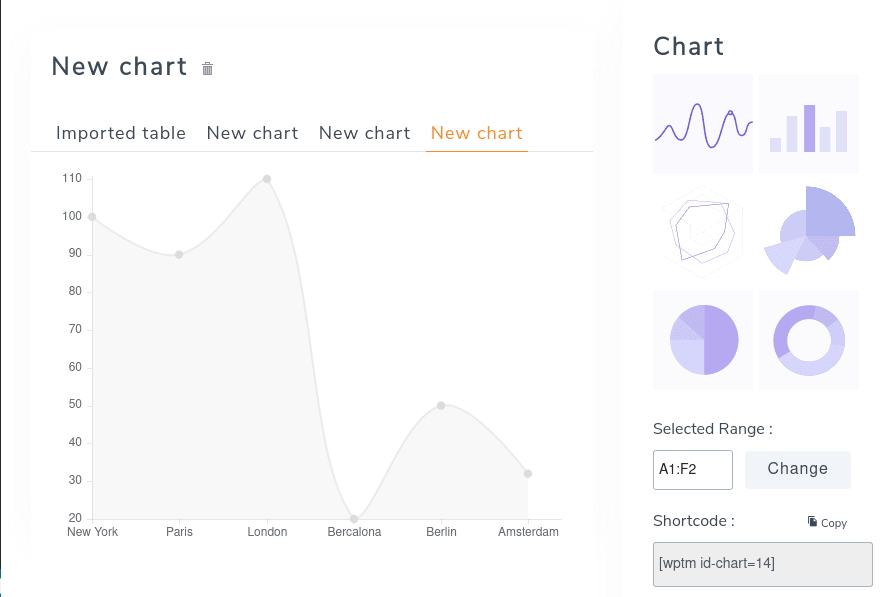
На этот раз вы проведёте большую часть времени в правой боковой панели, где сможете выбрать один из шести типов диаграмм для данных вашей таблицы, включая временной ряд, столбчатую диаграмму, круговую диаграмму и другие виды визуализации данных. Также на боковой панели можно изменить размеры диаграммы, цвета и другие параметры. WP Table Manager немедленно обновляет предпросмотр в основной области.
Улучшенная мобильная адаптация
Не покидайте редактор таблиц так быстро. Пока вы здесь, вы можете настроить, как ваши данные выглядят на мобильных устройствах. Всем известно, как сложно правильно отображать таблицы на маленьких экранах. Самое простое решение — надеяться, что тот, кто читает данные, делает это с настольного компьютера, но это вряд ли оптимально и уж точно не реалистично: сегодня мобильные пользователи так же распространены, как и посетители с настольных компьютеров, если не больше. Лучший способ — использовать один из адаптивных режимов WP Table Manager.
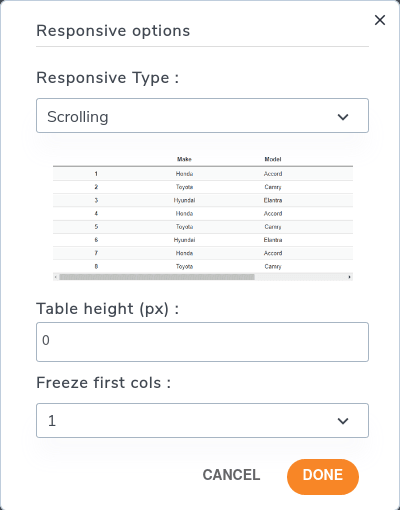
Чтобы изменить поведение WP Table Manager , когда экран недостаточно широк для отображения ваших страниц или записей WordPress, выберите адаптивные параметры в меню формат . WP Table Manager имеет два типа адаптивного дизайна. Первый — режим прокрутки: таблица занимает столько высоты, сколько ей нужно, а пользователи могут прокручивать её по горизонтали, чтобы увидеть все данные.
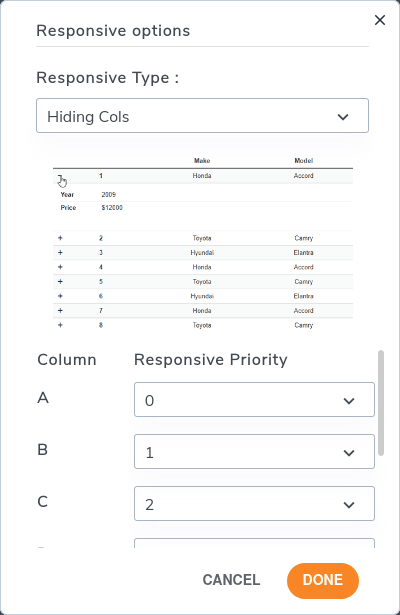
Второй режим показывает только максимально возможный объём данных. Данные, которые не помещаются на устройстве, скрываются с помощью дизайна в стиле аккордеона: пользователи мобильных устройств могут нажать на знак плюса, чтобы развернуть строку по вертикали и прочитать оставшиеся сведения. Вы можете задать приоритеты для столбцов, чтобы определить, что должно скрываться в последнюю очередь.
Типы данных столбцов и другие новые функции
Помимо параметров оформления и адаптивных режимов для таблиц, WP Table Manager обладает другими функциями, которые помогут вам создавать более качественные таблицы. Одна из новых функций — возможность задать тип данных для столбцов.
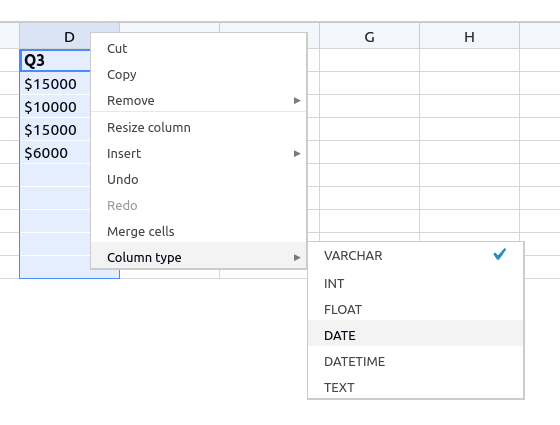
Вы можете использовать типы данных, чтобы заставить столбцы принимать только один тип значений; если столбец представляет количество продаж, не имеет смысла, чтобы он принимал строки или данные. Чтобы задать тип данных столбца, щёлкните правой кнопкой мыши по столбцу и выберите тип столбца.
Таблицы могут хранить конфиденциальную информацию или занимать много места. В любом случае, с WP Table Manager 2.7 вы теперь можете выбрать удаление таблиц и их данных при удалении плагина из WordPress.
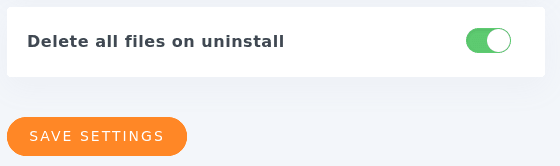
Чтобы настроить это, перейдите в конфигурацию менеджера таблиц и включите переключатель удалить все файлы при удалении. Имейте в виду, что после удаления данные невозможно восстановить. Сохраните изменения, чтобы применить их.
Внимание, все веб-мастера!
Улучшите сайты своих клиентов с помощью WP Table Manager. Легко управляйте таблицами, диаграммами и электронными таблицами и настраивайте их, предоставляя клиентам динамичные и привлекательные визуализации данных.
Обновите свои услуги веб-дизайна уже сегодня!
С новой версией WP Table Manager, также появились улучшенные темы, поэтому мы не ограничимся только панелью управления — мы сможем показывать улучшенную версию наших таблиц и на фронтенде сайта.
В WP Table Manager 2.7 есть даже больше, чем кажется на первый взгляд. Под капотом плагин для WordPress теперь совместим с PHP 7.4, имеет улучшенное автосохранение и оптимизированное время загрузки при отображении таблиц на фронтенде. Звучит интригующе? Узнайте больше о WP Table Manager WP Table Manager здесь.
Когда вы подписываетесь на блог, мы отправим вам электронное письмо, когда на сайте появятся новые обновления, чтобы вы их не пропустили.



