 Продукты для WordPress
 Joomla products
 Support
 News
News Войти
ВойтиWordPress Google Cloud Storage — как выгрузить ваши медиафайлы

Управление большими объёмами медиафайлов может замедлить ваш сайт WordPress и увеличить расходы на хостинг. Именно здесь на помощь приходит Google Cloud Storage — надёжный способ хранить и доставлять ваши изображения, видео и другие файлы без перегрузки сервера. Перенося медиафайлы в Google Cloud, вы можете повысить скорость, стабильность и масштабируемость вашего сайта.
В этом руководстве мы рассмотрим преимущества выгрузки медиафайлов в Google Cloud, проведём вас через процесс настройки и покажем, как интегрировать это с плагинами WordPress. Вы также найдёте практические советы по снижению расходов на хостинг и ускорению загрузки вашего сайта для оптимальной производительности.
- Перенос медиафайлов из WordPress в Google Cloud Storage освобождает ценное дисковое пространство сервера, ускоряет работу сайта и снижает расходы на хостинг.
- Благодаря доставке изображений, видео и файлов из глобальной облачной инфраструктуры Google ваш сайт WordPress быстрее загружается и обеспечивает улучшенный пользовательский опыт, повышая позиции в SEO за счёт лучших показателей Core Web Vitals.
- Плагины интеграции, такие как WP Offload Media, обеспечивают автоматическую синхронизацию и совместимость с CDN, упрощая управление медиафайлами и обеспечивая масштабируемость и надежность для растущих сайтов.
Содержание
Преимущества выгрузки медиафайлов в Google Cloud
Перенос ваших медиафайлов WordPress в Google Cloud Storage помогает сделать ваш сайт быстрее, надёжнее и проще в управлении. Вот ключевые преимущества, которые вы получите:
- Улучшенная производительность сайта — Медиафайлы загружаются напрямую из быстрой глобальной сети Google, что сокращает время загрузки и улучшает общее впечатление посетителей от просмотра сайта.
- Снижение нагрузки на сервер - Благодаря внешнему хранению медиафайлов ваш хостинговый сервер обрабатывает меньше данных, что позволяет ему работать без задержек и сбоев.
- Лучшая масштабируемость — По мере роста вашего сайта Google Cloud без труда справляется с тысячами новых файлов, не влияя на производительность, что делает его идеальным решением для сайтов с высоким трафиком или большим объёмом медиафайлов.
- Повышенная надёжность и безопасность — Google Cloud обеспечивает встроенное резервирование и надёжную защиту, гарантируя, что ваши файлы всегда доступны и защищены от потери данных.
- Экономия средств — Вы можете сэкономить на тарифах хостинга, сократив использование пропускной способности и дискового пространства, платя только за то, что фактически используете в Google Cloud.
Пошаговая настройка выгрузки ваших медиафайлов
Прежде чем начать разгрузку, убедитесь, что у вас есть активная учетная запись Google Cloud и готовый сайт WordPress. Процесс прост: вам нужно всего лишь соединить их с помощью плагина, поддерживающего интеграцию с облачным хранилищем. Ниже приведены три наиболее распространенных метода, которые вы можете использовать, в зависимости от ваших потребностей и предпочитаемого уровня контроля.
Выгружайте ваши медиафайлы с помощью WP Media Folder
WP Media Folder — это премиум-плагин, который помогает организовать медиатеку WordPress и подключает её к внешним облачным сервисам, таким как Google Drive. Перед интеграцией с WordPress вам потребуется настроить проект Google Cloud.
Создание проекта Google Cloud
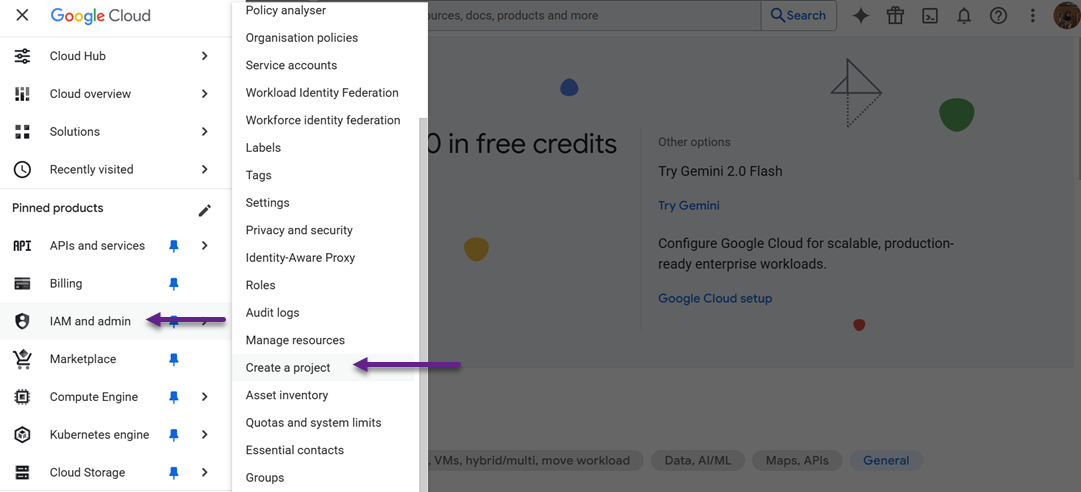
Чтобы начать использовать WP Media Folder с Google Cloud, сначала необходимо создать проект в Google Cloud Console. Начните с входа в свою учетную запись Google по адресу console.cloud.google.com, затем откройте меню и перейдите в раздел IAM и администрирование > Создать проект. Введите название проекта. Вы можете выбрать любое название, но избегайте пробелов и специальных символов. После нажатия кнопки «Создать» подождите несколько мгновений, пока проект будет настроен.
Далее необходимо включить нужные API для вашего проекта. Перейдите в раздел APIs & Services > Library и включите как Cloud Storage API, так и Google Cloud Storage JSON API.
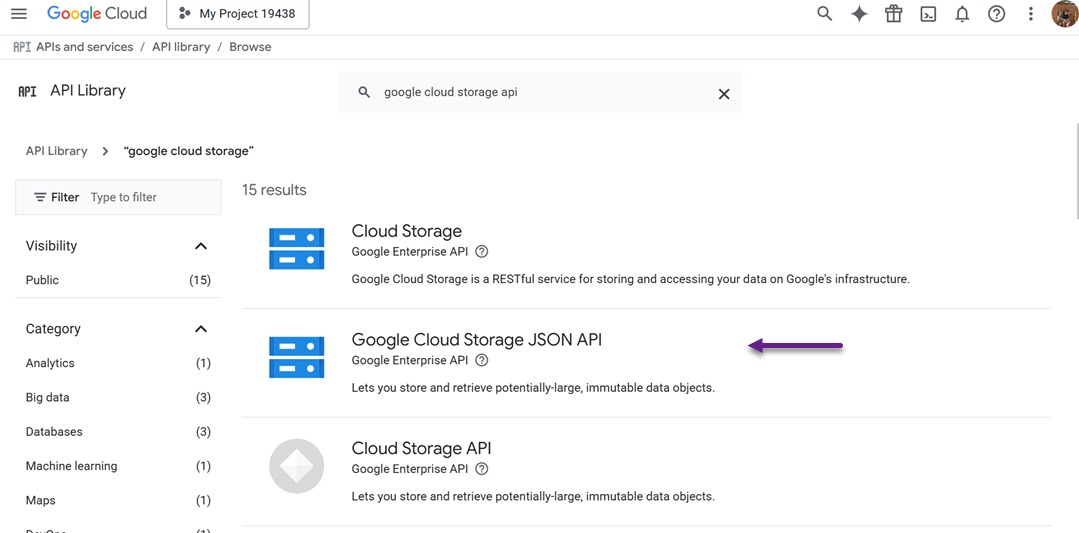
Эти API позволяют вашему сайту WordPress взаимодействовать с вашей учетной записью Google Cloud и эффективно хранить медиафайлы. После этого ваш проект готов к следующему шагу — настройке учетных данных для установления безопасного соединения.
Настройка учетных данных
После настройки проекта следующим шагом будет настройка учетных данных OAuth, чтобы WP Media Folder мог безопасно подключаться к Google Cloud. На левой боковой панели перейдите в APIs & Services > Credentials, затем нажмите + Create Credentials > OAuth client ID.
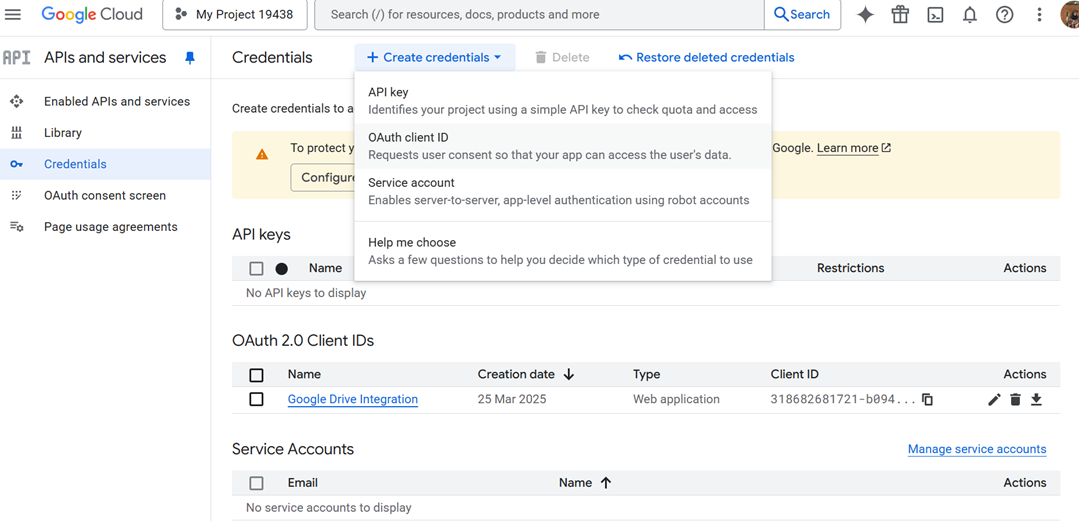
Если появится запрос, сначала потребуется настроить экран согласия OAuth, указав название приложения, адрес электронной почты и авторизованные домены (например, домен вашего сайта WordPress).
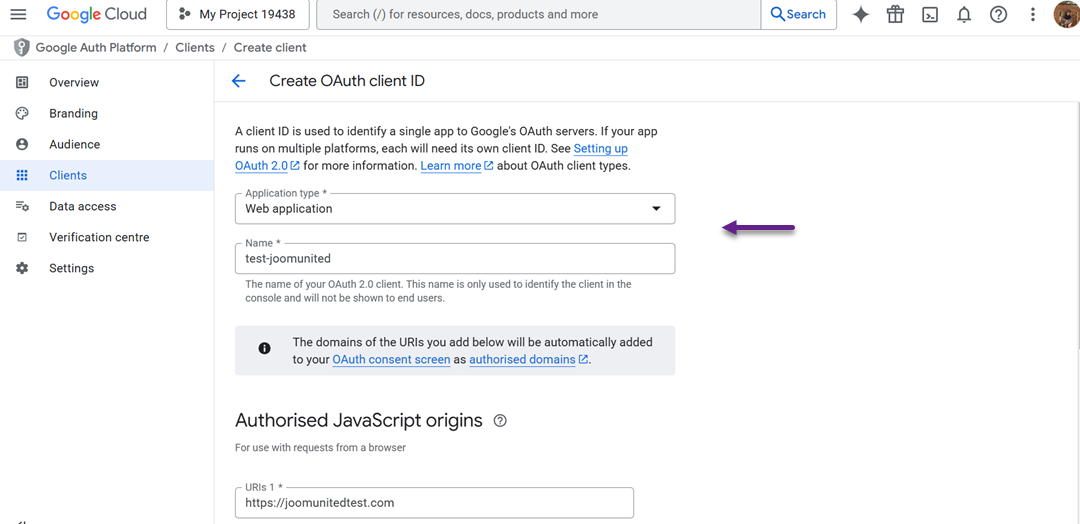
При создании идентификатора клиента OAuth выберите Веб-приложение в качестве типа приложения.
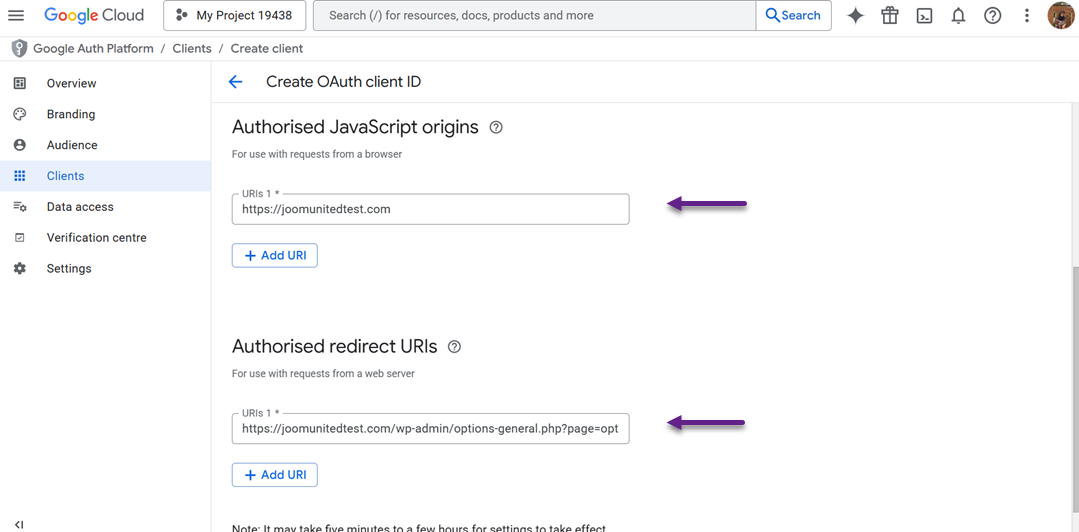
Добавьте URL вашего сайта в раздел «Авторизованные источники JavaScript», а URL перенаправления — в раздел «Авторизованные URI перенаправления». После завершения Google создаст идентификатор клиента и секрет клиента.
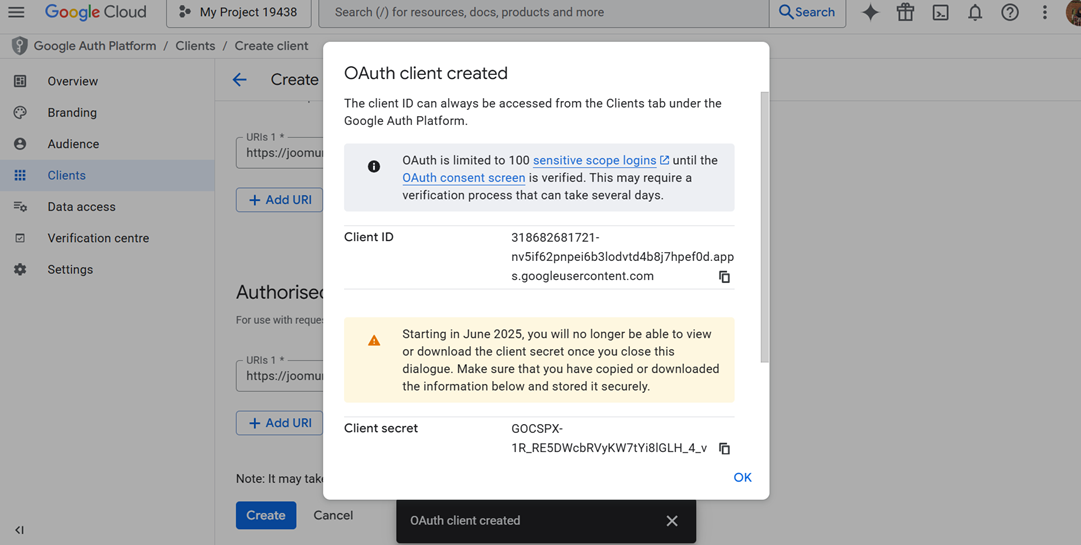
Сохраните их в надёжном месте — позже вам потребуется вставить их в настройки WP Media Folder . Такая настройка учётных данных обеспечивает безопасное и проверенное соединение между вашим сайтом WordPress и Google Cloud.
Интеграция с WordPress
Теперь, когда ваш проект и учётные данные готовы, пора подключить Google Cloud к WP Media Folder. В панели управления WordPress перейдите в Настройки > WP Media Folder > Облако > Выгрузка медиафайлов, затем нажмите значок редактирования в разделе «Выбор облачного провайдера» и выберите Google Cloud Storage.
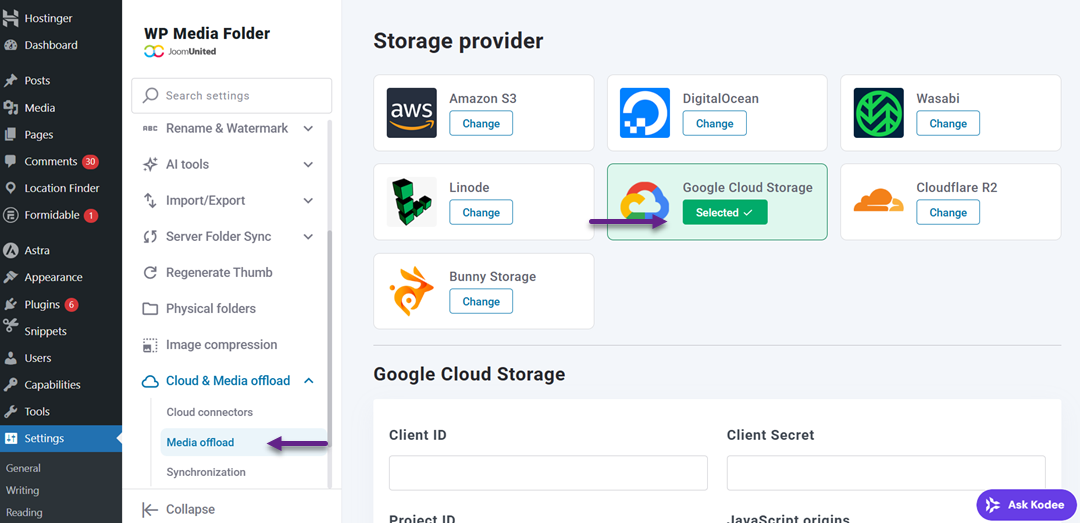
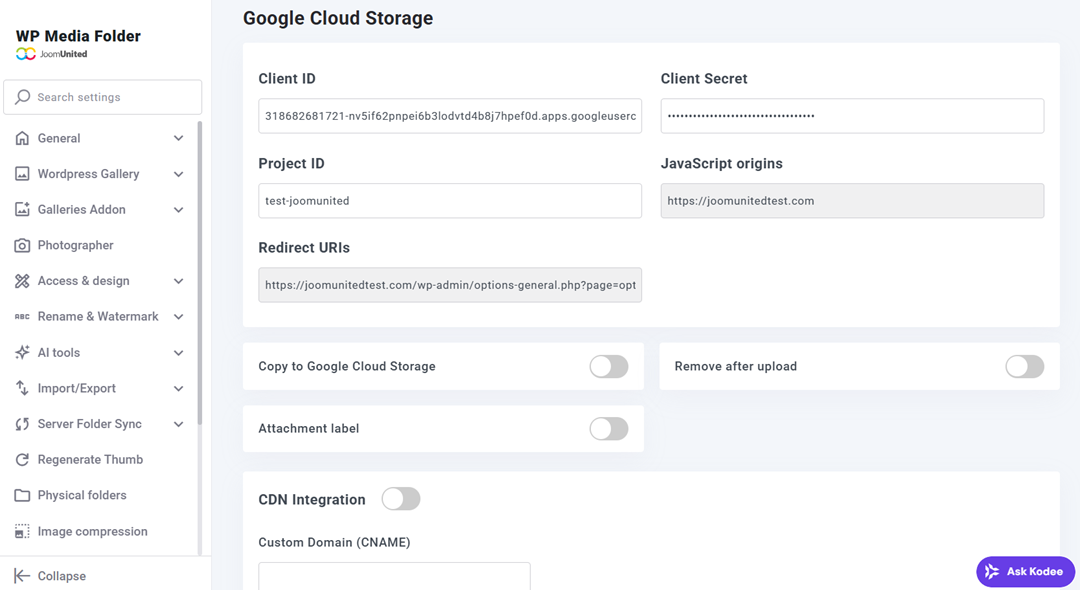
Вам будет предложено ввести идентификатор ключа доступа, секретный ключ доступа и идентификатор проекта. Они берутся из учётных данных, созданных вами ранее в консоли Google Cloud. После сохранения настроек плагин автоматически проверит соединение.
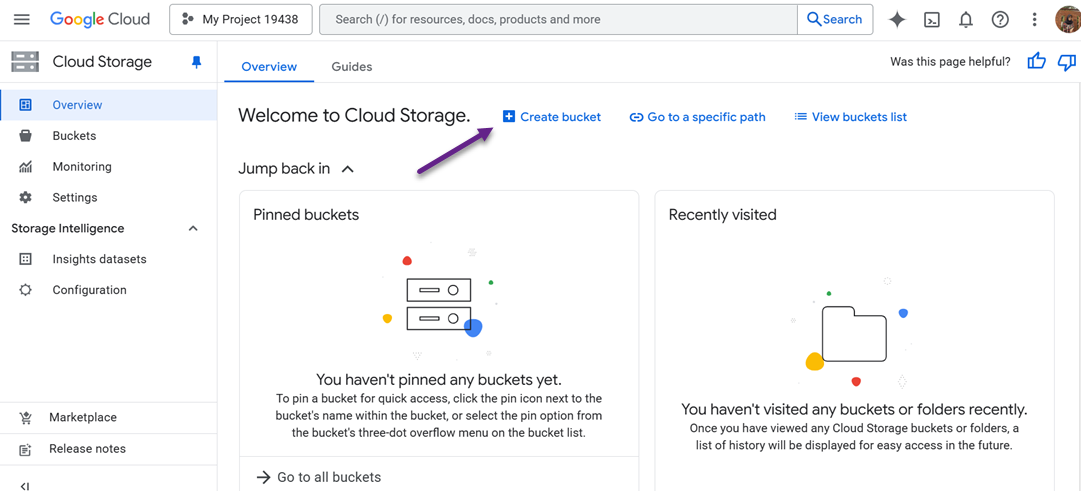
Затем, после подключения, вы можете создать бакет. Бакеты можно создавать непосредственно на странице WP Media Folder или по ссылке https://console.cloud.google.com/storage/overview. После этого выберите «Создать бакет».
После этого заполните несколько полей следующим образом.
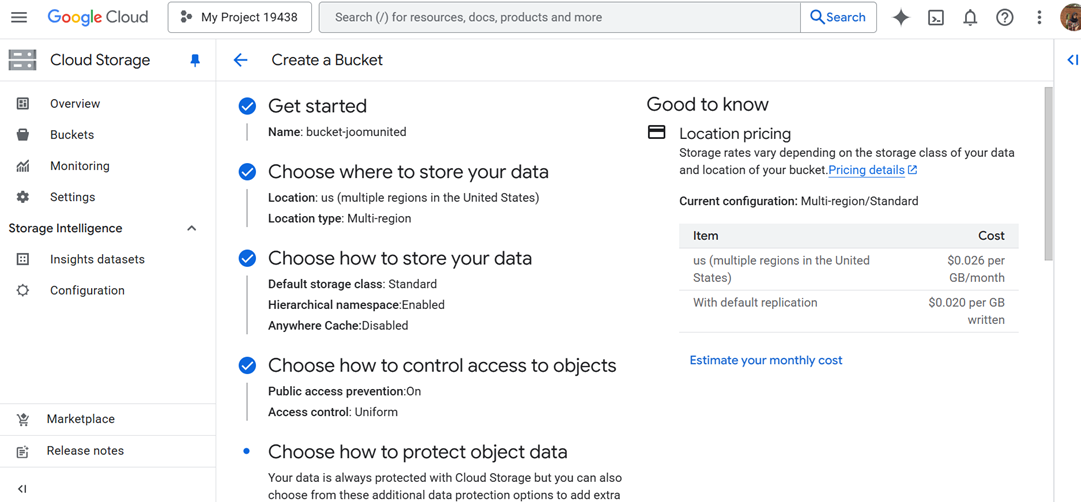
завершено — если да, контейнер будет успешно создан следующим образом.
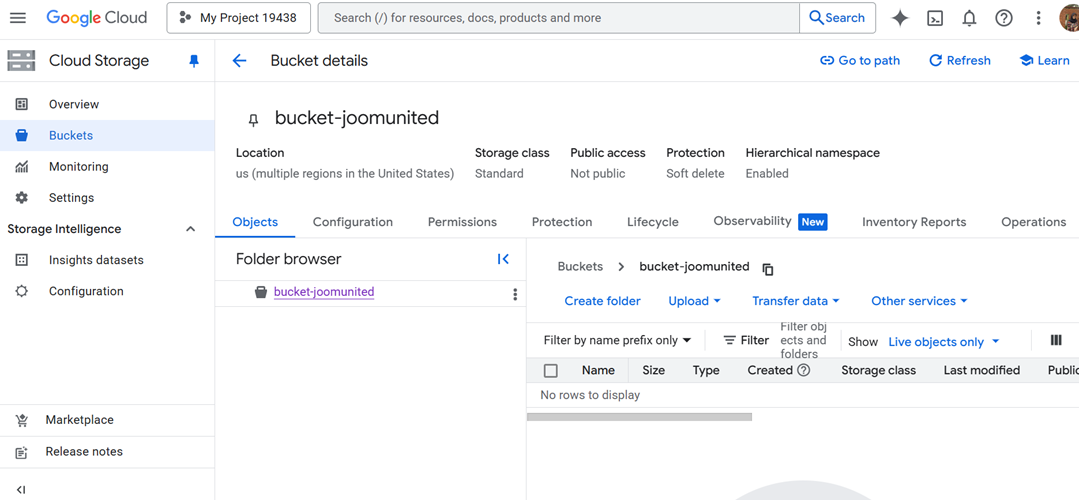
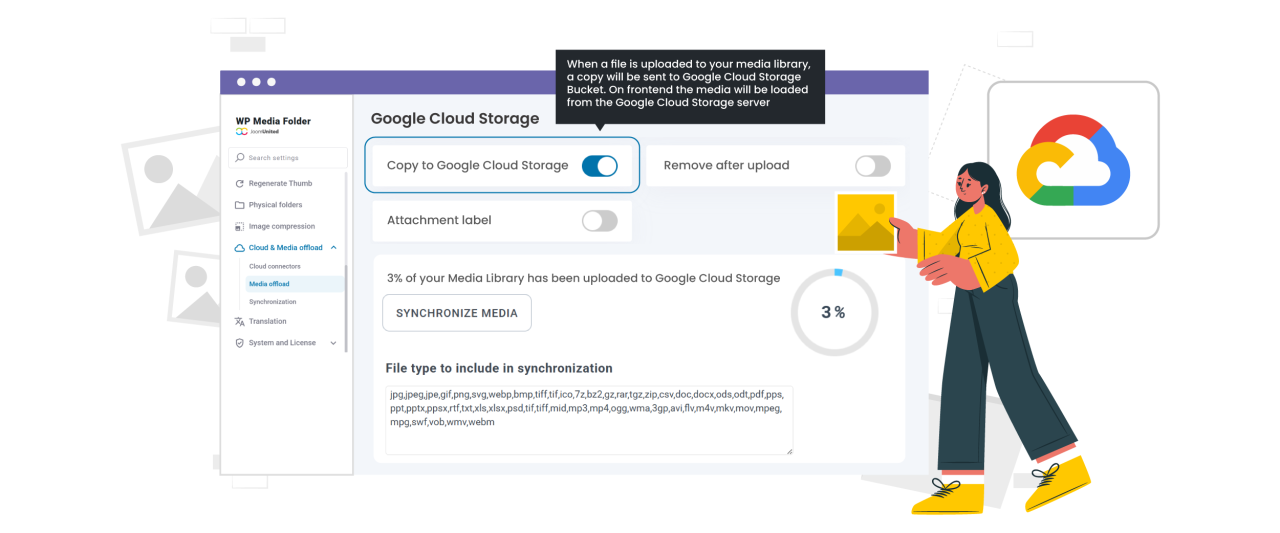
Чтобы начать автоматическую передачу файлов, включите опцию «Копировать в Google Cloud Storage». При активации этой настройки каждый новый файл, загружаемый в медиатеку WordPress, будет мгновенно скопирован в ваш бакет Google Cloud. Если у вас уже есть существующие медиафайлы до включения интеграции, просто нажмите кнопку «Синхронизировать с Google Cloud Storage».
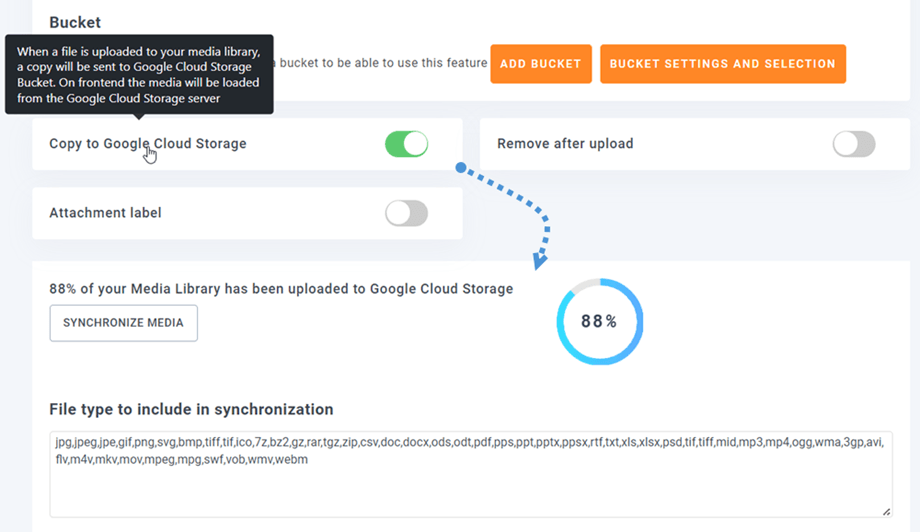
Если вы хотите выгрузить свои файлы и полностью освободить место на сервере, включите функцию «Удалять после загрузки». Это гарантирует, что все медиафайлы будут храниться исключительно в Google Cloud, а не на вашем хостинг-сервере. Вы также можете включить опцию «Метка вложения», которая отображает информацию о файле при наведении курсора на значок Google Cloud в медиабиблиотеке, что упрощает идентификацию выгруженных файлов.
Если вам когда-нибудь понадобится вернуть файлы обратно или удалить плагин, воспользуйтесь опцией «Восстановить медиафайлы из Google Cloud Storage». Эта функция копирует все ваши медиафайлы из Google Cloud обратно в библиотеку WordPress, не нарушая существующие ссылки, что обеспечивает бесперебойную работу вашего сайта.
Для получения дополнительной информации об интеграции WordPress с Google Cloud обратитесь к статье WP Media Folder Интеграция с хранилищем Google Cloud.
Попрощайтесь с беспорядочной медиабиблиотекой.
WP Media Folder позволяет классифицировать файлы, синхронизировать папки с облачным хранилищем, создавать потрясающие галереи и даже заменять изображения без нарушения ссылок.
Оптимизируйте свой рабочий процесс с медиа уже сегодня
Выгрузка медиафайлов с помощью WP Stateless
WP Stateless — это бесплатный плагин, который автоматически синхронизирует ваши медиафайлы WordPress с Google Cloud Storage. Он предлагает несколько режимов, таких как Stateless, который обслуживает файлы напрямую из облака, и Backup, который хранит копию как на вашем сайте, так и в облаке.
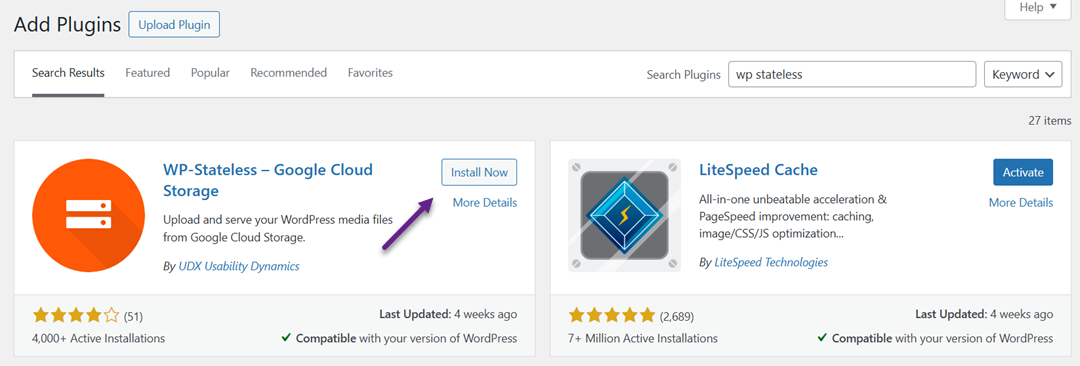
Для начала установите и активируйте WP Stateless из раздела Плагины > Добавить новый в панели управления WordPress.
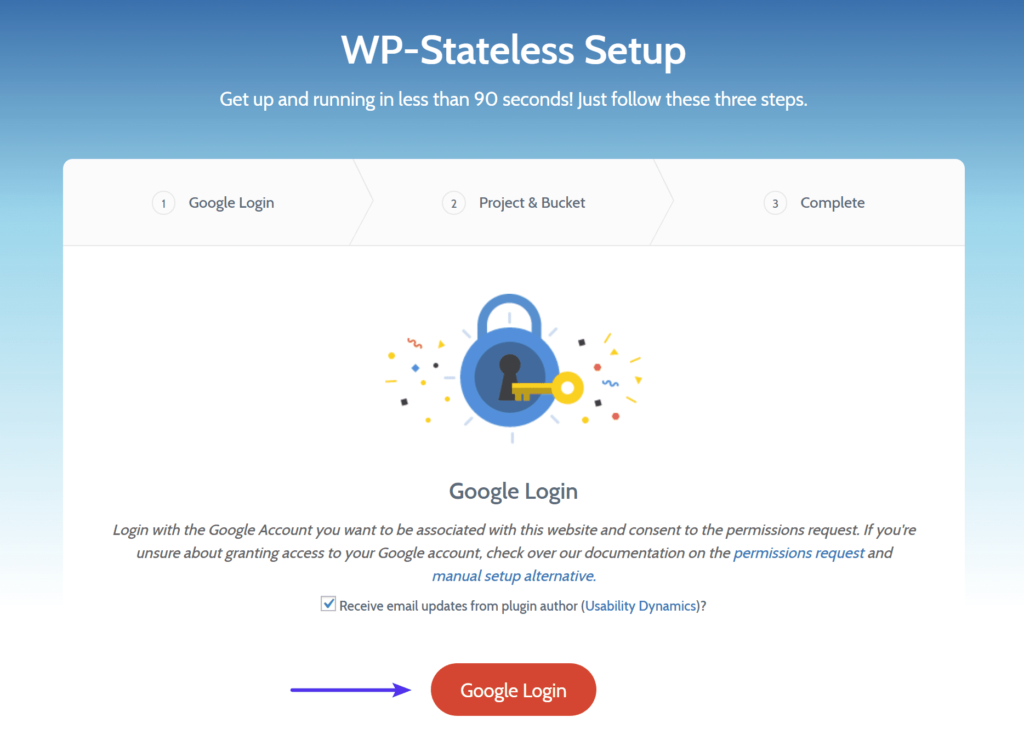
После активации запустите Помощник настройки и войдите в свою учетную запись Google. Разрешите доступ, чтобы плагин мог управлять вашими проектами Google Cloud.
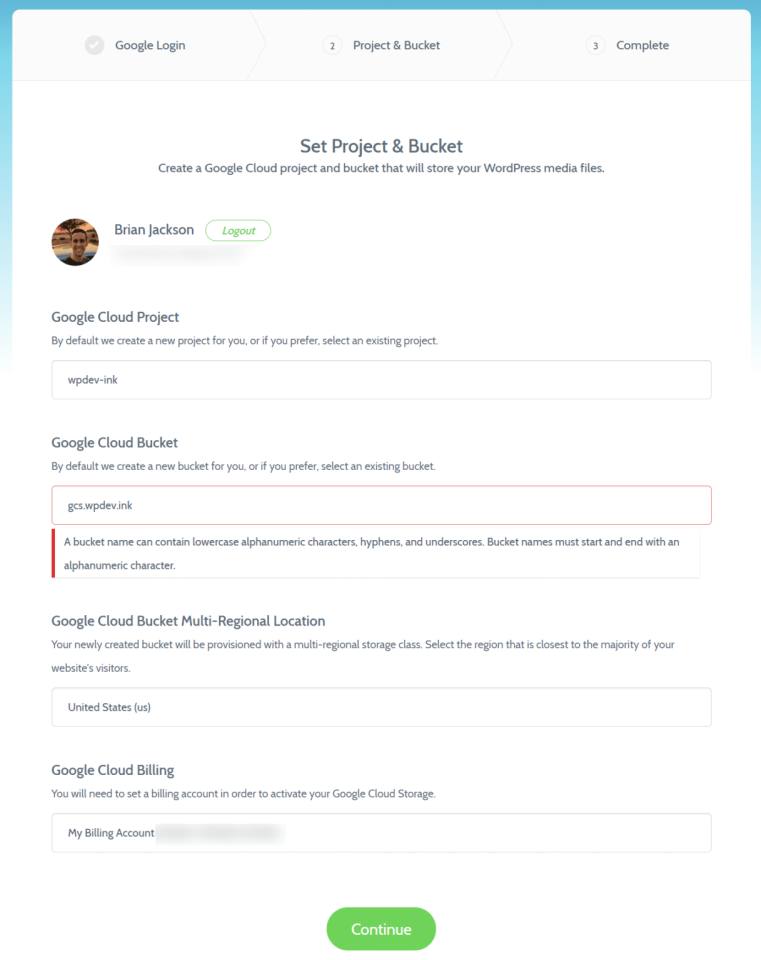
Вы можете создать новый проект или использовать существующий, затем выбрать или создать бакет для хранения ваших медиафайлов. Во время настройки убедитесь, что имя вашего бакета совпадает с вашим пользовательским доменом (например, gcs.yourdomain.com), чтобы обеспечить плавную интеграцию. Когда всё настроено, нажмите Продолжить, и вы увидите подтверждение того, что ваше подключение завершено.
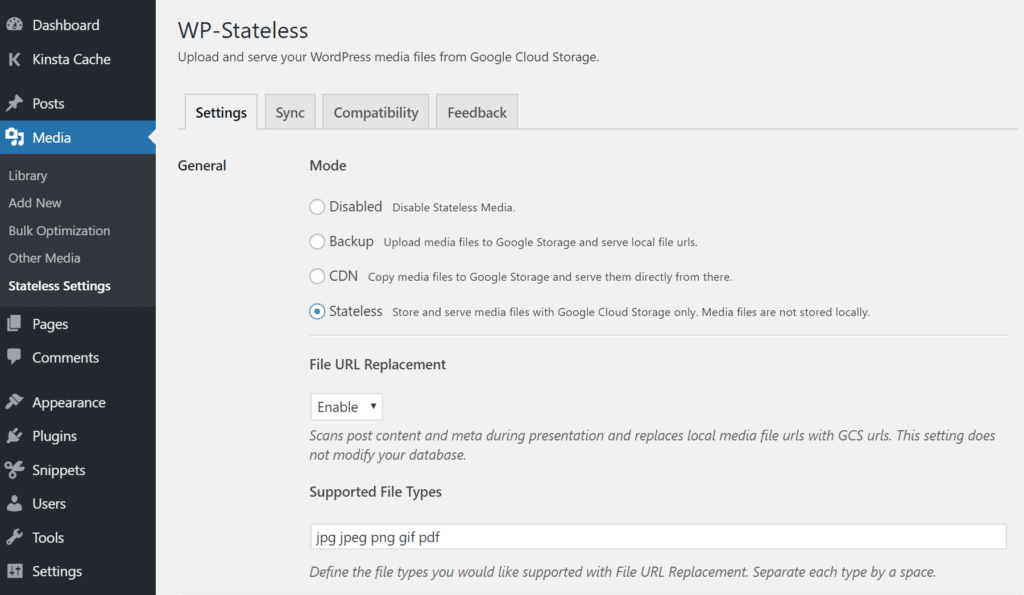
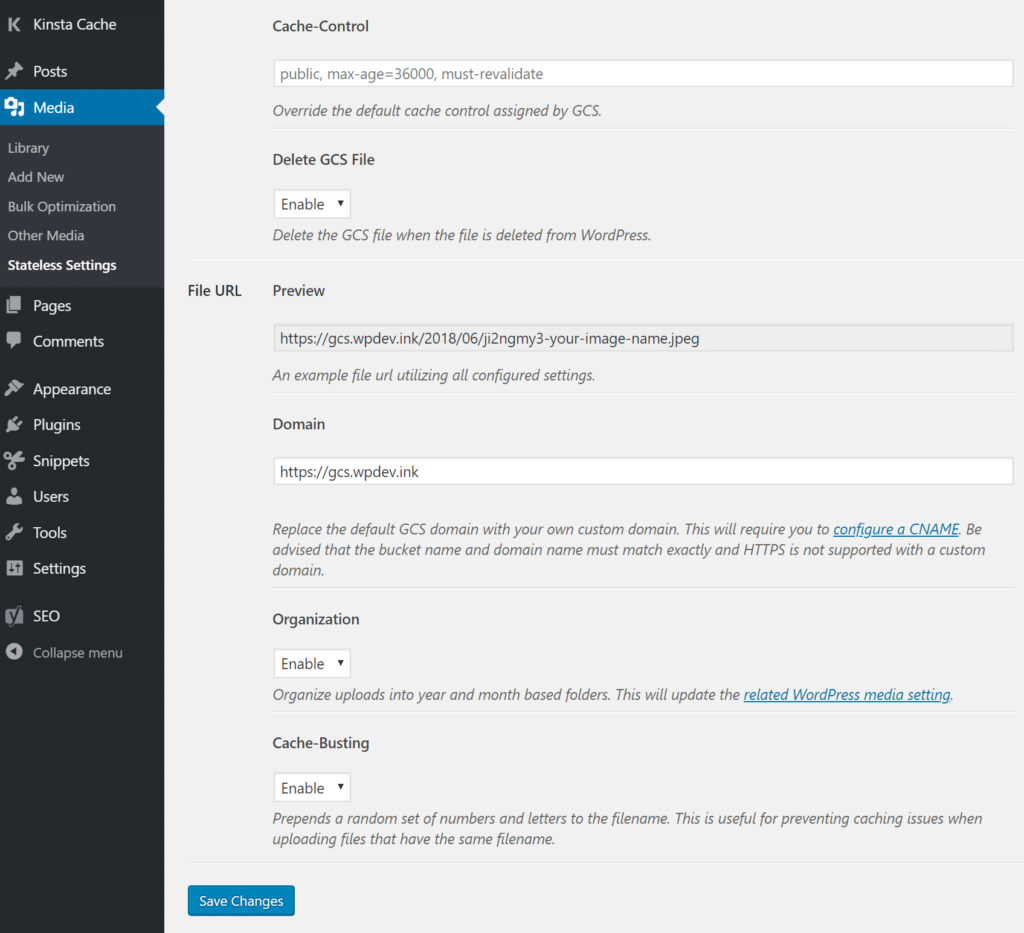
В панели управления WordPress перейдите в раздел Медиафайлы > Настройки Stateless чтобы выбрать способ обработки медиафайлов:
- Отключено: Отключает WP Stateless.
- Резервное копирование: Загружает файлы в Google Cloud, но отдаёт их с локальных URL-адресов.
- CDN: Копирует и отдаёт медиафайлы напрямую из Google Cloud (нельзя комбинировать с другими CDN).
- Без сохранения состояния: Полностью переносит медиафайлы в Google Cloud, удаляя локальные копии для экономии дискового пространства.
Вы также можете включить дополнительные настройки, такие как Cache-Control для более быстрой доставки, Delete GSC File для удаления файлов из Google Cloud при их удалении в WordPress и Cache Busting для предотвращения загрузки старых кэшированных файлов.
Выгружайте медиафайлы с помощью WP Offload Media
WP Offload Media — это бесплатный и надёжный плагин, который автоматически переносит ваши медиафайлы WordPress, такие как изображения, видео и документы, в подключённое облачное хранилище. Он поддерживает основные платформы, такие как Google Cloud Storage, Amazon S3 и DigitalOcean Spaces.
Чтобы начать, сначала настройте учетную запись облачного хранилища, создав новый проект и учетные данные пользователя. Вы можете создать бесплатную учетную запись AWS на официальном сайте (для проверки требуется кредитная карта) или войти, если она у вас уже есть.
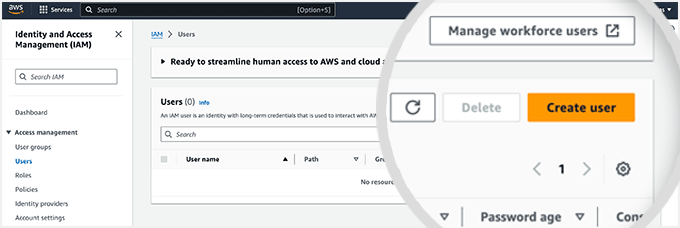
Затем перейдите на страницу «Пользователи» и нажмите «Создать пользователя», дайте ему понятное имя (например, yourdomain-offloadwordpressmedia), пропустите доступ к консоли и прикрепите политику AmazonS3FullAccess. Нажмите «Создать» пользователя, чтобы завершить.
Затем откройте пользователя, перейдите в Учётные данные безопасности > Ключи доступа и нажмите Создать ключ доступа.
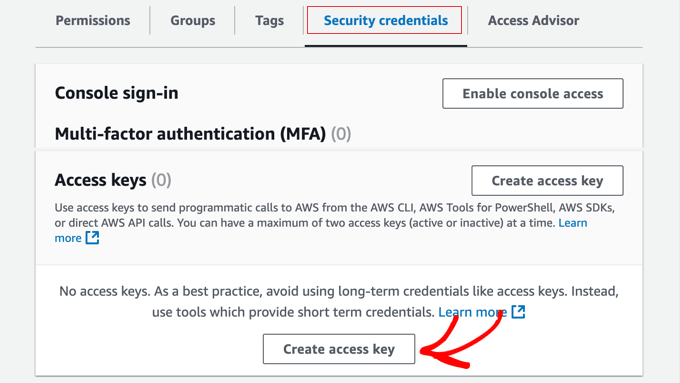
Выберите приложение, работающее вне AWS, затем скачайте файл .csv, содержащий ваш идентификатор ключа доступа и секретный ключ доступа, и храните его в безопасном месте.
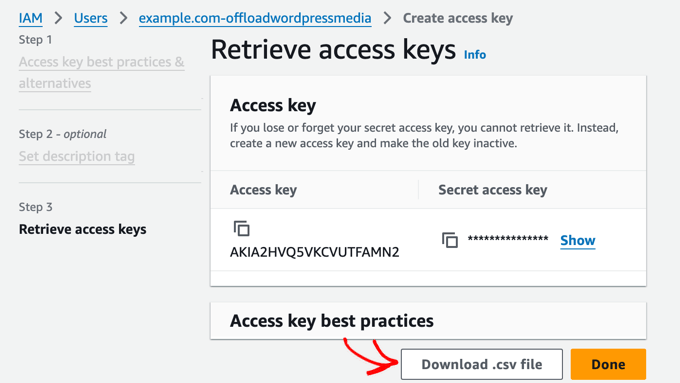
Чтобы подключиться к WP Offload Media, откройте файл wp-config.php вашего WordPress и добавьте этот код:
define( 'AS3CF_SETTINGS', serialize( array( 'provider' => 'aws', 'access-key-id' => 'YOUR_ACCESS_KEY_ID', 'secret-access-key' => 'YOUR_SECRET_ACCESS_KEY', ) ) );
Затем установите и активируйте плагин WP Offload Media из панели управления WordPress.
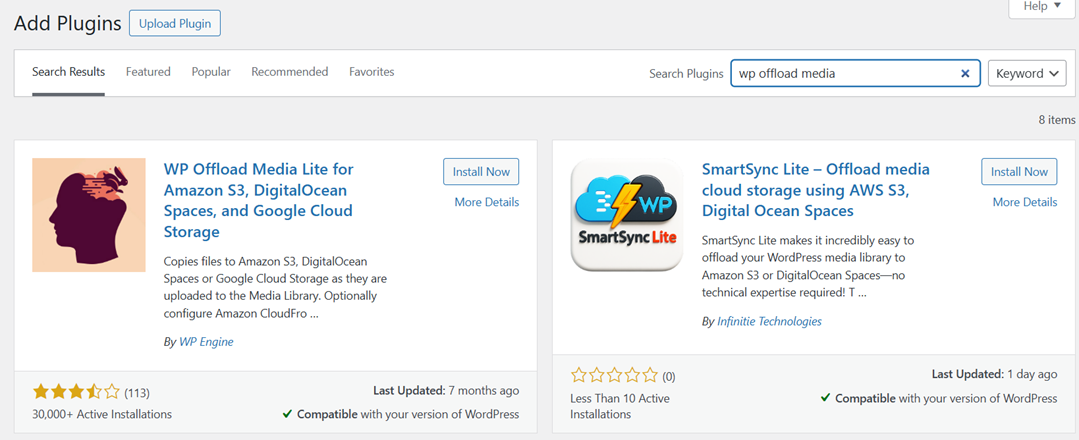
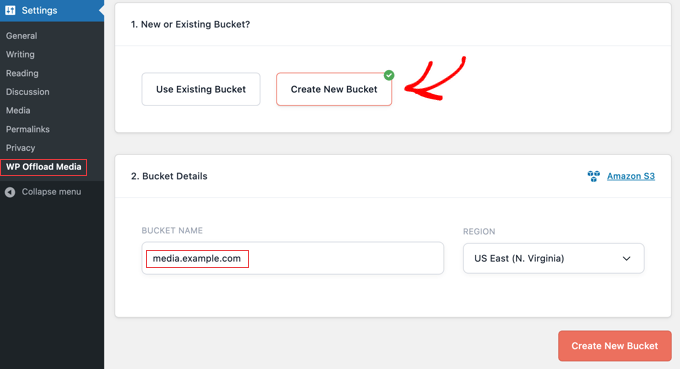
После активации перейдите в Настройки > WP Offload Media и подключите ваш сайт WordPress, введя ключи доступа, предоставленные вашим сервисом облачного хранения. Затем создайте новое хранилище — выделенную папку в облаке, в которой будут храниться ваши медиафайлы. Дайте хранилищу понятное имя (например, media.yourdomain.com) и выберите регион, ближайший к вашей основной аудитории, чтобы обеспечить более быструю доставку.
После сохранения конфигурации любые новые медиафайлы, которые вы загружаете в WordPress, будут автоматически сохраняться и обслуживаться из выбранного вами облачного провайдера. Такая настройка помогает снизить нагрузку на хостинг, повысить скорость сайта и обеспечить более плавную доставку медиафайлов по всему интернету.
Советы по снижению затрат на хостинг и повышению скорости загрузки
Перенос ваших медиафайлов в Google Cloud может значительно повысить производительность вашего сайта, но сочетание этого с несколькими стратегиями оптимизации может дать ещё больший эффект. Управляя тем, как ваши медиафайлы хранятся, доставляются и обслуживаются, вы можете не только ускорить загрузку, но и сократить ненужные расходы на хостинг. Вот несколько практических советов, которые помогут вам получить максимальную отдачу от вашей конфигурации.
Оптимизация доставки с помощью кэширования и CDN
Кэширование и интеграция с CDN (Content Delivery Network) обеспечивают быструю загрузку ваших медиафайлов для посетителей по всему миру. CDN хранит копии ваших медиафайлов на множестве глобальных серверов, позволяя пользователям скачивать файлы с ближайшего к ним сервера. Это снижает задержку и значительно ускоряет загрузку, особенно для сайтов с большим количеством изображений или высоким трафиком.
Кроме того, включение кэширования как на вашем сайте, так и на сервере гарантирует, что часто запрашиваемые файлы не нужно будет перезагружать каждый раз. Плагины, такие как WP Speed of Light , могут помочь автоматизировать этот процесс. При совместном использовании с Google Cloud эти инструменты создают мощную комбинацию, которая оптимизирует доставку медиафайлов и улучшает пользовательский опыт.
Удаление неиспользуемых или дублирующихся медиафайлов
Со временем на сайтах WordPress накапливаются неиспользуемые или дублирующиеся медиафайлы, которые занимают ценное дисковое пространство. Эти файлы не только увеличивают расходы на хостинг, но и могут замедлить процесс управления медиатекой. Регулярная проверка медиатеки помогает поддерживать чистоту и эффективность вашей системы.
Вы можете использовать такие инструменты, как Media Cleaner, чтобы безопасно находить и удалять файлы, которые больше не используются. Перед удалением обязательно создайте резервную копию данных, чтобы не потерять важные ресурсы. Поддержание порядка в хранилище не только экономит деньги, но и упрощает будущее резервное копирование и миграцию.
Сжатие изображений перед загрузкой
Большие неоптимизированные изображения — одна из главных причин медленной загрузки сайтов. Сжатие изображений перед загрузкой помогает сохранить визуальное качество и уменьшить размер файлов, что ускоряет загрузку страниц и снижает потребление трафика.
Такие инструменты, как TinyPNG, ShortPixel или Imagify, могут автоматически сжимать ваши изображения без заметной потери качества. Если вы предпочитаете автоматизированный рабочий процесс, вы можете интегрировать эти инструменты напрямую с WordPress. Оптимизируя изображения на раннем этапе, вы обеспечиваете, что ваш сайт остаётся лёгким и эффективным с самого начала.
Мониторинг вашего облачного хранилища Google
Регулярный мониторинг использования хранилища Google Cloud гарантирует, что вы не переплачиваете за неиспользуемый объём. Следя за тем, сколько данных генерирует и хранит ваш сайт, вы сможете выявлять тенденции и вносить необходимые корректировки до того, как они станут дорогостоящими.
Google Cloud предоставляет подробные отчёты о хранилище, которые показывают, какие файлы занимают больше всего места и как часто к ним обращаются. На основе этих данных вы можете решить, архивировать, удалять или перемещать файлы в более дешёвые варианты хранилища, такие как Google Cloud Nearline или Coldline. Проактивный мониторинг помогает поддерживать производительность и при этом держать расходы на облако под контролем.
Внимание, все веб-мастера!
Экономьте время и повышайте производительность с WP Media Folder. Легко организуйте медиафайлы клиентов, создавайте пользовательские галереи и обеспечивайте безупречный пользовательский опыт.
Улучшите свои веб-проекты прямо сейчас!
Заключение
Выгрузка медиафайлов в Google Cloud Storage — это мощный способ повысить производительность, надёжность и масштабируемость вашего сайта WordPress. Перенося изображения, видео и другие файлы в облако, вы снижаете нагрузку на сервер хостинга и обеспечиваете более быструю доставку контента через глобальную сеть Google. Используя такие плагины, как WP Media Folder, WP Stateless или WP Offload Media, вы можете автоматизировать этот процесс и поддерживать порядок в медиабиблиотеке, не жертвуя скоростью или качеством.
Управляете ли вы личным блогом или корпоративным сайтом с высокой посещаемостью, выгрузка медиафайлов помогает сократить расходы на хостинг и улучшить пользовательский опыт. Чтобы сделать этот процесс ещё проще и эффективнее, попробуйте интегрировать ваш сайт WordPress с WP Media Folder для бесшовной синхронизации с Google Cloud.
Когда вы подписываетесь на блог, мы отправим вам электронное письмо, когда на сайте появятся новые обновления, чтобы вы их не пропустили.


