 Продукты WordPress
 Продукты Joomla
 Поддержка
 Новости
 Вход
ВходСинхронизатор и организатор медиатеки WordPress
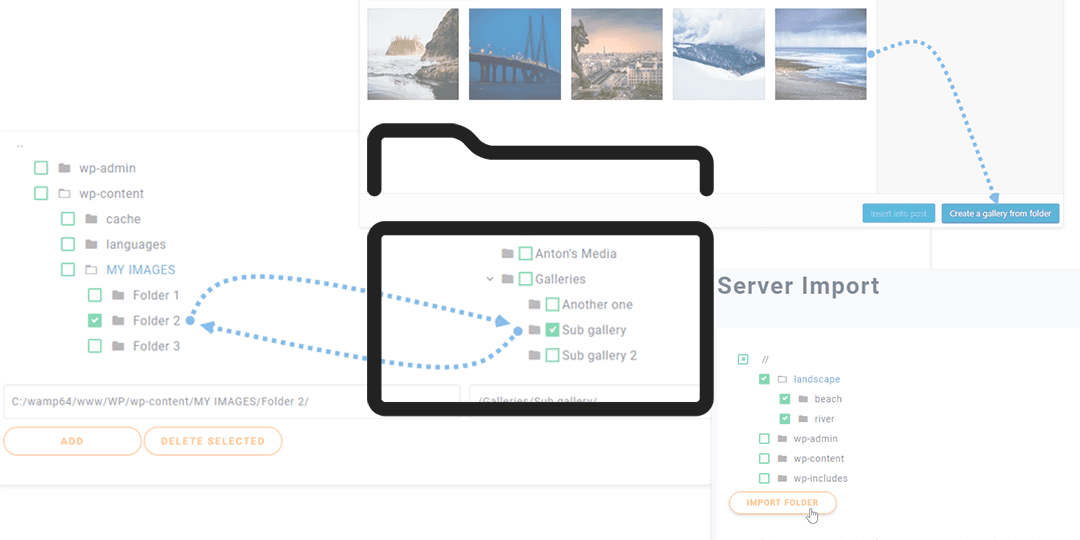
Возможно, вы уже купили или думаете о покупке лицензии WP Media Folder , но считаете, что это может быть утомительным процессом - создать все эти папки, которые вы уже создали, и передать все файлы, потому что WP media folder решает эту проблему за вас, используя импортёр файлов сервера и синхронизацию.
WP Media Folder позволяет легко организовать все ваши файлы с нуля, но что делать, если у вас уже есть созданная структура и вы не хотите начинать заново? Этот потрясающий инструмент поможет вам в этом.
Попрощайтесь с беспорядочной медиатекой.
WP Media Folder позволяет категоризировать файлы, синхронизировать папки с облачным хранилищем, создавать удивительные галереи и даже заменять изображения без нарушения ссылок.
Оптимизируйте свой рабочий процесс медиафайлов сегодня
Как использовать этот импортер WordPress FTP
Чтобы использовать его импортер FTP для WordPress, перейдите в Настройки > WP Media Folder > Импорт/экспорт, в «Импорт папок сервера» выберите папки, которые хотите импортировать, и нажмите «Импорт папки».
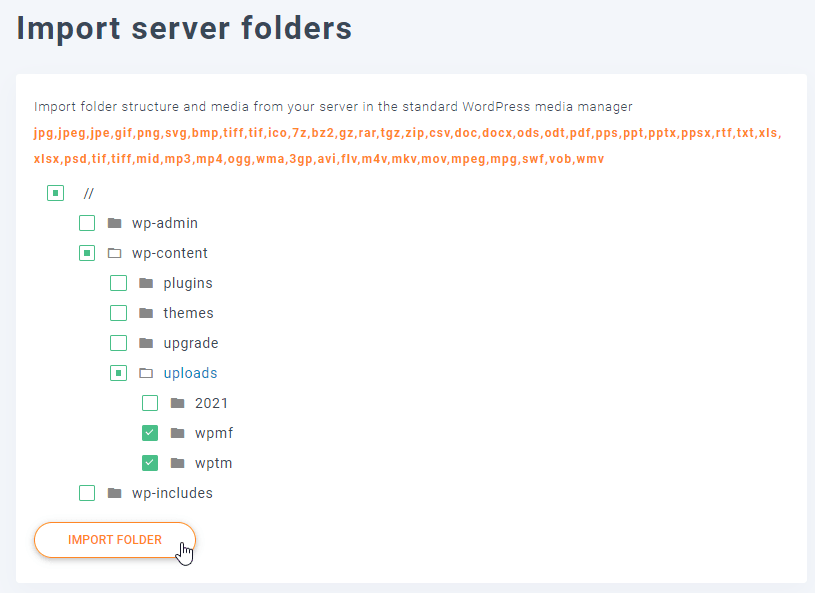
Подождите, пока процесс завершится, и, наконец, вы увидите папки и подпапки внутри вашего менеджера медиа, действительно легко.
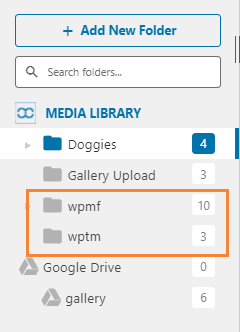
Все папки и медиафайлы будут в вашем менеджере медиафайлов, как вы можете видеть на картинке.
Закажите все сразу с помощью этой синхронизации папок сервера WordPress
Этот инструмент синхронизации папок сервера WordPress облегчит большую часть работы, поскольку он поможет синхронизировать папки с вашего сервера в библиотеку медиафайлов WordPress и наоборот.
Просто выберите более старую (на вашем сервере) папку, которую вы хотите синхронизировать с вашей медиатекой, и выберите папку в медиатеке WordPress, которую вы будете использовать для синхронизации. Вы можете решить, хотите ли вы выполнять синхронизацию только с сервера в библиотеку или в обоих направлениях (медиатека и сервер тоже).
Для этого примера на сервере будет создана папка (имя: папка для синхронизации), которую мы наполним изображениями, и одна в библиотеке WordPress (имя: новая папка), которая будет пуста.
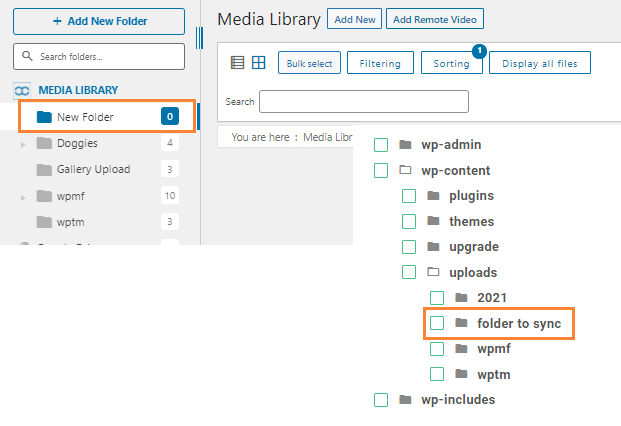
Чтобы использовать двустороннюю синхронизацию, нажмите на Активировать синхронизацию и Активировать двустороннюю синхронизацию и выберите папку на сервере и в библиотеке, где вы хотите активировать синхронизацию (если вы не хотите, чтобы изменения, внесенные в библиотеке, отражались в папке на сервере, не активируйте двустороннюю синхронизацию).
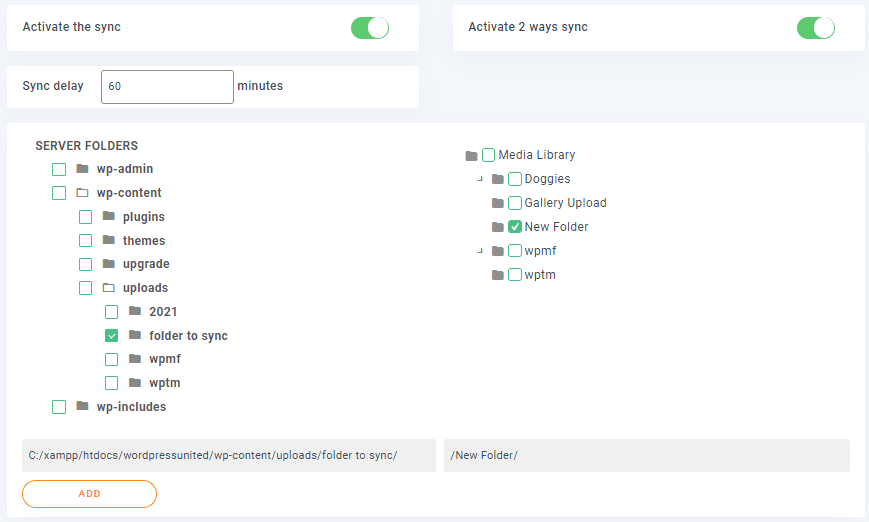
Затем нажмите на кнопку Добавить
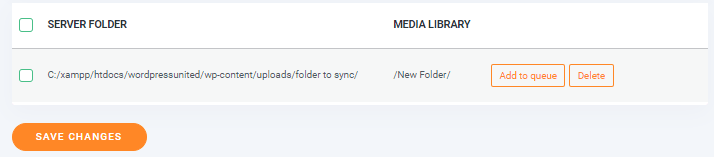
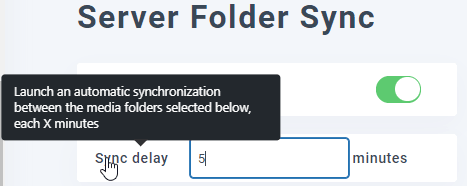
Наконец, установите задержку синхронизации в минутах, нажмите на Добавить в очередь и ждите следующей синхронизации.
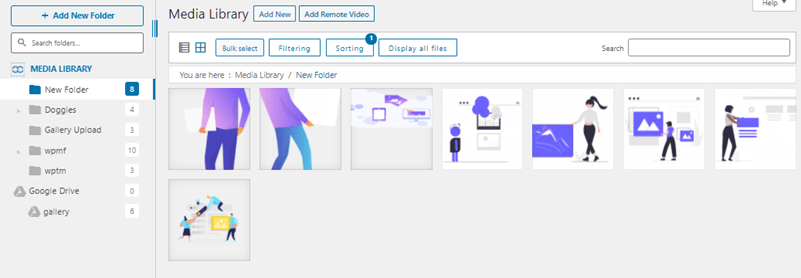
Вы можете добавить файлы в папку библиотеки, дождаться задержки синхронизации и увидеть их в папке сервера, это магия, не так ли? Вы можете добавить подпапку и медиа внутри одной из двух папок и увидите изменения в другой.
Создание подпапки в библиотеке.
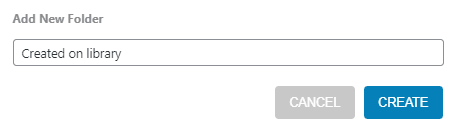
Подождите несколько минут до следующей синхронизации в зависимости от синхронизации папок в зависимости от задержки, которую вы определили
Эти папки были синхронизированы (папка для синхронизации на сервере и новая папка в библиотеке), и новая папка (созданная в библиотеке) теперь доступна на обеих сторонах. Это можно сделать со всеми изменениями, которые вы делаете в папках, которые были синхронизированы на обеих сторонах (если активна двусторонняя синхронизация), вы можете добавить медиа внутри любой из папок и увидеть это на другой стороне.
Это лучший способ редактировать и создавать физические папки, потому что это не повредит URL-адреса и не повлияет на хорошую SEO вашего сайта, просто представьте, все функции WP Media Folder из папки, расположенной на сервере.
Держите все в порядке с этим организатором библиотеки WordPress
Этот организатор библиотеки WordPress является очень мощным и полезным инструментом, поскольку с его помощью можно сделать многое, например, вы можете изменить информацию и параметры каждого из файлов.
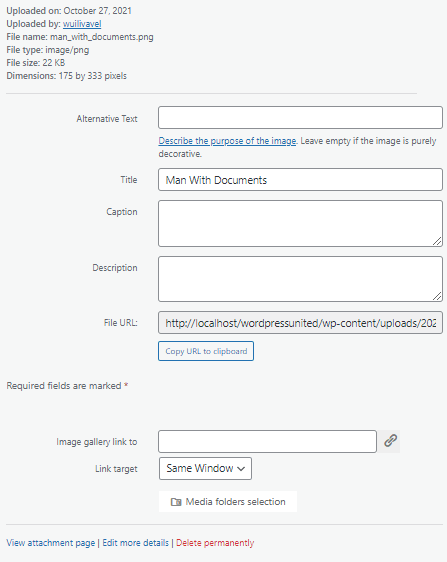
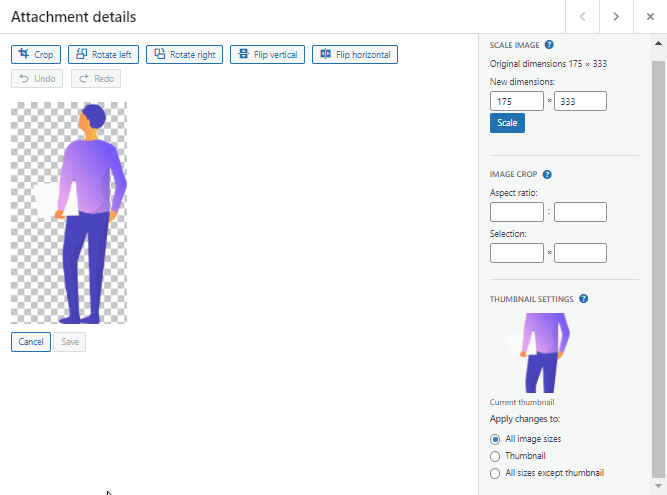
Также есть возможность редактировать масштаб изображения, нажмите Редактировать.
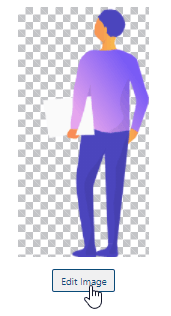
И все опции будут показаны.
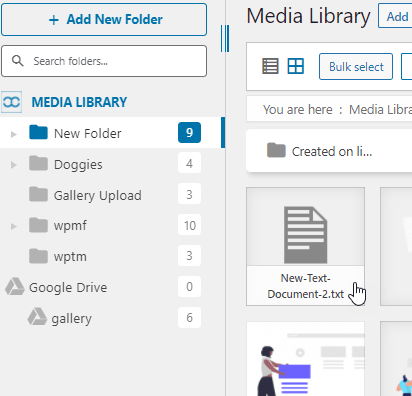
Вы можете использовать WP Media folder в качестве организатора, поскольку он имеет простой интерфейс, вы можете создавать папки одним кликом, вы можете добавлять файлы в любую папку, просто перетаскивая их с рабочего стола или выбирая файл непосредственно внутри папок.
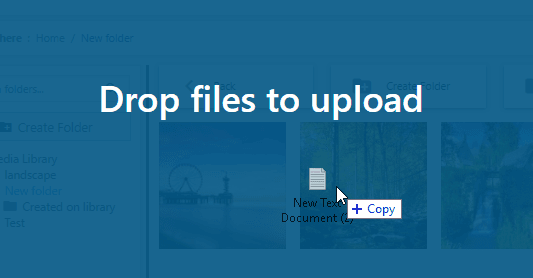
После перетаскивания файла вы увидите уведомление о загрузке, и затем файл будет доступен в вашей библиотеке WordPress (если вы синхронизировали папки, файл также будет доступен на сервере).
Галерея изображений из папки медиафайлов WordPress
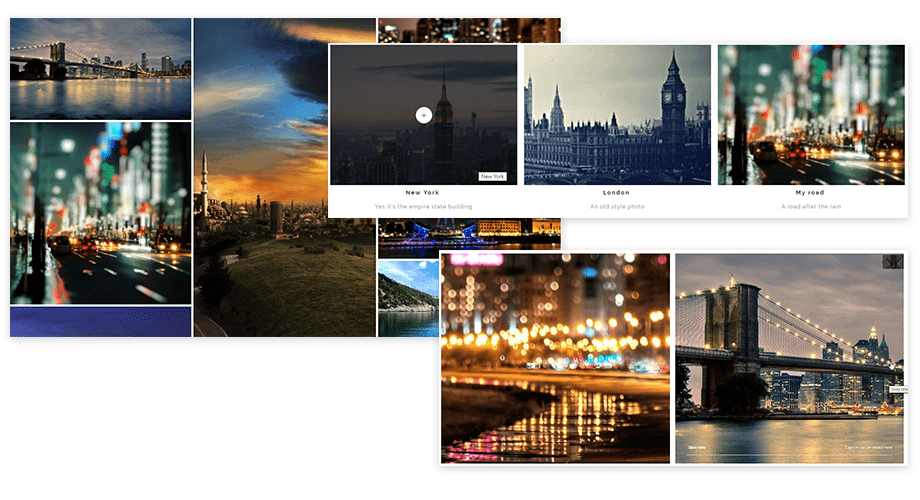
Да, это не только менеджер папок медиафайлов WordPress. Этот плагин поставляется с множеством функций, среди которых удивительное улучшение галереи WordPress с 4 разными темами (специальный аддон галереи поставляется с большим количеством тем и функций галереи) и каждая тема имеет свои собственные настройки по умолчанию.
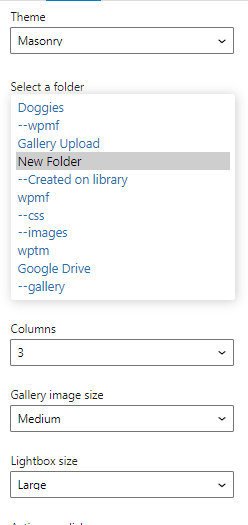
Хорошая часть заключается в том, что вы можете создать галерею из папки с медиафайлами и даже из папки на сервере, если вы активировали синхронизацию сервера. Кроме того, есть возможность автоматически увеличивать свою галерею с новыми изображениями, найденными в папках.
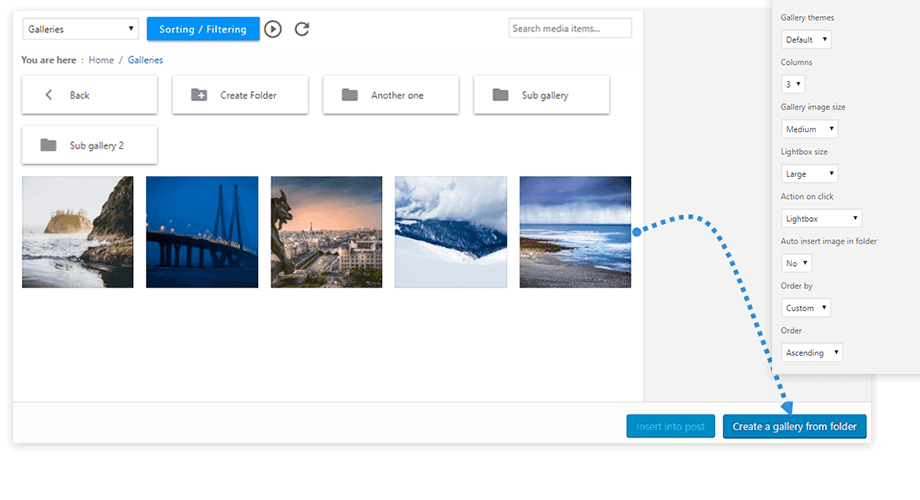 И здесь представлены темы, у вас есть улучшение темы по умолчанию с размерами изображений, лайтбоксом и фото плитками, тема портфолио, тема слайдера изображений и тема, подобная Masonry .
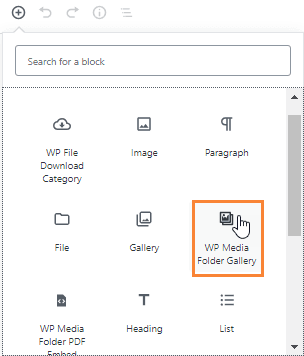
Чтобы использовать эти галереи при редактировании/создании записи или страницы, вам просто нужно добавить WP Media Folder Блок галереи.
Нажмите на папку, которую хотите использовать, а затем на Создать галерею.
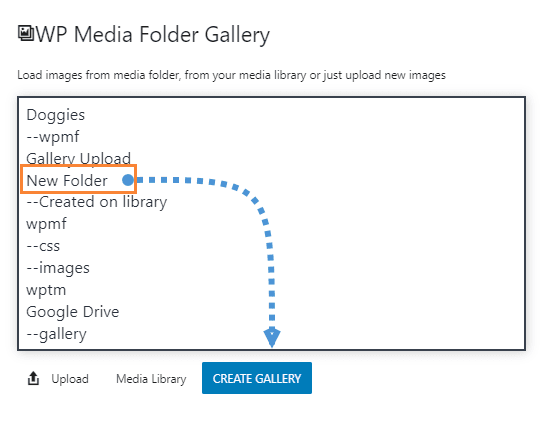
Блок будет добавлен с возможностью удаления медиа из категории и загрузки других изображений.
Внимание всем вебмастерам!
Сэкономьте время и повысьте производительность с помощью WP Media Folder. Легко организуйте клиентские медиафайлы, создавайте пользовательские галереи и обеспечивайте бесперебойный пользовательский опыт.
Улучшите свои веб-проекты сейчас!
Как вы уже убедились, это не просто органайзер, этот плагин поможет вам улучшить работу с WordPress и дизайном благодаря потрясающим галереям.
Чего вы ждете? Приходите и посмотрите этот удивительный плагин https://www.joomunited.com/WordPress-products/wp-media-folder
Когда вы подпишетесь на блог, мы будем отправлять вам электронное письмо, когда появятся новые обновления на сайте, чтобы вы не пропустили их.




Комментарии