 Продукты для WordPress
 Joomla products
 Support
 News
News Войти
ВойтиКак подключить Amazon S3 Buckets к WP Media Folder для оптимизированного облачного хранилища

Управление большими объёмами изображений, видео и загружаемых файлов может быстро создать нагрузку на сервер WordPress. Именно поэтому многие разработчики и агентства ищут способы перенести медиафайлы в облачное хранилище. Одним из эффективных решений является изучение того, как подключить Amazon S3 buckets для оптимизированного облачного хранилища, что позволяет сайтам выгружать медиафайлы, сохраняя при этом медиатеку WordPress организованной и удобной в управлении.
Интегрировав Amazon S3 с WordPress, вы можете снизить нагрузку на сервер, повысить скорость сайта и масштабировать хранилище по мере роста контента. В этом руководстве вы узнаете, как работает выгрузка медиафайлов, преимущества использования Amazon S3 для медиафайлов WordPress и пошаговый процесс подключения Amazon S3 buckets к WordPress.
- Перенесите тяжёлые медиафайлы в Amazon S3 через WP Media Folder , чтобы сократить время загрузки и расходы на хостинг.
- Управляйте бакетами S3 как локальными папками с синхронизацией перетаскиванием и автоматической загрузкой.
- Безопасно переносите существующие медиафайлы в облачное хранилище без простоев и битых ссылок.
Содержание
Что такое выгрузка медиафайлов для WordPress?
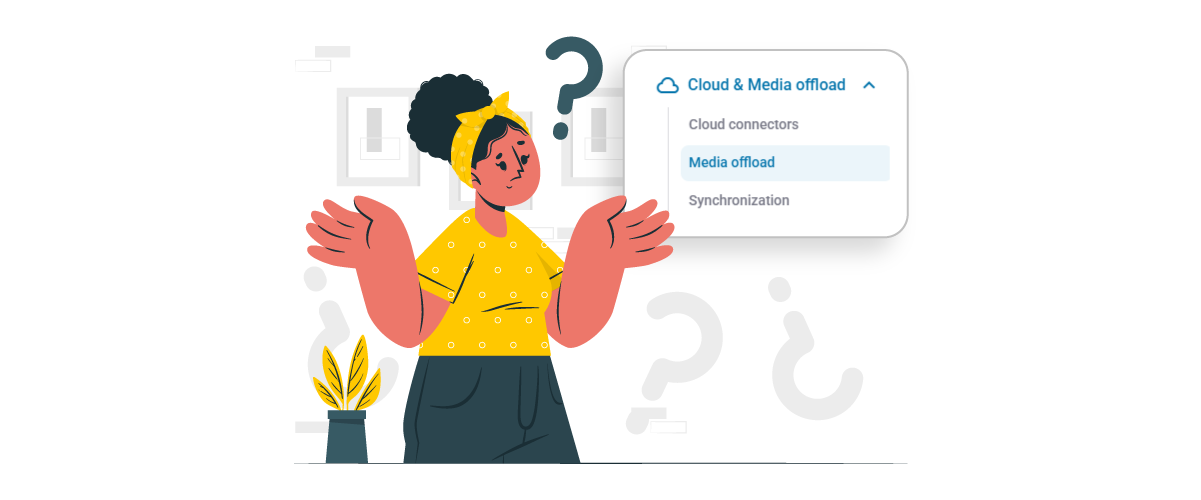
Выгрузка медиафайлов для WordPress — это процесс хранения медиафайлов вашего сайта (таких как изображения, видео, PDF-документы и другие загруженные файлы) во внешнем облачном хранилище, а не на основном сервере хостинга. Обычно, когда вы загружаете файлы в медиатеку WordPress, они сохраняются непосредственно на сервере вашего сайта. По мере роста количества файлов это может занимать значительный объём дискового пространства и увеличивать нагрузку на сервер.
При выгрузке медиафайлов эти файлы автоматически перемещаются или копируются в облачные сервисы, такие как Amazon S3. WordPress по-прежнему отображает медиафайлы в ваших записях и страницах, но файлы обслуживаются из облака, а не с вашего хостинг-сервера. Этот подход помогает снизить нагрузку на сервер, повышает производительность сайта и позволяет сайтам с большими медиатеками более эффективно масштабировать хранилище.
Преимущества использования Amazon S3 для медиафайлов WordPress
Использование Amazon S3 для медиафайлов WordPress дает несколько преимуществ, особенно для сайтов, которые обрабатывают большое количество изображений, видео или загружаемых файлов.
Снижение нагрузки на сервер
Одно из главных преимуществ использования Amazon S3 — снижение нагрузки на ваш основной сервер WordPress. Когда медиафайлы хранятся локально, каждый запрос изображения или файла должен обрабатываться хостинговым сервером, что может расходовать дисковое пространство и ресурсы сервера. По мере роста медиатеки это может замедлить работу сайта и повысить риск проблем с производительностью.
Перенося медиафайлы в Amazon S3, вы передаёте хранение и доставку этих файлов облачной инфраструктуре, а не хостинг-серверу. Это позволяет серверу WordPress сосредоточиться на обработке самого сайта, что помогает поддерживать стабильную производительность даже при увеличении объёма медиаконтента.
Более высокая скорость и масштабируемость
Amazon S3 предназначен для обработки больших объемов данных и трафика, что делает его идеальным для веб-сайтов, которые часто загружают или предоставляют медиафайлы. Вместо того чтобы полагаться на ограниченное хранилище хостинга, веб-сайты могут легко масштабировать свое медиахранилище по мере роста сайта, не беспокоясь об ограничениях сервера.
Это также помогает повысить скорость загрузки, поскольку медиафайлы могут доставляться из оптимизированной облачной инфраструктуры. В сочетании с CDN, например CloudFront, посетители могут получать доступ к изображениям и другим медиафайлам с серверов, расположенных ближе к их местоположению, что снижает задержку и улучшает общее время загрузки страниц.
Безопасное и надежное хранилище
Amazon S3 обеспечивает высокозащищённую и надёжную среду хранения для медиафайлов сайта. Данные, хранящиеся в S3, используют преимущества облачной инфраструктуры Amazon, которая включает встроенное резервирование и несколько уровней резервного копирования, чтобы файлы оставались доступными даже при возникновении проблем с оборудованием.
Кроме того, S3 предлагает расширенные настройки разрешений и контроль доступа, позволяя владельцам сайтов управлять тем, кто может просматривать или изменять хранящиеся медиафайлы. Такой уровень надёжности и безопасности делает Amazon S3 доверенным решением для управления медиафайлами WordPress в больших масштабах при защите важных ресурсов сайта.
Зачем использовать WP Media Folder для интеграции с Amazon S3?
WP Media Folder — это плагин для WordPress, предназначенный для улучшения организации и управления медиафайлами внутри медиатеки WordPress. Вместо обработки сотен или тысяч файлов в одном списке плагин позволяет пользователям управлять медиафайлами в папках, что упрощает разработчикам, контент-командам и агентствам эффективную организацию больших медиатек.
Одной из ключевых возможностей WP Media Folder является интеграция с Amazon S3, которая позволяет сайтам автоматически выгружать медиафайлы WordPress в бакет S3. После подключения существующие медиафайлы можно перенести в S3, а новые загрузки будут автоматически сохраняться в облачном хранилище, при этом по-прежнему отображаясь в медиатеке WordPress как обычные файлы.
Некоторые важные возможности интеграции WP Media Folder с Amazon S3 включают:
- Автоматическая выгрузка существующих и новых медиафайлов WordPress в Amazon S3
- Возможность удалить медиафайлы с сервера после загрузки в S3, чтобы сэкономить место на хостинге
- Управляйте бакетами S3 напрямую из панели управления WordPress
- Восстанавливайте медиафайлы из Amazon S3 обратно в медиатеку WordPress в любое время
- Встроенная интеграция с Amazon CloudFront CDN для более быстрой доставки медиафайлов
С этими возможностями WP Media Folder помогает сайтам в полной мере использовать облачное хранилище Amazon S3, сохраняя при этом простое управление медиафайлами внутри WordPress. Это делает его особенно полезным для сайтов с большим объёмом медиафайлов, которым требуется масштабируемое хранилище и оптимизированная доставка медиаконтента.
Попрощайтесь с беспорядочной медиабиблиотекой.
WP Media Folder позволяет классифицировать файлы, синхронизировать папки с облачным хранилищем, создавать потрясающие галереи и даже заменять изображения без нарушения ссылок.
Оптимизируйте свой рабочий процесс с медиа уже сегодня
Пошаговое руководство: подключение Amazon S3 к WP Media Folder
После того как вы оценили преимущества Amazon S3 для медиафайлов WordPress, следующий шаг — подключить ваше облачное хранилище к WordPress. WP Media Folder упрощает этот процесс, позволяя интегрировать Amazon S3 прямо из панели управления WordPress, что обеспечивает автоматическую выгрузку медиафайлов и управление облачным хранилищем.
Ниже приведено упрощенное пошаговое руководство, которое поможет вам интегрировать Amazon S3 с WP Media Folder.
Подготовьте вашу среду AWS
Прежде чем подключать WordPress к Amazon S3, необходимо сначала подготовить среду AWS: создать пользователя IAM, сгенерировать ключи доступа и настроить бакет S3.
Начните с входа в консоль управления AWS, затем перейдите в IAM (Identity and Access Management) и создайте нового пользователя. В процессе настройки назначьте разрешения, прикрепив политику AmazonS3FullAccess, чтобы пользователь мог управлять бакетами и объектами S3.
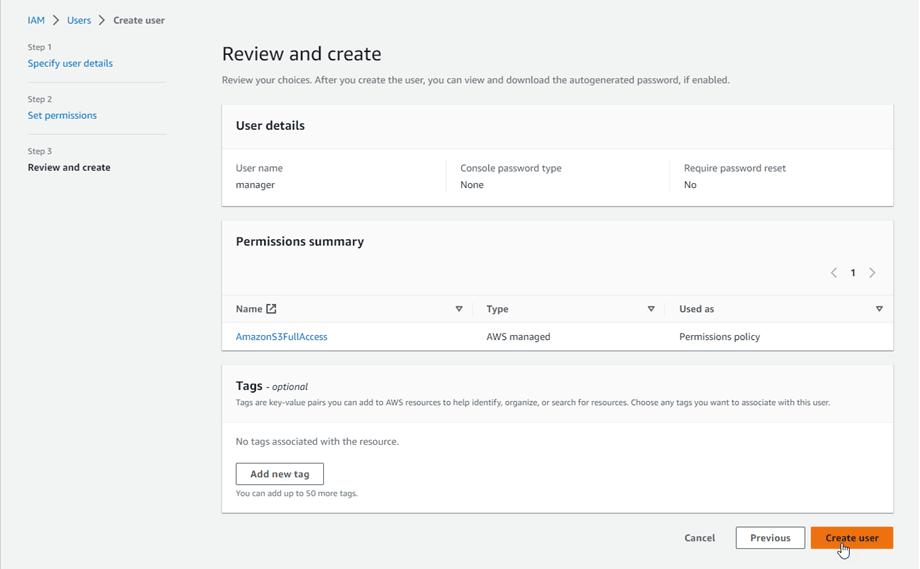
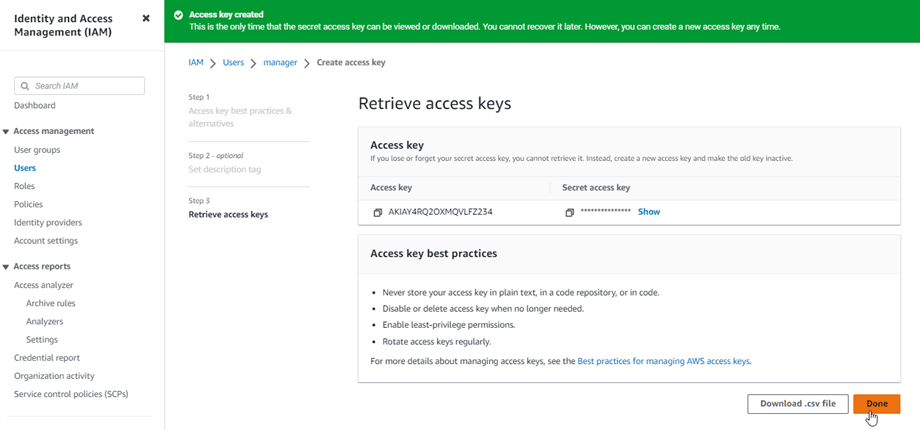
После создания пользователя сгенерируйте идентификатор ключа доступа и секретный ключ доступа на вкладке «Учетные данные безопасности». Сохраните эти учетные данные, так как они потребуются при подключении WordPress к Amazon S3.
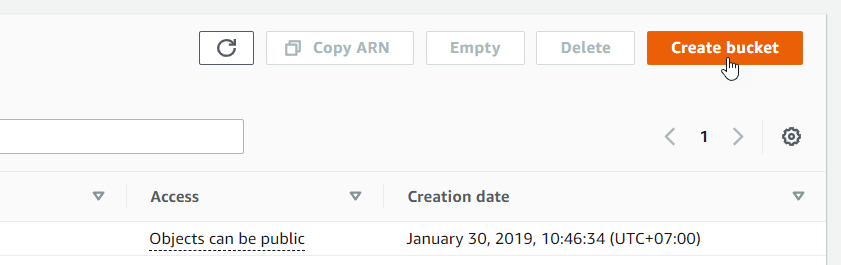
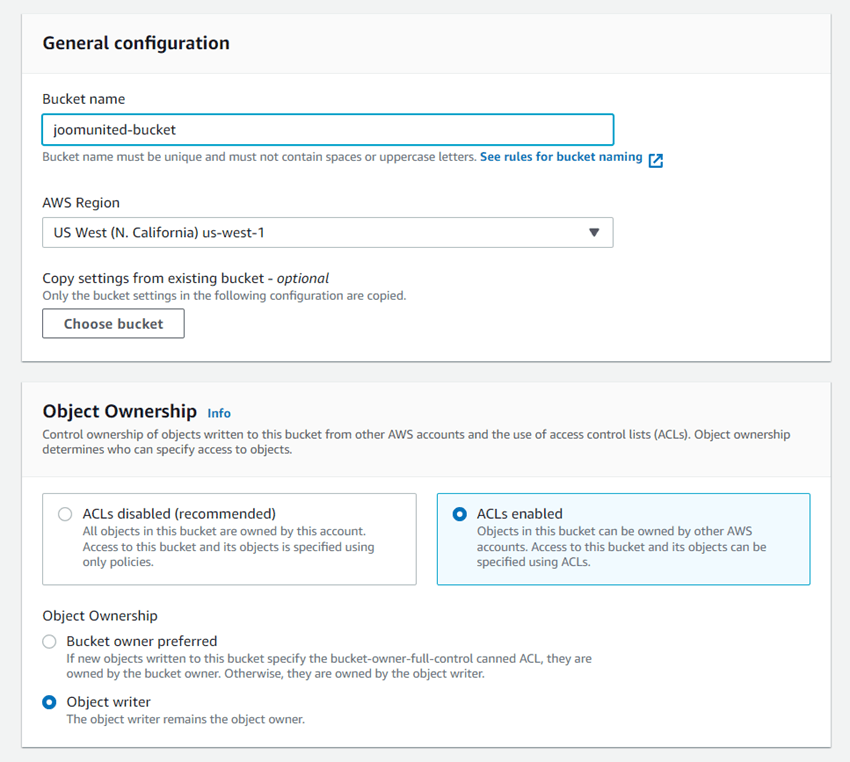
Затем создайте новый бакет S3 в панели управления Amazon S3. Чтобы начать использовать Amazon S3, необходимо создать новый бакет. Перейдите на страницу бакетов S3 в консоли AWS и нажмите кнопку Создать бакет .
В разделе общей конфигурации введите имя бакета и выберите предпочитаемый регион AWS. Затем в настройках владения объектами выберите включённые списки управления доступом (ACL) и укажите владельца объекта.
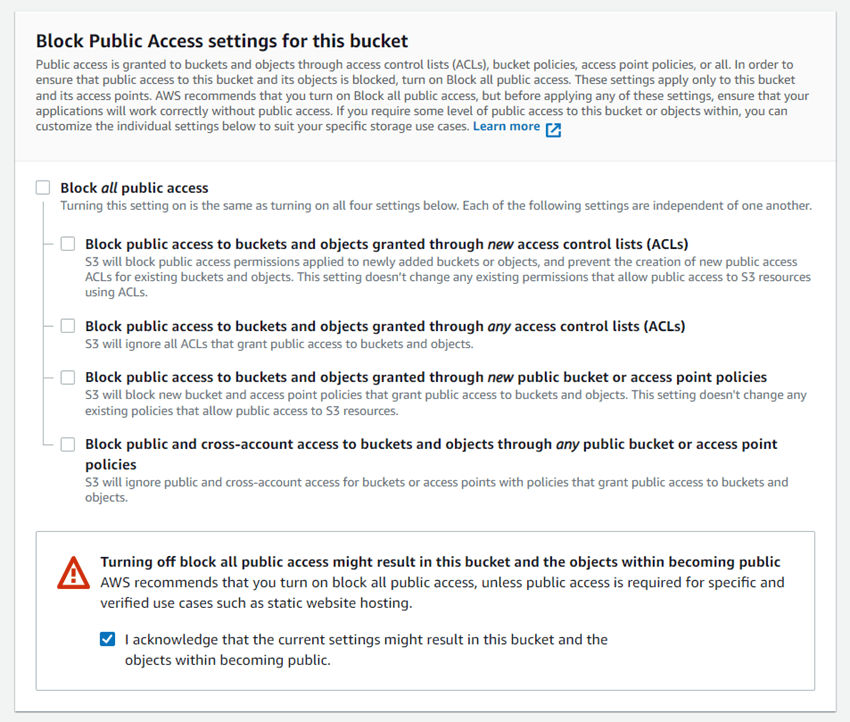
Затем найдите раздел «Настройки блокировки публичного доступа» для этого бакета. Снимите флажок с параметра «Блокировать весь публичный доступ» и подтвердите, выбрав «Я подтверждаю, что текущие настройки…» , как показано в примере.
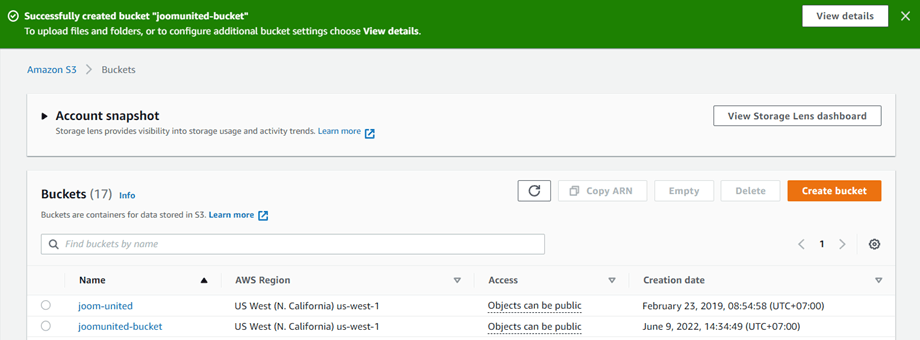
После этого оставьте остальные настройки по умолчанию и нажмите Создать бакет. После завершения новый бакет будет успешно создан, а в столбце «Доступ» должно быть указано, что объекты могут быть общедоступными.
Подключите WP Media Folder к Amazon S3
Когда ваша среда AWS будет готова, вы можете подключить Amazon S3 к WordPress через WP Media Folder. В панели управления WordPress перейдите в Настройки → WP Media Folder → Облако и выгрузка медиафайлов → нажмите Amazon S3.
Затем вставьте сгенерированные в AWS идентификатор ключа доступа и секретный ключ доступа в поля конфигурации плагина и сохраните настройки. Если учётные данные верны, плагин успешно подключится к вашей учётной записи Amazon S3.
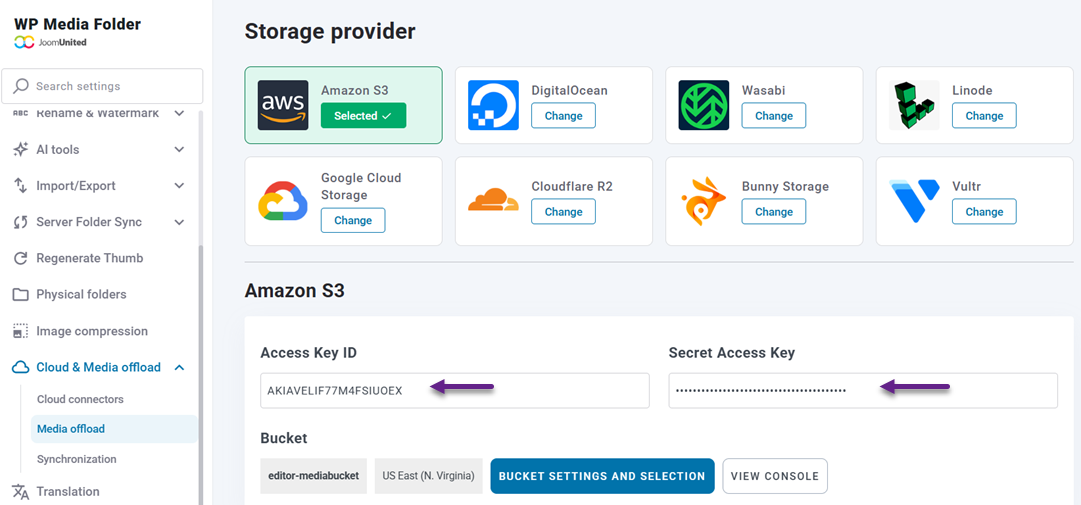
После установки соединения вы можете выбрать существующий бакет или создать новый прямо в настройках плагина. Этот бакет будет служить основным местом хранения ваших медиафайлов WordPress.
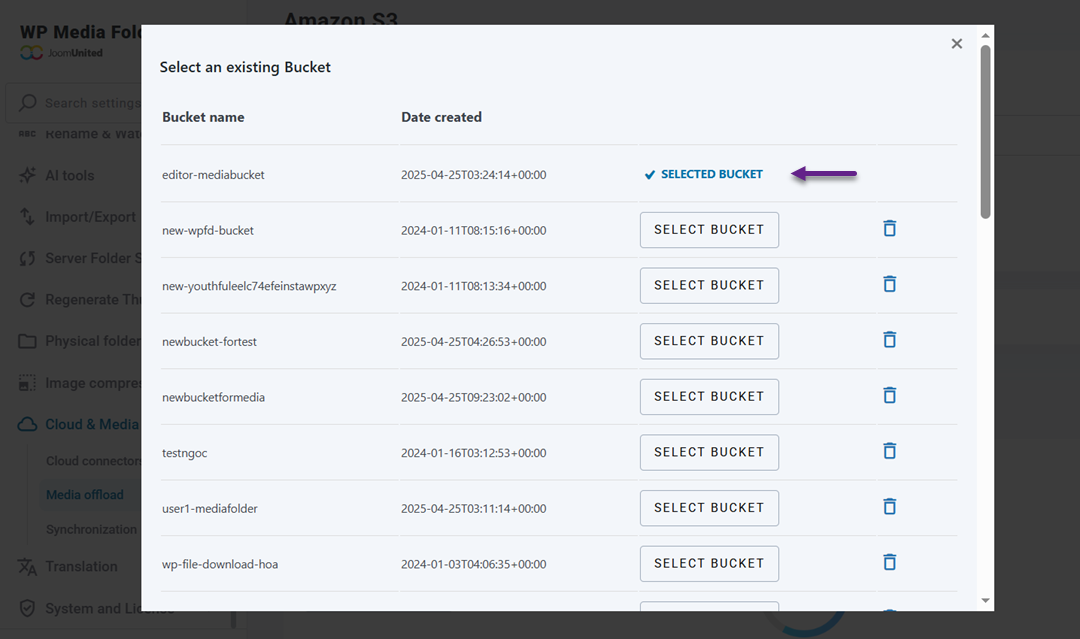
Синхронизируйте ваш WordPress с Amazon S3
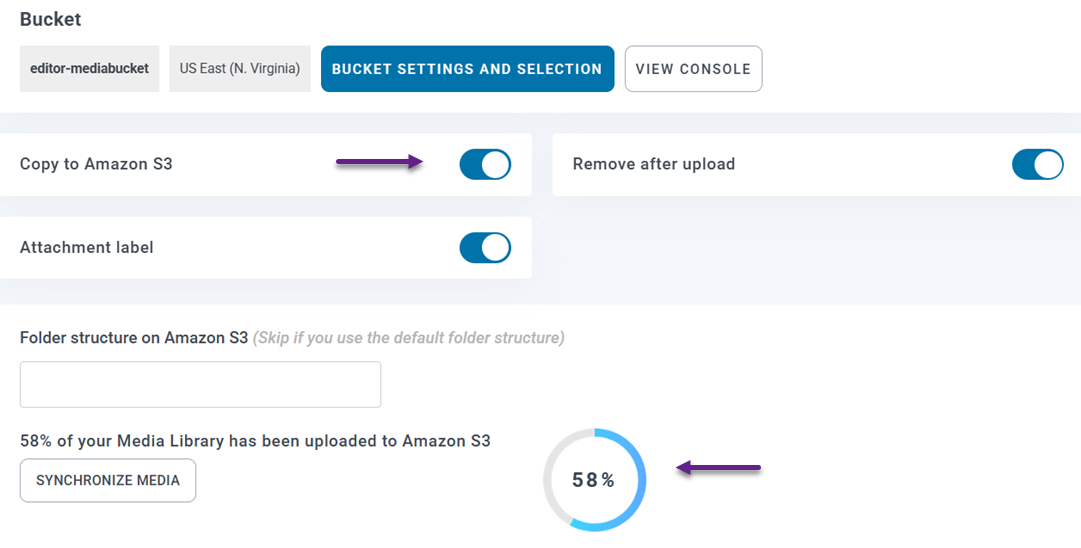
Как только соединение будет установлено, вы сможете начать перенос вашей существующей медиатеки WordPress в Amazon S3. На той же странице настроек WP Media Folder выберите свой бакет и включите опцию «Копировать в Amazon S3». Эта настройка гарантирует, что каждый новый файл, загруженный в медиатеку WordPress, будет автоматически скопирован в ваш бакет S3.
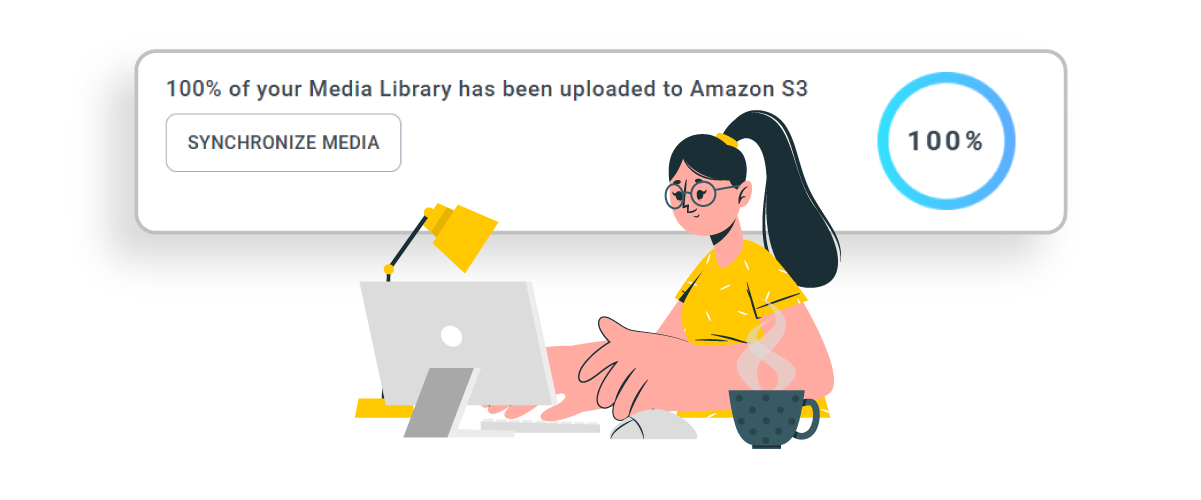
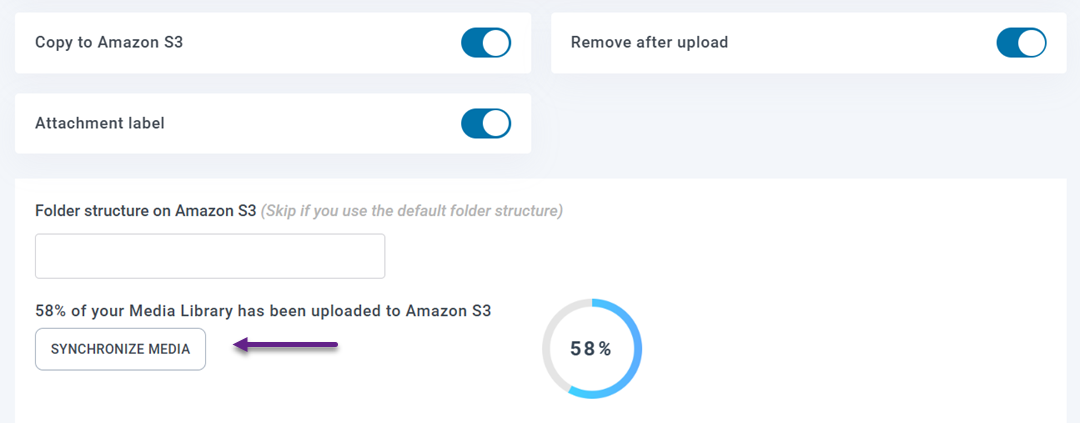
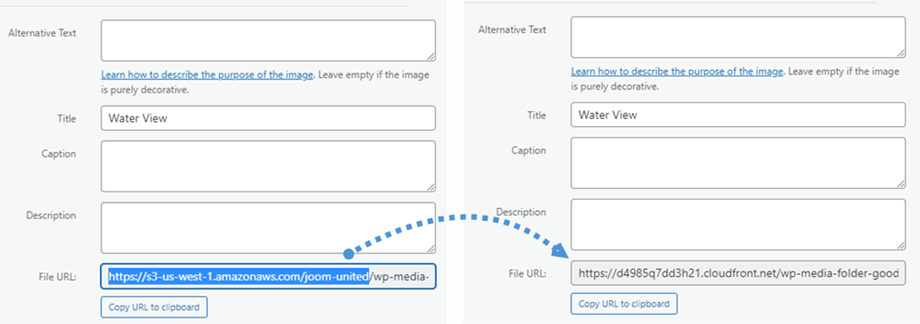
Синхронизация медиафайлов — как подключить Amazon S3 Buckets к WP Media Folder для оптимизированного облачного хранилища. Если на вашем сайте уже есть медиафайлы, нажмите кнопку «Синхронизировать медиафайлы», чтобы загрузить все существующие медиафайлы в бакет S3. После синхронизации URL-адреса медиафайлов будут обновлены для использования пути Amazon S3 вместо пути локального сервера.
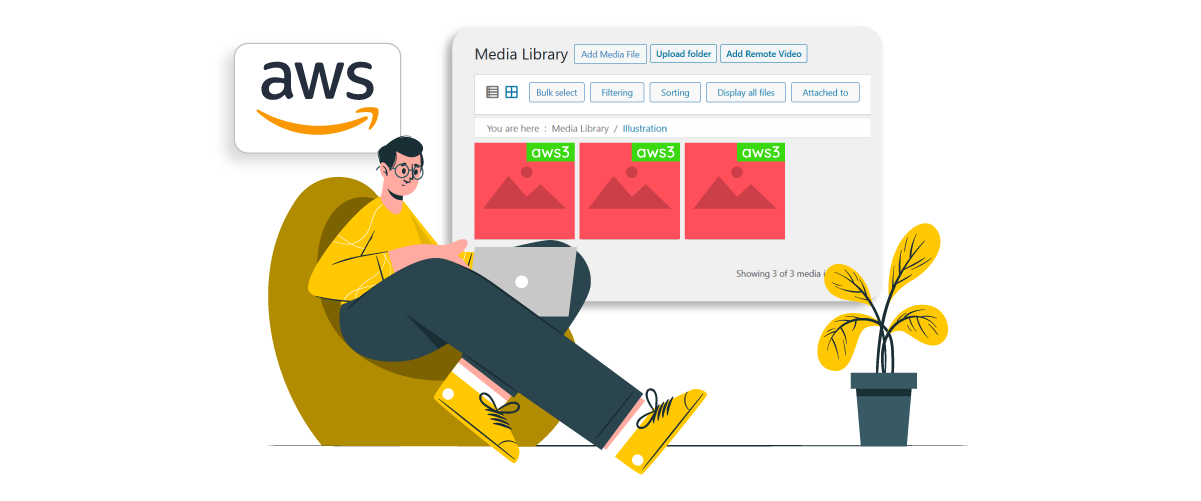
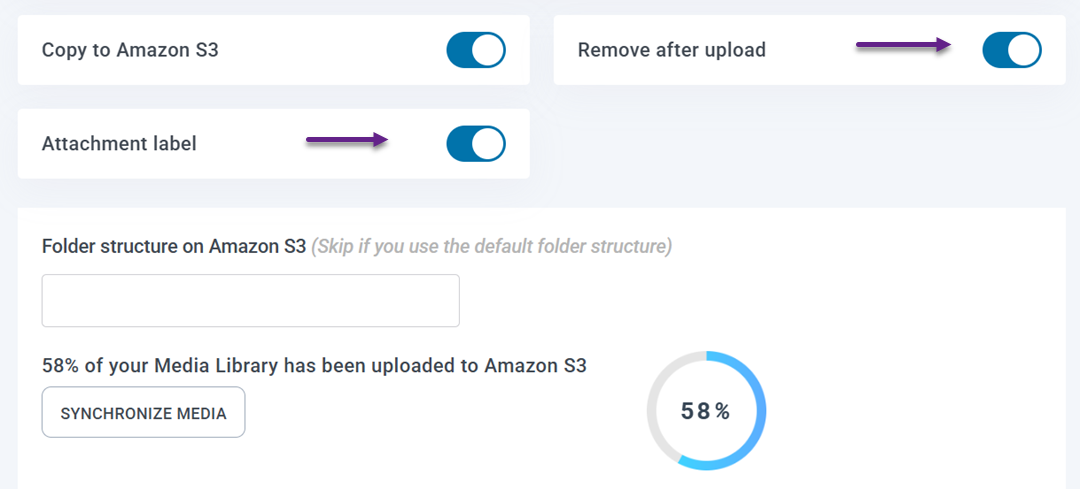
Вы также можете включить опцию «Удалить после загрузки», чтобы хранить медиафайлы только в Amazon S3 и освободить место на вашем хостинг-сервере. Если опция «Метка вложения» активирована, каждый медиафайл будет отображать метку AWS3 в медиабиблиотеке, а при наведении на неё будет показана информация о файле, хранящемся в Amazon S3.
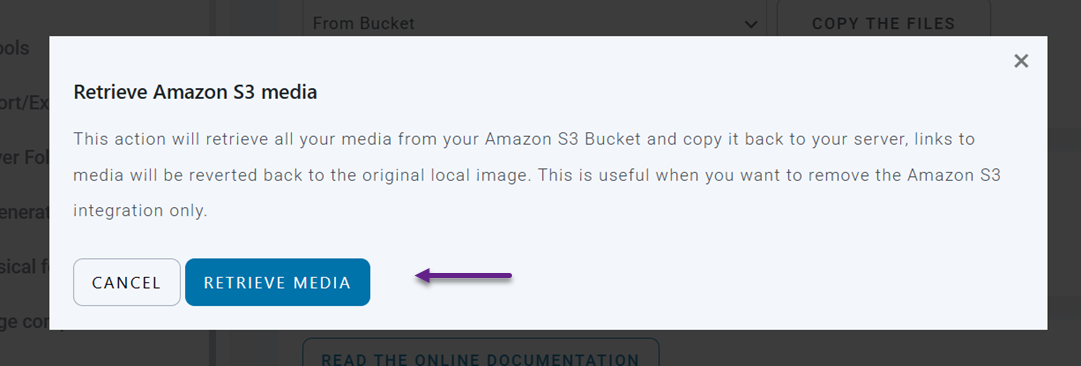
Если позже вам потребуется переместить файлы обратно в WordPress, вы можете использовать функцию получения медиафайлов из Amazon S3 . Она скопирует все медиафайлы из Amazon S3 обратно в медиатеку WordPress, сохранив существующие ссылки в ваших записях и страницах без изменений.
Настройка CloudFront CDN для доставки медиафайлов
Чтобы ещё больше повысить производительность доставки медиафайлов, вы можете подключить свой бакет Amazon S3 к Amazon CloudFront, который действует как глобальная Content Delivery Network (CDN).
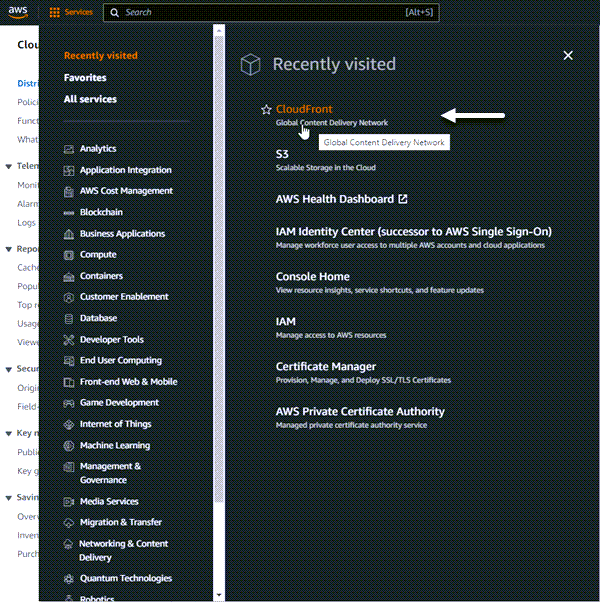
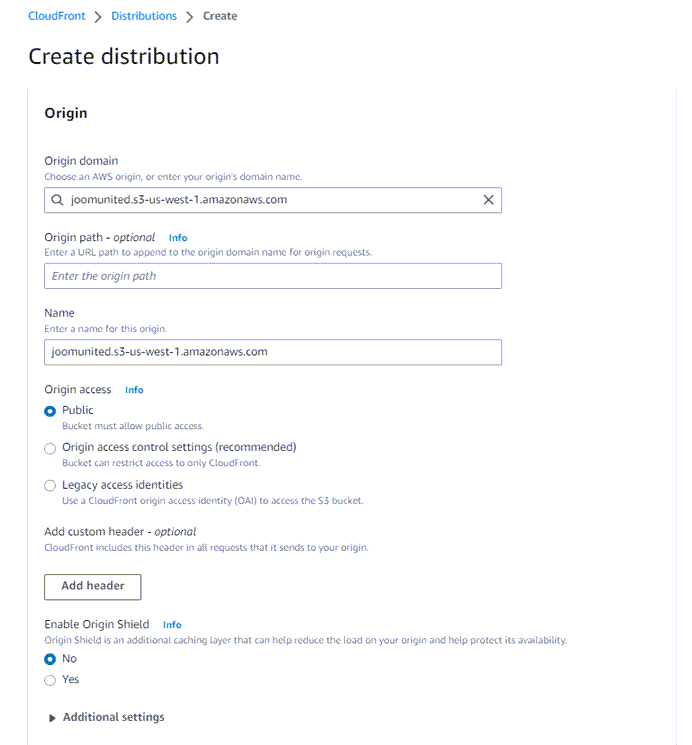
Начните с открытия сервиса CloudFront в панели управления AWS и нажатия кнопки «Создать дистрибуцию». На странице конфигурации укажите свой бакет S3 в качестве домена-источника, настройте параметры кэширования и создайте дистрибуцию.
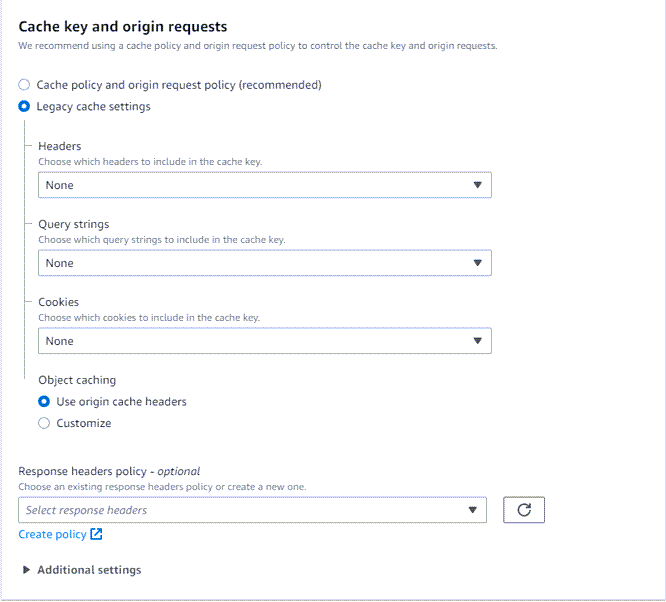
В разделе «Поведение кэша по умолчанию» перейдите к параметру «Ключ кэша и запросы к источнику» и выберите вариант «Устаревшие настройки кэша».
После создания дистрибутива скопируйте доменное имя дистрибутива, созданное CloudFront. Вернитесь в настройки Amazon S3 в WP Media Folder и вставьте этот домен в поле «Пользовательский домен (CNAME)».
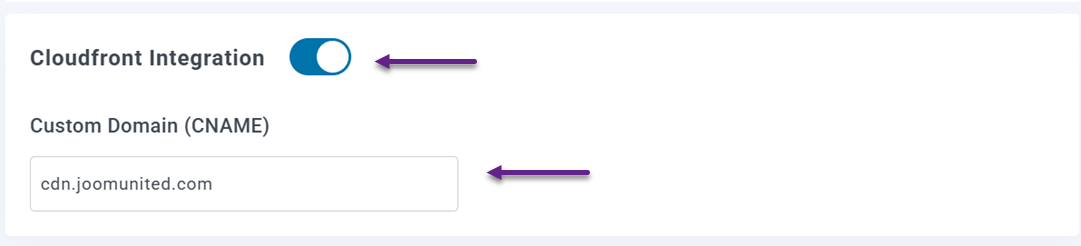
После завершения настройки и изменения статуса распространения с «Развёртывание» на «Активно» ваши медиафайлы начнут загружаться через CDN. Такая конфигурация обеспечивает более быструю доставку медиафайлов за счёт предоставления кэшированных файлов из мест, расположенных ближе к вашим посетителям по всему миру.
Лучшие практики управления медиафайлами в Amazon S3
Использование Amazon S3 для хранения медиафайлов WordPress может значительно повысить производительность и масштабируемость, но не менее важно правильно управлять этими файлами. Применение нескольких простых правил поможет поддерживать порядок в медиабиблиотеке, обеспечивать быструю доставку и гарантировать эффективность облачного хранилища по мере роста вашего сайта.
Упорядочивайте медиафайлы с помощью понятных папок
Упорядочивание медиафайлов с помощью четкой структуры папок упрощает управление большим количеством файлов, хранящихся в Amazon S3. Без должной организации медиаресурсы могут быстро стать труднодоступными, особенно для сайтов, которые часто загружают изображения, видео или документы.
Создание папок на основе таких категорий, как год, проект, тип контента или разделы сайта, может упростить управление файлами. Такая структура помогает разработчикам, контент-командам и агентствам быстро находить и управлять медиафайлами, поддерживая чистую и структурированную систему хранения.
Используйте CDN для более быстрой доставки
Хотя Amazon S3 обеспечивает надежное хранилище, его сочетание с сетью доставки контента (CDN) может значительно повысить скорость доставки медиафайлов посетителям. CDN распространяет кэшированные версии файлов по нескольким серверам, расположенным в разных регионах мира.
Когда кто-то посещает ваш сайт, CDN доставляет медиафайлы с ближайшего сервера, а не загружает их напрямую из основного хранилища. Это снижает задержку и улучшает время загрузки, особенно для международной аудитории, заходящей на ваш сайт из разных географических регионов.
Оптимизация изображений перед загрузкой
Даже при использовании облачного хранилища загрузка больших неоптимизированных изображений может по-прежнему влиять на производительность сайта. Изображения слишком большого размера увеличивают размер файлов, а значит, браузерам требуется больше времени, чтобы загрузить и отобразить их на странице.
Оптимизация изображений перед загрузкой в Amazon S3 помогает уменьшить размер файлов без потери визуального качества. Использование подходящих размеров изображений, инструментов сжатия и современных форматов позволяет уменьшить размеры медиафайлов, повышая скорость загрузки и создавая более комфортные условия для посетителей сайта.
Внимание, все веб-мастера!
Экономьте время и повышайте производительность с WP Media Folder. Легко организуйте медиафайлы клиентов, создавайте пользовательские галереи и обеспечивайте безупречный пользовательский опыт.
Улучшите свои веб-проекты прямо сейчас!
Заключение
Подключение облачного хранилища к WordPress — эффективный способ справляться с растущими медиатеками, сохраняя высокую производительность сайта. Узнав, как подключить Amazon S3 buckets к WP Media Folder для оптимизированного облачного хранилища, вы сможете выгрузить медиафайлы со своего сервера, снизить ограничения хостинга и более эффективно доставлять изображения или файлы через масштабируемую облачную инфраструктуру и поддержку CDN.
Если вы управляете сайтами с большим объёмом медиафайлов или проектами, критичными к производительности, использование WP Media Folder с интеграцией Amazon S3 может упростить управление медиафайлами и повысить скорость и надёжность. Ознакомьтесь с WP Media Folder , чтобы начать переносить медиафайлы WordPress в облако и оптимизировать хранение и доставку медиафайлов на вашем сайте.
Когда вы подписываетесь на блог, мы отправим вам электронное письмо, когда на сайте появятся новые обновления, чтобы вы их не пропустили.



