 Продукты WordPress
 Продукты Joomla
 Поддержка
 Новости
 Вход
ВходGoogle Диск как файловый менеджер WordPress
WP File Download - ваш лучший выбор для экономии места на диске и затрат на хранение на вашем сайте WordPress с помощью облачной платформы, такой как Google Диск, на WordPress через файловый менеджер WordPress.
Google Диск - это служба, разработанная компанией Google, которая предлагает облачное хранилище и синхронизацию файлов. Вы можете хранить любые типы файлов на Google Диске и получать к ним доступ откуда угодно и с любого устройства, а также делиться ими с кем угодно.
WP File Download Addon — это инструмент, позволяющий синхронизировать WordPress с Google Диском и создавать и делиться скачиваемыми файлами из облака.
Могу ли я использовать плагин WordPress в качестве диспетчера файлов Google Диска?
Да! Благодаря двусторонней синхронизации WP File Download, вы можете использовать плагин в качестве менеджера файлов Google Диска на WordPress. Вы можете создавать, редактировать или удалять папки в Google Диске и видеть изменения на WordPress. Вы можете сделать то же самое на WordPress и увидеть изменения на Google Диске.
Это не все. Двусторонняя синхронизация WP File Downloadпозволяет отображать ваши файлы Google Диска на WordPress без необходимости сохранять их на вашем сервере. Таким образом, вы можете сэкономить место на диске и затраты на хранение.
Ищете мощное решение для управления файлами для сайтов клиентов?
WP File Download - это ответ. С расширенными функциями, такими как категории файлов, ограничения доступа и интуитивно понятный интерфейс.
Произведите впечатление на своих клиентов первоклассной организацией файлов!
Настройка интеграции плагина Google Диска и WordPress
Настройка интеграции плагина Google Диска и WordPress - очень простой процесс. Все, что вам нужно сделать, это скачать WP File Download, установить его на свой сайт WordPress и настроить. Есть два способа подключения к Google Диску, в зависимости от того, насколько вы хотите сохранить контроль над интеграцией.
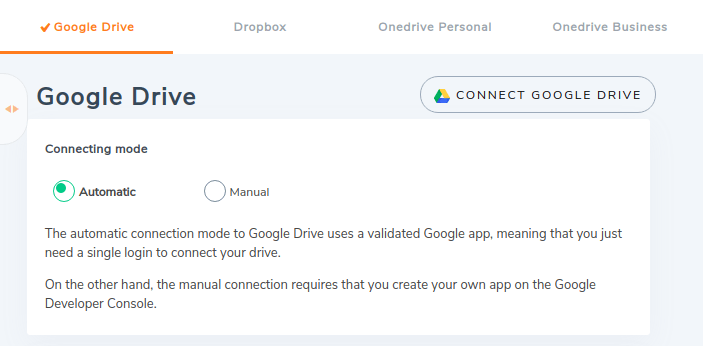
Первый вариант - автоматическая интеграция, и это самый простой и быстрый способ настройки: вы можете войти в систему с помощью своего аккаунта Google и использовать готовое и проверенное приложение Google. Ручная интеграция занимает больше времени и требует настройки собственного приложения Google в консоли Google API.
Вы можете выбрать последний вариант, если хотите или нуждаетесь в полном контроле над интеграцией. Продолжайте чтение, чтобы узнать, как использовать автоматические или ручные методы для интеграции Google Диска с вашим сайтом WordPress.
Автоматическое подключение
Setting up the automatic connection is really easy. Navigate to the Google Drive tab from WP File Download's configuration, under the Cloud Connection section. You will see two modes to connect with Google Drive—automatic or manual. Choose automatic if you want to use JoomUnited's application.
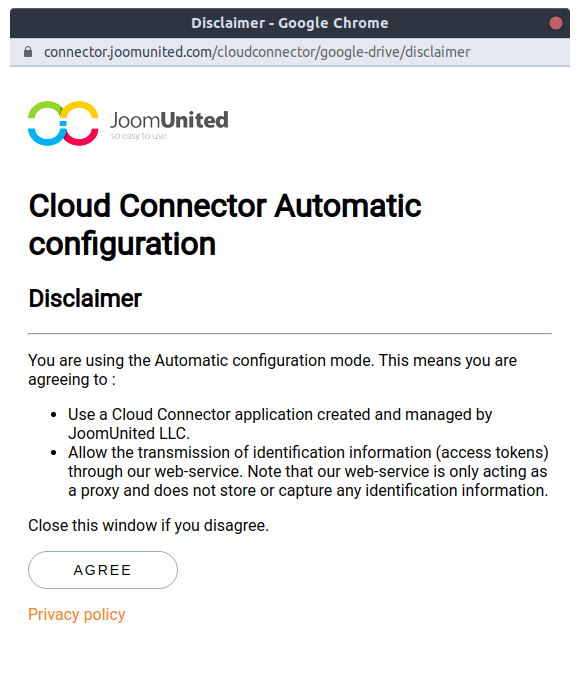
Если вы ранее выбрали автоматический, нажмите Подключить Google Drive сверху. Вам потребуется принять два условия, чтобы соединить файлы Google Drive с вашими файлами WordPress. Первое условие подтверждает, что вы хотите использовать приложение Google Drive от JoomUnited's вместо создания собственного.
Второе положение является собственным положением Google Диска и описывает, к чему будет иметь доступ приложение JoomUnited. А именно, это ваши каталоги и файлы Google Диска, которые вы хотите интегрировать со своим блогом WordPress.
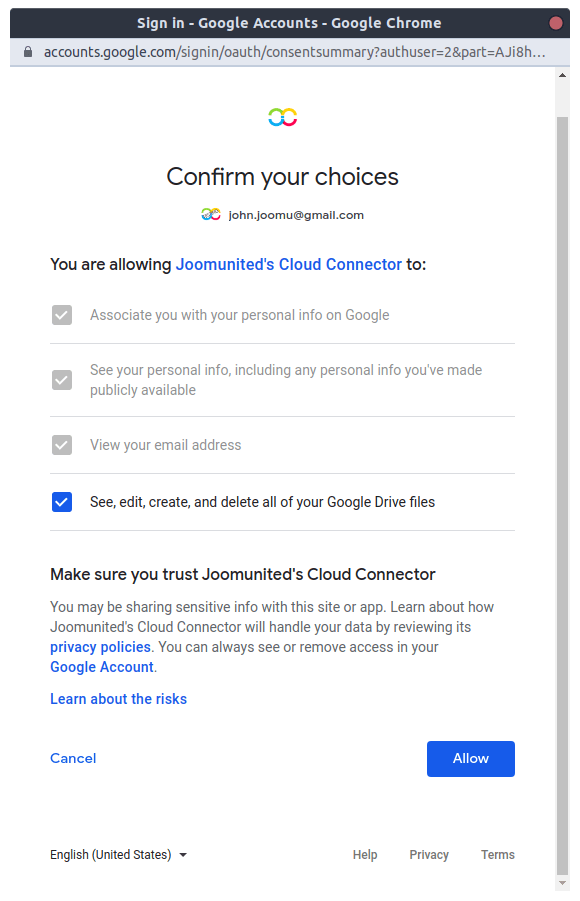
Согласитесь и разрешите оба условия, чтобы подключить Google Диск к вашему сайту WordPress. Если вы хотите настроить собственное приложение Google Диска, вы можете следовать инструкциям по ручному подключению.
Ручное подключение
Чтобы настроить ручное подключение, необходимо создать новое приложение в консоли Google API. WP File Download и перейдите по адресу https://console.developers.google.com/project. Создайте новый проект для интеграции Google Диска в WordPress.

Введите имя проекта без пробелов и знаков ударения.
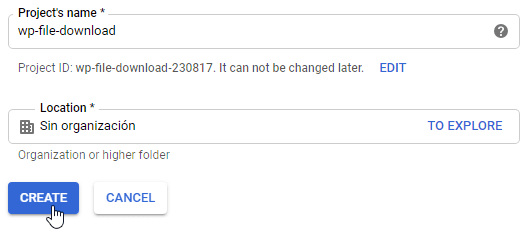
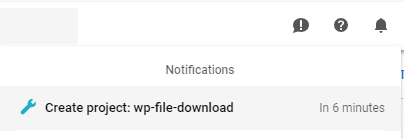
Подождите несколько моментов, пока проект будет создан.
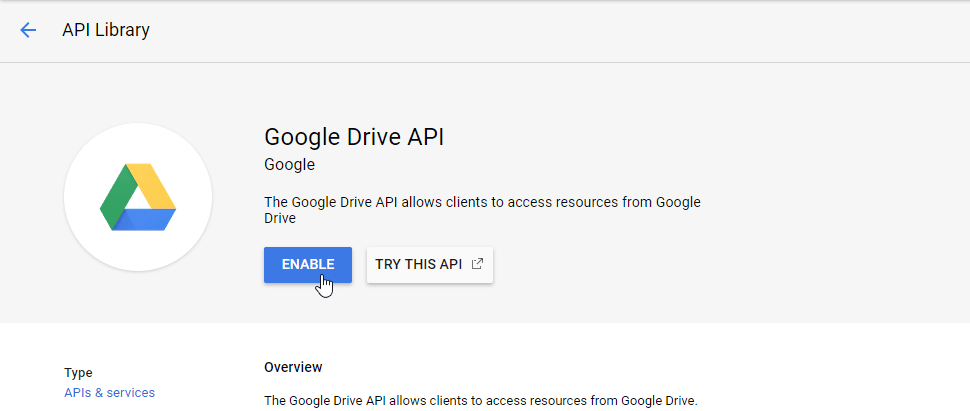
Если вы впервые используете API Google Диска, вам необходимо активировать его.
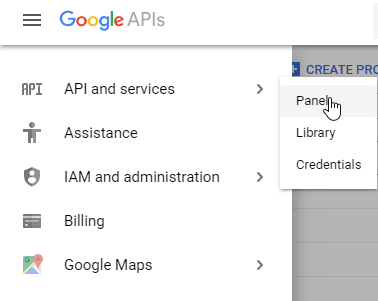
Нажмите в левом меню и перейдите к API Manager > Dashboard.
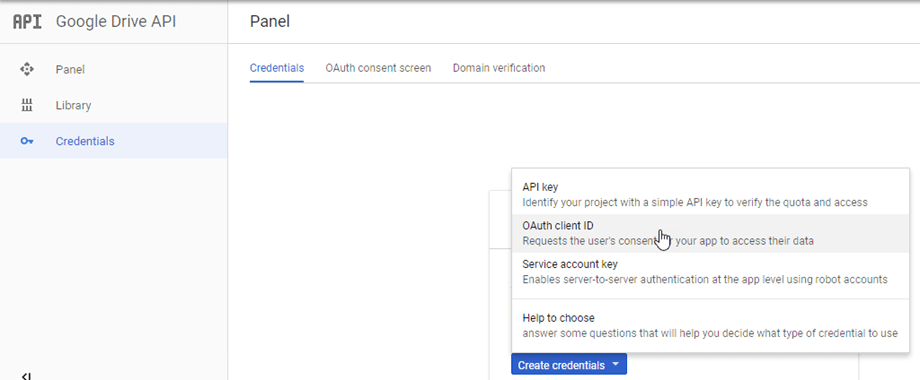
В левом меню нажмите на Учётные данные > Новые учётные данные > ID клиента OAuth. Если появится запрос, укажите имя на экране согласия OAuth.
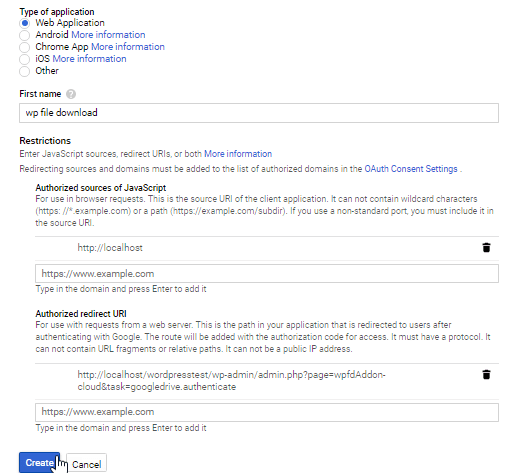
Внимательно следуйте этим важным шагам, чтобы получить идентификатор клиента Google Диска и секретный ключ:
- Выберите Веб-приложение и добавьте имя по вашему выбору.
- Обновите Авторизованный источник JavaScript с http://www.your-domain.com (замените доменное имя на свое, но не добавляйте косую черту в конце).
- Обновите Авторизованные URI перенаправления на http://your-domain.com/wp-admin/admin.php?page=wpfdAddon-cloud&task=googledrive.authenticate (замените имя домена на своё).
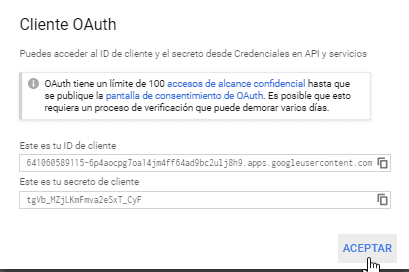
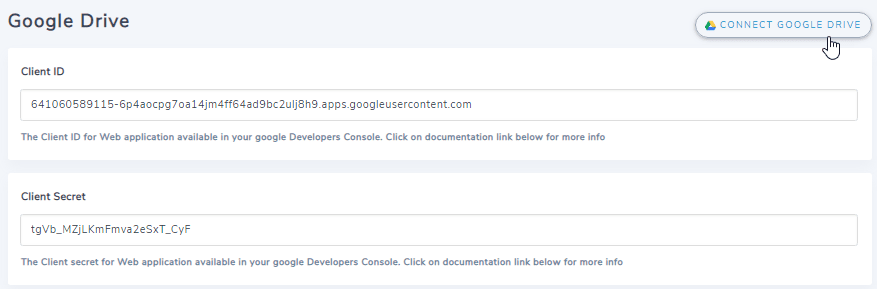
Наконец, вы сможете увидеть свой идентификатор клиента OAuth и секретный ключ. Добавьте их в конфигурацию WP File Download .
Вернитесь к вашему блогу WordPress и перейдите к WP File Download > Конфигурация > Облачное соединение > Google Drive. Вставьте ID клиента и секрет Google Drive.
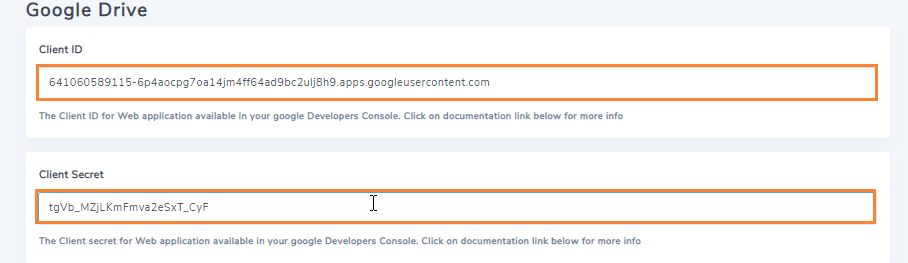
Нажмите Сохранить настройки Google Диска. Войдите в свой аккаунт Google Диска, нажав на Подключиться
Нажмите Разрешить при появлении запроса.
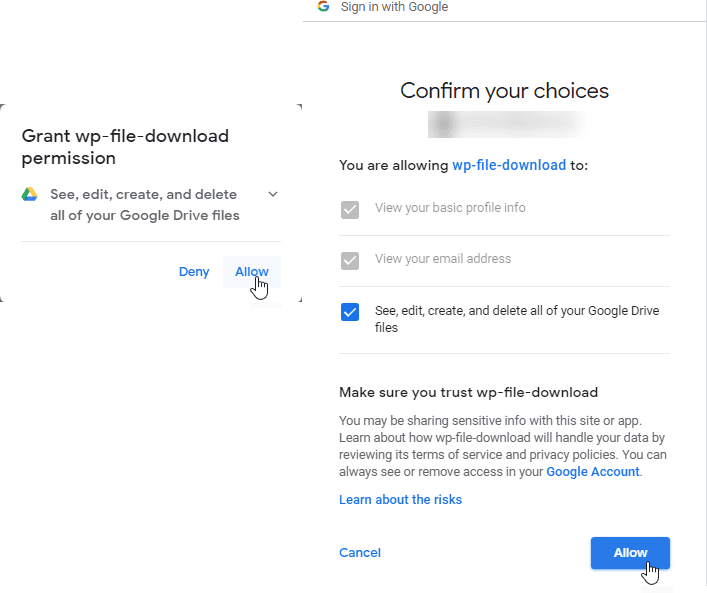
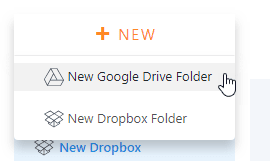
Если вы не допустили ошибок, это должно быть все: интеграция плагина Google Диска и WordPress должна работать. В меню WP File Download теперь должна быть видна опция создания папки Google Диска.
Максимальное использование WP File Download
После подключения Google Диска к вашему сайту WordPress вы увидите корневую папку в вашем Google Диске с именем вашего сайта.
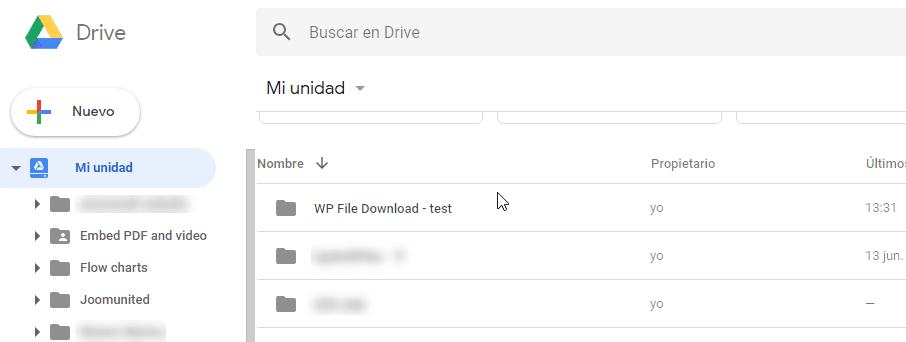
Это будет папка, которую вы будете использовать для добавления, удаления или изменения файлов, которые вы хотите отобразить в WP File Download. Например, если вы хотите создать папку Google Drive с вашего сайта WordPress, нажмите на Новый > Новая папка Google Drive из WP File Download.
Папка будет доступна как из вашего блога WordPress, так и из вашего аккаунта Google Drive.
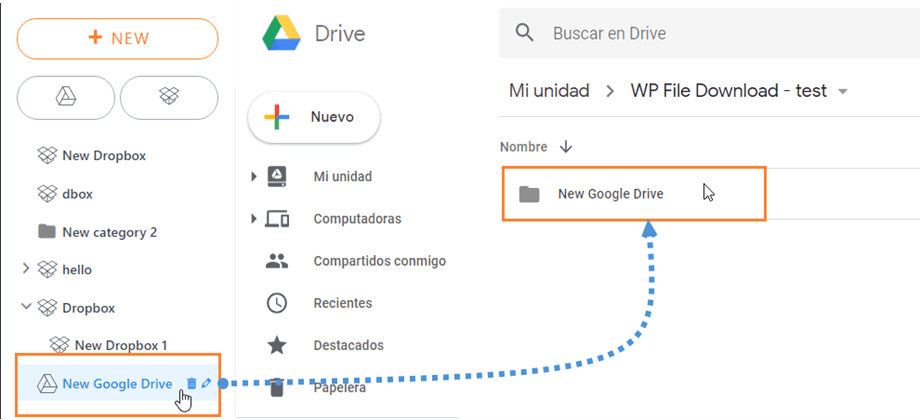
Это кажется магией, не так ли? Теперь вы можете создавать папки на своей странице WordPress и видеть их в Google Диске. Кроме того, вы можете создать их из корневой папки в Google Диске и увидеть их в своем блоге WordPress. Вы также можете переместить папки или файлы, которые у вас уже есть в Google Диске, в корневую папку, и они будут отображаться в вашем блоге WordPress.
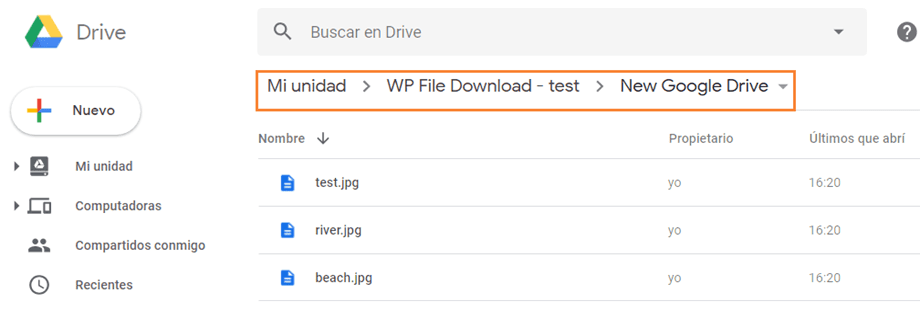
Каков процесс загрузки файла? Представьте, что вы загружаете файл в новую папку с названием «Новый Google Диск». Файл будет храниться на Google Диске, а не на вашем сайте WordPress. Однако вы по-прежнему сможете использовать его на WordPress благодаря интеграции Google Диска и WordPress.
Google Диск:
Папки одинаковы. Если вы измените имя в WordPress, оно также будет изменено на Google Диске.
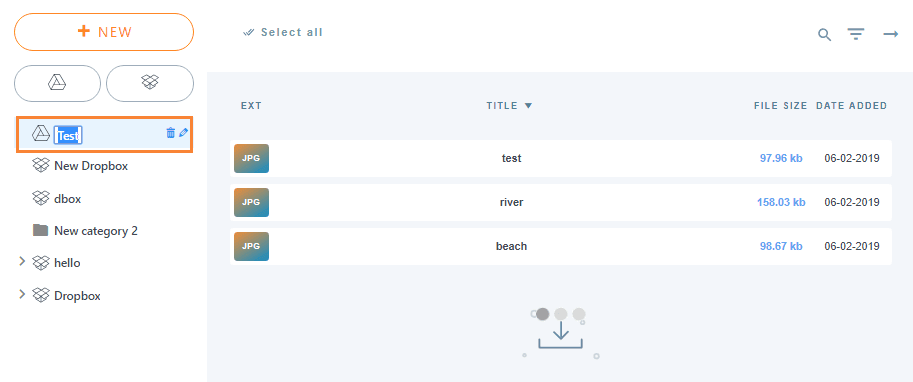
Google Диск:
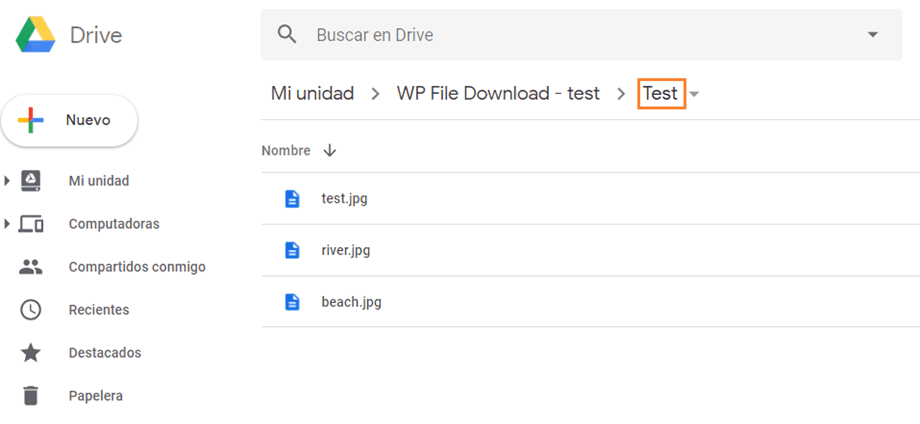
Отображать или встраивать файлы Google Диска во фронтенде на WordPress
Файлы Google Диска можно использовать на WordPress как любой другой файл: вы можете выбрать тему, установить файлы как приватные и настроить макет.
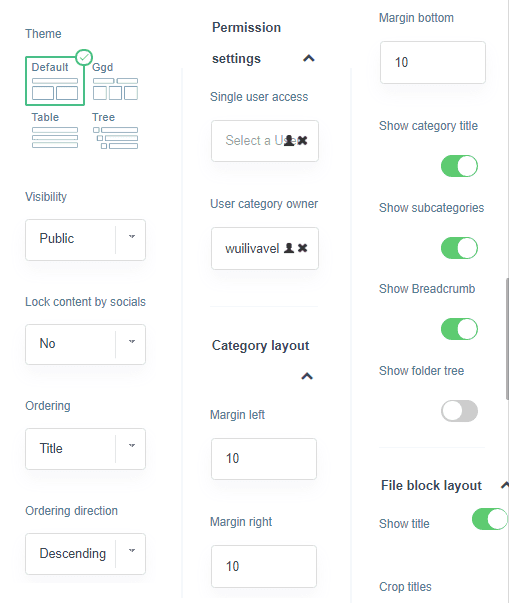
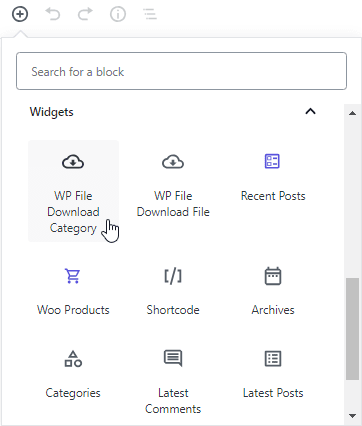
Чтобы создать страницу или запись WordPress с папкой или файлом Google Drive, следуйте тому же процессу, который вы обычно используете для создания WP File Download страница или запись: перейдите к странице или записи WordPress и в новом редакторе Gutenberg нажмите на "+" > WP File Download Категорию.
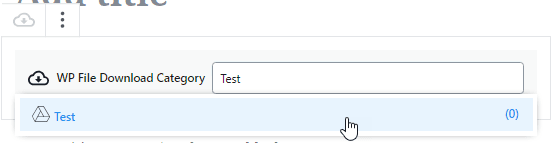
Напишите название категории в блоке WP File Download и кликните на категорию.
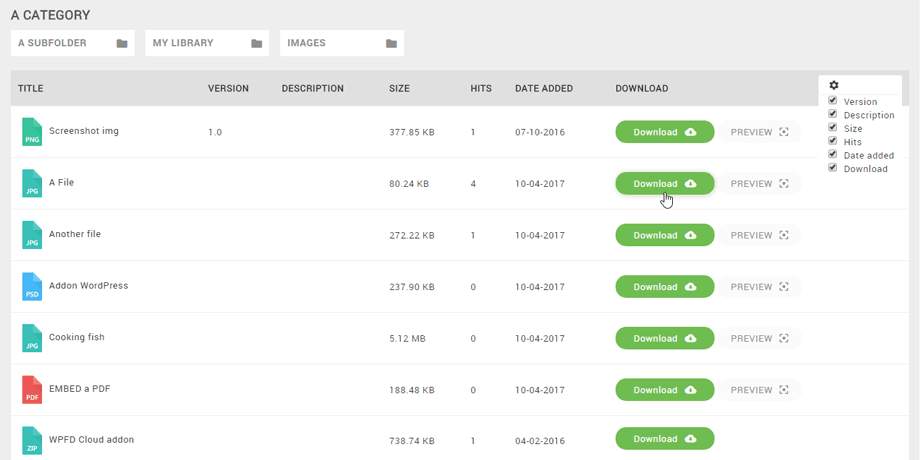
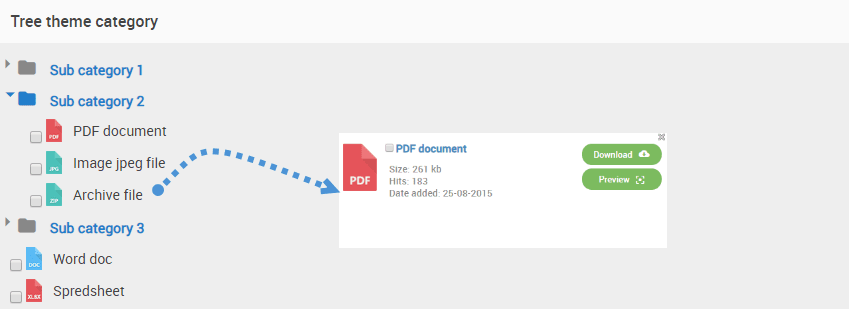
Опубликуйте страницу, и процесс будет завершен! Ваша интеграция Google Drive-WordPress позаботится обо всем остальном за вас. Ваши пользователи смогут скачать ваши файлы Google Drive прямо из вашего блога WordPress. В зависимости от темы категории файла, которую вы выбрали, вы получите другой интерфейс на вашей странице WordPress.
Тема по умолчанию:
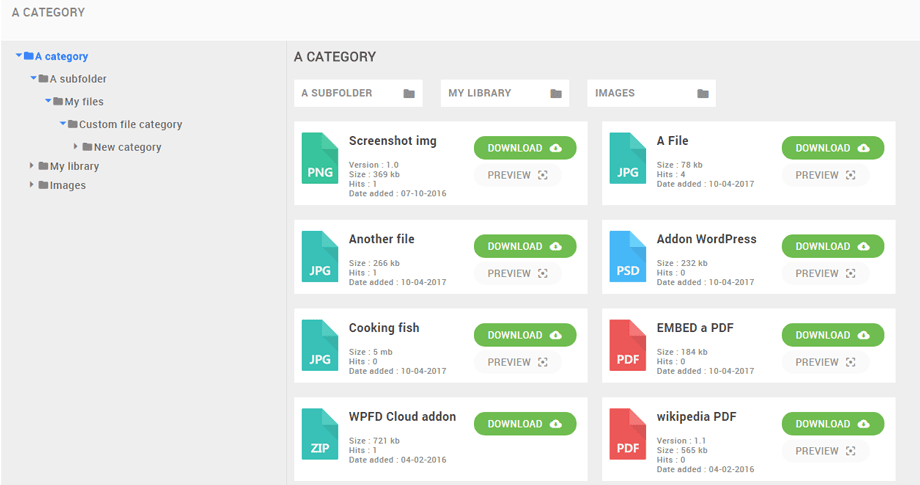
Тема, подобная Google Диску:
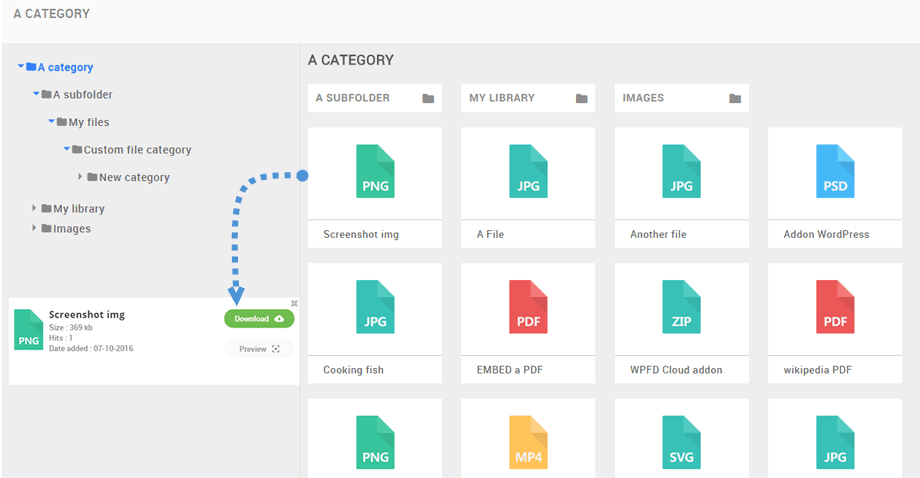
Тема таблицы:
Тема дерева:
Мгновенная передача для вашей интеграции Google Диска и WordPress
Сколько времени требуется для отображения изменений на Google Диске в WordPress и наоборот? Совсем не требуется времени. Интеграция Google Диска и WordPress от WP File Downloadиспользует мгновенную передачу файлов для синхронизации ваших файлов почти мгновенно.
Чтобы использовать push-уведомления, вернитесь в консоль Google Developers и перейдите к экрану согласия OAuth: https://console.cloud.google.com/apis/credentials/consent. Прокрутите вниз и добавьте URL вашего блога WordPress в качестве авторизованного домена. Сохраните изменения, чтобы включить push-уведомления и обеспечить постоянное обновление интеграции Google Drive-WordPress.

WP File Download - это удивительный инструмент, позволяющий перенести ваши файлы и папки Google Drive в WordPress. Благодаря интеграции Google Drive-WordPress вы можете сэкономить место на сервере и затраты на хранение, а также ускорить выполнение задач, связанных с Google Drive, на вашем сайте WordPress. Чего вы ждете? Получите WP File Download отсюда:
https://www.joomunited.com/wordpress-products/wp-file-download/google-drive-addon
Используйте ваши файлы из Google Drive и WordPress одинаково
На самом деле, вы можете использовать ваши файлы, хранящиеся в облаке и WordPress, одинаково, вы видели, что можете выбрать и отобразить все эти файлы, как любой другой файл, хранящийся на сервере, но что еще мы можем сделать с облачными файлами?
Еще одна хорошая вещь, которую мы можем сделать, это ограничить доступ к облачным файлам по группам пользователей и по отдельному пользователю, чтобы сохранить конфиденциальность файлов, хранящихся в облаке, давайте посмотрим, как мы можем это сделать.
Прежде всего, мы собираемся установить ограничение для пользователя по роли, для этого перейдите в категорию Google Диска, которую вы хотите ограничить, в правой части у нас есть все доступные опции для этой категории, а также опции видимости.
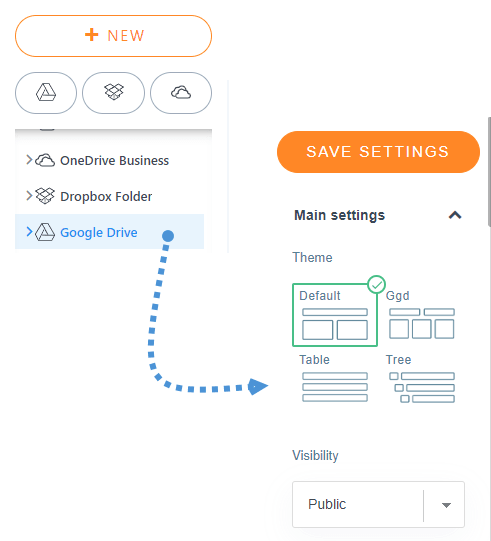
Это так же просто, как нажать на выпадающий список ниже раздела видимости и установить его в частный режим и выбрать роли пользователей, которым вы хотите разрешить просмотр и загрузку файлов.
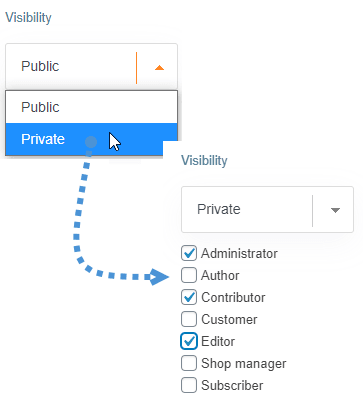
Теперь, когда мы выбрали роли пользователей, нам просто нужно нажать кнопку «Сохранить настройки», и все будет настроено.
Другой вариант — ограничить доступ с помощью Ограничение для одного пользователя чтобы сделать это, нам нужно перейти к WP File Download > Конфигурация > Основные настройки > Администратор и включить Ограничение для одного пользователя опцию.
Когда опция включена, перейдите в категорию облака и в правой панели найдите опцию доступа для одного пользователя на вкладке настроек разрешений.
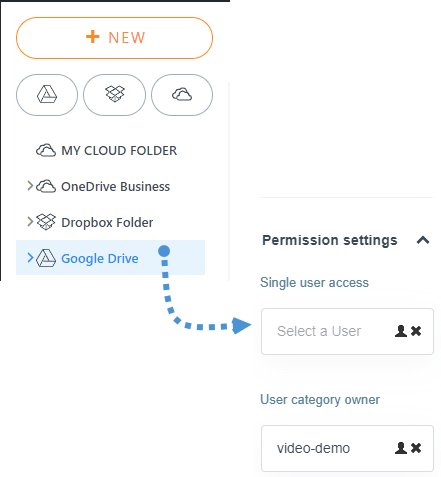
Теперь кликните на иконку человека и выберите пользователя, которому вы хотите разрешить просмотр и скачивание файлов внутри этой категории.
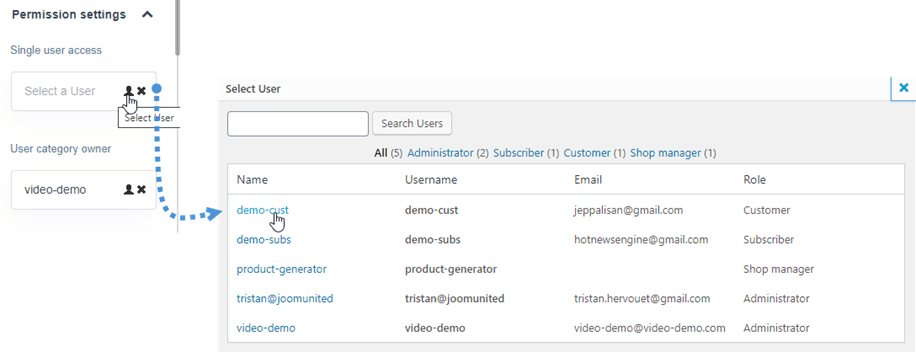
И готово, это будет установлено! Как и любой другой файл, хранящийся на сервере ;)
Внимание всем вебмастерам!
Улучшите веб-сайты своих клиентов с помощью WP File Download. Создавайте безопасные и настраиваемые файловые репозитории, позволяя клиентам легко получать доступ к своим файлам и управлять ими.
Улучшите свои услуги по веб-дизайну сегодня!
Используйте Social Locker , чтобы скрыть и отобразить Google Диск в WordPress
Лучшим способом позиционирования вашего сайта могут быть социальные платформы, такие как Twitter и Facebook, просто подумайте о том, что кто-то делится вашей страницей в аккаунте Facebook, и у этого человека 2000 друзей, так что в основном как минимум 500 или 1000 человек увидят вашу страницу и всего лишь одним кликом... Здорово, не правда ли?
Еще одна интересная вещь, которую мы можем сделать с помощью WP File Download , чтобы ограничить доступ к вашим файлам, - это social locker , поэтому пользователи смогут скачать файл только если они опубликуют, лайкнут или поделятся вашим сайтом в своих социальных аккаунтах.
Все, что вам нужно сделать, — следовать шагам здесь чтобы подключить ваш сайт к Facebook и Twitter, теперь, когда social locker активирован и настроен, вам просто нужно перейти в категорию облака, выбрать файл, который вы хотите заблокировать, найти раздел “Lock content by social” и нажать “Yes”.
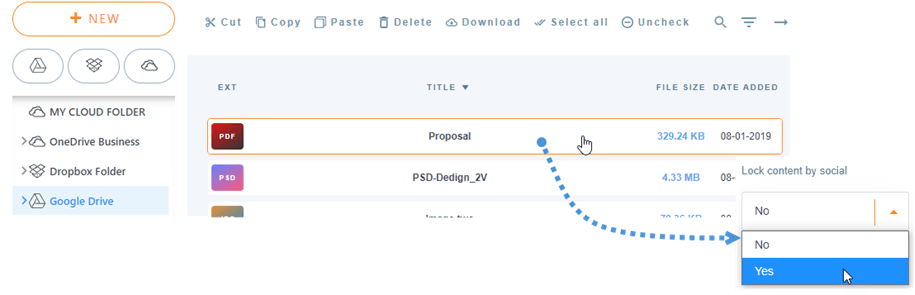
Теперь файл будет защищен, и все, что вам нужно сделать, это подождать, пока люди начнут делиться вашим сайтом.
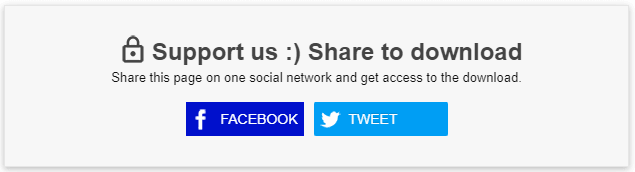
Как вы видите, пользователям придётся поделиться этим в Facebook или сделать твит, чтобы иметь возможность скачать файл, и да, это файл из Google Диска ;)
Также стоит отметить, что есть и другие облачные варианты, которые мы можем использовать при хранении наших файлов, такие как OneDrive и также синхронизировать Google Диск с вашей Медиа Библиотекой, чтобы создавать галереи!
Вы можете узнать больше об этой замечательной функции Google Drive здесь!
Когда вы подпишетесь на блог, мы будем отправлять вам электронное письмо, когда появятся новые обновления на сайте, чтобы вы не пропустили их.




