Продукты для WordPress
 Joomla products
 Support
 News
 Войти
Хранение файлов WordPress в Dropbox
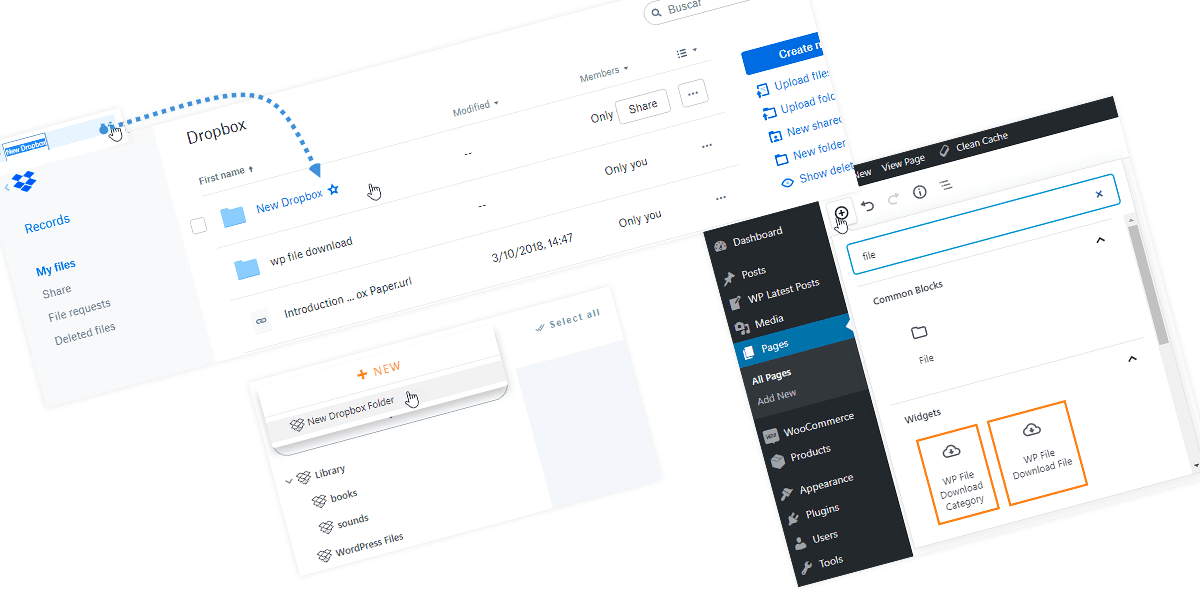
У вас заканчивается место на сервере? Или вы просто хотите сэкономить место, но при этом загружать файлы в свой список загружаемых файлов с помощью WP File Download? С облачной платформой Dropbox это возможно.
Dropbox — это сервис, предлагающий облачное хранилище, синхронизацию файлов, персональное облако и клиентское программное обеспечение; таким образом он помогает экономить место на любом устройстве и позволяет очень просто получать доступ к вашей информации с любой стороны.
WP File download имеет инструмент для синхронизации вашего аккаунта Dropbox с плагином, который позволяет создавать загружаемые файлы из облака.
Почему важна эта синхронизация WordPress с Dropbox
Эта синхронизация WordPress с Dropbox позволяет вам экономить дисковое пространство на вашем сервере, что может быть очень выгодно, когда вы хотите обслуживать больше пользовательского трафика, поскольку они ищут скорость при поиске всего необходимого контента. Существует множество элементов, занимающих место на вашем хостинге, одним из самых важных из них будут файлы, и вы всегда должны помнить, что пространство ограничено главным образом физической причиной — весом: серверные диски, SSD или SATA имеют ограниченный размер, и это неопровержимый факт.

WP File Download предлагает вам отличный инструмент, который позволяет синхронизировать вашу учетную запись Dropbox с вашей страницей и создавать папки Dropbox, выполняющие точно такие же функции, как и любой другой файл, хранящийся на хостинге, но без необходимости его загрузки.
Если эти файлы не размещены на хостинге, скорость загрузки вашей страницы увеличивается, что станет дополнительным преимуществом для хорошего SEO, поскольку Google уделяет большое внимание скорости загрузки.
Так что если вы хотите сэкономить место на хостинге и одновременно хранить всё в своей учётной записи Dropbox, это идеальный инструмент для вас
Ищете мощное решение для управления файлами на сайтах клиентов?
WP File Download — это решение. С такими продвинутыми функциями, как категории файлов, ограничения доступа и интуитивно понятный интерфейс.
Впечатлите своих клиентов безупречной организацией файлов!
Как включить эту интеграцию WordPress с Dropbox
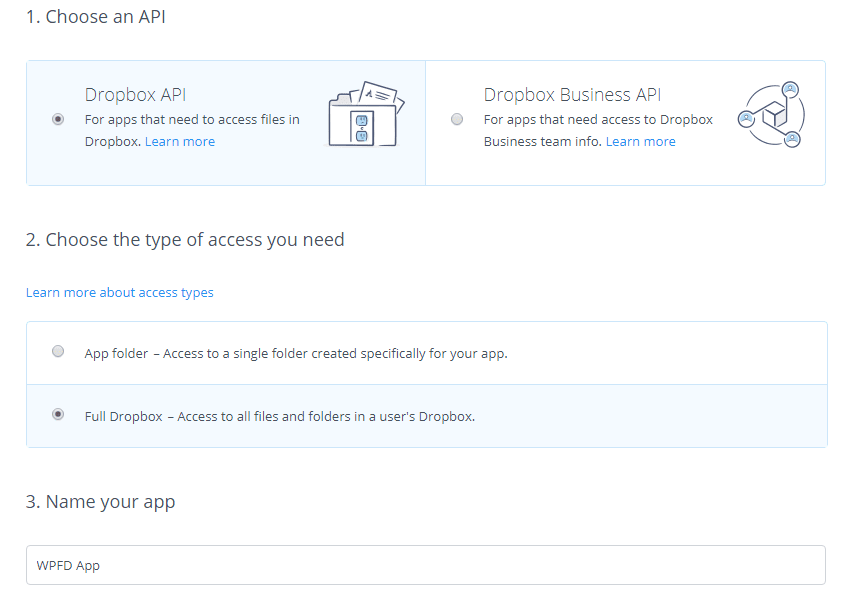
С этой интеграцией WordPress и Dropbox синхронизировать эти два замечательных инструмента очень просто: сначала вам нужно создать приложение Dropbox здесь https://www.dropbox.com/developers

Затем выберите Dropbox API, Full Dropbox или папку приложения (если вы хотите хранить свои файлы в отдельной папке Dropbox) и укажите имя для вашего приложения.
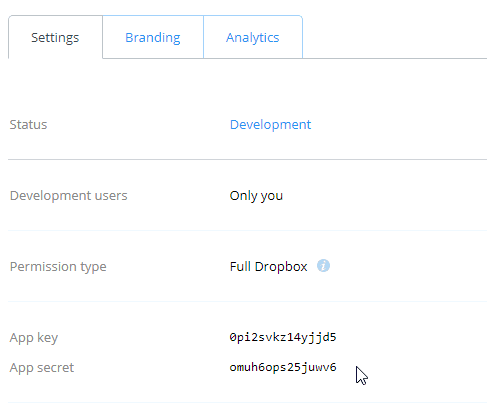
И вы почти закончили, вы сможете увидеть ключ приложения и секретный ключ приложения
Пришло время войти в свою учетную запись Dropbox в WordPress.
Вернитесь в панель администратора WordPress и нажмите в меню WP File Download > Конфигурация > Подключение к облаку > Настройки Dropbox
Вставьте ваш Ключ приложения и Секрет приложения и нажмите «Сохранить настройки DropBox».

Вы сможете увидеть кнопку Подключить Dropbox , нажмите на неё, чтобы подтвердить информацию.
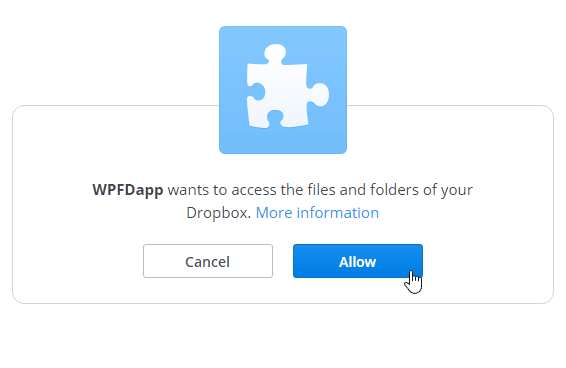 Click on Allow, copy the code that it will show you and paste it in the “Authorization Code” field.

Наконец, ваше приложение будет подключено ;).
Теперь вы можете задать корневую папку и выбрать свои предпочтения в разделе Dropbox.
Используйте файловый менеджер Dropbox по максимуму
Теперь при создании папок и добавлении файлов в менеджере WP File download , подключённом к файловому менеджеру Dropbox, вы увидите новый раздел.

Все папки Dropbox будут отображаться со значком Dropbox: вы можете создать папку Dropbox в плагине и увидеть её в Dropbox или создать папку в Dropbox и увидеть её в WordPress.
Чтобы создать папку Dropbox в плагине, выполните следующие шаги:
- Наведите курсор на Создать
- Нажмите на Создать папку Dropbox

Появится новая категория под названием Новый Dropbox. Чтобы изменить название, нажмите на значок карандаша.

Вы можете использовать эту категорию так же, как и другие, и загружать файлы… файлы будут загружены напрямую в Dropbox, здорово, правда?
Использование плагина Dropbox для WordPress для отображения облачных файлов на фронтенде
One of the best parts of this wordpress dropbox plugin is that in the frontend they would look exactly as if you had uploaded them to your server and the procedure is exactly the same, just go to the post/page where you want to add it in the new editor (Gutenberg) click on Add New > WP File Download File or WP File Download Category.
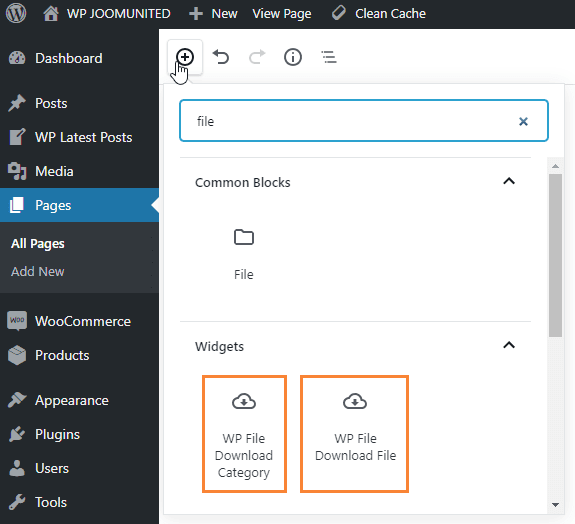
и выберите категорию или файл
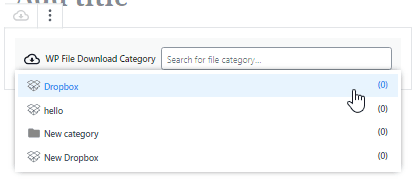
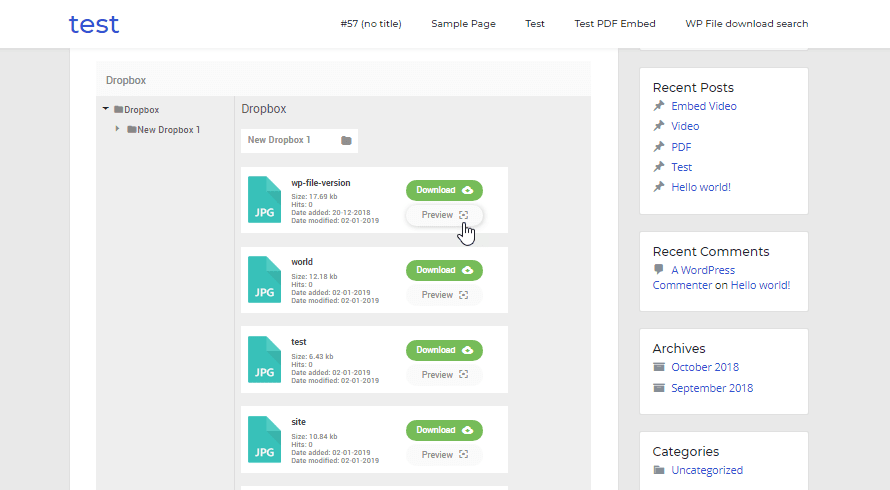
Наконец, публикация завершена!
Внимание, все веб-мастера!
Улучшите сайты своих клиентов с помощью WP File Download. Создавайте безопасные и настраиваемые файловые хранилища, позволяя клиентам легко получать доступ к своим файлам и управлять ими.
Улучшите свои услуги веб-дизайна уже сегодня!
И да! Отображение такое же, как при использовании файлов, хранящихся на вашем хостинге. Как видно из этого поста, это мощный инструмент, от которого можно получить много пользы благодаря его гибкости в обоих направлениях и простоте использования — вы сможете максимально эффективно использовать свой Dropbox и свой веб-сайт.
Возможности поистине безграничны! От простой экономии места до создания полноценного магазина цифровых товаров с файлами из Dropbox.
Подробнее о плагине: https://www.joomunited.com/wordpress-products/wp-file-download
Когда вы подписываетесь на блог, мы отправим вам электронное письмо, когда на сайте появятся новые обновления, чтобы вы их не пропустили.