Продукты WordPress
 Продукты Joomla
 Поддержка
 Новости
 Вход
ВходСоздание файлового хранилища для пользователей WordPress с использованием доступа к файлам WP File Download

Хранилище файлов является для многих одним из наиболее ценных инструментов, которые вы можете предложить своим пользователям, поскольку оно обеспечивает безопасный способ обмена файлами с вашими пользователями и одновременно позволяет им сохранять важные файлы на своем аккаунте, мы увидим, как легко создать и ограничить хранилище файлов с помощью WP File Download.
У нас есть много вариантов с WP File Download при ограничении доступа, мы сможем использовать WoCommerce, чтобы разрешить пользователям загружать файл только после покупки, установить ограничение на роль пользователя, чтобы разрешить загрузку/выгрузку только для некоторых из них, а также создать личные репозитории пользователей, чтобы пользователи могли видеть только свои собственные файлы.
В этом уроке мы рассмотрим, как создать репозиторий и ограничить его по пользователю и роли.
Содержание
Ищете мощное решение для управления файлами для сайтов клиентов?
WP File Download - это ответ. С расширенными функциями, такими как категории файлов, ограничения доступа и интуитивно понятный интерфейс.
Произведите впечатление на своих клиентов первоклассной организацией файлов!
Ограничить доступ к файлам для пользователей WordPress и их ролей
Чтобы иметь возможность следовать этому руководству, нам понадобится WP File Download.
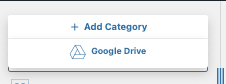
Для начала давайте создадим категорию. Для этого перейдите в WP File Download > WP File Download, на этой странице нажмите «Создать хранилище файлов для пользователей WordPress, использующих WP File Download доступ к файлам + Добавить в категорию».
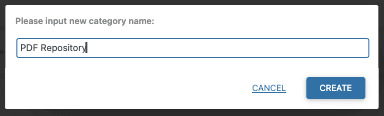
Здесь появляется всплывающее окно, где мы можем ввести имя категории, которую мы будем использовать для создания хранилища, для этого урока мы назовем эту категорию Хранилище PDF.
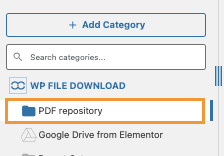
Новая категория появится на левой боковой панели, нажмите на нее, и на правой панели мы сможем загрузить файлы, которые хотим добавить.
Чтобы загрузить файлы, выберите их на своем ПК и перетащите в правую панель, которая открывается после нажатия на категорию.
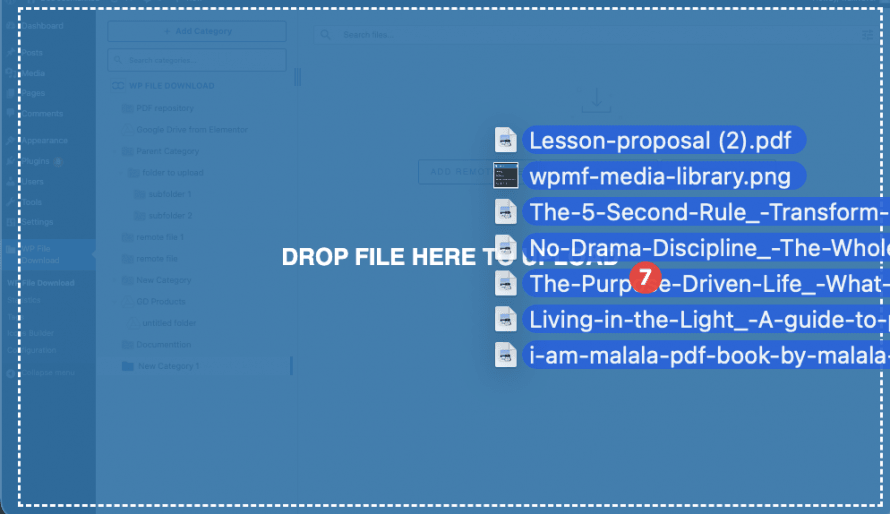
Файлы будут отображаться внутри категории, доступной для скачивания, если мы опубликуем категорию.
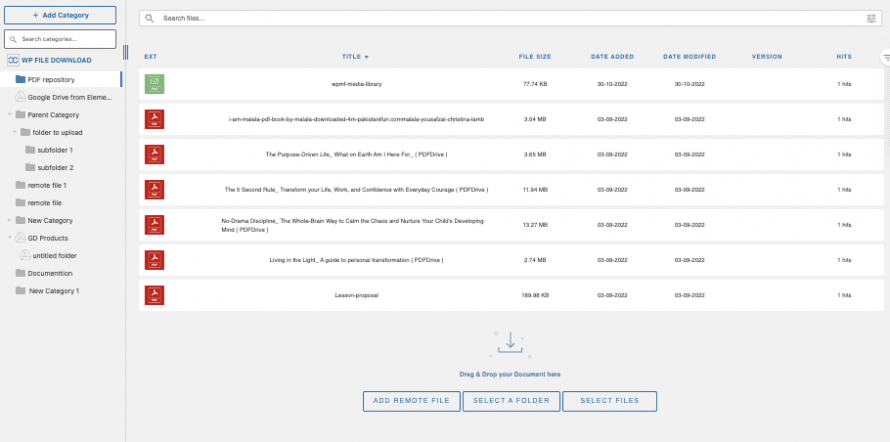
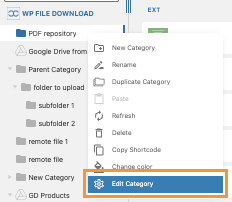
Теперь, когда у нас есть категория с файлами внутри, чтобы сделать ее доступной только для определенной роли, нам нужно будет щелкнуть правой кнопкой мыши на названии категории и нажать на Редактировать категорию.
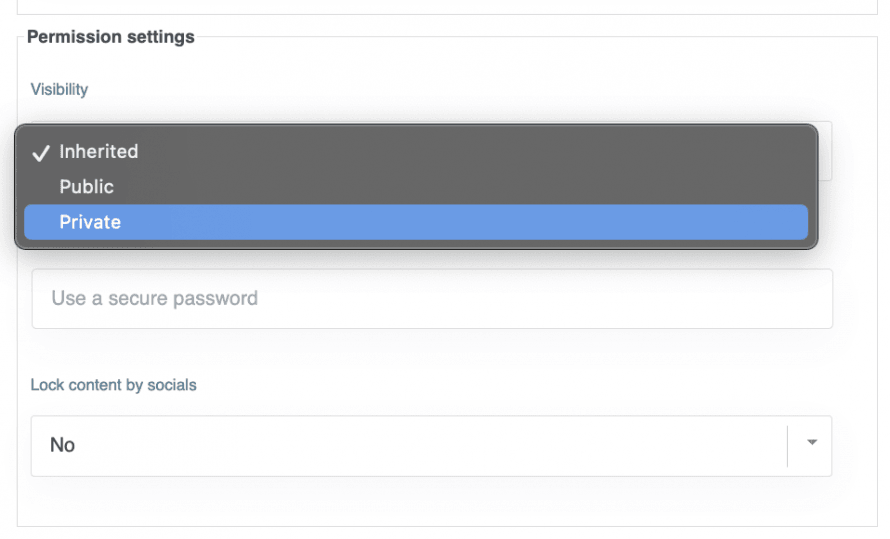
Настройки для категории будут отображаться на правой панели на этой странице, есть блок Настройки разрешений , где мы сможем увидеть опцию Видимость с выпадающим списком, нажмите на нее, а затем нажмите на Частный.
Появится окно, в котором мы можем выбрать роли, которые смогут просматривать и скачивать категорию, это также защитит ссылку для скачивания, то есть файл не будет доступен для скачивания, если пользователь не авторизован с разрешенной ролью.
Пользовательские роли также будут отображаться в этом окне.
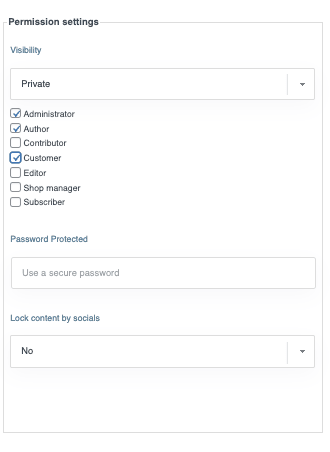
Мы можем использовать другие доступные настройки, чтобы дополнительно настроить нашу категорию, например, изменить цвета, задать поля, а также выбрать тему.
После завершения мы можем сохранить настройки и затем перейти к записи/странице, где мы хотим отобразить это, используя блок WPFD, доступный во всех основных редакторах.
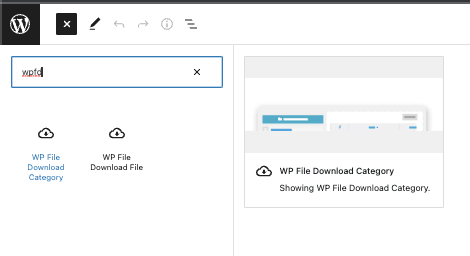
Это покажет возможность добавить категорию, нажмите на ту, которую хотите добавить в свой контент, и, наконец, опубликуйте или обновите свою запись/страницу :)
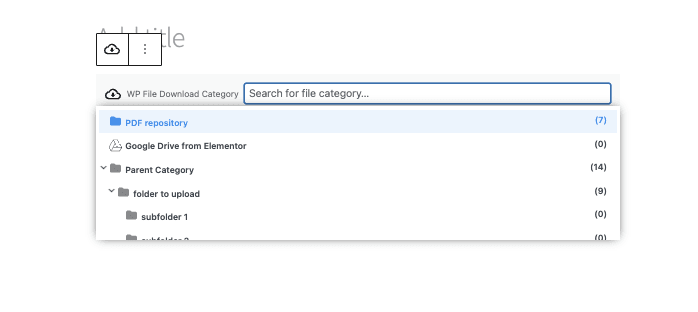
Файлы во фронтенде будут доступны только для тех ролей, которые были добавлены к опции видимости.
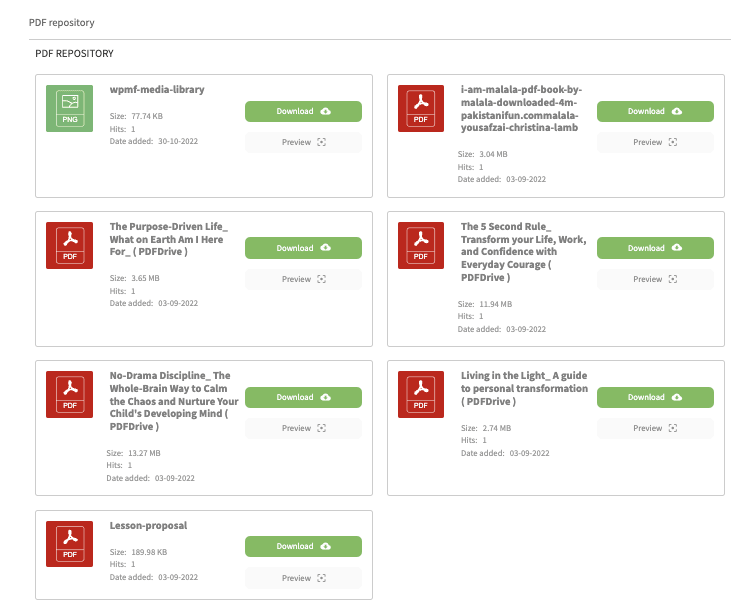
Если вы получаете доступ к странице категории в браузере, где вы не авторизованы или используете другую роль, категория вообще не появится.
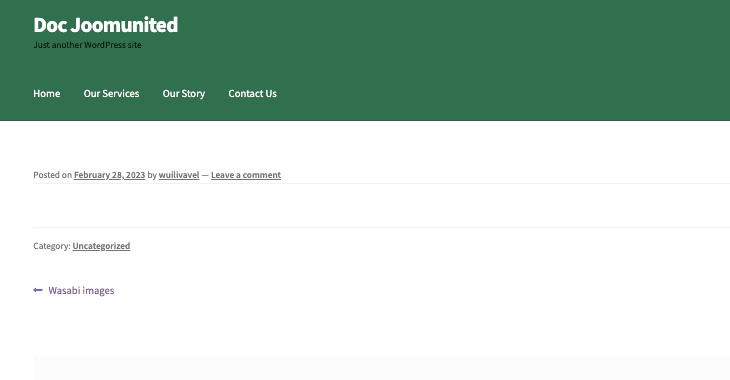
Частное хранилище для скачивания создано всего за несколько кликов, здорово! Не так ли?
Создание личного хранилища скачивания файлов для пользователя WordPress
Теперь, когда мы увидели, как создать категорию на основе привилегий роли пользователя, давайте создадим личный репозиторий пользователя, чтобы каждый пользователь мог иметь и управлять своими собственными файлами.
Это может показаться очень утомительным, но на самом деле это не так, мы сможем создать это всего лишь несколькими кликами на настройках разрешений из WP File Download.
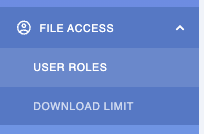
Чтобы найти настройки прав доступа для WP File Download, перейдите в WP File Download > Конфигурация > Доступ к файлам > Роль пользователя.
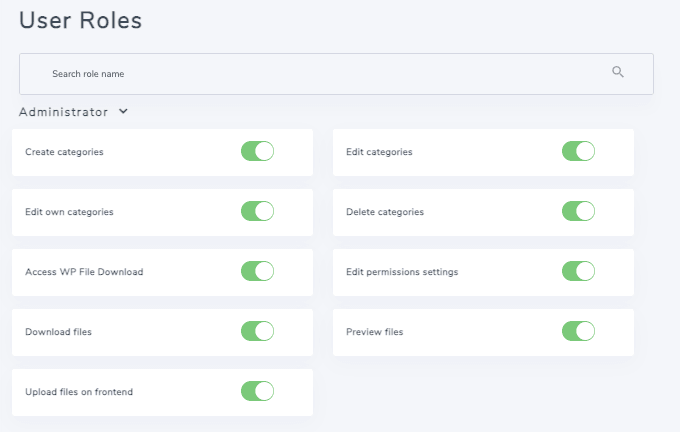
Мы увидим все доступные разрешения для каждой роли пользователя, включая пользовательские роли, которые мы можем создать на нашем сайте, давайте объясним, что делает каждое разрешение:
Создание категорий: Возможность создавать категории самостоятельно.
Редактировать категории: Эта опция позволит пользователю редактировать любую доступную категорию, чтобы изменить тему, цвета и поля, например.
Редактировать собственные категории: Аналогично предыдущему разрешению, позволит редактировать категории, но с условием, что пользователь должен быть владельцем категории (этот параметр должен быть включен в основных настройках администратора, как описано в этом руководстве).
Удалить категории: Опция удаления категорий.
Доступ к WP File Download: Это позволит пользователю получить доступ к панели управления WP File Download для управления категориями из wp-admin.
Настройки разрешения на редактирование: Разрешить пользователю редактировать разрешения файла или категории.
Скачать файлы: Это дает возможность скачивать файлы в передней части для роли пользователя.
Предварительный просмотр файлов: Разрешить пользователям с этой ролью предварительно просмотреть файлы в опубликованной категории.
Загрузка файлов на лицевой стороне сайта: Предоставьте пользователям возможность использовать форму загрузки файлов, которую можно включить в настройках категории, чтобы им не нужно было заходить в административную панель WordPress для загрузки файла.
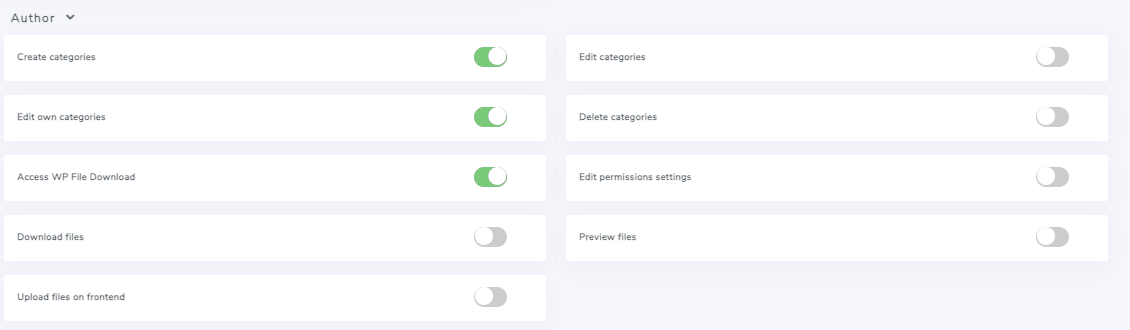
В этом случае мы установим для Автора возможность редактировать свое собственное файловое хранилище, для этого нам нужно сосредоточиться на основном разрешении, которым является Редактирование собственной категории, и включить это разрешение, чтобы они могли редактировать только свои собственные категории.
После этого мы можем включить другие разрешения, такие как «Создать категорию», если вы не хотите создавать категории для пользователей, и «Доступ к WP File Download , чтобы они также могли получить доступ к wp-admin и создавать категории самостоятельно.
После установки этого, автор сможет получить доступ к wp-admin и создать/управлять своим собственным репозиторием файлов, вы можете получить доступ к нему как автор, чтобы подтвердить, как это будет выглядеть.
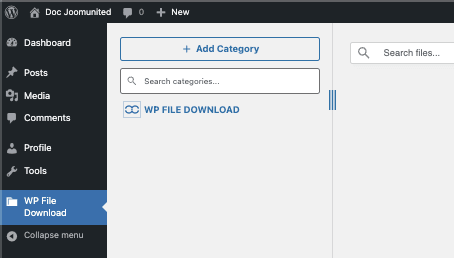
Если мы сравним изображение с предыдущей панелью управления WP File Download , мы сможем подтвердить, что в меню левой боковой панели меньше опций, и категории вообще не отображаются там, что позволяет нам подтвердить, что пользователь Автор видит только те категории, которые принадлежат пользователю.
Но что делать, если мы не хотим, чтобы авторы создавали категории, и хотим назначать их вручную? В этом случае нам нужно вернуться в WP File Download > Configuration > File Access > User Role и отключить Create Categories . После этого нам нужно перейти в WP File Download > Configuration > Main Settings > Admin и включить доступную там опцию Category Owner . Это позволит нам назначить владельца для нужных нам категорий.
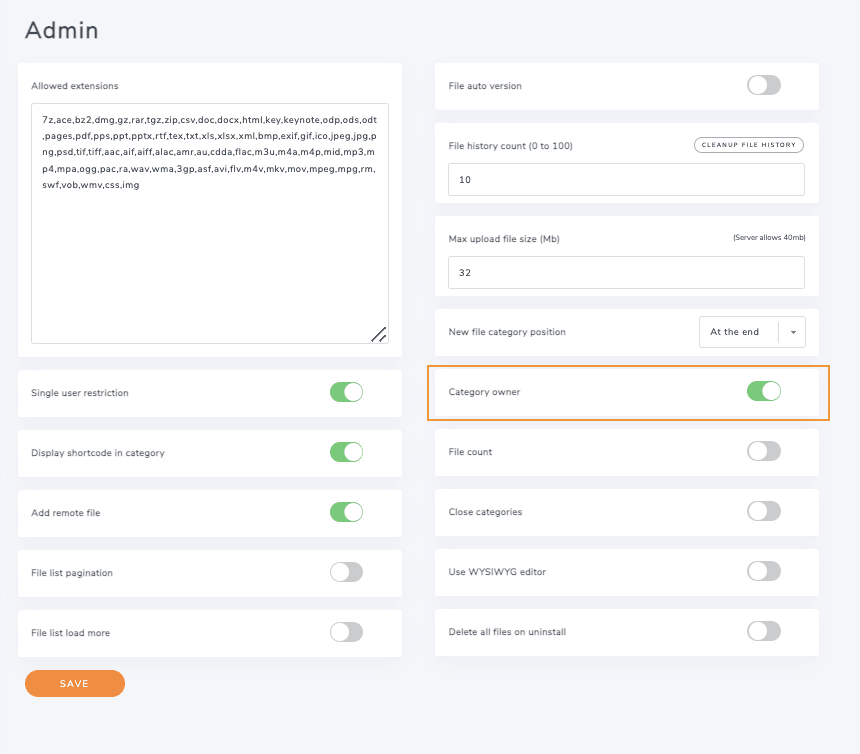
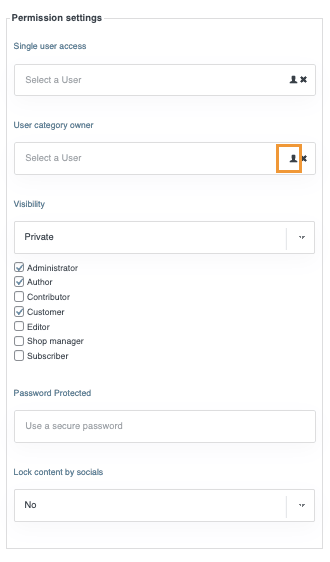
Теперь перейдите в WP File Download > WP File Download, щелкните правой кнопкой мыши по категории, которую вы хотите добавить для конкретного пользователя-автора (помните, что это может быть любая роль, которую вы установили в настройках разрешений), и нажмите «Редактировать категорию», как и раньше.
Теперь мы увидим опцию для Владелец категории пользователя в разделе Настройки разрешений , нажмите на иконку пользователя и появится модальное окно со всеми пользователями.
Мы можем выбрать пользователя здесь, которого хотим назначить, и всё! Категория будет отображаться только для этого пользователя, чтобы пользователь мог ею управлять.
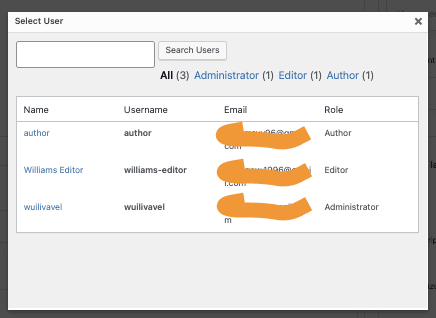
Пользователь будет отображаться в поле ввода категории владельца пользователя, поэтому все, что нам нужно сделать, это сохранить, и изменения будут отражены на нашем пользователе-авторе.
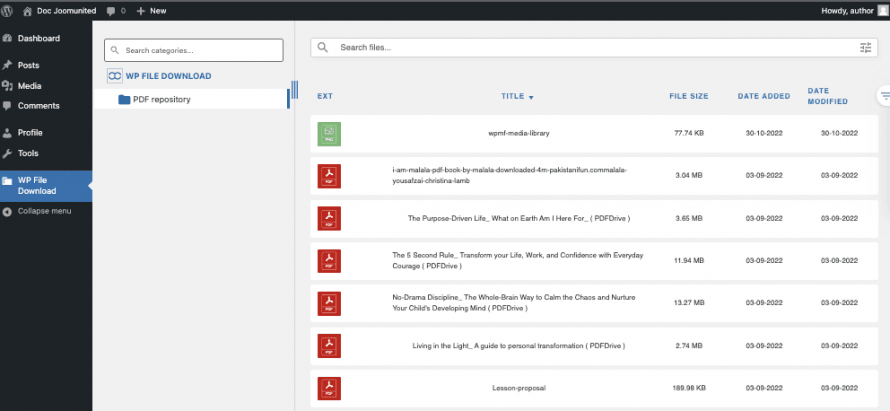
Отлично! Не правда ли? Всего несколько кликов и личный репозиторий пользователя создан.
Ограничить количество загрузок WordPress
Иногда также важно ограничить количество загрузок, возможно, чтобы сэкономить трафик или просто чтобы наши пользователи могли проверить наш контент перед загрузкой другого файла.
Это вполне возможно с WP File Download, давайте посмотрим как!
Чтобы получить доступ к этой функции, перейдите в WP File Download > Configuration > File Access > Download Limit.
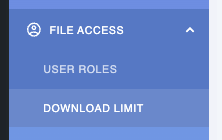
Это покажет нам возможность включить ограничение на скачивание, нажмите на него, и все роли пользователей, которые у нас есть на сайте, включая пользовательские роли, появятся.
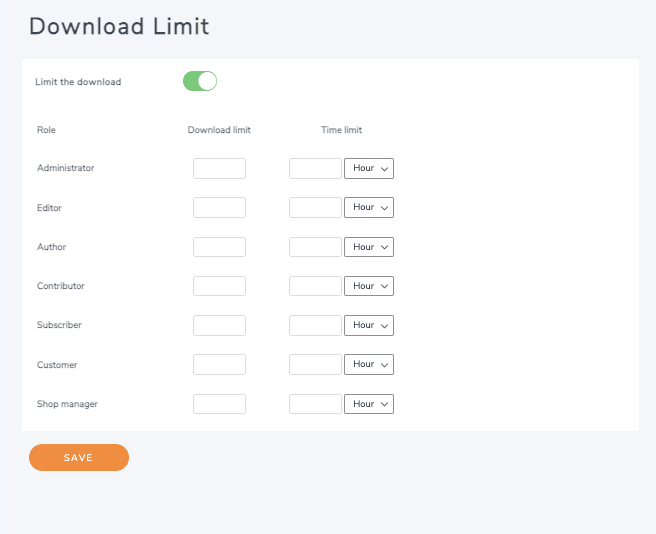
На этом экране нам нужно всего лишь ввести количество загрузок, которое каждый пользователь с данной ролью сможет выполнить, а затем установить временной интервал, в течение которого пользователю потребуется подождать, пока загрузка снова станет доступна. Например, для проверки ограничим администратора одной загрузкой, блокировка составит 1 час.
Вы можете использовать время, которое хотите, просто не забудьте нажать на Сохранить после установки.
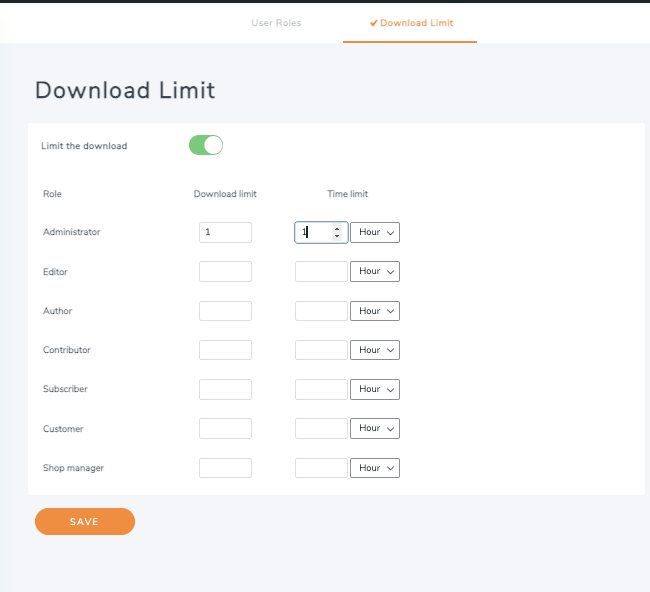
Теперь, если администратор в этом случае попытается загрузить 2 файла или те же файлы 2 раза, администратор увидит сообщение, информирующее его о том, что максимальное количество загрузок уже достигнуто, и информирующее пользователя о том, что ему необходимо подождать, чтобы загрузить другой файл.

Внимание всем вебмастерам!
Улучшите веб-сайты своих клиентов с помощью WP File Download. Создавайте безопасные и настраиваемые файловые репозитории, позволяя клиентам легко получать доступ к своим файлам и управлять ими.
Улучшите свои услуги по веб-дизайну сегодня!
Ещё один потрясающий набор инструментов всего за несколько кликов! Что ещё мы можем попросить? ;)
Управление доступом к хранилищу файлов в видео
Лучшие пользовательские репозитории, созданные за рекордное время
Как вы смогли увидеть, это лучший вариант при создании репозиториев, не имеет значения, предназначены ли они для группы пользователей или только для одного пользователя, возможности просто безграничны!
Есть также больше возможностей, таких как облачные интеграции и WooCommerce, где мы можем обслуживать файлы из облачного сервиса и прикреплять файлы к продукту WooCommerce, позволяя нам улучшить наш электронный бизнес и вывести его на новый уровень! Чего вы ждете? Перейти сюда и получить свой собственный!
Когда вы подпишетесь на блог, мы будем отправлять вам электронное письмо, когда появятся новые обновления на сайте, чтобы вы не пропустили их.