 Продукты для WordPress
 Joomla products
 Support
 News
News Войти
ВойтиСоздавайте потрясающие галереи товаров WooCommerce с помощью дополнения WP Media Folder

При работе с сайтом электронной коммерции очень важно демонстрировать свои товары профессионально, поскольку именно для этого, по сути, ваши клиенты и посещают ваш сайт.
Профессиональная демонстрация ваших товаров может быть действительно сложной и трудоёмкой задачей, но с WP Media Folder и его потрясающим дополнением «Галерея» это больше не проблема.
Дополнение WP Media Folder Gallery предоставляет вам множество инструментов и предустановленных тем, которые вы можете использовать для отображения ваших медиафайлов и идеальной подгонки их под ваш сайт. В этом посте мы увидим, насколько просто его использовать :)
Содержание
Ищете мощное решение для управления файлами на сайтах клиентов?
WP File Download — это решение. С такими продвинутыми функциями, как категории файлов, ограничения доступа и интуитивно понятный интерфейс.
Впечатлите своих клиентов безупречной организацией файлов!
Создание галереи товаров для вашего сайта на WooCommerce
Инструменты, используемые в этой статье: WP Media Folder, дополнение WP Media Folder Gallery и WooCommece. Учтите, что они должны быть у вас, чтобы создавать галереи, описанные здесь.
Итак, предположим, у нас есть товары на сайте, но мы хотим отобразить предпросмотр товара с помощью галереи. Давайте создадим эту потрясающую галерею, перейдя в менеджер галерей в разделе Медиа > Галереи папок медиа.
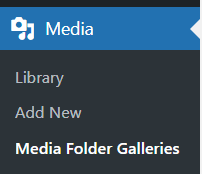
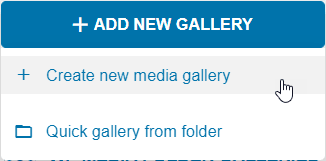
В этом разделе нажмите +Добавить новую галерею > Создать новую медиагалерею слева.
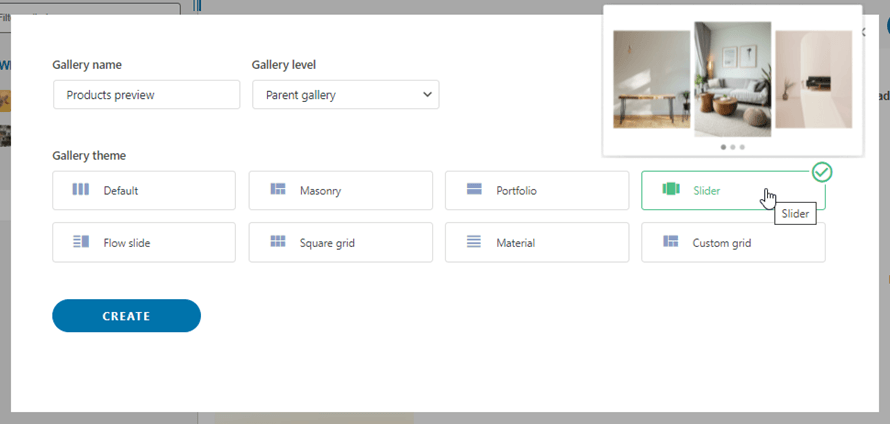
Откроется всплывающее окно, в котором можно ввести название галереи, если вы хотите определить её как подгалерею, а также выбрать тему, которую хотите использовать. Не беспокойтесь о выборе темы сейчас, потому что мы сможем изменить её позже, поэтому завершите первоначальную настройку и затем нажмите Создать.
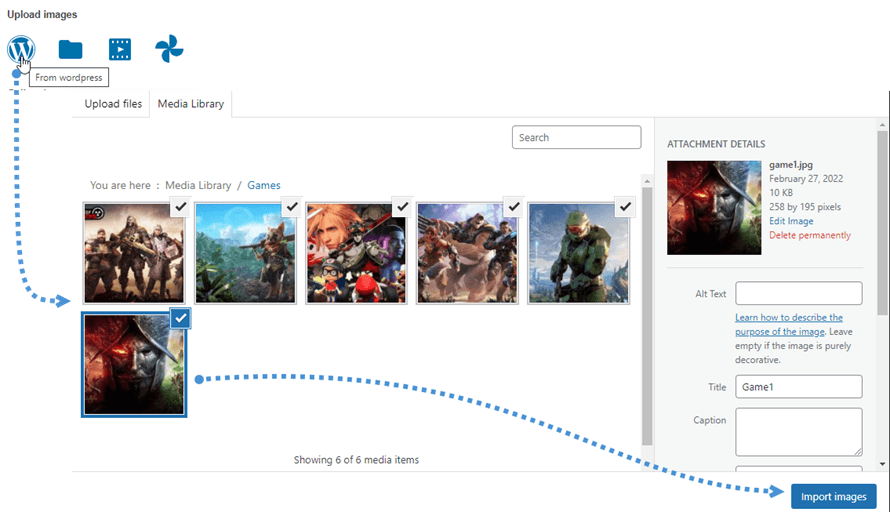
Теперь на следующем экране вы можете выбрать, откуда загружать изображения: из Медиабиблиотеки, с компьютера, из видео (с Youtube или Vimeo) или из Google Фото.
В этом примере мы выберем Медиабиблиотеку, так как мы подготовили папку с изображениями товаров, которые хотим показать в галерее.
Таким образом, процесс будет следующим: нажмите на источник, из которого хотите выбрать изображения, затем выберите изображения и, наконец, нажмите «Загрузить/Импортировать».
После их загрузки вы сможете увидеть изображения, и если навести на них курсор, вы сможете изменить порядок, а также управлять настройками изображений.
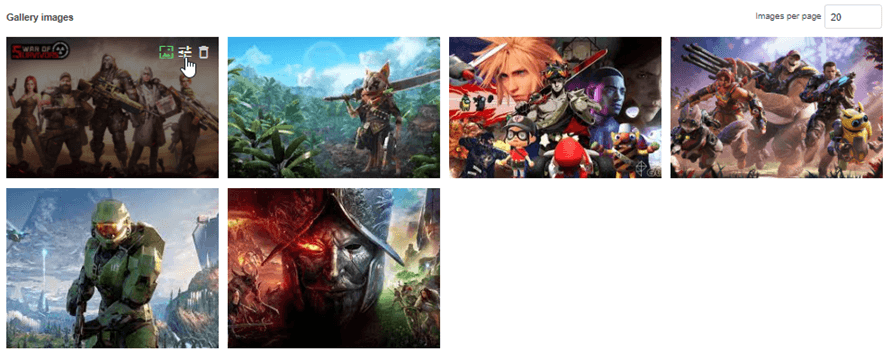
Если вы нажмёте на значок настроек изображения, вы сможете задать множество параметров, таких как изменение заголовка, добавление тегов, описание, а также определение ссылки для изображения.
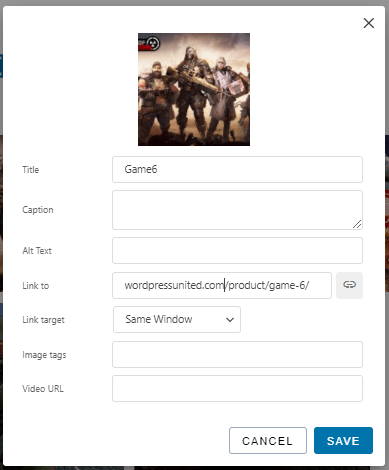
Вы можете добавить всю информацию, которую хотите, и в конце нажмите Сохранить.
На этом общая настройка вашей галереи будет завершена. Вы также можете сделать это прямо со страницы товара: перейдите на страницу товара и нажмите Добавить медиафайл в описании.
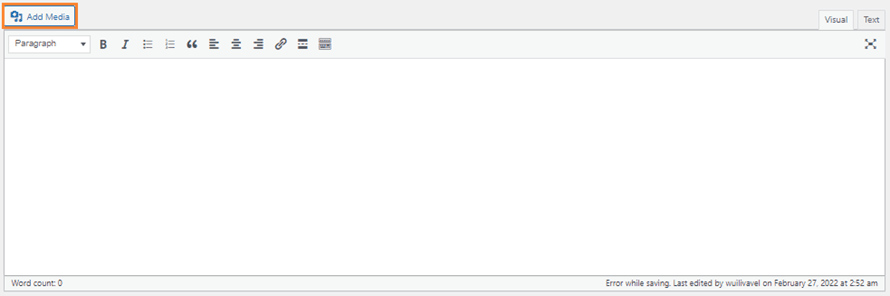
Откроется всплывающее окно, в котором вы можете выбрать WP Media Folder Gallery в разделе Действия.
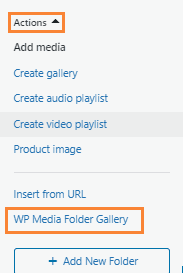
После нажатия на него загрузится Менеджер медиагалереи, где вы сможете увидеть все параметры, которые были в исходном Менеджере медиагалереи. Поскольку мы уже завершили первую настройку, мы можем перейти к выбору темы и её настройке на вкладке Настройки отображения и шорткод .
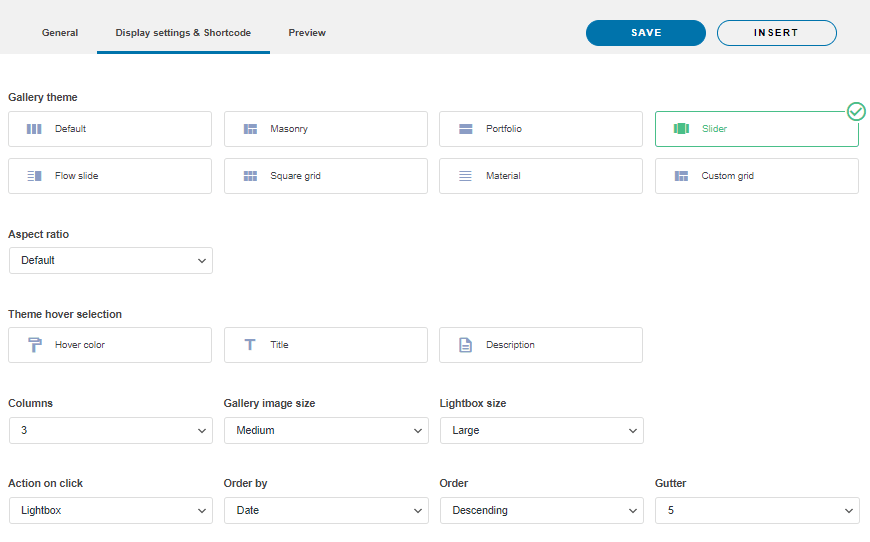
Как видите, здесь вы можете изменить все настройки, связанные с макетом галереи, такие как тема, отступы, порядок, количество столбцов и все остальные параметры, чтобы адаптировать галерею под тему вашего сайта без помощи разработчика.
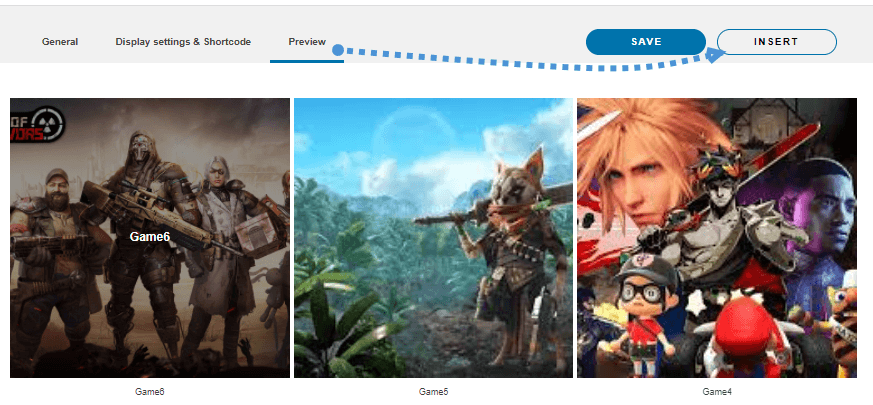
После завершения настройки вы можете проверить, как это будет выглядеть, на вкладке Предпросмотр , а затем нажать Вставить в верхней части всплывающего окна.
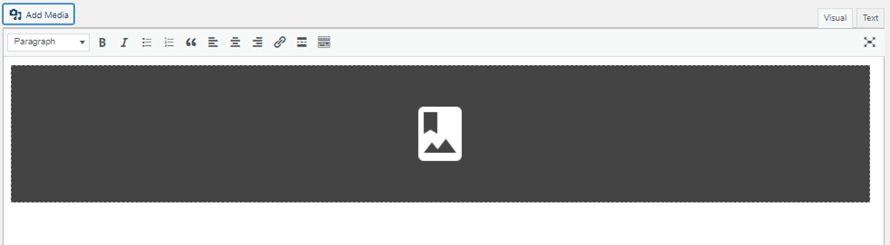
В редакторе появится серый блок, который сообщит вам, что галерея настроена правильно.
Как видите, мы можем легко управлять галереей и полностью изменять макет прямо со страницы редактирования товара, что позволяет сэкономить много времени и избавить вас от лишней работы благодаря всем параметрам отображения.
Просмотрите все доступные темы для галереи изображений товара
Теперь, когда мы увидели, как использовать все параметры дополнения галереи WP Media Folder , давайте рассмотрим все темы, доступные в этом замечательном дополнении, и то, как они будут выглядеть в описании вашего товара.
По умолчанию
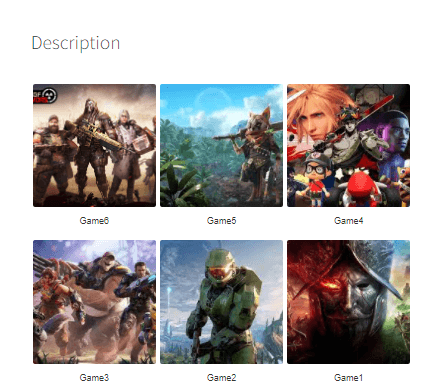
Masonry
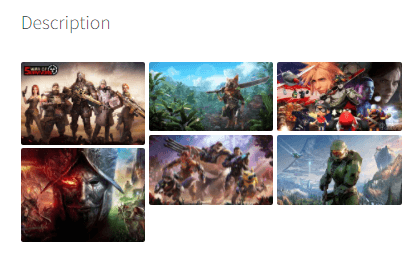
Портфолио
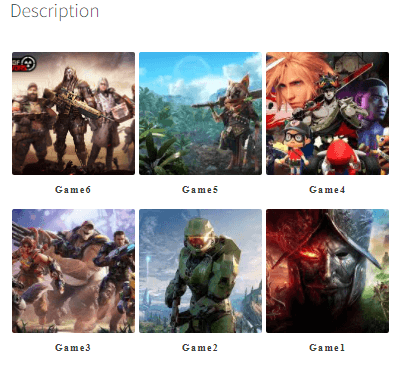
Слайдер
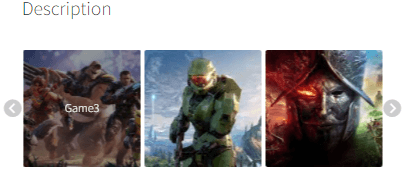
Слайд потока
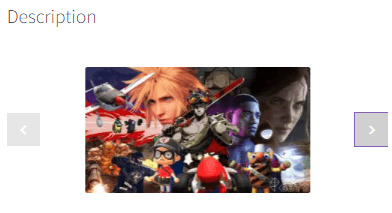
Квадратная сетка
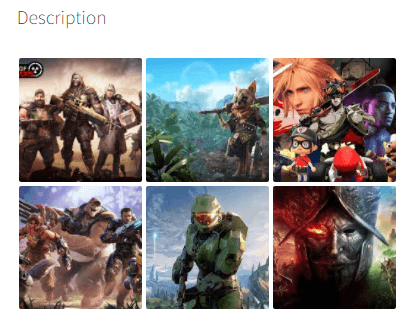
Материал
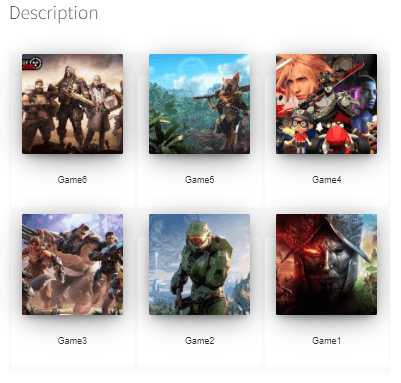
Пользовательская сетка
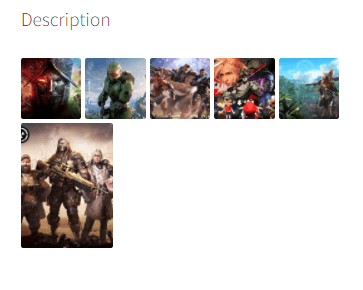
Множество вариантов на выбор, чтобы идеально подогнать под вашу тему, и если вам нравится один из них, но вы хотите изменить, возможно, отступы или также размер изображений, вы вполне можете сделать это прямо из Менеджера медиагалереи, потрясающе! Не так ли?
Внимание, все веб-мастера!
Улучшите сайты своих клиентов с помощью WP File Download. Создавайте безопасные и настраиваемые файловые хранилища, позволяя клиентам легко получать доступ к своим файлам и управлять ими.
Улучшите свои услуги веб-дизайна уже сегодня!
Начните настраивать галерею товаров для WooCommerce
Как вы могли убедиться, это действительно мощный инструмент с множеством опций для максимальной настройки ваших галерей, и это ещё не все возможности! Вы сможете делать многое другое, например подключать облачные сервисы, такие как Google Drive, Dropbox, OneDriveи AWS.
А с дополнением для галереи вы также сможете импортировать целые альбомы напрямую из Google Photos в описание товара, так чего же вы ждёте? Перейдите сюда и получите собственный менеджер галереи прямо сейчас
Когда вы подписываетесь на блог, мы отправим вам электронное письмо, когда на сайте появятся новые обновления, чтобы вы их не пропустили.



