 Продукты WordPress
 Продукты Joomla
 Поддержка
 Новости
 Вход
ВходСоздавайте потрясающие галереи с помощью лучшего менеджера галерей для Elementor

Конструкторы страниц и галереи в большинстве случаев имеют большое значение для сайтов на WordPress, поскольку галереи позволяют отображать изображения/продукты в хорошем виде, а конструкторы страниц позволяют создавать и добавлять контент на вашу страницу профессионально.
Конструкторы страниц, такие как Elementor, обычно имеют инструменты/блоки для создания галерей, но они не самые лучшие, так как не предоставляют много возможностей для их настройки. Но не волнуйтесь, WP Media Folder вам в этом поможет ;)
WP Media Folder предлагает вам дополнение Gallery, которое позволяет создавать и настраивать ваши галереи с помощью потрясающих инструментов и функций.
В этой статье мы рассмотрим, как использовать их с Elementor, Google Photos, а также с облачными папками. Итак, начнём!
Содержание
Попрощайтесь с беспорядочной медиатекой.
WP Media Folder позволяет категоризировать файлы, синхронизировать папки с облачным хранилищем, создавать удивительные галереи и даже заменять изображения без нарушения ссылок.
Оптимизируйте свой рабочий процесс медиафайлов сегодня
Галереи с виджетом для Elementor в видео
Настройка интеграции WordPress Google Photos
Прежде всего, я расскажу вам о плагинах, которые мы используем для этого урока, это Elementor, WP Media Folder, и 2 Pro Addons (один для галерей, а другой для облачного подключения).
Теперь, когда мы знаем это, давайте начнем, мы собираемся создать галерею из Google Photos, для этого нам нужно подключить наш сайт WordPress к нашей учетной записи Google Photos, давайте посмотрим, как это сделать.
Прежде всего, нам нужен Google Dev APP для этого, перейдите сюда: https://console.developers.google.com/project и создайте новый Проект.
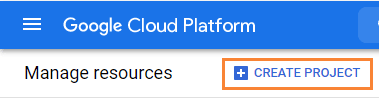
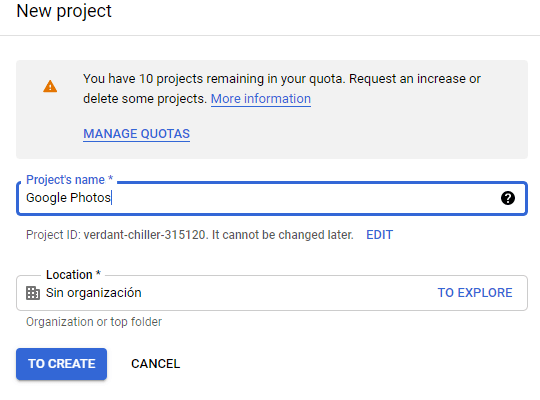
Добавьте имя проекту, вы можете добавить любое имя, которое хотите.
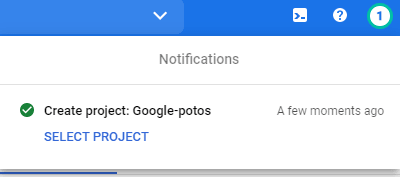
Теперь подождите немного, пока проект не будет создан.
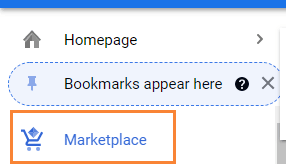
Если вы впервые используете API библиотеки фотографий, вам нужно его активировать, для этого перейдите в MarketPlace в левом меню.
Теперь в поисковой строке введите API библиотеки фотографий и выполните поиск.
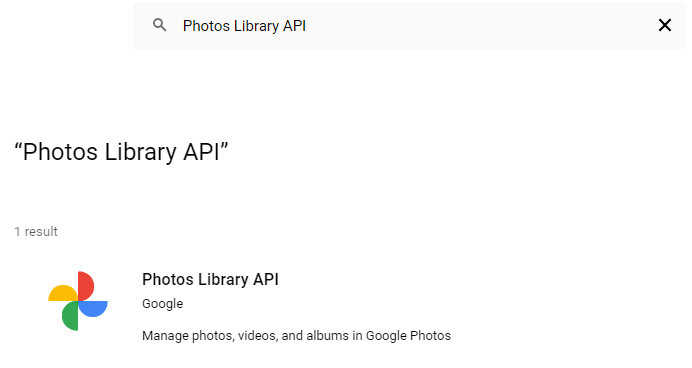
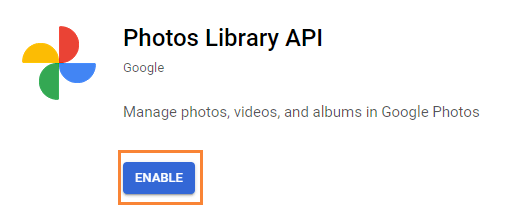
Кликните на него, а затем на Включить.
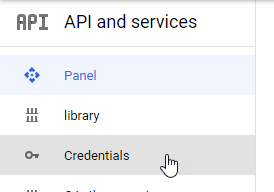
Теперь, когда эта функция включена, нажмите на «API и службы» в левом меню, а на этой панели перейдите в раздел «Учетные данные».
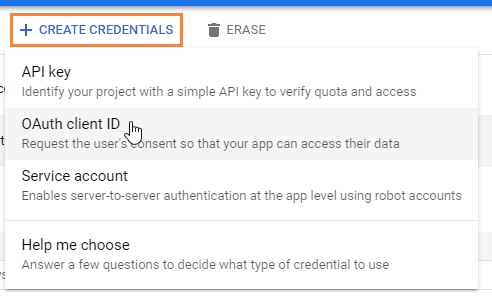
Теперь, когда вы здесь, на верхней панели перейдите в раздел + Создать учетные данные > Идентификатор клиента OAuth. Если потребуется, добавьте имя на экран согласия OAuth.
Теперь настройте учетные данные следующим образом:
- Выберите "Веб-приложение" и добавьте имя по вашему выбору.
- Авторизованный источник JavaScript: https://your-domain.com (замените на имя вашего домена без косой черты в конце).
- Авторизованные URI перенаправления: https://your-domain.com/wp-admin/options-general.php?page=option-folder&task=wpmf&function=wpmf_google_photo_authenticated

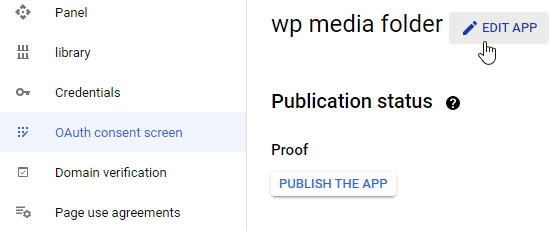
Имейте в виду, что Google изменил свою политику, поэтому вам необходимо указать авторизованные домены на вкладке «Согласие OAuth» > «Редактировать приложение».
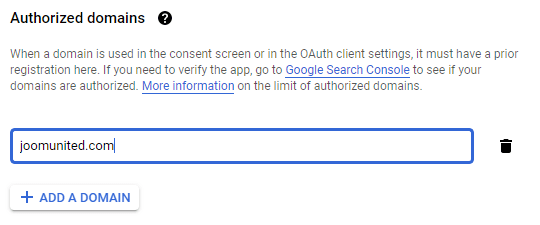
В разделе авторизованных доменов нажмите на +Добавить домен и добавьте ваш домен.
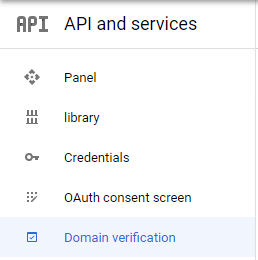
Добавьте его также в раздел Проверки домена .
И готово! Вы получите свой ID и Секрет для добавления в конфигурацию WP Media Folder:)
Теперь давайте подключим вашу учетную запись Google Фото к вашему сайту WordPress. Для этого перейдите в Настройки > WP Media Folder Google Фото вкладка
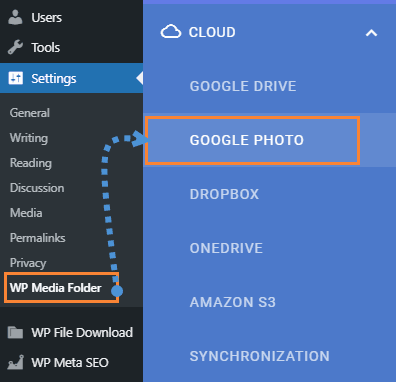
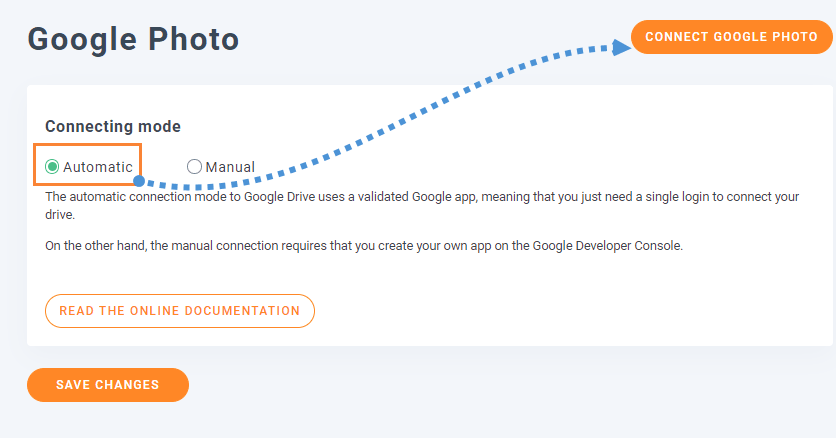
Вы можете использовать автоматический режим, это самый простой вариант, так как вам нужно будет только войти в свою учетную запись Google. Для этого выберите «Автоматический» в разделе «Режим подключения», а затем «Подключить Google Фото».
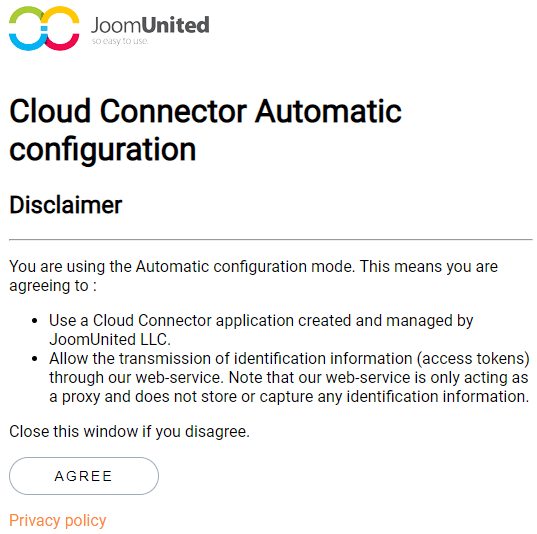
Появится всплывающее окно, нажмите на Согласен.
Последним шагом будет вход в ваш аккаунт Google, разрешение необходимых разрешений и завершение подключения.
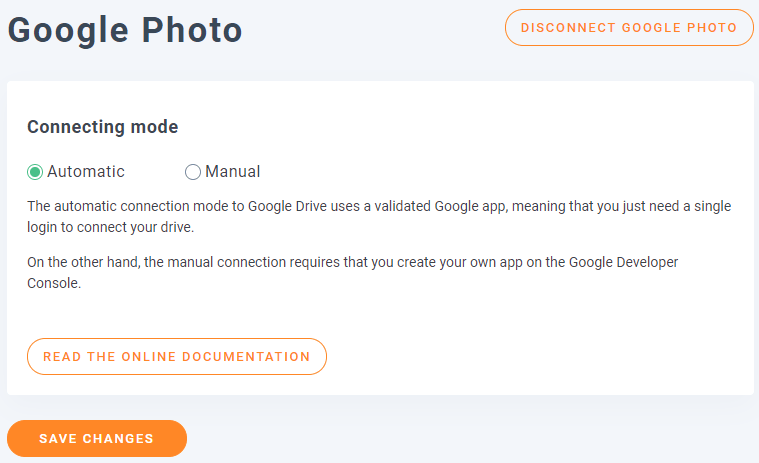
Вот и все, действительно легко и быстро, не так ли? :)
Elementor + Плагин Галереи, Лучшее Сочетание
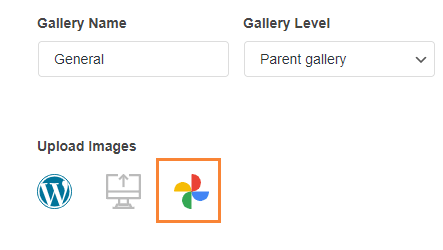
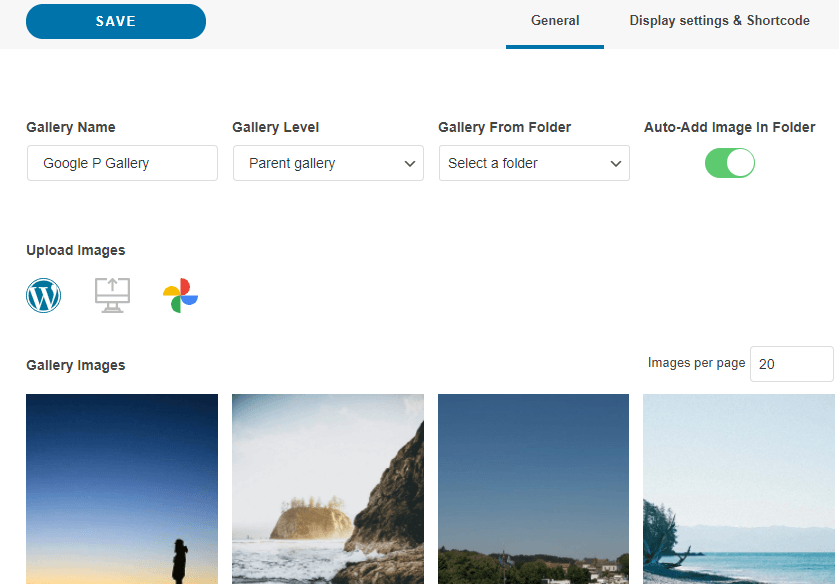
Теперь, когда подключение завершено, перейдите в раздел «Медиа» > «Галереи папок с медиафайлами», в этом разделе нажмите «+ Добавить новую галерею» и дайте вашей новой галерее имя. В этом уроке мы назовем ее «Галерея Google P», и мы будем использовать Square Grid .
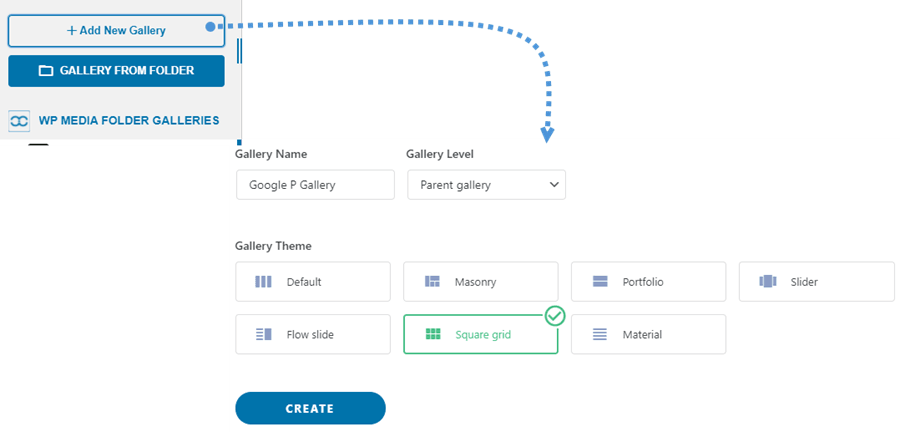
Теперь у вас будут все возможности для настройки и добавления изображений в вашу галерею, вы увидите логотип Google Фото , нажмите на него.
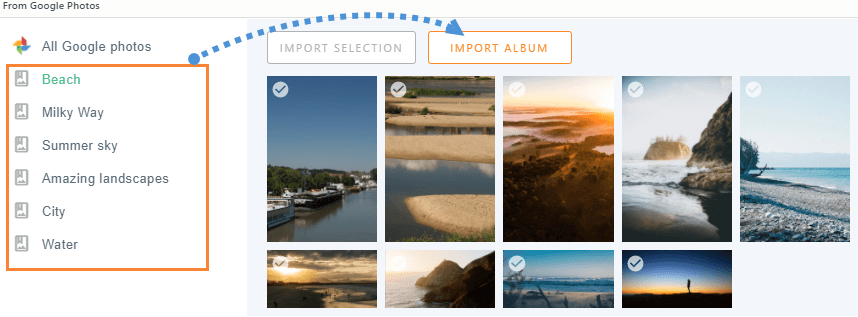
Это загрузит всплывающее окно со всеми изображениями, доступными на вашем аккаунте Google Фото, у вас есть возможность выбрать множество изображений из альбома или выбрать целый альбом, в этом уроке мы собираемся выбрать целый Альбом, для этого выберите Альбом и затем, Импортировать Альбом.
Вы увидите уведомление о том, что Альбом импортируется.

Подождите несколько минут, и готово! Вы увидите все изображения, загруженные в панель управления галереей, вы можете сделать все изменения, такие как выбор новой галереи.
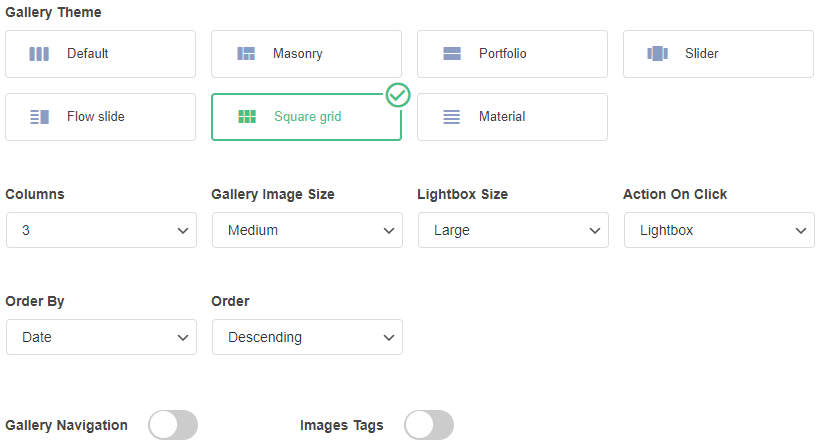
Теперь вы можете перейти на «Настройки отображения и шорткоды» , чтобы полностью настроить свою галерею. Там вы найдете такие параметры, как порядок, количество столбцов и действие при клике.
После завершения настроек галереи нажмите на Сохранить, и вы можете перейти на страницу/запись, где хотите добавить галерею, и нажать на Редактировать с помощью Elementor , чтобы загрузился конструктор страниц.
Теперь выберите раздел, куда вы хотите добавить галерею, и найдите WP Media Folder .
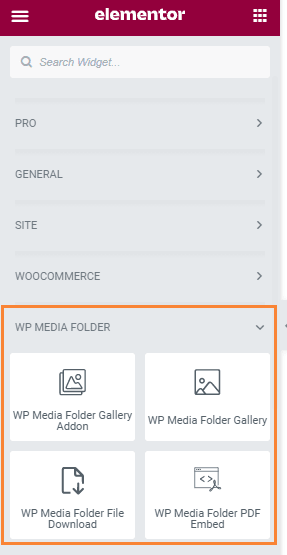
Как видите, доступно 4 блока, и для этого урока мы будем использовать тот, который называется WP Media Folder Gallery Addon. Он загрузит дополнение Gallery Addon в конструктор страниц.
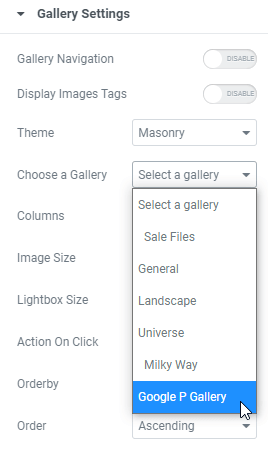
После перемещения блока в раздел, вы увидите опцию предпросмотра и, слева, опцию выбора галереи, выберите галерею, которую мы создали ранее.
В правой части раздела вы увидите предпросмотр галереи, и он будет автоматически обновлен при выборе новой опции в левой части раздела, поэтому проверьте его, подтвердите, что все в порядке, и нажмите на Опубликовать.
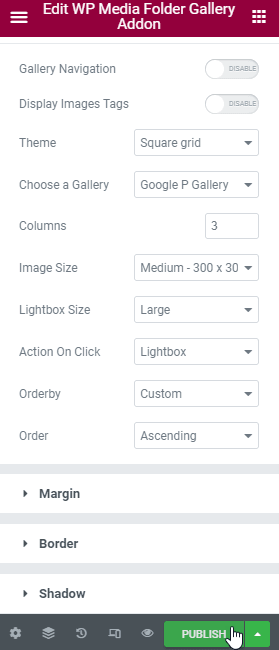
Вот и все! Вы создали профессиональную галерею всего в несколько кликов и настроили ее прямо из конструктора страниц :)
Использование Elementor для Создания Галерей Google Drive в WordPress
Кроме того, мы рассмотрим, как создавать галереи, используя изображения из облака, поскольку WP Media Folder позволяет подключить вашу медиатеку к облачным службам (Dropbox, Google Drive, OneDriveи AWS).
В этом примере мы будем использовать подключение к Google Диску , вы можете посмотреть, как его подключить здесь, вы заметите, что процесс очень похож на подключение Google Фото :)
Когда это настроено и вы синхронизируете/создадите папки Google Диска, вы можете перейти на страницу/запись, которую хотите отредактировать, и нажать на Редактировать с помощью Elementor.
В левой части найдите раздел WP Media Folder и нажмите на блок WP Media Folder Галерея .
Теперь нажмите на значок «+» в разделе «Добавить изображения».
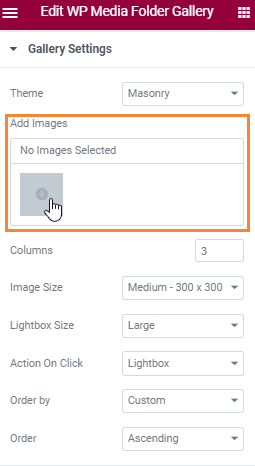
Откроется всплывающее окно с медиатекой. Выберите папку в облаке, все изображения, которые хотите добавить, щелкнув по ним, и, наконец, создайте новую галерею > вставьте галерею.
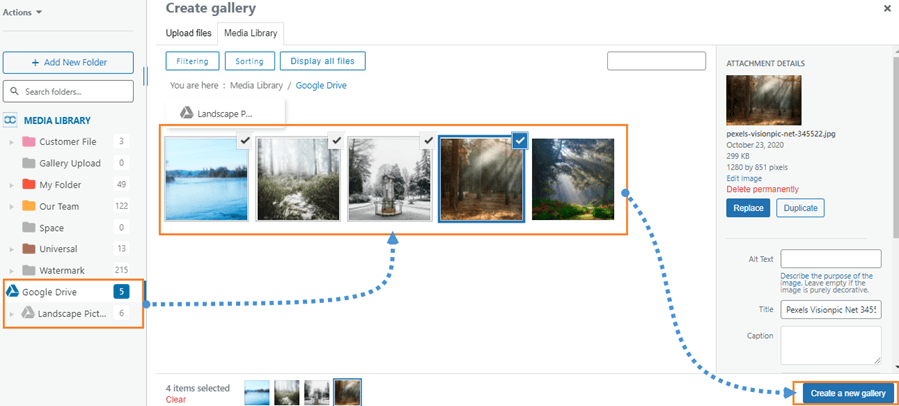
Это создаст галерею, используя изображения напрямую из облака, поэтому после добавления вы сможете настроить параметры галереи в левой части и просмотреть предварительный просмотр галереи в правой части, что сделает редактирование действительно простым и позволит проверить, что галерея выглядит так, как мы хотим :)
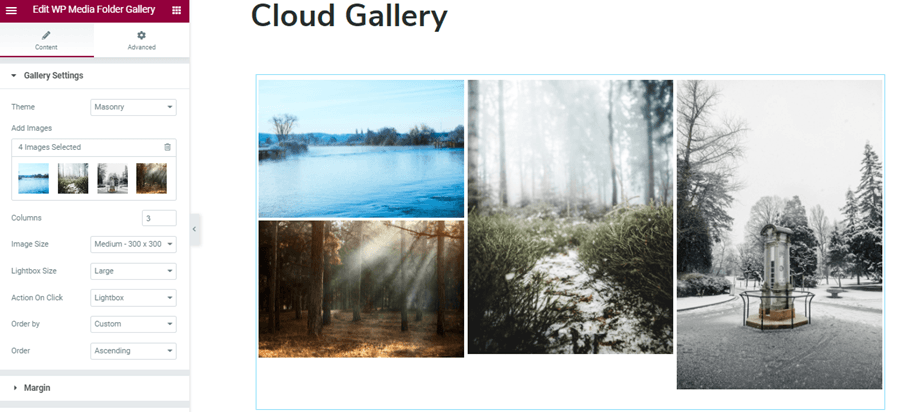
Теперь вы можете создавать галереи с помощью WP Media Folder, действительно простым способом, используя Elementor, а также экономить место для хранения, используя Google Див, что еще можно просить? :)
Внимание всем вебмастерам!
Сэкономьте время и повысьте производительность с помощью WP Media Folder. Легко организуйте клиентские медиафайлы, создавайте пользовательские галереи и обеспечивайте бесперебойный пользовательский опыт.
Улучшите свои веб-проекты сейчас!
Начните использовать лучший Плагин Галереи WordPress
В этом посте мы объяснили только несколько функций из WP Media Folder , и, как вы можете видеть, это действительно упростило задачу, чем должно было быть, и теперь еще больше с новой темой и интерфейсом! Итак, чего вы ждете? Переходите сюда и получите собственное членство, вы увидите, что существует больше галерей, чем показано в этом посте, и множество инструментов, которые просто потрясающие :)
Когда вы подпишетесь на блог, мы будем отправлять вам электронное письмо, когда появятся новые обновления на сайте, чтобы вы не пропустили их.



