 Продукты WordPress
 Продукты Joomla
 Поддержка
 Новости
 Вход
ВходСинхронизируйте и импортируйте файлы Excel в таблицы Wordpress

Важные организации имеют важные файлы Microsoft Excel, и важные файлы Excel заслуживают профессионального отображения. В этом посте оцениваются все доступные вам на WordPress варианты отображения таблиц в соответствии с темой вашего сайта WordPress, отправляя профессиональное сообщение клиентам вашего сайта.
Синхронизация Excel с таблицами WP на видео
WP Table Manager — это идеальный способ создавать электронные таблицы и отображать эстетически привлекательные таблицы в профессиональной обстановке. Хотя плагин имеет множество инструментов для создания электронных таблиц в WordPress, вы, возможно, не ждали WP Table Manager для обработки данных. Если все электронные таблицы вашей компании хранятся в файлах Microsoft Excel, не беспокойтесь: один из WP Table Managerпозволяет импортировать ваши файлы Excel в WordPress.
Благодаря WP Table Managerвам не придётся вручную воссоздавать все ваши электронные таблицы на WordPress. Вместо этого вы можете использовать инструмент импорта WP Table Manager, чтобы скопировать ваши электронные таблицы в менеджер таблиц WordPress. Лучше всего то, что вы можете импортировать таблицы в несколько простых шагов: скопируйте ваши файлы на сервер и сделайте несколько кликов. Продолжайте чтение, чтобы узнать больше о том, как импортировать ваши электронные таблицы Microsoft Excel в WordPress.
Ищете надежное решение для управления таблицами на сайтах клиентов?
От таблиц цен до сравнений продукции, этот плагин предлагает мощные функции для представления данных в ясном и удобном для пользователя виде.
Получите конкурентное преимущество сейчас!
Как импортировать файлы Excel в WordPress
Импорт файлов Excel в WordPress не является кошмаром. Напротив, WP Table Manager делает работу с файлами Microsoft Excel в менеджере таблиц легкой. Давайте углубимся!
Для этого поста мы будем использовать файл Microsoft Excel, содержащий некоторые расходы, связанные с автомобилями, под названием "Расходы". Данные в таблице выглядят следующим образом.

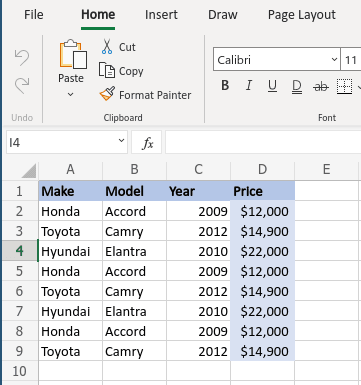
Как вы видите, это не просто файл Excel: он также имеет стилизацию и другие опции настройки. Не удаляйте никакие опции стилизации, потому что вы все равно можете работать с ними на WordPress.
Есть два способа импорта электронных таблиц. Первый требует, чтобы вы скопировали и вставили файл Excel в любое место на вашем сервере. Для целей этого примера мы создадим папку под названием "Excel-Файлы" и вставим туда файл Excel.
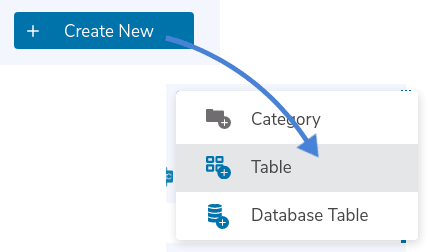
Теперь, когда вы создали копию файла Excel, перейдите в Диспетчер таблиц , нажмите кнопку « Создать новую» , а затем выберите «Таблица». Эта кнопка приведет вас к новой пустой таблице, которая будет контейнером для импортированной электронной таблицы Excel. Назовите новую таблицу «Расходы», как и локальный файл Microsoft Excel.
В только что созданной таблице щелкните «Импорт и синхронизация» в меню и выберите Excel.

Теперь вы должны увидеть всплывающее окно. Если у вас есть прямая ссылка на таблицу, вы можете вставить ссылку прямо под Ссылка на Excel. В противном случае нажмите на Просмотр сервера , чтобы найти файл Excel, который вы скопировали на свой сервер.
При нажатии на «Обзор сервера» появится всплывающее окно со списком всех папок на вашем сервере. Перейдите по дереву папок к расположению нужного файла. В нашем случае путь такой: wp-content > Excel-Files > Expenses.xlsx. Выберите файл и нажмите «ОК».

Перед импортом есть еще одна опция, которую вы можете захотеть переключить: Получить стиль. Эта опция позволяет импортировать стиль из таблицы в дополнение к данным. Например, наша таблица имела свой собственный стиль, поэтому мы переключили переключатель, чтобы избежать повторения стиля на WordPress.

Нажмите Получить данные и WP Table Manager импортирует данные, а также стиль, если вы также отметили опцию Получить стиль . Как только всплывающее окно исчезнет, вы должны увидеть свои данные и стиль в вашем менеджере таблиц WordPress.

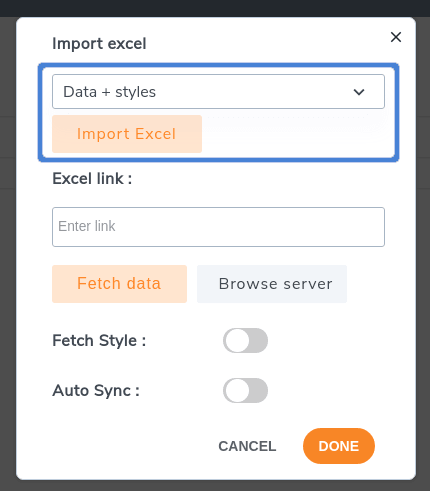
Есть также второй, немного более быстрый способ импорта электронных таблиц Excel. В разделе «Импорт и синхронизация» снова выберите Excel. Однако на этот раз не нажимайте «Просмотреть сервер», а нажмите «Импорт Excel» , чтобы загрузить таблицу. Не забудьте выбрать в первом выпадающем списке, хотите ли вы импортировать только данные или также стиль.
Как вы видите, очень легко импортировать таблицы Excel в WordPress. Теперь вы можете работать с таблицей, как и с любой другой таблицей, созданной в WP Table Manager, что также означает встраивание таблицы в любую запись или страницу WordPress.
Следующий шаг: Синхронизация Excel в Wordpress
Следующий шаг после импорта таблицы - синхронизировать таблицу Excel с WP Table Manager. Другими словами, если мы редактируем таблицу в WP Table Manager, мы хотим, чтобы файл изменялся, и наоборот. Лучшая часть заключается в том, что это даже проще, чем импортировать файл, если такое вообще возможно!
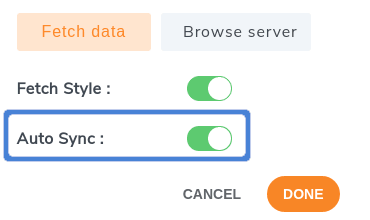
Чтобы настроить синхронизацию, перейдите в Менеджер таблиц снова и откройте таблицу, которую вы только что импортировали. Теперь, когда вы находитесь в менеджере таблиц, снова откройте опцию Excel из меню Импорт & Синхронизация, как и раньше, и найдите опцию синхронизации, Авто Синхронизация.
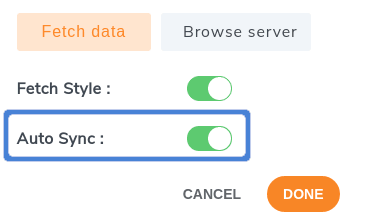
Как и прежде, если вы хотите синхронизировать стиль, убедитесь, что вы отметили опцию «Извлечь стиль». Наконец, вы можете выбрать периодичность синхронизации, или как часто WP Table Manager будет пытаться синхронизировать таблицу WordPress с файлом Microsoft Excel.
Чтобы установить периодичность синхронизации, перейдите в «Менеджер таблиц» > «Конфигурация». На «Основные настройки» щелкните раскрывающийся список рядом с пунктом «Задержка синхронизации» и выберите время. Например, если вы выберете 5 минут, WP Table Manager будет синхронизировать таблицу WordPress с файлом на сервере каждые пять минут. Выберите «Нет» для мгновенной синхронизации.

Наконец, нажмите Сохранить настройки чтобы завершить процесс синхронизации. WP Table Manager будет обрабатывать синхронизацию за кулисами, гарантируя, что ваша таблица WordPress и файл Excel всегда синхронизированы.
Вот и всё! Теперь мы преобразовали наш файл Excel в таблицу WordPress всего за несколько простых шагов. Что более важно, вам не придётся постоянно переключаться между таблицей WordPress и вашим файлом Excel, копируя изменения. Вам также не придётся тратить время на копирование стилей, потому что WP Table Manager делает всю работу за вас. Работа за день всего за несколько минут.
Импорт онлайн-таблиц Excel
В настоящее время вам не нужно использовать Microsoft Office для создания или редактирования таблиц. Все чаще используются облачные сервисы, такие как собственный Office 365 от Microsoft. Если вы используете Office 365 для совместной работы над таблицами, есть хорошая новость: WP Table Manager также поддерживает таблицы Office 365.
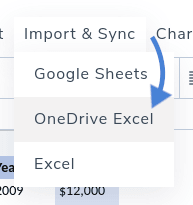
Процесс импорта OneDrive в основном тот же. На этот раз в «Импорт и синхронизация» выберите OneDrive Excel» вместо «Excel». Самое большое отличие заключается в том, что теперь вам не нужно копировать и вставлять электронную таблицу Office 365 на свой сервер.

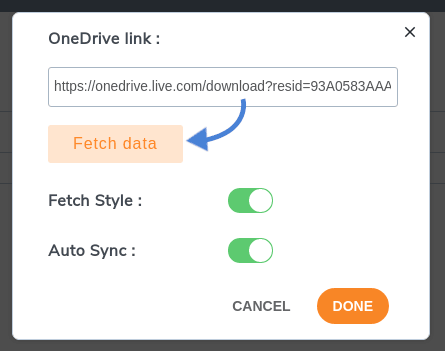
Вместо этого теперь вам просто нужно связать OneDrive с WP Table Manager. В Office 365 нажмите «Файл» > «Поделиться» > «Встроить» и найдите код встраивания внизу всплывающего окна. Скопируйте эту ссылку в WP Table Manager , а затем нажмите « Получить данные».
После импорта таблиц вы сможете использовать потрясающие темы, которые WP Table Manager предлагает !
Внимание всем вебмастерам!
Улучшите веб-сайты своих клиентов с помощью WP Table Manager. Легко управляйте и настраивайте таблицы, диаграммы и электронные таблицы, предоставляя клиентам динамичную и привлекательную визуализацию данных.
Улучшите свои услуги веб-дизайна сегодня!
Есть много других удивительных функций, которые предлагает WP Table Manager , и вы также можете управлять таблицами напрямую из Gutenberg!управлять таблицами напрямую из Gutenberg! Чего вы ждете? Начните экономить ценное время, которое вы можете потратить на другую, более продуктивную работу. Приобретите членство здесь!
Когда вы подпишетесь на блог, мы будем отправлять вам электронное письмо, когда появятся новые обновления на сайте, чтобы вы не пропустили их.




