Продукты для WordPress
 Joomla products
 Support
 News
 Войти
DropFiles в облаке с интеграцией OneDrive

Если вы похожи на нас, у вас, вероятно, файлы разбросаны по разным устройствам. Возможно, вы также используете облачный сервис, например OneDrive, чтобы делиться файлами с вашими соавторами в Joomla!. Если раньше вам приходилось переносить файлы из OneDrive в ваш блог Joomla!, то теперь Dropfiles делает копирование и вставку файлов делом прошлого.
В последнее время мы выпускали обновления для WordPress, которые позволяют вам получать доступ ко всем вашим файлам OneDrive прямо из WordPress и из WP Media Folder. Теперь новейшее предложение JoomUnited также переносит облако напрямую в Joomla! благодаря DropFiles.
Одно из творений Microsoft, OneDrive — один из самых популярных сервисов облачного хостинга. Как и другие подобные инструменты, OneDrive позволяет создавать резервные копии файлов для их сохранности и получать к ним доступ откуда угодно. Что ещё важнее, OneDrive позволяет легко делиться файлами с коллегами — одна из главных причин, по которой DropFiles теперь позволяет вам получать доступ к вашим файлам OneDrive напрямую из Joomla!
Преимуществ от использования OneDrive с DropFiles множество. Для начала, включение OneDrive следует по стопам интеграций с Google Drive и Dropbox, обеспечивая двустороннюю синхронизацию между DropFiles и OneDrive. А настройка — проще простого!
Веб-мастера, упростите совместную работу с файлами для клиентских сайтов с помощью Dropfiles.
Дайте клиентам возможность безопасно обмениваться файлами и совместно работать над ними, повышая производительность и оптимизируя рабочие процессы проектов.
Получите конкурентное преимущество прямо сейчас!
Настройка OneDrive с DropFiles
Все настройки подключения OneDrive находятся на вкладке облачных подключений на странице конфигурации DropFiles. Сама настройка представляет собой короткий однократный процесс с использованием Портала регистрации приложений Microsoft. Необходимо заполнить два разных поля: идентификатор клиента и секрет клиента. Оба можно получить, создав приложение Microsoft.
Помимо прочего, приложения Microsoft помогают связать сервисы Microsoft с другими системами, и именно поэтому мы будем их использовать. Все приложения Microsoft можно управлять в Портале регистрации приложений, поэтому перейдите туда и нажмите кнопку добавить приложение , чтобы начать интеграцию.
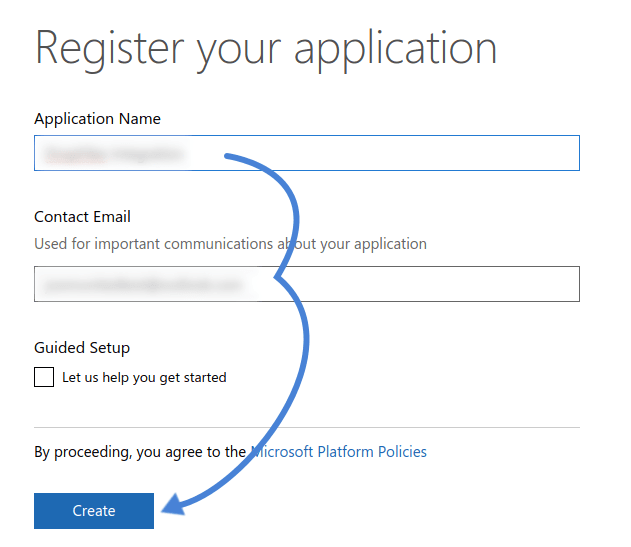
На первом экране выберите название для вашего приложения и контактный адрес электронной почты, затем нажмите кнопку создания, чтобы перейти на следующую страницу. Уже сейчас идентификатор клиента указан в виде идентификатора приложения сразу под названием приложения.
На этой странице для нас особенно важны два раздела — секреты приложения и категории платформ. Первый даёт нам столь нужный секрет клиента, а второй позволяет указать назначение только что созданного приложения.
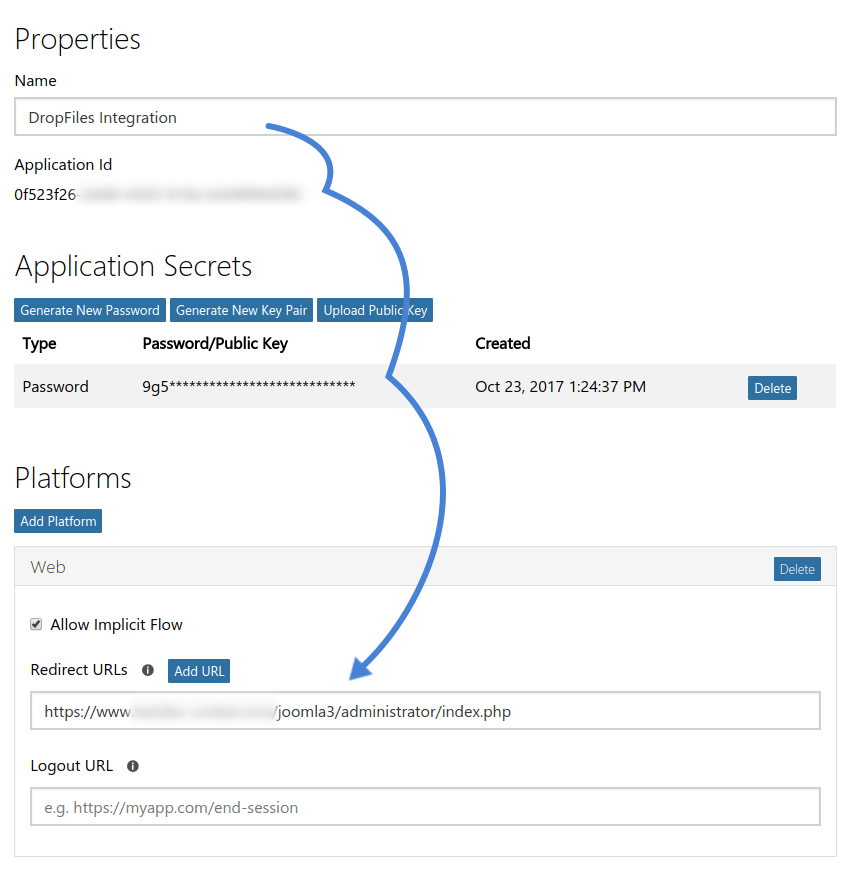
Чтобы получить секрет клиента, нажмите кнопку создания нового пароля. Обязательно скопируйте и сохраните полученный код в надёжном месте, так как позже вы не сможете его восстановить.
Последний шаг в Портале приложений Microsoft — нажать кнопку добавления платформы и выбрать веб в качестве платформы. В появившемся разделе добавьте URL панели администратора вашего блога Joomla! в качестве URL перенаправления. Затем сохраните изменения и вернитесь на страницу настройки DropFiles .
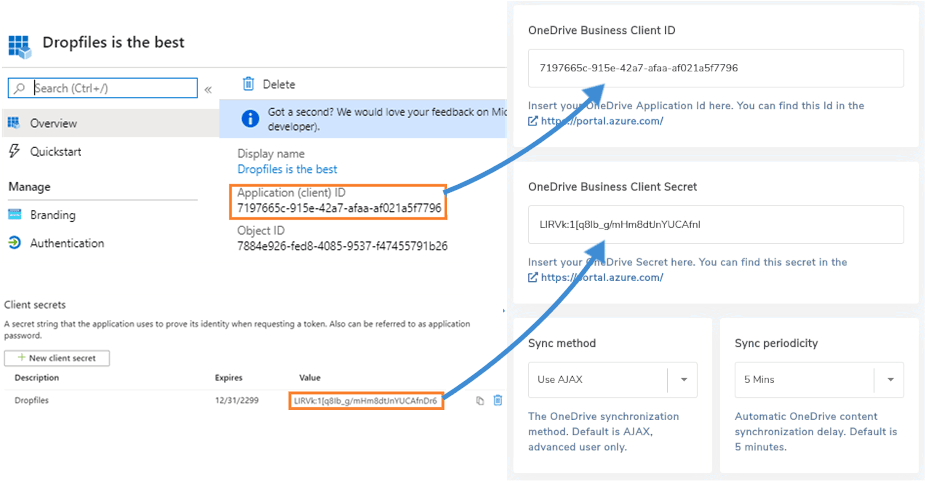
На странице конфигурации вставьте идентификатор приложения в поле «Идентификатор клиента», а сгенерированный пароль — в поле «Секрет клиента». Помимо базовых настроек подключения, вы также можете указать метод синхронизации и периодичность синхронизации.
Периодичность синхронизации позволяет указать количество минут между каждой синхронизацией. Более длительная периодичность означает, что изменения в файлах и каталогах будут отложены, давая вам время исправить любые допущенные ошибки. Сохраните изменения, а затем нажмите кнопку подключения, чтобы начать использовать DropFiles.
Использование OneDrive с DropFiles
Как и в случае с Google Drive и Dropbox, интеграция OneDrive никак не влияет на рабочий процесс DropFiles . По сути, только что выполненная настройка сделала OneDrive естественным расширением Joomla!
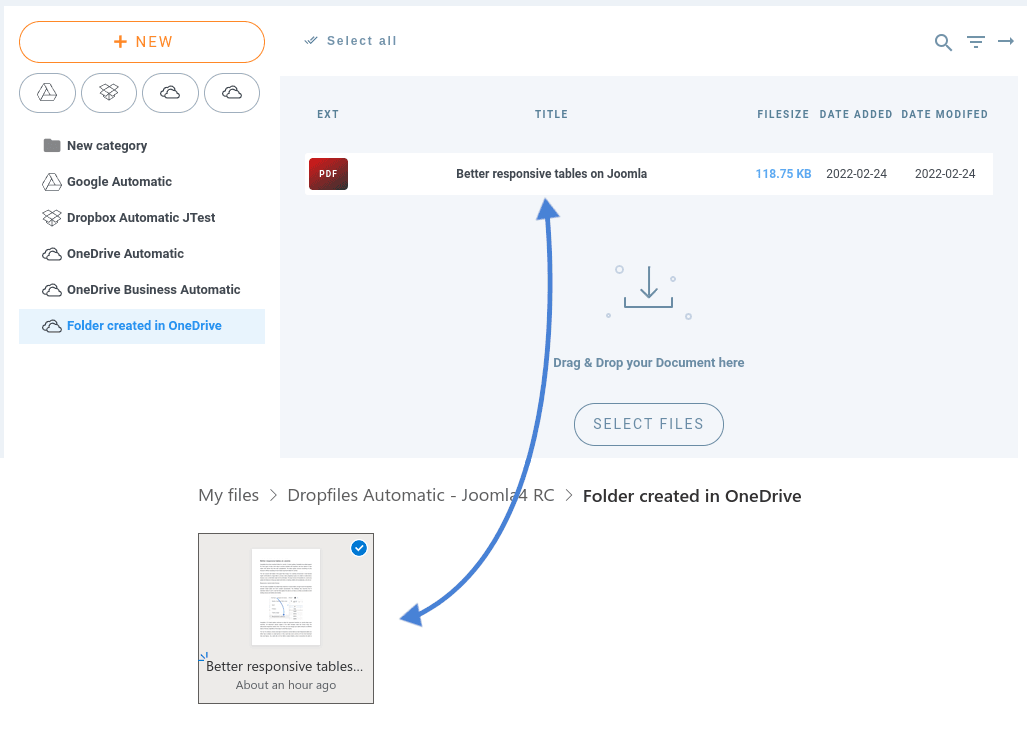
На самом деле, если вы перейдёте в компонент DropFiles , вы заметите новые категории со значками облака рядом с их названиями. Вы уже догадались — такие категории представляют собой папки в вашей учётной записи OneDrive .
Всё, что хранится в этих категориях — не только файлы, но и каталоги — также будет доступно в OneDrive. Аналогично, если вы измените облачные каталоги или их содержимое в OneDrive, эти изменения также отразятся в Joomla!
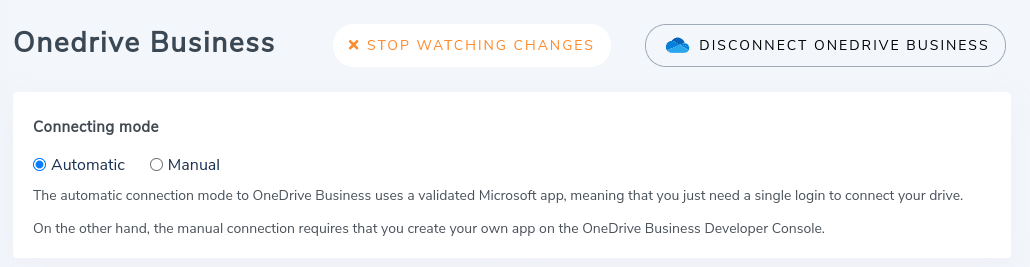
Самое лучшее — синхронизация происходит автоматически. Хотя Dropfiles предлагает возможность синхронизировать ваш блог Joomla с папкой OneDrive каждые несколько минут или часов, плагин также поддерживает push-уведомления. Короче говоря, с push-уведомлениями плагин отражает изменения сразу после их появления.
Внимание, все веб-мастера Joomla!
Упростите создание и управление таблицами для клиентских сайтов с помощью Droptables. От таблиц с ценами до сравнения данных — это расширение предлагает мощные функции и интуитивно понятные инструменты редактирования.
Улучшите свои услуги веб-дизайна уже сегодня!
Лучшее место для файла — прямо под рукой. Такие облачные сервисы, как OneDrive , гарантируют, что файлы доступны везде, где бы вы ни находились. С последним обновлением DropFiles расширяет возможности Joomla!, предоставляя вам нужные файлы именно тогда, когда они нужны, и полностью упорядоченными.
Когда вы подписываетесь на блог, мы отправим вам электронное письмо, когда на сайте появятся новые обновления, чтобы вы их не пропустили.