 Продукты WordPress
 Продукты Joomla
 Поддержка
 Новости
 Вход
ВходРазделение блоков с помощью Менеджера столбцов Advanced Gutenberg

Столбцы для контента - это то же, что блоки Gutenberg для классического редактора WordPress. Они позволяют организовывать содержимое без ограничений - если не по вертикали, как блоки, то по горизонтали. Последнее обновление Advanced Gutenberg представляет новый блок, чтобы помочь вам начать работать со столбцами.
Усовершенствованный менеджер колонок Advanced Gutenberg - это более продвинутая версия родных колонок Gutenberg. Его флагманские функции дают вам больше контроля над тем, как должен отображаться контент, но в то же время упрощают начало создания контента с помощью предустановленных макетов.
Макеты колонок
Чтобы создать свой первый блок колонок, найдите менеджер колонок в редакторе WordPress Gutenberg. Первое, что вы увидите при нажатии на новый блок, - это список наиболее распространенных предустановленных макетов. Варианты варьируются от простого одноколоночного макета до стандартных двухколоночных дисплеев и до шести колонок в одном блоке.
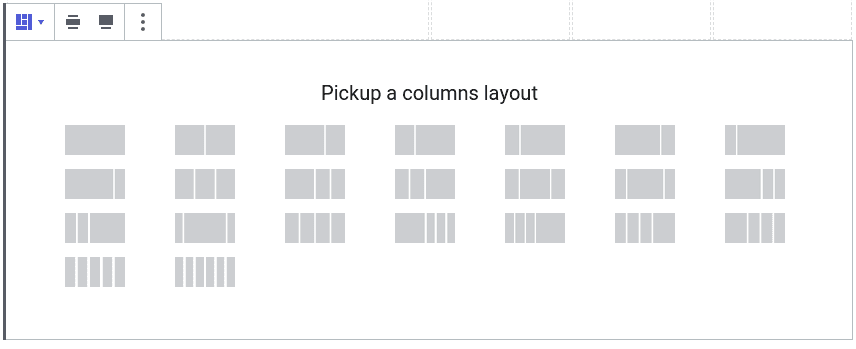
Эти опции существуют для того, чтобы вы могли сосредоточиться на создании контента, а не на его оформлении. Однако вы можете столкнуться с поиском макета, которого не существует, например, блока столбцов, который занимает только 50% ширины вашего блога. В этом случае вы можете использовать боковую панель, чтобы определить ширину собственных столбцов.
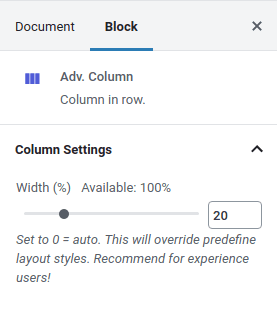
Чтобы задать собственную ширину, щелкните по столбцу и установите его ширину в процентах или установите значение 0, чтобы вернуть ширину к автоматическому значению. Оставляйте общее значение в процентах не более 100%, чтобы избежать выхода содержимого записи или страницы WordPress за пределы столбца. Прозрачные границы столбцов помогут вам увидеть изменения, но вы можете отключить их на «Настройки» в разделе «Расширенные настройки Gutenberg».
Еще одно новшество в менеджере столбцов - это раздел выравнивания. Если вы нажмете на внешний блок менеджера столбцов, вы сначала найдете опции ширины. Вы можете включить опции широкой ширины или полной ширины , чтобы увеличить размер блока столбцов. Сразу после них идут опции выравнивания.
Первые три варианта выравнивания являются стандартными — столбцы могут быть выровнены вертикально вверху, посередине или в конце. Четвертый и последний вариант выравнивания — это тот, которого нет в столбцах Гутенберга — внутренние столбцы во всю высоту.
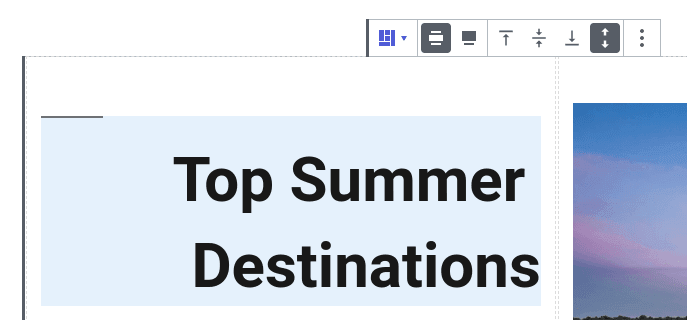
Этот параметр растягивает столбцы до высоты самого высокого столбца в блоке. Этот параметр необходим, если у столбцов есть фоновые цвета или границы, и, следовательно, им необходимо заполнить всю высоту блока.
Адаптивные столбцы
Хороший блог должен хорошо отображаться на настольных компьютерах, планшетах и мобильных телефонах. Возникает закономерный вопрос о том, как лучше всего отображать столбцы при нехватке ширины. Должна ли ширина столбцов изменяться, и если да, то как? Должен ли каждый столбец быть отдельной строкой?
Расширенный Gutenberg даёт вам гибкость выбрать, как столбцы должны отображаться на планшетах и мобильных устройствах. Нажмите на блок менеджера столбцов и выберите макет для настольных компьютеров, планшетов и мобильных устройств. Варианты на портативных устройствах включают изменение макета столбцов или укладку столбцов, чтобы использовать всю ширину.
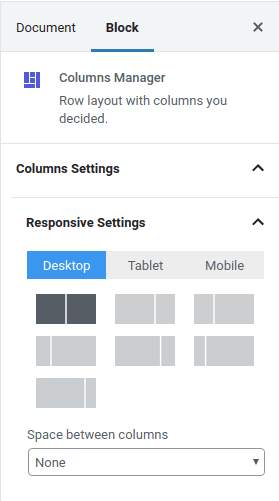
Если вы используете широкую ширину полноэкранных макетов, вы можете обнаружить, что блок менеджера столбцов слишком широк на небольших устройствах. В этом случае вы можете настроить отступы и поля для мобильных устройств или планшетов в области чуть ниже макетов для мобильных устройств и планшетов соответственно.
Прокрутив страницу вниз и открыв настройки строк, вы также можете указать, что должно происходить, когда столбцы переполняются содержимым, а также максимальную ширину и минимальную высоту строки. После того, как вы освоите общие настройки отображения блока, вы, возможно, захотите получить доступ к еще более тонким настройкам адаптивности.
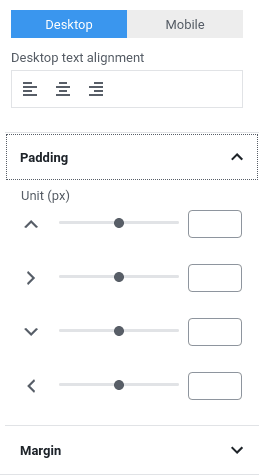
С помощью менеджера столбцов Advanced Gutenberg вы также можете указать отступы и поля отдельных столбцов на настольных компьютерах или мобильных устройствах. Чтобы точно настроить их, нажмите на столбец, а не на весь блок. Затем прокрутите вниз боковую панель, чтобы указать отступы и поля на настольных компьютерах или мобильных устройствах. Для каждого из них вы также можете указать выравнивание текста.
Персонализация столбцов WordPress
Когда вы закончили совершенствовать свои столбцы - или если вы не почувствовали необходимости отойти от стандартных макетов - вы можете либо персонализировать столбцы, либо начать добавлять в них содержимое. Когда вы нажимаете на столбец, вы можете применить опции отображения на всю ширину столбца, которые в настоящее время ограничены стилем границы, цветом, шириной и радиусом.
Самое главное, что смысл столбцов заключается в хранении и отображении содержимого. Менеджер столбцов Advanced Gutenberg поддерживает все типы содержимого в столбцах, что означает, что вы можете хранить в них абзацы, изображения и галереи, а также любой другой блок, будь то стандартный или пользовательский. Ваше воображение - это предел!
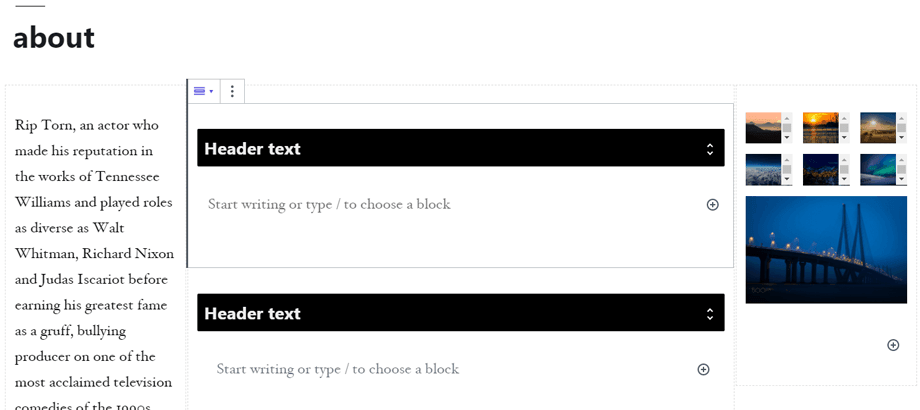
Как только вы овладеете мощью блоков Гутенберга, вы сможете выразить свою креативность в записях и страницах WordPress. С менеджером столбцов Advanced Gutenberg вы сможете извлечь максимум из вашего блога WordPress. Итак, возьмите столько контроля, сколько хотите, со столбцами и раскройте свою креативность не только вертикально, но и горизонтально!
Получить Advanced Gutenberg (бесплатный плагин): https://www.joomunited.com/wordpress-products/advanced-gutenberg
Когда вы подпишетесь на блог, мы будем отправлять вам электронное письмо, когда появятся новые обновления на сайте, чтобы вы не пропустили их.


Комментарии