 Продукты WordPress
 Продукты Joomla
 Поддержка
 Новости
 Вход
ВходПродавайте WooCommerce загружаемые продукты из внешней ссылки (удаленная загрузка)

С WP File Download теперь у вас есть возможность создавать загружаемые WooCommerce продукты напрямую из внешней ссылки! Это означает, что теперь возможности просто безграничны при экономии места на сервере, поскольку мы сможем предоставлять продукт из любой публичной ссылки.
Одна из основных проблем, с которыми мы можем столкнуться при наличии электронной коммерции, - это объем хранилища, необходимый для всех изображений, и, более того, если мы продаем цифровые продукты, но это больше не будет проблемой с WP File Download и всеми вариантами, которые он предлагает для обслуживания наших продуктов.
В этом посте мы узнаем, как доставлять продукты практически отовсюду!
Содержание
- Включите и создайте файлы внешних ссылок в WordPress с помощью WP File Download
- Обслуживайте цифровые продукты WooCommerce из внешних ссылок
- Создавайте продукты внешних ссылок непосредственно из WooCommerce
- Просмотрите полное видео-руководство, связанное с WooCommerce и цифровыми загрузками
- Создавайте все типы продуктов внешних ссылок сейчас!
Ищете мощное решение для управления файлами для сайтов клиентов?
WP File Download - это ответ. С расширенными функциями, такими как категории файлов, ограничения доступа и интуитивно понятный интерфейс.
Произведите впечатление на своих клиентов первоклассной организацией файлов!
Включите и создайте файлы внешних ссылок в WordPress с помощью WP File Download
Начнём с включения внешних ссылок для удалённой загрузки в WP File Download. Для этого перейдите в WP File Download > Конфигурация > Основные настройки > Админка.
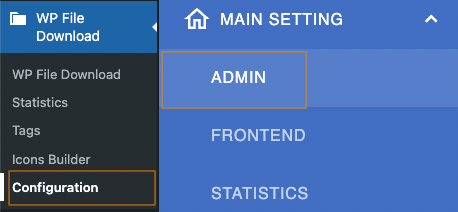
На этой странице, в левой части экрана, вы должны увидеть «Добавить удаленный файл» , давайте ее включим!

Вот и всё! Функция включена, теперь мы можем добавлять файлы по внешним ссылкам в нашу категорию. Давайте проверим это: перейдите в WP File Download > WP File Download внизу категории, и вы увидите кнопку «Добавить удаленный файл».
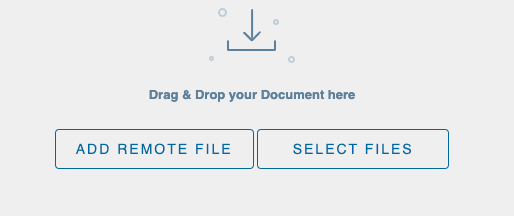
Все, что нам нужно сделать, это нажать на Добавить удаленный файл, и мы сможем добавить любой скачиваемый файл из публичной ссылки, например, если у нас есть внешний сервер, где размещены все наши файлы, все, что вам нужно сделать, это добавить внешнюю ссылку, имя и тип файла.
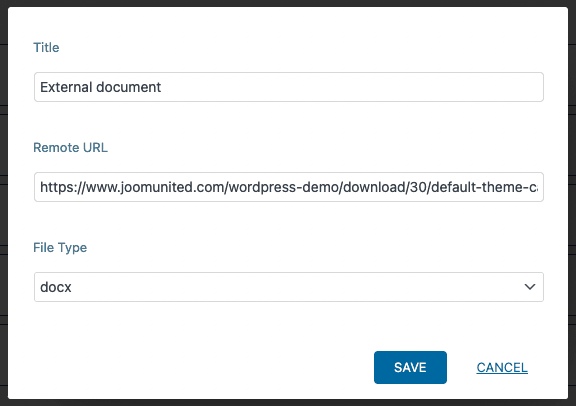
Нажмите кнопку сохранить, и затем внешний файл ссылки появится как любой другой обычный файл с теми же самыми опциями.
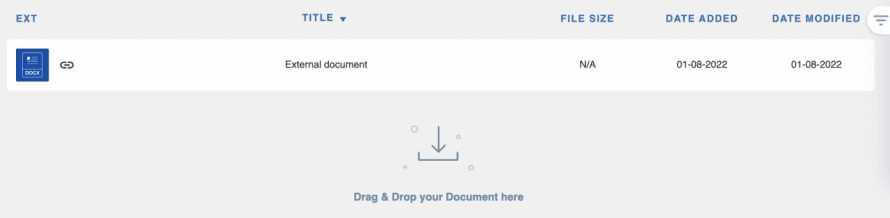
Мы сможем добавлять столько файлов с разных серверов, сколько захотим! И также получить возможность настроить наши файлы, как и все остальные обычные файлы.
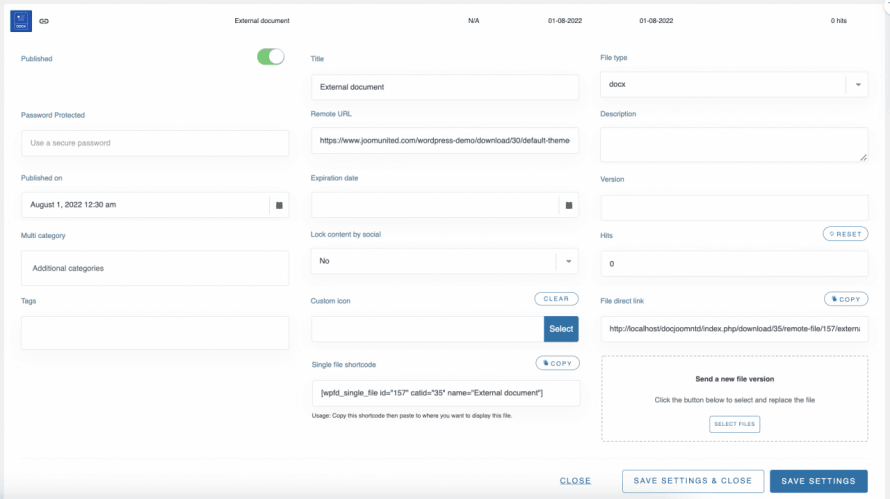
Обслуживайте цифровые продукты WooCommerce из внешних ссылок
Теперь, когда мы знаем, как включить и генерировать файлы из внешних ссылок, мы, возможно, захотим также предоставлять эти файлы в качестве продуктов, так что давайте посмотрим, как!
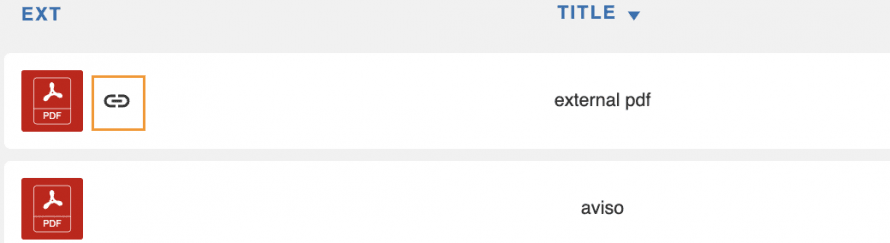
Перейдем в WP File Download , выбрав WP File Download > WP File Download, затем выберем категорию, где находятся внешние файлы; вы сможете отличить их по значку ссылки.
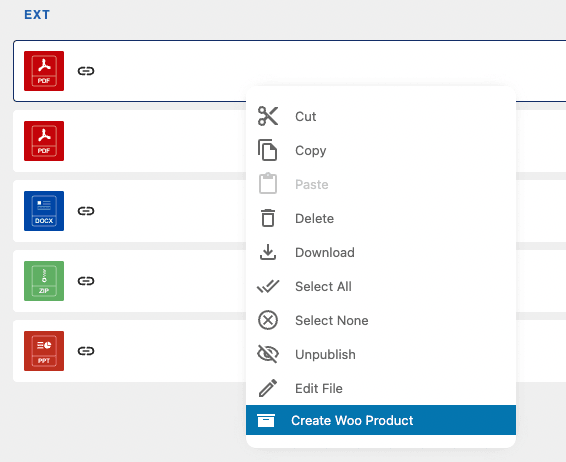
Допустим, я хочу создать товар максимально быстро, прямо из WP File Download. В этом случае мне нужно просто щелкнуть правой кнопкой мыши по файлу и выбрать «Создать товар Woo».
Появится всплывающее окно, где вы можете добавить название, артикул, цену и при желании добавить его в категорию.
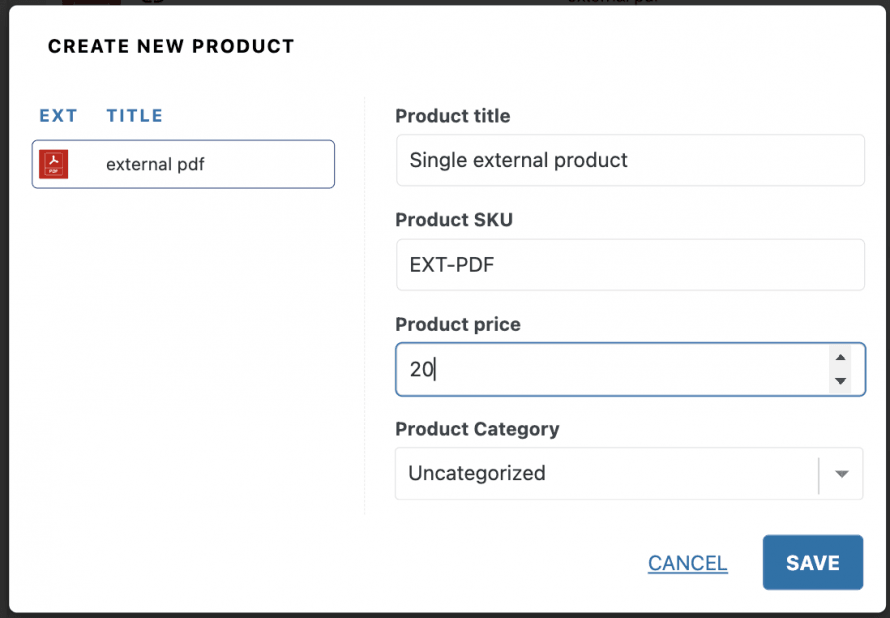
После ввода всех необходимых данных нажмите «Сохранить», и, наконец, когда продукт будет создан, появится новое всплывающее окно с возможностью редактирования продукта в WooCommerce.
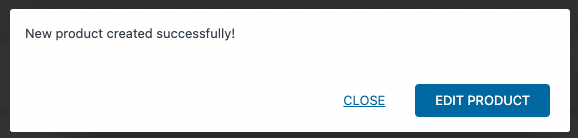
Конечно, в этом нет необходимости, если только мы не хотим отредактировать дополнительную информацию о продукте, в противном случае наш продукт уже должен быть функциональным, волшебно! Разве не так? :)
Но что произойдет, если мы захотим создать продукт, включающий множество файлов? Например, набор.
Достаточно просто! Все, что нам нужно сделать, это выбрать все продукты, которые мы хотим включить, кликнуть правой кнопкой мыши и затем Создать Woo продукт.
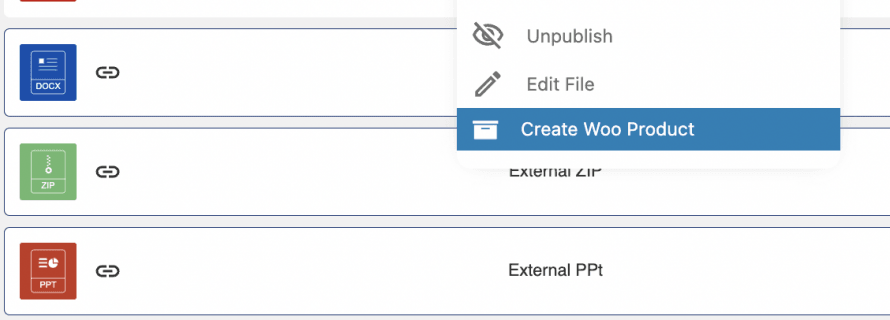
Появится то же всплывающее окно, поэтому все, что нам нужно сделать, это заполнить необходимые данные и нажать на сохранить.
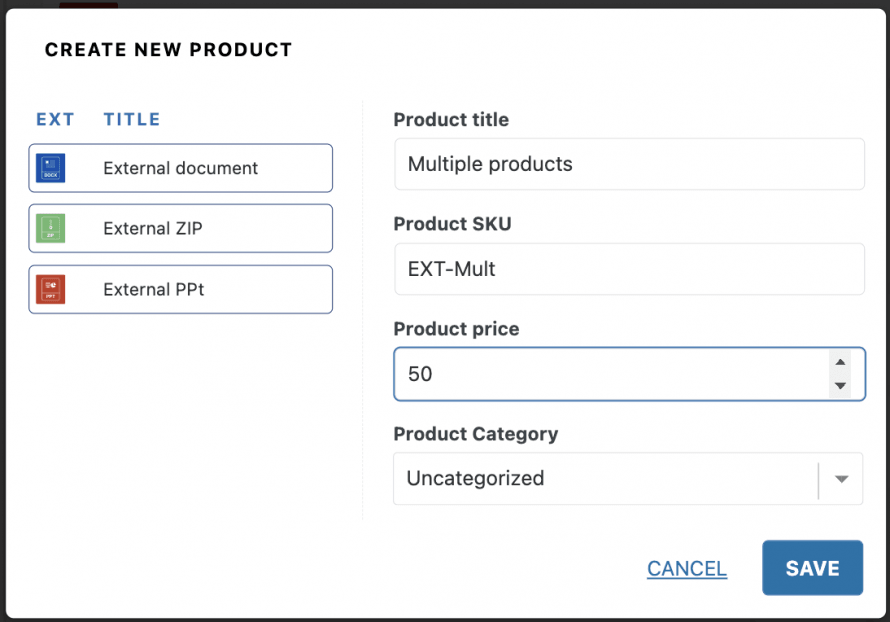
Теперь все продукты будут представлены как один единый продукт, и лучшая часть заключается в том, что если мы просто нажмем на закрытие, мы сможем увидеть кнопку "редактировать продукт" косвенно на панели категории.
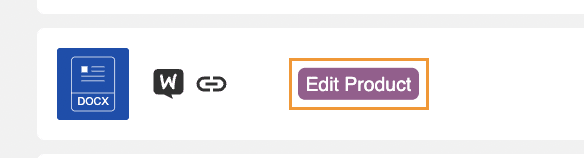
Как мы видим, создание процесса создания как одиночных файлов, так и продуктов bundle на основе внешних ссылок действительно легко из панели WP File Download.
Создавайте продукты внешних ссылок непосредственно из WooCommerce
Давайте посмотрим, как создать внешний ссылочный продукт напрямую из WooCommerce.
Прежде всего, перейдите в Товары и отредактируйте продукт, куда вы хотите добавить файл(ы) или создайте новый.
В разделе создания продукта, когда у нас есть вся необходимая информация, добавленная в виде названия, цены и артикула, нам нужно будет включить Скачиваемый параметр на верхней панели Данных продукта .
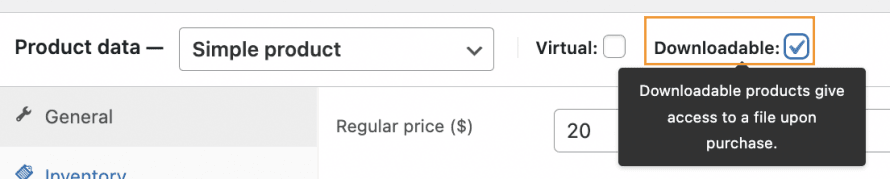
В левой панели блока с данными о товаре появится опция « WP File Download
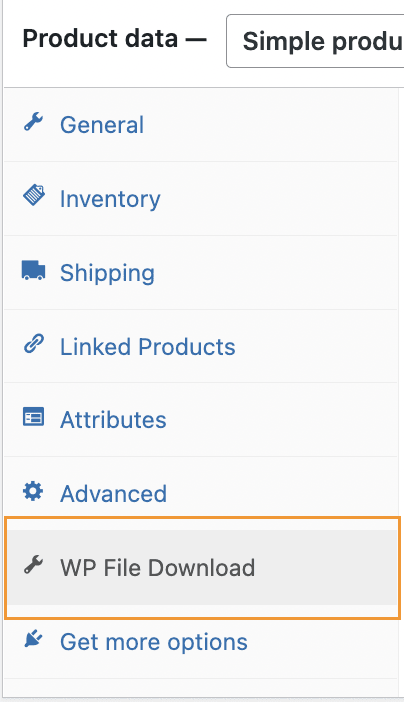
Теперь, когда мы находимся в разделе WP File Download , мы сможем увидеть все доступные опции:
Вкладка добавления файла: где мы можем загрузить все необходимые файлы.
Лимит скачиваний: Укажите количество раз, когда файл может быть скачан.
Срок действия скачивания: Количество дней до истечения срока действия скачивания файла после его покупки.
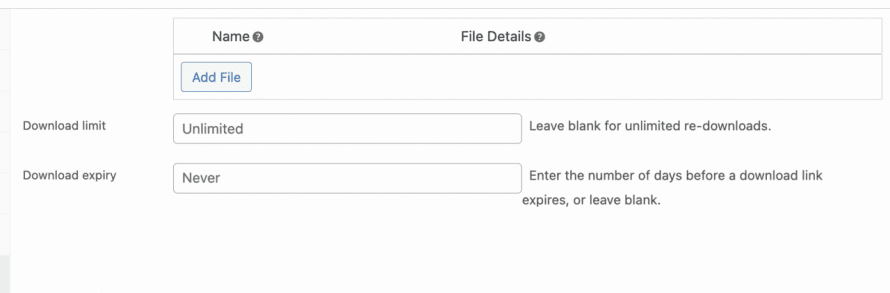
Теперь нам просто нужно нажать на Добавить файл, это откроет всплывающее окно с встроенной панелью WP File Download .
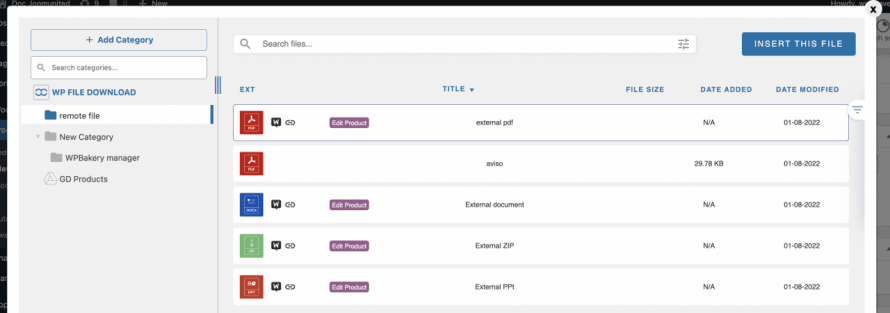
Во всплывающем окне выберите файл, который вы хотите вставить, а затем нажмите на Вставить этот файл, файл будет преобразован в продукт WooCommerce (если он еще не является им) и добавлен к вашему продукту.
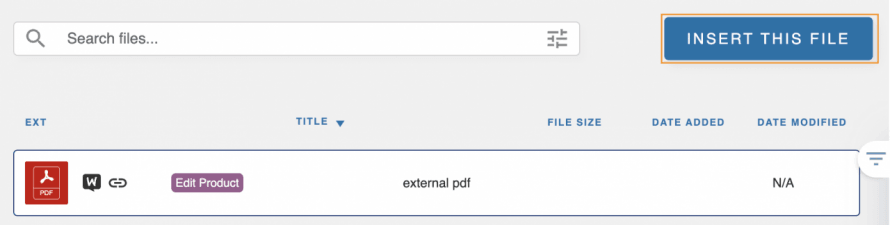
Файл будет добавлен, и возможность Добавить новый файл также будет доступна, поэтому этот процесс можно повторять столько раз, сколько нам нужно! be there as well so this process can be repeated as many times as we want!
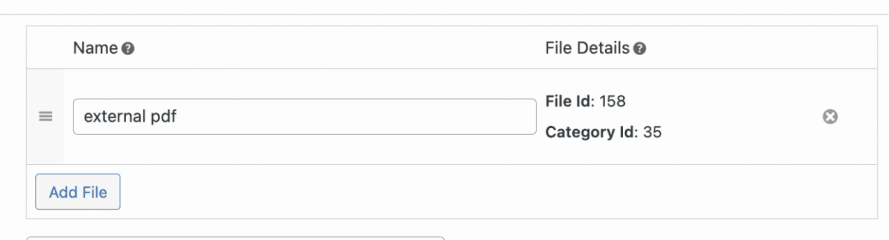
Последним шагом будет повторение этого процесса столько раз, сколько мы хотим, и, наконец, публикация продукта.
Продукт будет создан, и все добавленные файлы будут связаны с ним, так что покупка продуктов с внешними ссылками, созданных с помощью WP File Download , будет такой же простой, как покупка любого другого продукта с WooCommerce!
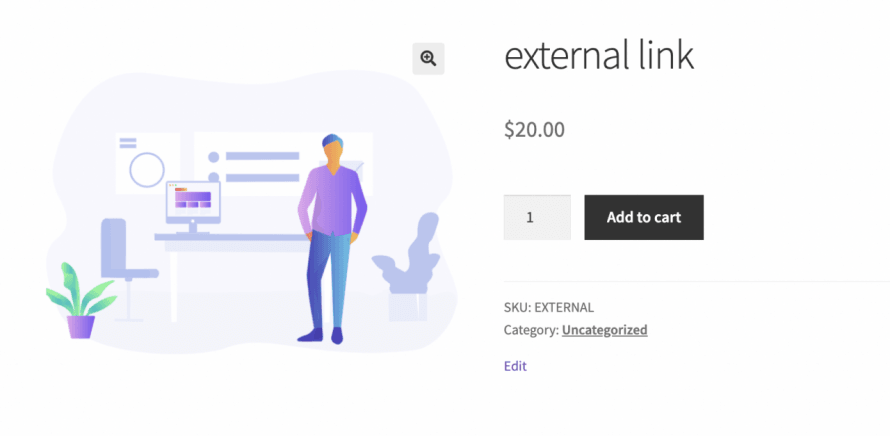
Создание продукта с внешними ссылками для скачивания никогда не было таким простым, как несколько кликов!
Внимание всем вебмастерам!
Улучшите веб-сайты своих клиентов с помощью WP File Download. Создавайте безопасные и настраиваемые файловые репозитории, позволяя клиентам легко получать доступ к своим файлам и управлять ими.
Улучшите свои услуги по веб-дизайну сегодня!
Просмотрите полное видео-руководство, связанное с WooCommerce и цифровыми загрузками
Создавайте все типы продуктов внешних ссылок сейчас!
Как вы видите, WP File Download загрузок внешних ссылок - это действительно мощный инструмент, который можно комбинировать с WooCommerce, а также со многими другими функциями, мы сможем получить загрузки откуда угодно, если ссылка является публичной, и это не все! Есть много других отличных инструментов, таких как добавление водяных знаков к продуктам WooCommerce, возможность подключить WP File Download к облачным службам, таким как Google Drive, Dropbox и OneDrive, и все это с возможностью использования отличных предустановленных тем , включенных в плагин, так чего вы ждете? Перейдите сюда и узнайте больше об этой отличной интеграции.
Когда вы подпишетесь на блог, мы будем отправлять вам электронное письмо, когда появятся новые обновления на сайте, чтобы вы не пропустили их.




