 Продукты WordPress
 Продукты Joomla
 Поддержка
 Новости
 Вход
ВходWP File Download становится менеджером файлов для конструктора DIVI

Использование DIVI при создании сайта WordPress практически необходимо, поскольку оно содержит множество инструментов, которые значительно упрощают и ускоряют весь процесс, а с WP File Downloads у вас будет еще один хороший инструмент, поскольку вы сможете управлять своими файлами и загрузками непосредственно из DIVI.
Скачивание файлов может быть довольно утомительным процессом, но WP File Downloads сделал это проще, теперь с DIVI этот процесс станет самым простым.
Вам не нужно будет идти в менеджер файлов, чтобы заказать/добавить все, так как все можно сделать через Page Builder, и вы узнаете, как добиться этого в этом уроке.
Содержание
Ищете мощное решение для управления файлами для сайтов клиентов?
WP File Download - это ответ. С расширенными функциями, такими как категории файлов, ограничения доступа и интуитивно понятный интерфейс.
Произведите впечатление на своих клиентов первоклассной организацией файлов!
Использование WordPress с редактором DIVI для управления вашими файлами
Обычно первым шагом является переход в файловый менеджер для добавления файлов/создания категорий, но поскольку мы используем конструктор Divi, вы можете пропустить этот шаг, так как сможете сделать это непосредственно в конструкторе страниц. Поэтому давайте перейдем к странице/записи, которую мы собираемся редактировать, и нажмем « Использовать конструктор Divi».

Это загрузит конструктор страниц, где вы сможете создать всю страницу целиком. Чтобы использовать WP File Download нажмите на кнопку «+»и выберите способ разделения строки.
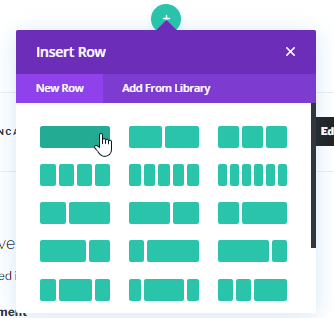
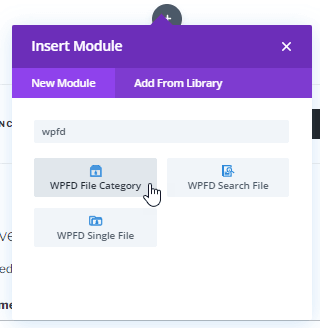
После этого вы сможете выбрать блок для WP File Download поэтому начните с ввода «WPFD» в поле поиска и выберите категории «Файлы WPFD» .
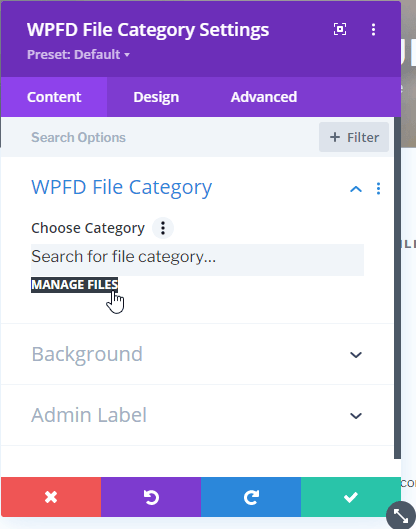
Это загрузит блок для WP File Download . Здесь вы можете выбрать категорию, которую вы создали ранее, или загрузить менеджер файлов. В этом уроке мы создадим категорию и добавим файлы, поэтому мы нажмем на кнопку «Управление файлами».
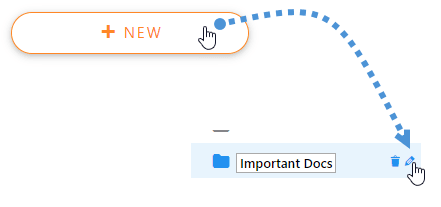
Это откроет новую вкладку с менеджером файлов, где вы сможете создать категорию и добавить файлы, сначала создайте категорию, нажав на + Новый , это создаст новую категорию под названием Новая категория, мы можем переименовать ее, нажав на значок карандаша справа от названия категории.
Мы назовем эту категорию Важные документы , поскольку мы будем предоставлять документацию для наших услуг в этом уроке.
Теперь, когда мы создали категорию, мы можем добавлять файлы на правой стороне, это можно сделать, перетаскивая файлы сюда или нажав «Выбрать файлы», чтобы выбрать файлы из окна проводника.
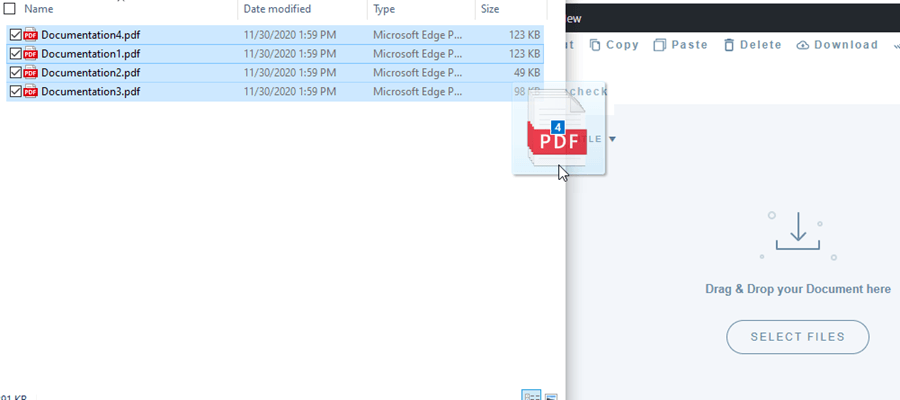
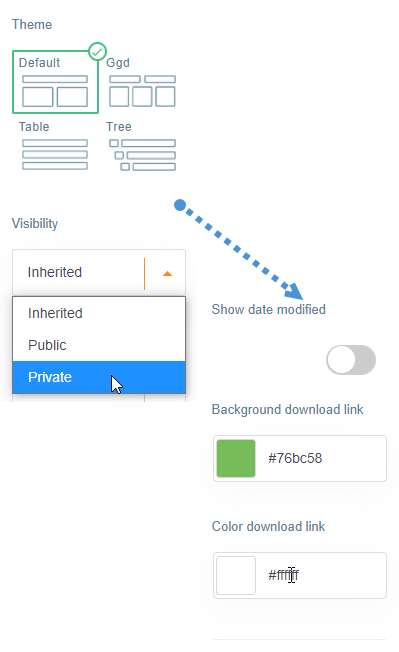
После этого вы можете использовать все те же опции, что и в обычном менеджере, например, вы можете настроить категорию в правой части, выбрать тему, а также установить категорию как приватную.
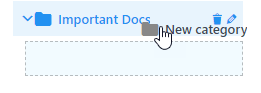
В качестве еще одной части настройки вы можете создавать подкатегории, таким образом, все будет более организовано и легко доступно, для этого мы создадим новую категорию и переместим ее немного вправо от родительской категории.
Процесс изменения названия такой же, как и для основной категории, в этом уроке мы создадим 2 подкатегории, одну под названием Руководства и другую под названием Часто задаваемые вопросы.
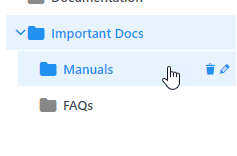
Теперь мы можем добавлять файлы туда, просто перетаскивая их в подкатегорию, поэтому мы добавим документацию 1, 2 и 3 к Руководствам и документацию 4 к Часто задаваемым вопросам
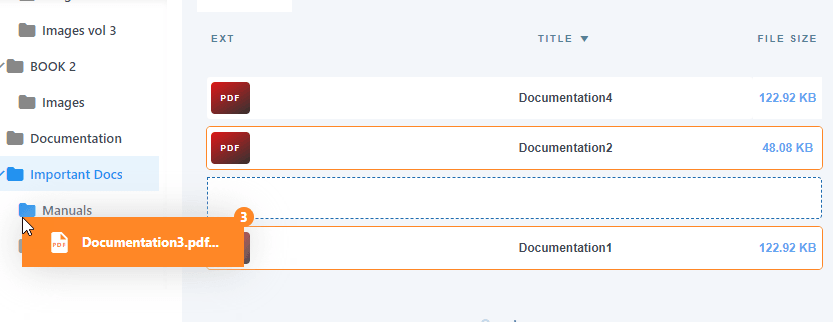
Теперь, когда мы все организовали, мы можем приступить к вставке категории с помощью DIVI, для этого вы можете закрыть вкладку менеджера файлов и вернуться на страницу, где мы строили страницу.
Теперь в блоке WPFD, который мы выбрали ранее, есть поле поиска, в котором мы можем ввести имя созданной категории, нажать на него, и оно будет добавлено в конструктор.
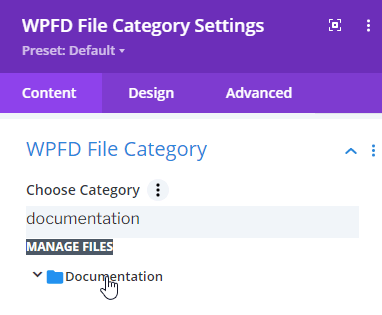
Теперь, когда мы выбрали и вставили категорию, всё должно быть готово, и мы можем приступить к публикации сайта, и, как вы видите, менее чем за 5 минут мы создали раздел документации, просто выбрав тему, и всё прямо из конструктора страниц.
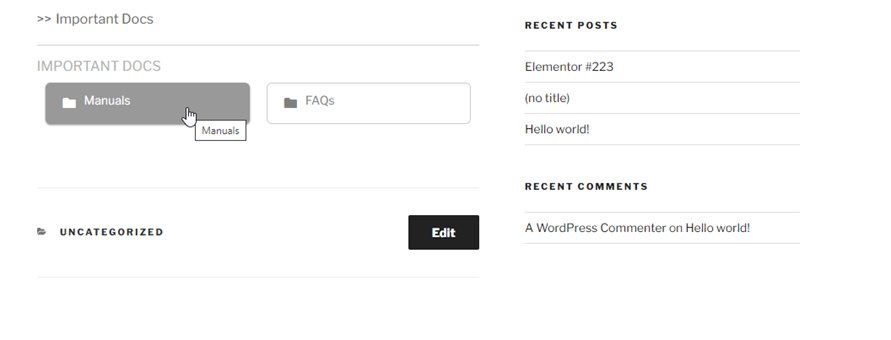
Как видите, в этом примере мы не добавили файлы в основную категорию, поэтому будут отображаться только подкатегории. Мы можем выбрать, например, «Руководства» , и отобразятся все файлы, добавленные в категорию «Руководства».
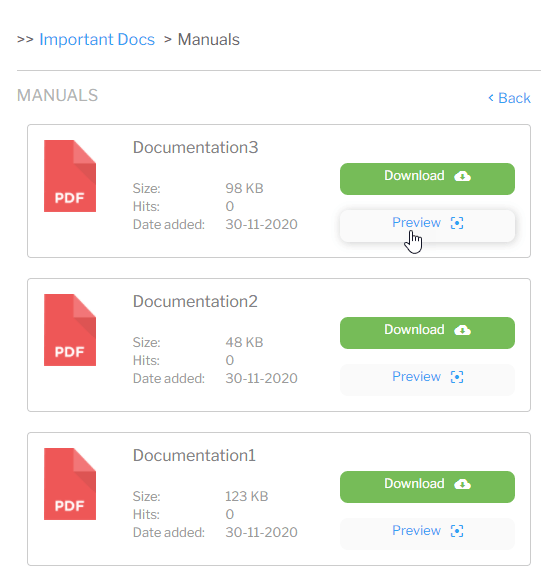
Самый быстрый и функциональный менеджер файлов, который вы когда-либо видели, не так ли?
Внимание всем вебмастерам!
Улучшите веб-сайты своих клиентов с помощью WP File Download. Создавайте безопасные и настраиваемые файловые репозитории, позволяя клиентам легко получать доступ к своим файлам и управлять ими.
Улучшите свои услуги по веб-дизайну сегодня!
Начните использовать все функции этого плагина управления файлами WordPress
Как вы видите, это действительно отличный инструмент, и лучшая часть заключается в том, что существует множество других инструментов, которые помогут вам сделать ваш сайт самым профессиональным сайтом, а также сделают все проще для вас и ваших клиентов. Есть также функции, такие как синхронизация с облачными сервисами, такими как Google Див и OneDrive , так чего вы ждете? Перейдите сюда и получите членство сейчас.
Когда вы подпишетесь на блог, мы будем отправлять вам электронное письмо, когда появятся новые обновления на сайте, чтобы вы не пропустили их.




