 Продукты для WordPress
 Joomla products
 Support
 News
 Войти
Полное руководство по медиатеке WordPress (включая 4 удобных приёма для медиатеки)

Медиабиблиотека WordPress — одна из самых мощных, но часто недооценённых частей любого сайта. Каждое изображение, видео и документ, которые вы загружаете, хранятся там, незаметно поддерживая ваш контент, дизайн и, в конечном счёте, позиции в поисковых системах. Но если ей не управлять должным образом, она быстро превращается в беспорядочную, медленную и неэффективную систему, которая больше вредит производительности, чем помогает.
Если вам когда-либо было трудно найти изображение, вы замечали, что ваш сайт загружается медленно, или задавались вопросом, почему ваш контент не ранжируется так, как ожидалось, возможно, ваша медиатека является частью проблемы. Хорошая новость в том, что с помощью нескольких простых стратегий вы можете превратить её в хорошо организованный, SEO-дружественный актив, который улучшает как пользовательский опыт, так и производительность сайта.
Содержание
- Что такое медиатека WordPress?
- Почему управление медиафайлами важно для SEO и производительности
- Как медиатека влияет на пользовательский опыт
- Оптимизируйте изображения для поисковых систем
- Проблема со стандартной медиабиблиотекой
- Улучшите организацию с помощью более умных инструментов
- 4 удобных приёма для медиабиблиотеки
- Медиабиблиотека и производительность сайта
- Лучшие практики для долгосрочного управления медиафайлами
- Как это применимо к реальным сайтам
- Почему WP Media Folder выделяется среди других подобных инструментов
- Возьмите под контроль свою медиабиблиотеку
Попрощайтесь с беспорядочной медиабиблиотекой.
WP Media Folder позволяет классифицировать файлы, синхронизировать папки с облачным хранилищем, создавать потрясающие галереи и даже заменять изображения без нарушения ссылок.
Оптимизируйте свой рабочий процесс с медиа уже сегодня
Что такое медиатека WordPress?
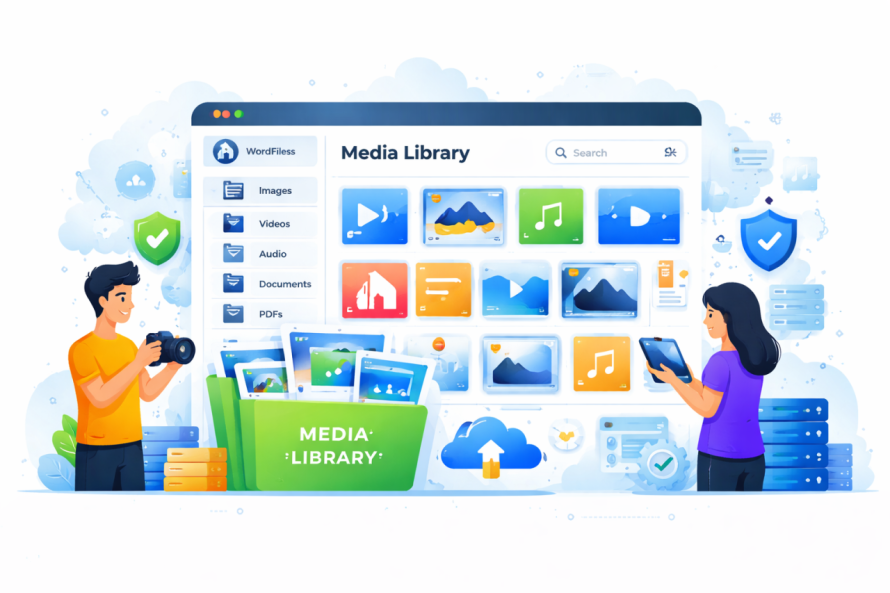
Медиатека WordPress — это центральный узел, где хранятся все ваши медиафайлы. Сюда входят:
- Изображения (JPEG, PNG, WebP)
- Видео
- PDF-файлы и документы
- Аудиофайлы
Всякий раз, когда вы загружаете медиафайлы через редактор или напрямую через Медиатеку, WordPress сохраняет и управляет ими здесь. Из этого интерфейса вы можете:
- Загрузка новых файлов
- Редактировать сведения о файле
- Добавьте альтернативный текст и описания
- Вставка медиафайлов в записи и страницы
Хотя она может показаться простой системой хранения, она играет гораздо более важную роль в структуре и производительности вашего сайта.
Почему управление медиафайлами важно для SEO и производительности
Поисковые системы оценивают не только ваш текст; они также анализируют ваши изображения, структуру файлов и скорость загрузки страниц. Плохое управление медиафайлами может привести к:
- Медленная загрузка
- Отсутствующие или неверные данные изображения
- Дубликаты файлов
- Неорганизованный контент
С другой стороны, хорошо организованная медиатека может:
- Повышение скорости загрузки страниц
- Помочь поисковым системам понять ваш контент
- Сделайте навигацию по сайту проще
- Улучшить пользовательский опыт
Короче говоря, оптимизация вашей Медиатеки не является опциональной; она необходима, если вы хотите, чтобы ваш сайт на WordPress работал высокопроизводительно.
Как медиатека влияет на пользовательский опыт

С точки зрения посетителя, медиа — это всё. Изображения направляют внимание, поддерживают повествование и делают ваш сайт визуально привлекательным.
Но если ваши медиафайлы не оптимизированы:
- Изображения могут загружаться медленно
- Макеты могут сломаться
- Содержимое может выглядеть загромождённым
Чистая, хорошо структурированная медиатека обеспечивает следующее:
- Изображения загружаются быстро
- Контент выглядит согласованным
- Навигация кажется интуитивно понятной
Это напрямую влияет на то, как долго пользователи остаются на вашем сайте и предпринимают ли они действия.
Оптимизируйте изображения для поисковых систем
Одним из важнейших аспектов управления медиатекой является оптимизация изображений. Для этого не требуются глубокие технические знания — достаточно последовательно соблюдать несколько лучших практик.
1. Используйте описательные имена файлов
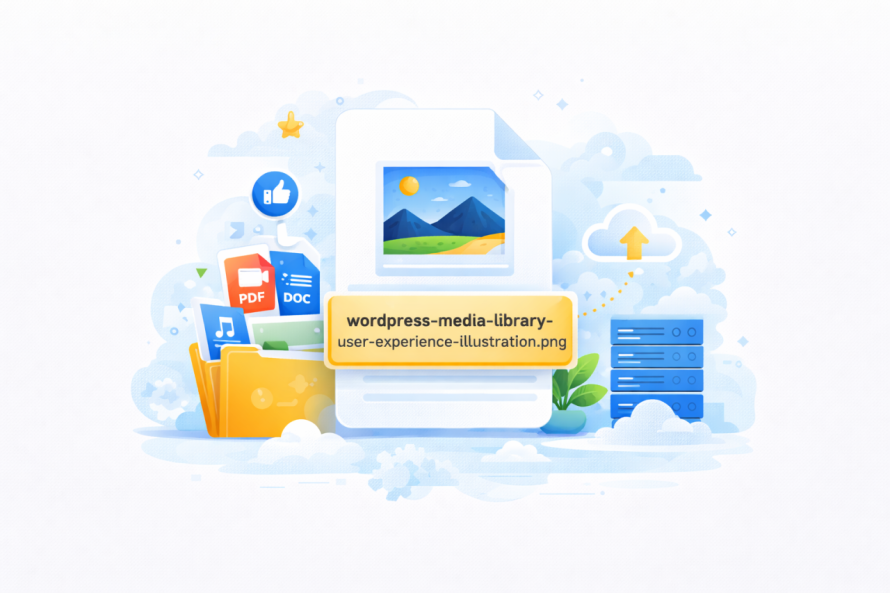
Вместо загрузки файлов с именами вроде "IMG_1234.jpg" используйте названия, которые ясно описывают изображение.
Пример: vintage-1920s-dress-blue.jpg
Это помогает поисковым системам понять, что изображено на картинке.
2. Добавьте альтернативный текст к каждому изображению
Альтернативный текст — это краткое описание изображения. Он используется поисковыми системами и средствами обеспечения доступности.
Хороший альтернативный текст должен:
- Опишите изображение понятно
- Включайте релевантные ключевые слова естественным образом
- Избегайте переспама ключевыми словами
Пример: «Синее винтажное платье 1920-х годов с кружевными деталями»
3. Выберите правильный формат файла
Разные форматы служат разным целям:
- JPEG: лучше всего подходит для фотографий
- PNG: лучше всего подходит для графики с прозрачностью
- WebP: лучший выбор для современной оптимизации (меньший размер, высокое качество)
Использование правильного формата помогает уменьшить размер файла без ущерба для качества.
4. Сжимайте изображения перед загрузкой
Большие изображения замедляют работу вашего сайта. Их сжатие уменьшает размер файла, сохраняя визуальное качество.
Это улучшает:
- Скорость загрузки страницы
- пользовательский опыт
- SEO-эффективность
5. Используйте правильные размеры изображений
Загружать изображения слишком большого размера и позволять WordPress автоматически изменять их размер неэффективно.
Вместо:
- Изменять размер изображений перед загрузкой
- Подбирайте размеры под макет вашей темы
Это предотвращает ненужное использование данных и ускоряет загрузку.
Проблема со стандартной медиабиблиотекой
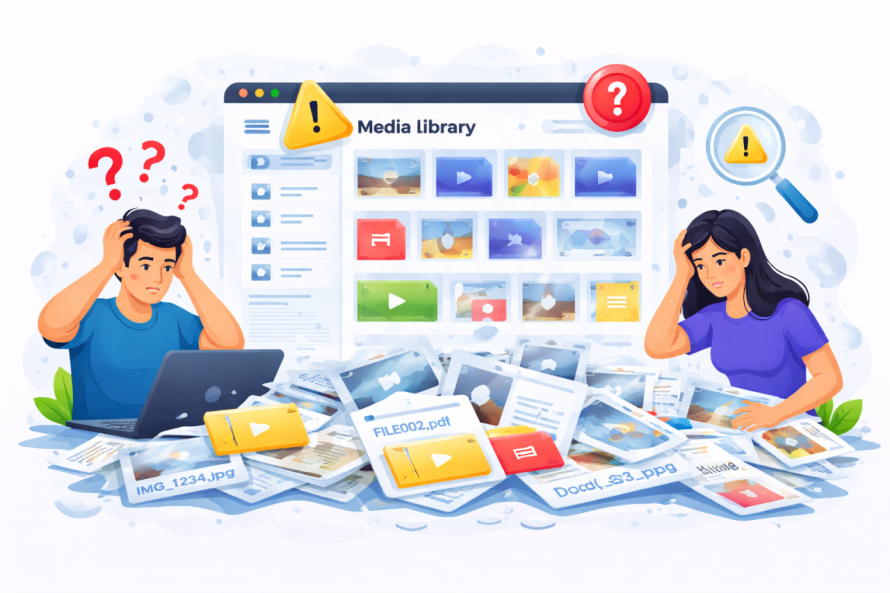
По мере роста вашего сайта стандартной медиатекой становится сложно управлять.
К распространённым проблемам относятся:
- Отсутствует структура папок
- Труднонаходимые файлы
- Дублирование загрузок
- Отсутствие организации
Улучшите организацию с помощью более умных инструментов
Чтобы преодолеть эти ограничения, многие владельцы сайтов используют продвинутые плагины управления медиафайлами, такие как WP Media Folder.
Такой инструмент позволяет вам:
- Создавайте папки и подпапки
- Перетаскивайте файлы
- Упорядочивать медиафайлы визуально
- Синхронизация с внешним хранилищем
Вместо бесконечной прокрутки вы можете структурировать свои медиафайлы как файловую систему на компьютере.
4 удобных приёма для медиабиблиотеки
Вот четыре практические стратегии, которые вы можете немедленно внедрить для улучшения вашей медиатеки.
Приём №1: организуйте файлы в логические папки
Представьте, что ваша медиатека — это картотека. Без папок всё перемешивается.
Создавайте папки на основе:
- Типы контента (блог, товары, баннеры)
- Категории (мода, аксессуары, акции)
- Даты или кампании
Это значительно упрощает:
- Быстро находите файлы
- Избегайте дубликатов
- Поддерживайте согласованность
Приём №2: массовое редактирование изображений
Редактирование изображений по одному отнимает много времени. Вместо этого используйте инструменты, позволяющие выполнять массовые обновления.
Ты можешь:
- Добавление alt-текста к нескольким изображениям
- Переименовывайте файлы пакетами
- Оптимизируйте несколько изображений одновременно
Это особенно полезно для крупных веб-сайтов, содержащих сотни или тысячи медиафайлов.
Приём #3: Удаление неиспользуемых медиафайлов
Со временем в вашей медиатеке накапливаются неиспользуемые файлы.
Они могут:
- Занимать место в хранилище
- Замедляют резервное копирование
- Создаёт путаницу
Регулярно просматривайте и удаляйте неиспользуемые изображения, чтобы поддерживать библиотеку в чистоте и порядке.
Приём №4: Подключение внешнего хранилища
Если ваш сайт обрабатывает большой объём медиафайлов, рассмотрите возможность подключения внешних сервисов хранения.
Это позволяет вам:
- Выгрузка тяжёлых файлов
- Повышение производительности
- Легко масштабируйте хранилище
Некоторые инструменты интегрируются напрямую с облачным хранилищем, что делает этот процесс бесшовным.
Медиабиблиотека и производительность сайта
Медиафайлы часто являются самыми тяжёлыми элементами на веб-странице. Плохо оптимизированные изображения могут значительно увеличить время загрузки.
Медленная работа сайта может привести к следующим последствиям:
- Высокий показатель отказов
- Низкие позиции в поисковой выдаче
- Снижение конверсии
Оптимизируя свою медиатеку, вы обеспечиваете следующее:
- Страницы загружаются быстрее
- Пользователи остаются дольше
- Поисковые системы выше оценивают ваш контент
Лучшие практики для долгосрочного управления медиафайлами
Чтобы поддерживать эффективную медиатеку, важна последовательность.
Следуйте этим правилам:
- Перед загрузкой всегда правильно называйте файлы
- Сразу добавлять альтернативный текст
- Использовать папки с самого начала
- Регулярно оптимизируйте изображения
- Регулярно проводите аудит вашей библиотеки
Маленькие привычки со временем дают большой эффект.
Как это применимо к реальным сайтам
Для сайтов с большим объёмом контента—например, интернет-магазинов модной одежды—управление медиафайлами становится ещё важнее.
Например:
- Изображения товаров должны загружаться быстро
- Вариации (цвета, размеры) требуют четкой организации
- Визуальная согласованность влияет на восприятие бренда
Структурированная медиатека гарантирует, что ваш сайт останется масштабируемым по мере роста.
Почему WP Media Folder выделяется среди других подобных инструментов
Такие инструменты, как WP Media Folder , упрощают всё вышеперечисленное, предоставляя:
- Интерфейс на основе папок
- Организация с помощью перетаскивания
- Интеграция с облачными сервисами
- Более быстрые рабочие процессы управления медиафайлами
Вместо того чтобы обходить ограничения WordPress, вы расширяете его возможности так, что это кажется естественным и интуитивно понятным.
Внимание, все веб-мастера!
Экономьте время и повышайте производительность с WP Media Folder. Легко организуйте медиафайлы клиентов, создавайте пользовательские галереи и обеспечивайте безупречный пользовательский опыт.
Улучшите свои веб-проекты прямо сейчас!
Возьмите под контроль свою медиабиблиотеку
Ваша медиатека — это не просто хранилище; это важная часть производительности вашего сайта, SEO и пользовательского опыта.
При правильном управлении это помогает вашему сайту:
- Загружайте быстрее
- Лучше ранжируйтесь
- Оставайтесь организованными
- Масштабируйтесь эффективно
Применяя стратегии из этого руководства и используя подходящие инструменты, такие как WP Media Folder, вы можете превратить свою медиатеку из захламлённого пространства в мощный ресурс, поддерживающий весь ваш сайт.
Результат — более быстрый, чистый и профессиональный сайт, который лучше работает как для пользователей, так и для поисковых систем.
Когда вы подписываетесь на блог, мы отправим вам электронное письмо, когда на сайте появятся новые обновления, чтобы вы их не пропустили.



