 Продукты WordPress
 Продукты Joomla
 Поддержка
 Новости
 Вход
ВходПодключите Microsoft OneDrive к файловому менеджеру WordPress
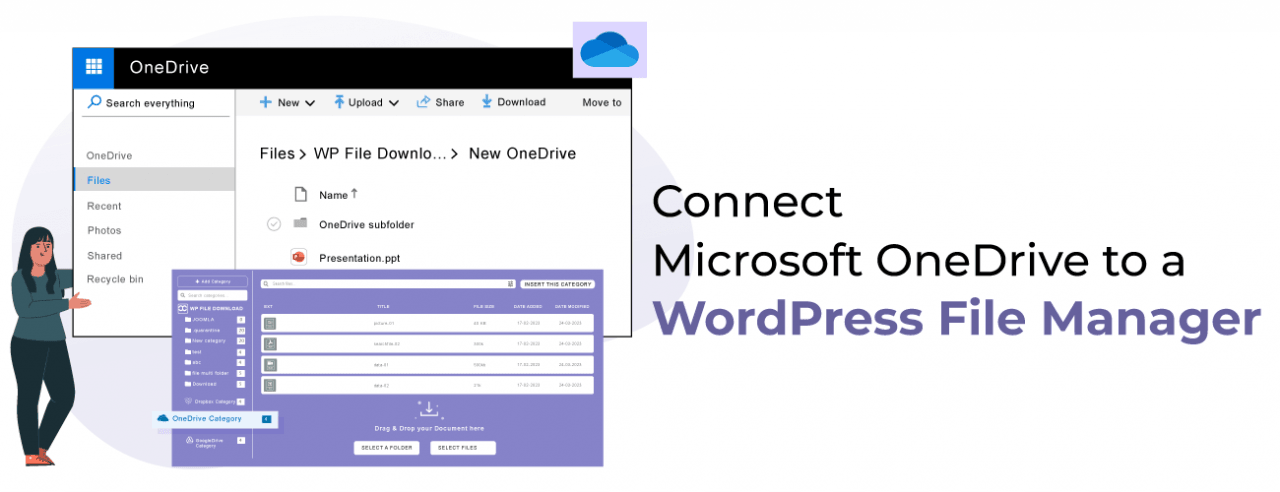
Место хранения является одной из наиболее важных функций, которые может иметь сервер при создании или поддержке веб-страницы, поэтому все должно быть сделано для его сохранения, и благодаря этому инструменту, который WP File Download предлагает, вы сможете сэкономить много места.
OneDrive - это служба хостинга и синхронизации файлов, управляемая компанией Microsoft в рамках своего набора служб Office Online. OneDrive позволяет пользователям хранить файлы и личные данные, делиться файлами и синхронизировать файлы через различные платформы.
Разработчики WP File Download создали инструмент, позволяющий подключаться к Microsoft OneDrive и тем самым не оказывать значительного влияния на дисковое пространство сервера.
Почему я должен использовать менеджер файлов WordPress OneDrive ?
Эта интеграция менеджера файлов wordpress OneDrive позволяет сэкономить много места на диске простым способом, и не только это, она также значительно упростит вам работу с OneDrive и wordpress с помощью различных инструментов, которые она предлагает.
Как мы знаем, существует много элементов, которые могут занимать место на вашем сервере, а также много способов сэкономить это место, инструмент WP File Download был разработан, чтобы помочь серверу с этим действительно простым способом.
Этот инструмент WP File Download позволяет подключить ваш сайт WordPress к OneDrive и, таким образом, использовать все файлы, которые у вас есть в облаке с WP File Download , без необходимости загружать их на ваш сервер, поскольку они будут просто проиндексированы одновременно, что никак не повлияет на хранилище.

Не только вы будете иметь преимущества от того, что эти файлы не размещены на вашем сервере, вы также сможете управлять файлами, которые хранятся в OneDrive, этот инструмент позволяет добавлять файлы в вашу учетную запись, создавать папки, удалять файлы, чтобы вы могли управлять всеми своими файлами OneDrive с вашего сайта и также можете добавлять файлы в OneDrive и просматривать их на вашем сайте WP. Итак, если вы хотите иметь все сохраненным в облаке и отдельно управлять своей учетной записью OneDrive с вашего сайта WP, этот инструмент идеально подходит для вас.
Ищете мощное решение для управления файлами для сайтов клиентов?
WP File Download - это ответ. С расширенными функциями, такими как категории файлов, ограничения доступа и интуитивно понятный интерфейс.
Произведите впечатление на своих клиентов первоклассной организацией файлов!
Как установить подключение OneDrive
это OneDrive очень просто. Сначала убедитесь, что вы установили дополнение (плагин) к WP File Download (дополнение также включает интеграцию с Google Drive и Dropbox).
Вам нужно будет перейти по ссылке https://apps.dev.microsoft.com/login и войти в свою учетную запись Microsoft, чтобы создать приложение Microsoft.

Теперь введите название приложения.
В разделе «Платформы» нажмите «Добавить платформу» > «Веб».

Теперь перейдите в WP File Download > «Конфигурация» > «Подключение к облаку» > OneDrive Здесь вы сможете скопировать URL-адреса, чтобы вставить их в приложение Microsoft.

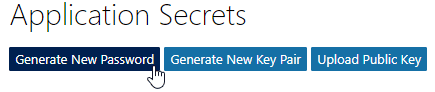
Теперь почти готово, нажмите «Сгенерировать новый пароль».
Будет создан пароль, скопируйте его и сохраните изменения.
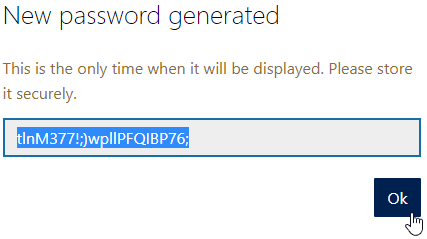
Теперь перейдите на свой сайт WordPress в разделе WP File Download > «Конфигурация» > «Подключение к облаку». В OneDrive скопируйте и вставьте сгенерированный пароль и идентификатор приложения из приложения Microsoft.

Нажмите Сохранить ONEDRIVE и Подключить OneDrive

Вам потребуется подтвердить свой доступ, просто нажмите «Да».
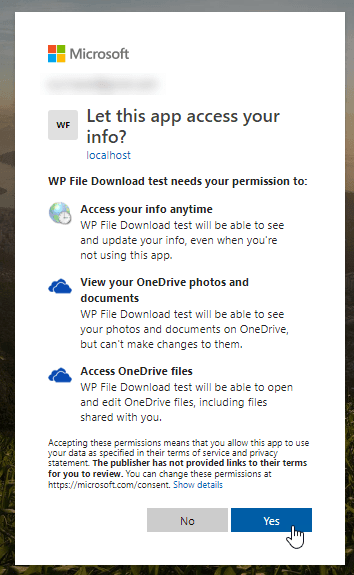
И это все, корневая папка будет создана в вашем аккаунте OneDrive .

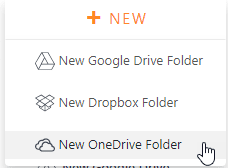
Опция создания папки OneDrive в панели управления WP File Download также будет добавлена.
Управление файлами WordPress как документами WordPress Onedrive
Этот удивительный инструмент позволит вам создавать папки на вашем сайте WordPress, которые автоматически синхронизируются с вашим аккаунтом OneDrive , вы сможете загружать «Документы WordPress OneDrive ».
Перейдите на сайт WP File Download и нажмите +New > New OneDrive Folderпапка, синхронизированная с OneDrive . Будет создана

Папка будет внутри корневой папки, которая была автоматически создана ранее в учетной записи OneDrive .

И все медиафайлы, добавленные в папку (в WordPress), также будут добавлены в OneDrive , вы также можете переместить ранее созданные папки в своей учетной записи в корневую папку и просмотреть их на своем сайте WordPress.
Подождите несколько секунд, и папка со всеми медиа внутри появится на вашем сайте WP.

Вы можете использовать все эти папки для загрузки файлов с одной стороны и просмотра с другой, это магия, не так ли?.
Файлы OneDrive как загружаемые файлы WordPress
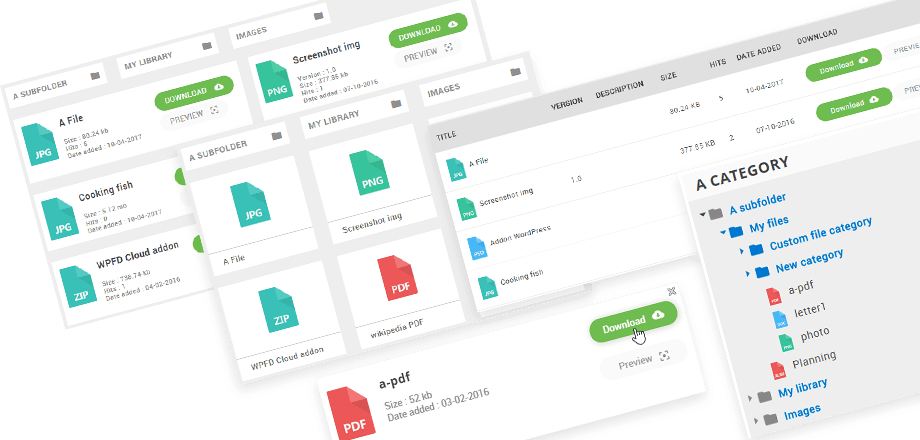
Все эти файлы могут быть управляемы так же, как и другие, добавленные на ваш сервер, с темами, фильтрами и всем в правой панели.

Чтобы создать страницу/запись с OneDrive , перейдите в раздел «Страница/Запись» и нажмите «+» > WP File Download Категория

Выберите папку OneDrive и нажмите «Опубликовать» на вашей странице WordPress.

Категория будет отображаться с темой, которую вы выбрали.
Внимание всем вебмастерам!
Улучшите веб-сайты своих клиентов с помощью WP File Download. Создавайте безопасные и настраиваемые файловые репозитории, позволяя клиентам легко получать доступ к своим файлам и управлять ими.
Улучшите свои услуги по веб-дизайну сегодня!
Как вы видите на картинке, все функции одинаковы, как и при использовании файлов, хранящихся на сервере, и вы также можете подключить его к другим облачным платформам, таким как Google Див также использовать все темы, которые WP File Download предлагает! темы, которые WP File Download предлагает! Чего вы ждете?
Получить больше информации о плагине можно здесь: https://www.joomunited.com/wordpress-products/wp-file-download/onedrive-addon
Когда вы подпишетесь на блог, мы будем отправлять вам электронное письмо, когда появятся новые обновления на сайте, чтобы вы не пропустили их.



