Продукты для WordPress
 Joomla products
 Support
 News
 Войти
Подключите Joomla к Google Drive!

Есть мало более простых способов управлять файлами, чем Google Drive. Тем не менее, хотя Google Drive упрощает для команд обмен файлами, большая часть блогерской активности происходит на Joomla. Dropfiles — это решение JoomUnited для управления всеми вашими файлами Google Drive прямо из вашего блога на Joomla.
Dropfiles — это в первую очередь файловый менеджер для Joomla, но он осознаёт, что иногда гораздо проще размещать файлы вне вашего блога. В связи с этим Dropfiles поставляется с полной интеграцией Google Drive, позволяя вам управлять облачными файлами из Joomla, а файлами Joomla — из Google Drive.
Создание интеграции Google Drive и Joomla
Интеграция Google Drive в вашем блоге на Joomla начинается с однократной настройки, которая включает создание приложения Google в консоли разработчика Google. Вам нужно выбрать имя для приложения и, возможно, включить API Google Drive, если это ваша первая настройка.

Веб-мастера, упростите совместную работу с файлами для клиентских сайтов с помощью Dropfiles.
Дайте клиентам возможность безопасно обмениваться файлами и совместно работать над ними, повышая производительность и оптимизируя рабочие процессы проектов.
Получите конкурентное преимущество прямо сейчас!
Затем создайте новый набор учетных данных OAuth; возможно, вам потребуется перейти на экран настройки согласия, чтобы задать название продукта. В любом случае вы создадите новый идентификатор клиента, который представляет ваш сайт на Joomla. Наиболее важны три параметра:

Сначала выберите тип веб-приложения и укажите имя. Затем задайте авторизованный источник JavaScript как адрес вашего сайта без www. Третья и последняя директива — задать авторизованные URI перенаправления, как показано, добавив следующую строку к имени вашего домена: /administrator/index.php?option=com_dropfiles&task=googledrive.authenticate. После этого вы получите свои учетные данные.

Этот шаг завершит настройку Google Drive, предоставив вам идентификатор клиента и секретный ключ, которые нужно ввести на вкладке конфигурации облачного подключения в Joomla. Обновите свои учётные данные, сохраните изменения и нажмите кнопку подключения, чтобы интегрировать Google Drive с вашим блогом на Joomla. Это так просто!

Использование файлового менеджера Google Drive в Joomla
Что означает использование Google Drive прямо в Joomla? Когда вы устанавливаете это соединение в Joomla, Google Drive создаёт корневую папку с названием вашего блога. На вашем сайте Joomla DropFiles позволяет создавать новый тип категории — новую папку Google Drive, — которая размещается в этой корневой папке на Google Drive.

Всё остальное работает точно так же, как и раньше, только на этот раз Dropfiles становится менеджером файлов Google Drive, размещённым в вашем блоге на Joomla. Это интеграция также даёт дополнительное преимущество: файлы хранятся на Google Drive, но Dropfiles делает это, не лишая вас контроля.

Автоматическая синхронизация Google Drive
Фактически, Dropfiles выполняет всю синхронизацию за вас. Файловый менеджер Joomla отслеживает изменения в ваших файлах и соответствующим образом реагирует. Помимо обработки создания и удаления файлов, файловый менеджер Joomla синхронизирует изменения как в файлах, так и в папках.
Dropfiles поддерживает все виды файлов, для которых он синхронизирует имена, описания, а также даты создания и обновления с Google Drive. Расширение Joomla также синхронизирует категории Joomla, аналогичные подпапкам Google Drive, всякий раз, когда вы создаете новые, или если вы перемещаете, переименовываете или удаляете их.

Кроме того, синхронизация Dropfilesработает в обоих направлениях: если вы внесёте изменение в Google Drive, оно отразится в Joomla, и наоборот. Эти изменения также отображаются на вашем рабочем столе, если вы используете Google Drive с локальным файловым менеджером.
Часто удобно хранить все файлы в одном месте, даже если для этого их придётся хранить отдельно от Joomla. Благодаря Dropfilesвы можете превратить свой блог в удалённый файловый менеджер или менеджер загрузок, перенеся все возможности Google Drive в Joomla.
Отображение файлов Google Drive на фронтенде Joomla
Теперь, когда наш сайт подключён и синхронизирован с Google Drive, мы можем начать использовать все облачные файлы в Joomla так же, как и любые другие, хранящиеся на сервере. Давайте посмотрим, как отобразить эти файлы на фронтенде.
У нас есть два варианта отображения файлов: в виде категории и вставка отдельного файла на внешней части сайта, оба варианта доступны для облачных файлов.
Сначала, чтобы отобразить облачную категорию, нам нужно просто выбрать категорию в менеджере файлов и выбрать тему в правой секции, затем нажать на Сохранить настройки.
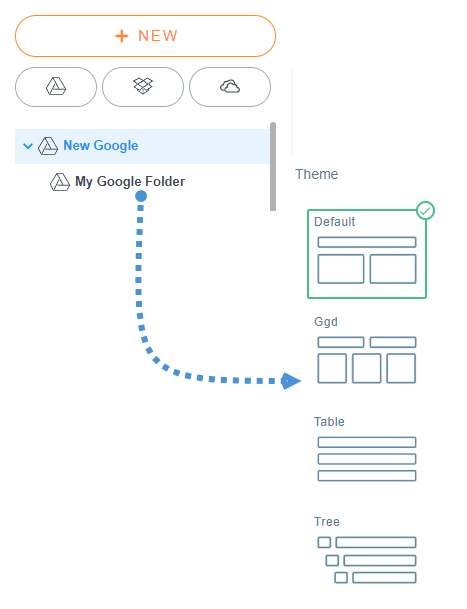
После этого вам просто нужно вставить свою категорию, нажав на кнопку Dropfiles в вашем редакторе, выбрав категорию Google Drive и, наконец, нажав «Вставить эту категорию».
Доступны 4 темы на выбор:
По умолчанию
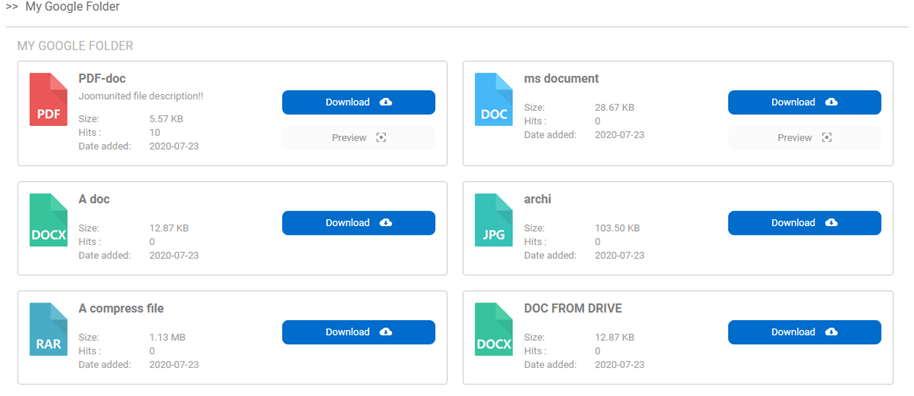
Ггд
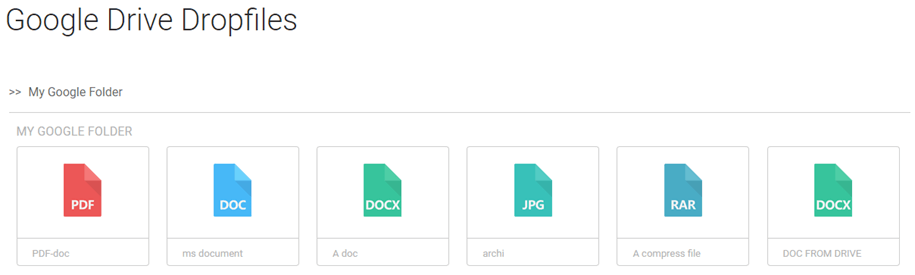
Стол
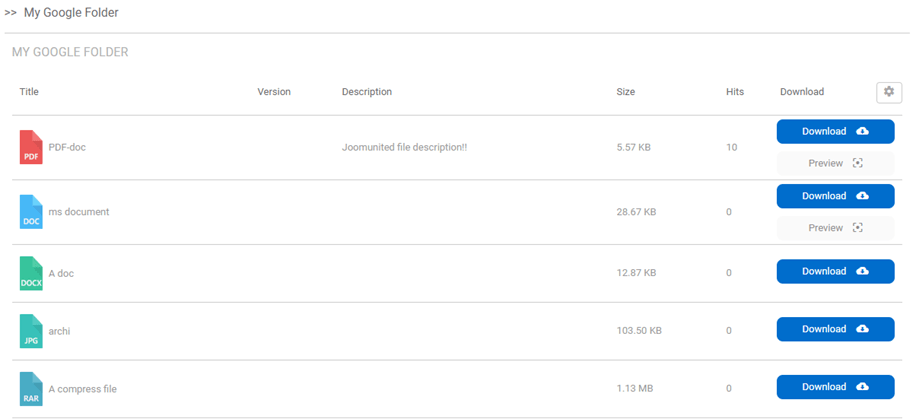
Дерево
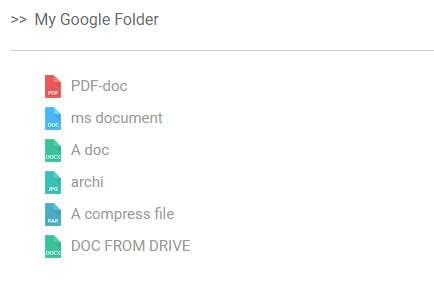
Как видите, все темы доступны вместе с вашими облачными категориями, и вы также можете редактировать макет, как и в любой другой категории, а самое лучшее во всём этом то, что категория загружается из облака, так что вы сэкономите место в хранилище ;)
Ограничьте доступ к вашим облачным файлам
Еще одна важная возможность, которую вы можете использовать с облачными файлами, — это ограничение доступа, как и для любого другого файла, по группе пользователей или для отдельного пользователя. Это позволит вам обеспечить безопасность файлов и создать персональное хранилище пользователя на основе папок Google Drive.
Чтобы ограничить доступ для группы пользователей, вам просто нужно перейти к облачной категории, которую вы хотите ограничить, и в правом разделе найти раздел «группы пользователей».
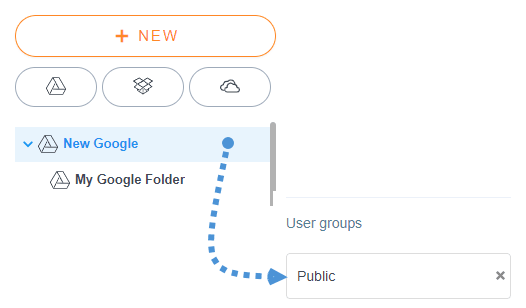
Теперь нажмите на «Публичный» и выберите все группы пользователей, которые смогут просматривать и скачивать файлы.
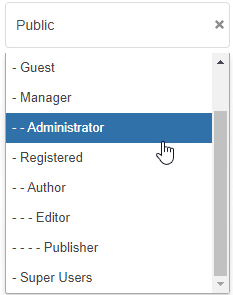
Наконец, нажмите на значок «x» справа от «Общедоступный», чтобы посторонние не могли просматривать или скачивать файлы внутри категории.
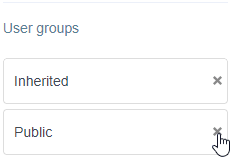
Наконец, нажмите кнопку «Сохранить настройки» — и готово! Теперь эта категория будет доступна только для этих групп пользователей.
Другой вариант — ограничить доступ с помощью Ограничения для одного пользователя, это можно сделать как для отдельного пользователя, так и для всей категории.
Перейдите к категории или файлу, доступ к которым вы хотите ограничить, и найдите раздел Настройки разрешений .
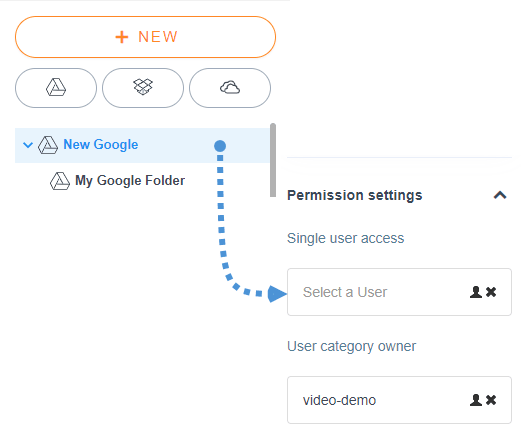
Чтобы выбрать пользователя, просто нажмите на значок человечка и выберите пользователя, который сможет просматривать и скачивать файл/категорию.
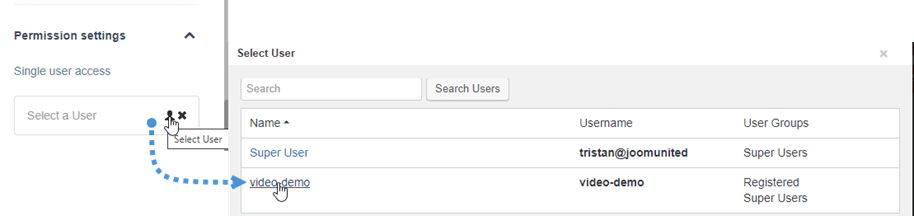
Чтобы завершить настройку, просто нажмите кнопку «Сохранить настройки», и всё будет готово: этот пользователь сможет скачать и просмотреть файл/категорию. Настроить это было так же просто, как и любой другой файл, хранящийся на вашем сервере.
Мы также можем наслаждаться потрясающим новым UX , который делает работу проще, чем раньше! Управление файлами еще никогда не было таким простым.
Внимание, все веб-мастера!
Улучшите сайты своих клиентов с помощью Dropfiles. Легко загружайте, систематизируйте и делитесь файлами, предлагая клиентам удобный и эффективный способ управления их документами.
Улучшите свои услуги веб-дизайна уже сегодня!
Подробнее: интеграция Joomla и Google Drive >>
Видеодемонстрация интеграции Google Drive <> Joomla
Когда вы подписываетесь на блог, мы отправим вам электронное письмо, когда на сайте появятся новые обновления, чтобы вы их не пропустили.