 Продукты для WordPress
 Joomla products
 Support
 News
News Войти
ВойтиПереводите расширенные возможности Gutenberg на несколько языков с помощью WPML

Ничто так не подчеркивает международный бренд, как международный веб-сайт. Более того, наличие переведенного сайта является необходимым условием для привлечения читателей со всего мира. Даже в небольших масштабах, если вы хотите создать блог о путешествиях или еде на WordPress и сделать его доступным для разных групп населения, переводы значительно помогают преодолеть языковые барьеры.
Плагин WordPress Multilingual, более известный как WPML, является де-факто основным плагином WordPress для перевода вашего блога на множество языков. Благодаря удобным инструментам для копирования существующего контента на вашем языке по умолчанию и его перевода на другой язык, плагину не хватало лишь одного компонента — полной совместимости с нашим собственным расширенным Gutenberg. Теперь это исправлено.
Установка и включение многоязычного плагина WordPress
В последних версиях Advanced Gutenberg добавлена поддержка перевода для расширенного набора блоков Gutenberg. Большая часть работы в версии 2.0.3 выполнена внутри системы. Функциональность перевода добавляется автоматически при обновлении Advanced Gutenberg до этой версии.
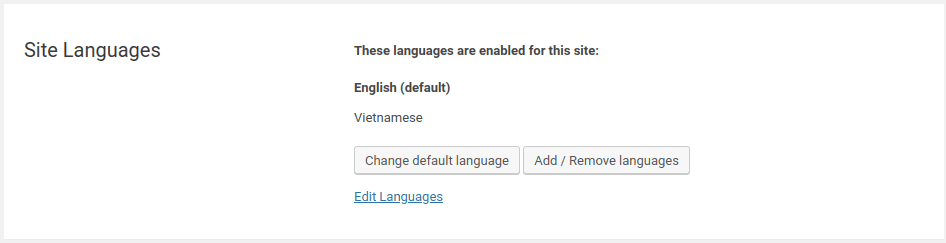
Для начала установите и активируйте семейство плагинов WPML — WPML Multilingual CMS, WPML String Translation, WPML Translation Management и WPML Media Translation. Затем настанет время принимать решение. На «Языки» добавьте языки, которые вы хотите поддерживать. Чем больше языков вы выберете, тем шире будет охват аудитории, но и тем больше работы, поэтому выбирайте с умом!
Чтобы начать перевод, перейдите на страницу настроек WPML и установите флажок « Использовать расширенный редактор переводов WPML» . Расширенный редактор переводов — это редактор WPML, который взаимодействует с совместимыми с WPML блоками Gutenberg, включая все новые дополнения Advanced Gutenberg, и аккуратно организует переводы на одной странице.
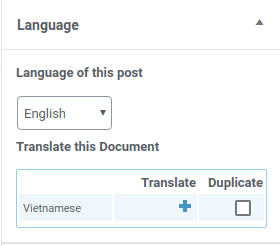
После добавления языка вы можете использовать верхнюю панель для переключения между языками и написания постов на определенном языке. Что еще важнее, если вы хотите создавать контент для всех версий вашего блога WordPress, перейдите к любому посту или странице. Вы заметите новый пункт в боковом меню «Документ» вашего редактора Gutenberg, явно разработанный WPML — « Язык».
Перевод сложного контента Gutenberg
Здесь вы можете сделать две вещи. Во-первых, вы можете выбрать исходный язык, на котором пишете, по умолчанию это ваш основной язык. Во-вторых, рядом с каждым языком, который вы добавили ранее в настройках WPML, находится символ плюса. Если вы отметите дублирования , а затем нажмете на символ плюса, WPML переведет вас в расширенный редактор переводов для перевода вашей записи или страницы. А для чего нужен расширенный редактор Gutenberg?
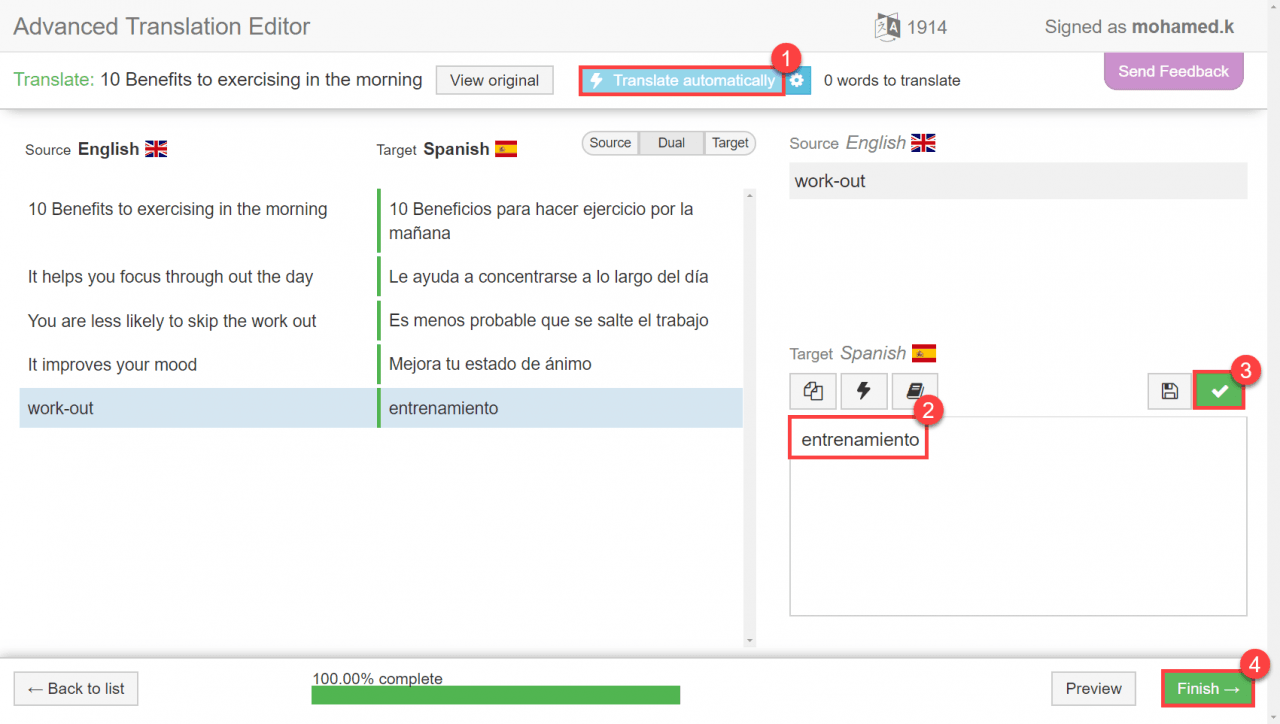
В последнем обновлении Advanced Gutenberg любой используемый вами пользовательский блок — будь то отзывы или расширенная таблица — легко интегрируется с WPML. Вставьте строку перевода, и WPML автоматически добавит её в только что созданный переведённый блок.
В боковой панели документа Gutenberg есть еще одна функция, которая упростит вам жизнь. При каждом изменении записи или страницы знак плюса рядом с переводами будет меняться, указывая на то, что международные версии не завершены. Просто нажмите эту кнопку, чтобы завершить перевод.
Вот так, блок за блоком, строка перевода за строкой, вы можете интернационализировать свой блог и расширить аудиторию. Поэтому в следующий раз, когда вы будете ломать голову, пытаясь придумать, как увеличить трафик, подумайте о том, чтобы вместо этого преодолеть барьеры — используйте интеграцию Advanced Gutenberg с WPML, чтобы создать новую, зарубежную аудиторию для своего блога WordPress.
Плагин WPML: https://wpml.org/
Подробная информация о расширенном Gutenberg: https://www.joomunited.com/wordpress-products/advanced-gutenberg
Когда вы подписываетесь на блог, мы отправим вам электронное письмо, когда на сайте появятся новые обновления, чтобы вы их не пропустили.


