 Продукты для WordPress
 Joomla products
 Support
 News
News Войти
ВойтиНовый менеджер галерей в WP Media Folder Addon

Там, где есть блоги WordPress, неизбежно появляются изображения и медиафайлы, а там, где есть изображения, вполне естественно появляются галереи. Даже если вы просто хотите сэкономить место при демонстрации группы изображений, галереи — это стильное решение, позволяющее представить ваши медиафайлы в наилучшем свете.
Дополнение WP Media Folder Gallery Addon основано на WP Media Folder и упрощает управление галереями изображений. Менеджер галерей WordPress получил крупное обновление с изменениями по всем направлениям, включая новый пользовательский интерфейс, настраиваемые галереи и новый блок Gutenberg для вставки галерей изображений в любом месте вашего блога.
Менеджер галереи WordPress в видео
Попрощайтесь с беспорядочной медиабиблиотекой.
WP Media Folder позволяет классифицировать файлы, синхронизировать папки с облачным хранилищем, создавать потрясающие галереи и даже заменять изображения без нарушения ссылок.
Оптимизируйте свой рабочий процесс с медиа уже сегодня
Знакомство с новым интерфейсом менеджера галереи
Вы не сможете это пропустить. Как только вы обновите WP Media Folder Gallery Addon, вас встретит совершенно новый UX. Когда вы перейдёте в Галереи папок медиафайлов из меню Медиафайлы , вы заметите новый минималистичный вид, принятый в последней версии.
Минимализм скрывает многофункциональный менеджер галерей, но прежде чем изучать новые возможности, стоит совершить небольшой обзор. На боковой панели можно создавать новые галереи с нуля или автоматически преобразовывать существующие папки с изображениями в полноценные галереи. Чуть ниже можно нажать на любую галерею, чтобы начать её редактирование.
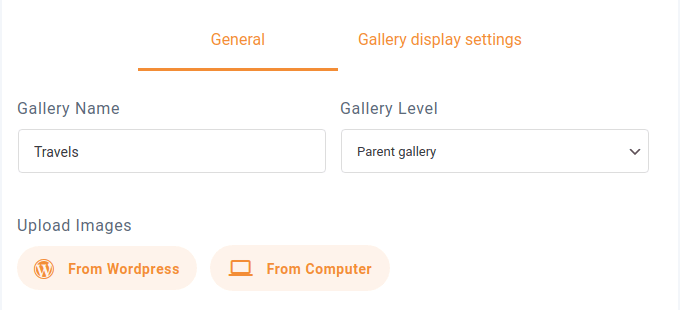
Само управление галереей довольно простое. В верхней части можно указать название и уровень галереи — галереи можно организовывать иерархически, как каталоги. Ниже можно импортировать изображения WordPress в галерею или загрузить новые с вашего компьютера.
Остальное пространство занимает галерея. Менеджер галерей WordPress позволяет редактировать каждое изображение отдельно, наведя на него курсор и нажав на значок настройки . Если вы случайно добавили изображение в галерею, его можно удалить аналогичным образом, наведя курсор и нажав на значок удалить .
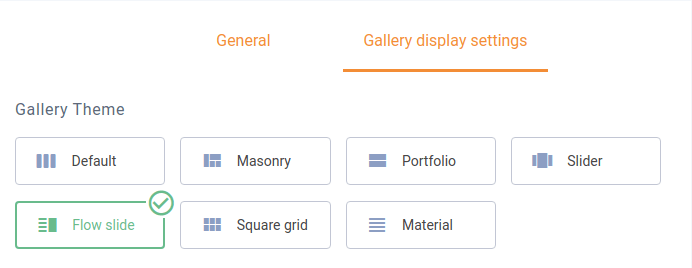
Однако настоящее ключевое дополнение к менеджеру галерей находится не в этой области. В верхней части вкладка настройки отображения галереи позволяет настраивать каждую галерею индивидуально. Вы можете выбрать одну из семи тем галереи. Воспринимая название «менеджер галерей» буквально, WP Media Folder Gallery Addon позволяет ниже настраивать галереи по своему усмотрению.
Некоторые параметры, такие как количество столбцов, размер изображений и порядок сортировки, а также поведение лайтбокса, являются общими для всех тем. Однако, например, тема слайдера имеет специфические для темы параметры, которые вы можете использовать.
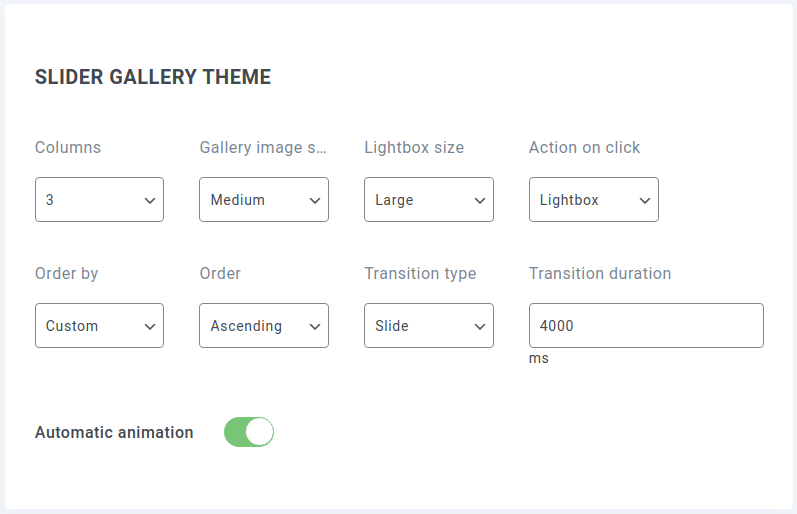
Во многих случаях вы, вероятно, захотите применять одни и те же настройки при повторном использовании тем. Настройки WP Media Folder Gallery Addon позволяют задать настройки по умолчанию для конкретных тем. Чтобы настроить их и иметь под рукой, перейдите на страницу настроек WP Media Folder.
Настройки менеджера галерей находятся в разделе Galleries Addon , на вкладке настройки по умолчанию . Параметры включают те же настройки, которые вы обычно видите при создании отдельных галерей, а также некоторые дополнительные параметры, например автоматические анимации.
Встраивание галерей… где угодно
После завершения настройки менеджера галерей вы можете начать делиться галереями прямо из настроек. Вкладка шорткод — это место, где вы можете указать настройки галереи и получить код — шорткод — для вставки галереи в любое место.
Настройки — это обычные параметры, которые вы найдете в менеджере галереи, включая выбор галереи и ее темы, а также изменение мельчайших деталей темы. По мере изменения настроек шорткод в нижней части страницы также меняется. Когда вы закончите с настройками, вы можете скопировать этот код и разместить его в любом месте вашего блога WordPress, чтобы встроить галерею.
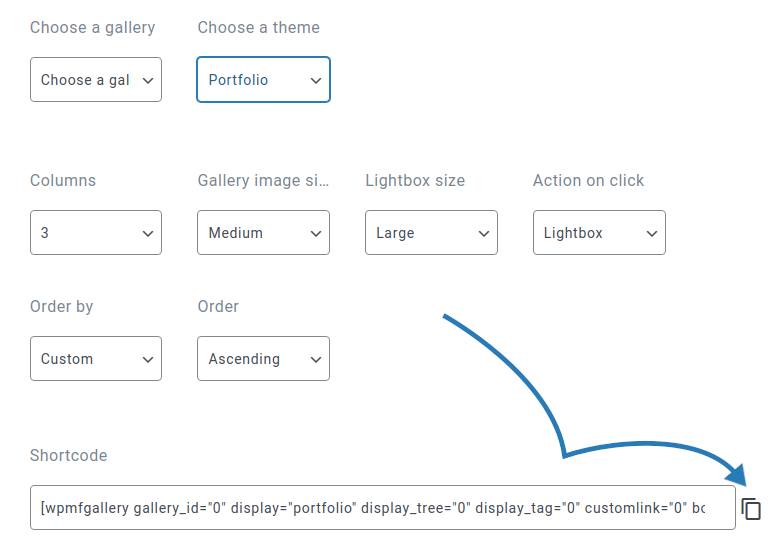
Шорткод идеально подходит, если вы хотите встроить галерею в неожиданное место, например, в меню боковой панели в качестве витрины. Однако, если вы хотите создать галерею в записи или на странице, есть более простое решение: совершенно новый блок Гутенберга в менеджере галереи.
Блок Gutenberg называется WPMF Gallery Addon. Как только вы его создадите, вам будет предложено выбрать или создать галерею. Какой бы способ вы ни выбрали, выберите галерею и нажмите вставить , чтобы добавить её в ваш контент.
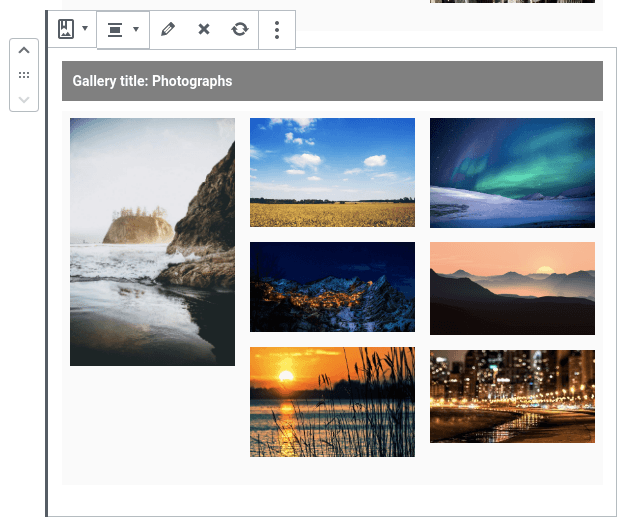
Самое лучшее в блоке Гутенберга — то, что в нём размещён менеджер галерей. Вы можете изменять изображения галереи прямо из редактора Гутенберга, нажав на изменить значок на панели инструментов блока. В настройках блока содержатся другие параметры, специфичные для галереи, такие как тема, а также параметры блока, включая границы, отступы и тени.
Внимание, все веб-мастера!
Экономьте время и повышайте производительность с WP Media Folder. Легко организуйте медиафайлы клиентов, создавайте пользовательские галереи и обеспечивайте безупречный пользовательский опыт.
Улучшите свои веб-проекты прямо сейчас!
Дополнение WP Media Folder Gallery Addon не изобретает галереи заново, но оно действительно упрощает для вас отображение галерей наилучшим возможным способом. С 7 темами на выбор и бесчисленными способами их настройки последнее обновление менеджера галерей делает демонстрацию ваших изображений в галереях проще, чем когда-либо.
Когда вы подписываетесь на блог, мы отправим вам электронное письмо, когда на сайте появятся новые обновления, чтобы вы их не пропустили.



