 Продукты WordPress
 Продукты Joomla
 Поддержка
 Новости
 Вход
ВходПостроение мостов между OneDrive и WordPress

Вы, вероятно, использовали Google Див, Dropbox, OneDrive или другой облачный сервис для размещения ваших изображений, видео и других файлов. При управлении вашим сайтом WordPress поиск файлов, разбросанных по разным службам, и предоставление к ним доступа в менеджере файлов может быть утомительной задачей.
В прошлом WP File Download сделал простым использование WordPress в качестве файлового менеджера для удаленных файлов, сохраненных на Google Drive и Dropbox. Теперь WP File Download вводит изменения, чтобы также выступать в качестве плагина файлового менеджера для OneDrive тоже.
Это правильно - начиная с последней версии WP File Download, ваш сайт WordPress будет использовать двустороннюю синхронизацию с OneDrive, приближая ваши файлы на шаг ближе к WordPress. Как начать использовать OneDrive изнутри WP File Download?
Ищете мощное решение для управления файлами для сайтов клиентов?
WP File Download - это ответ. С расширенными функциями, такими как категории файлов, ограничения доступа и интуитивно понятный интерфейс.
Произведите впечатление на своих клиентов первоклассной организацией файлов!
Настройка интеграции OneDrive с WordPress
Вам не нужно быть технически подкованным, чтобы интегрировать OneDrive с WP File Download. Процесс настройки интеграции представляет собой простую одноразовую процедуру. Как только он будет готов, все ваши файлы OneDrive будут доступны в менеджере файлов WP File Download.
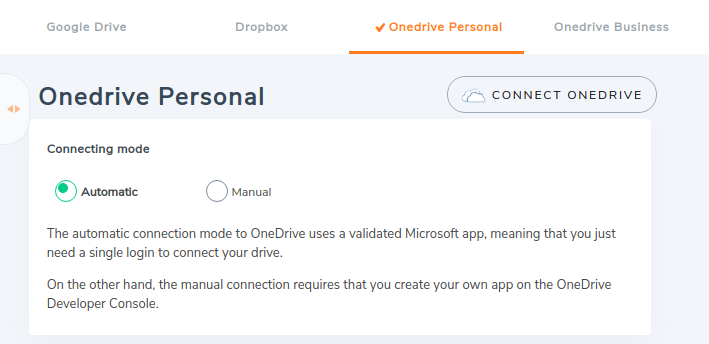
Вы можете подключить свой сайт WordPress к OneDrive двумя способами: либо используя собственное приложение OneDrive от WP File Download, либо создав собственное приложение в Консоли разработчика OneDrive . Решение за вами и зависит от того, хотите ли вы сохранить полный контроль над интеграцией или стандартная настройка достаточна. Продолжайте чтение, чтобы узнать, как использовать автоматические или ручные методы для интеграции OneDrive с вашим блогом WordPress.
Автоматическое подключение
Автоматическое подключение OneDrive - это более простой из двух вариантов, поскольку оно экономит ваше время. Вместо создания собственного приложения OneDrive автоматический вариант позволяет использовать приложение JoomUnited.
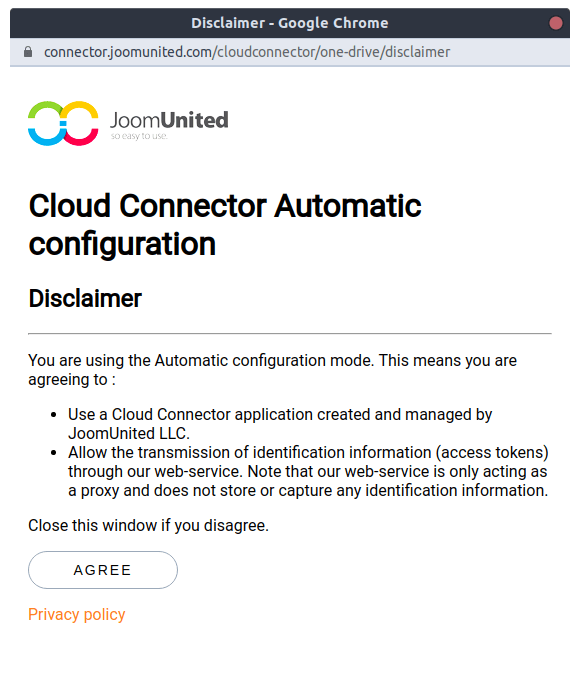
Чтобы настроить автоматическое подключение, перейдите на вкладку OneDrive Personal» в разделе WP File Downloadнастройках «Cloud Connection» в . Выберите автоматический режим с помощью переключателей, если хотите использовать OneDrive вместо создания собственного. приложение от JoomUnited
После выбора автоматического режиманажмите «Подключить OneDrive вверху страницы. Вам потребуется согласиться с двумя условиями. Во-первых, поскольку вы будете использовать OneDrive , вам необходимо понять и принять все условия, которые это подразумевает.
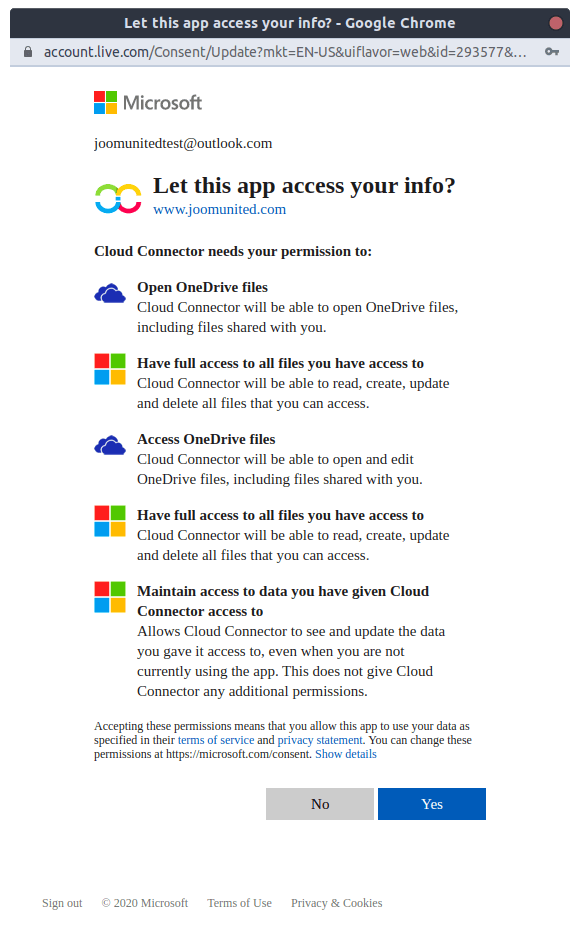
Во-вторых, вам нужно дать разрешение приложению JoomUnited для доступа ко всем вашим каталогам и файлам на вашем OneDrive. Это те файлы, которые вы хотите сделать доступными в WordPress, и которые будут доставлены через приложение.
Согласитесь и разрешите оба условия для подключения вашего OneDrive к вашему сайту WordPress. Однако есть некоторые преимущества создания собственного приложения OneDrive . Если вы хотите пойти по этому пути и настроить собственное приложение из консоли разработчика OneDrive , следуйте следующему руководству по ручному подключению.
Ручное подключение
Для начала ручного подключения перейдите в «Подключение к облаку» на WP File Download и выберите опцию «Ручное подключение» в разделе OneDrive Personal». Обратите внимание, что для подключения OneDrive к WP File Downloadплагину требуются Client ID и Client Secret. Не беспокойтесь, вам не нужно быть разработчиком, чтобы создать эти учетные данные!
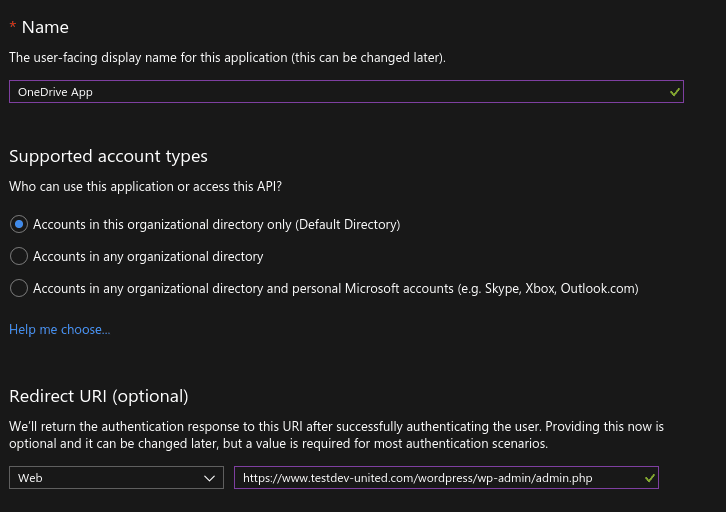
Вы можете получить эти значения, зарегистрировав свое собственное приложение на странице регистрации приложений Microsoft Azure. Чтобы создать приложение, нажмите кнопку новой регистрации и выберите имя для вашего приложения. Добавьте URI перенаправления, отображаемые ниже на странице конфигурации WP File Download, и нажмите кнопку зарегистрировать.
На следующей странице идентификатор приложения является вашим идентификатором клиента. Чтобы создать секрет клиента, перейдите на вкладку сертификаты и секреты и нажмите кнопку новый секрет клиента. Вставьте подходящий срок действия и выберите имя для вашего секретного кода OneDrive , чтобы завершить.
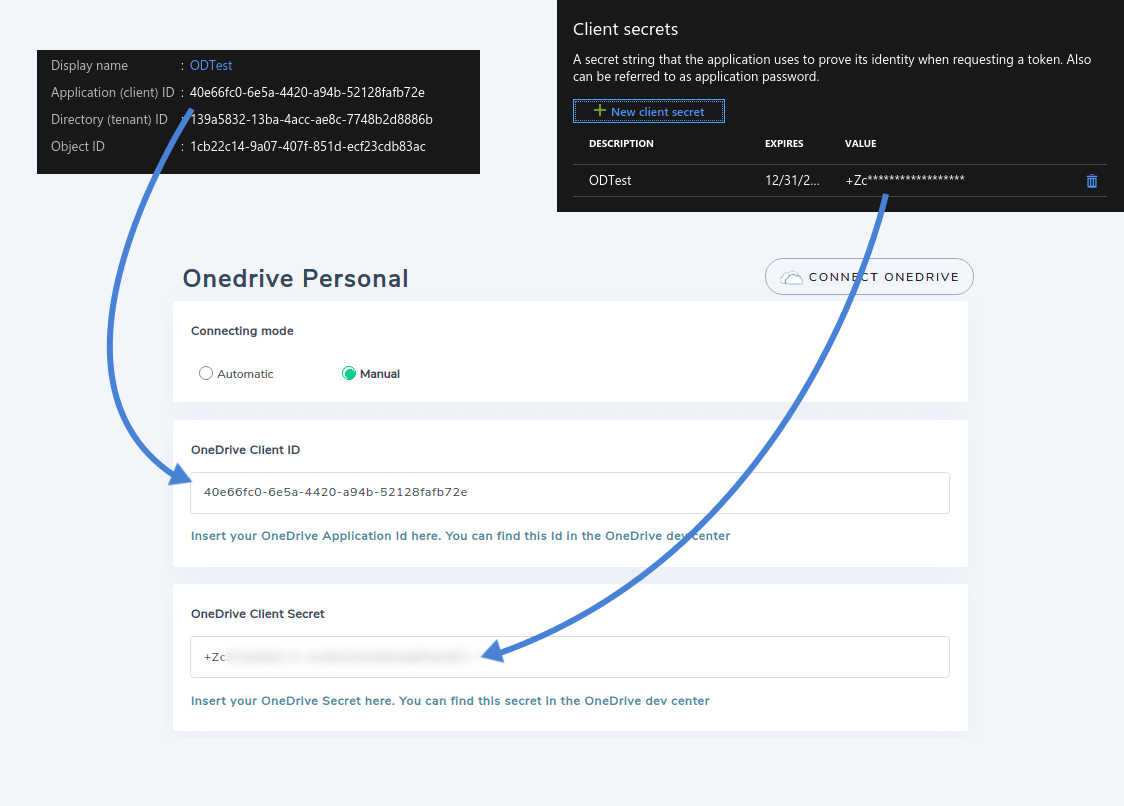
Вернитесь на страницу конфигурации плагина, скопируйте идентификатор приложения OneDrive в поле идентификатора клиента и пароль, который вы сгенерировали, в поле секретного ключа клиента. На этой странице также можно указать конкретный метод синхронизации.
Если вы хотите избежать случайной синхронизации, вы также можете отложить ее. Периодичность синхронизации добавляет короткую задержку перед синхронизацией, давая вам время исправить любые ошибки, прежде чем они будут отражены на OneDrive.
Использование WP File Download в качестве менеджера файлов OneDrive
Интеграция WP File Downloadс OneDrive работает в обе стороны. Любые изменения, которые вы внесете в файлы OneDrive в вашем менеджере файлов WordPress, также будут отражены на OneDrive, и обратное действие применяется точно так же.
Сами файлы находятся рядом с остальными медиафайлами WP File Download . Единственное отличие состоит в том, что папки OneDrive отличаются наличием значка облака рядом с их именами в менеджере файлов.
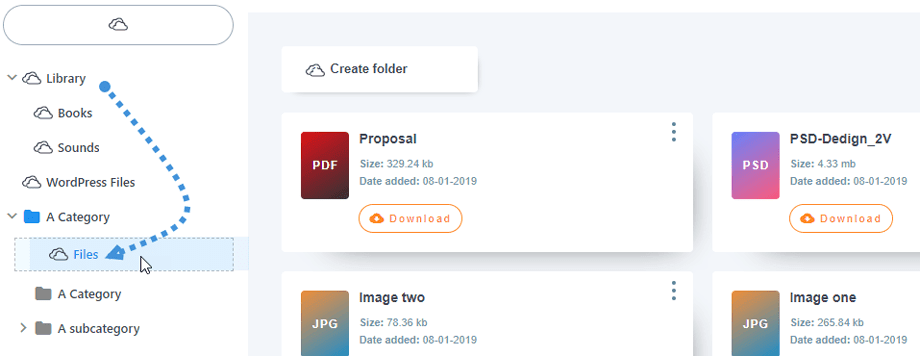
Вы можете запустить синхронизацию, создав новую OneDrive — аналогичную WP File Download — в WP File Download файловом менеджере OneDrive. Таким образом, эта папка также будет создана на OneDriveи станет синхронизированной.
Вы также можете принудительно включить синхронизацию, нажав кнопку «Синхронизировать с OneDrive , минуя периодичность синхронизации. Что WP File Downloadвключает в себя синхронизация
Синхронизация OneDrive охватывает практически все. Вы можете загрузить любой тип медиа в менеджер файлов, и WP File Download синхронизирует все имена файлов, описания, даты создания и даты обновления. WP File Download также синхронизирует сами папки и подпапки с OneDrive.

Синхронизация всех файлов — это не просто удобство, это способ поддерживать порядок. WP File DownloadПоследнее обновление OneDrive предоставляет вам доступ к файлам OneDrive прямо из одного централизованного файлового менеджера! Это также возможно с OneDrive Business
Внимание всем вебмастерам!
Улучшите веб-сайты своих клиентов с помощью WP File Download. Создавайте безопасные и настраиваемые файловые репозитории, позволяя клиентам легко получать доступ к своим файлам и управлять ими.
Улучшите свои услуги по веб-дизайну сегодня!
WP File Download OneDrive :
https://www.joomunited.com/wordpress-products/wp-file-download/onedrive-addon
Когда вы подпишетесь на блог, мы будем отправлять вам электронное письмо, когда появятся новые обновления на сайте, чтобы вы не пропустили их.



