 Продукты WordPress
 Продукты Joomla
 Поддержка
 Новости
 Вход
ВходМгновенная синхронизация файлов Google Drive с Dropfiles для Joomla

Немногие облачные сервисы так же распространены, как Google Drive. Массивный сервис часто используется отдельными лицами, но одна из менее известных функций облачного гиганта заключается в том, что его также можно использовать для обмена файлами с вашим блогом Joomla. Как? Dropfiles!
Уже некоторое время Dropfiles поддерживает использование Google Диска для хранения файлов в облаке. Эта часть не нова, но что нового, так это мгновенная синхронизация файлов, даже когда файлы большие. Этот новый метод синхронизации зависит от проверенного домена, которым теперь занимается Dropfiles .
Вебмастерам, упростите совместную работу с файлами для сайтов клиентов с помощью Dropfiles.
Дайте клиентам возможность безопасно делиться и сотрудничать над файлами, повышая производительность и оптимизируя рабочие процессы.
Получите конкурентное преимущество сейчас!
Подключение Google Диска к Joomla
Процесс настройки Google Диска с Joomla начинается в консоли Google API. Создайте проект, введя его имя и отправив форму. Затем дождитесь уведомления о том, что проект успешно создан.
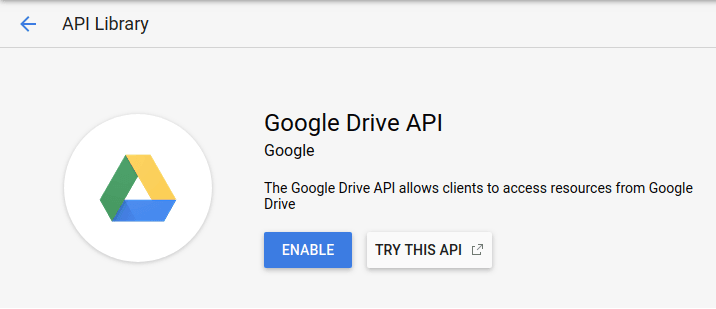
Если вы впервые используете Google Диск таким образом, вам необходимо включить использование этого API. Перейдите в библиотеку из навигационного меню, прокрутите вниз, пока не найдете иконку Google Диска, и нажмите на нее. Вам будет предложена кнопка для включения Google Drive API - нажмите на нее, чтобы продолжить.
Вернувшись в панель управления, доступ к которой также можно получить из навигационного меню, вы найдете свое следующее место назначения в боковой панели слева - на странице Учетные данные . Перейдите на страницу учетных данных и создайте новые учетные данные идентификатора клиента OAuth.
Вам может быть предложено выбрать имя продукта, в этом случае следуйте инструкциям, чтобы сделать это - нажмите на настроить экран согласия и установите имя продукта. Пока вы здесь, добавьте имя вашего домена в список авторизованных доменов. Наконец, сохраните и вернитесь туда, где вы остановились.

Теперь, когда вы установили имя продукта и авторизовали имя вашего домена, вы можете создать свои учетные данные. Тип приложения - веб-приложение , поскольку Google Drive будет синхронизироваться с вашим блогом Joomla. Выберите имя для клиента или вашего блога.
Заполните Авторизованные источники JavaScript с https://www.your-domain.com, заменяя your-domain.com вашим доменным именем. В Авторизованных URI перенаправления поле, введите https://www.your-domain.com/joomla3/administrator/index.php?option=com_dropfiles&task=googledrive.authenticate, снова заменяя your-domain.com вашим доменным именем.
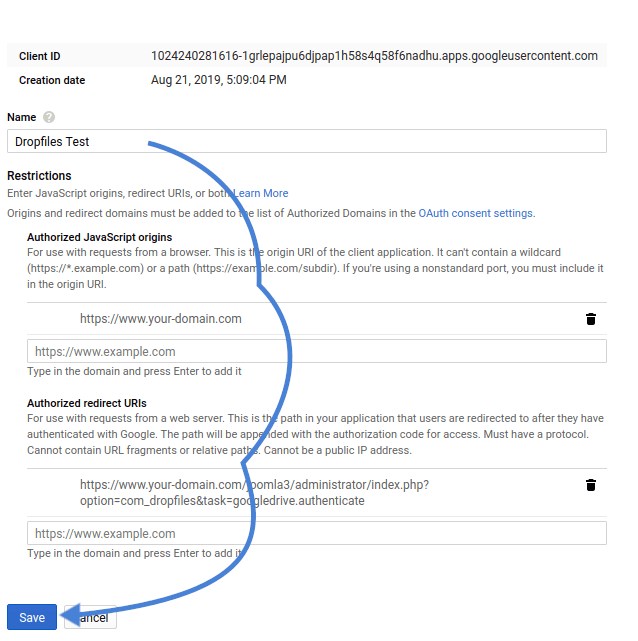
Когда вы будете готовы, нажмите кнопку "Создать", чтобы получить идентификатор и секрет клиента. На вашем блоге перейдите на страницу настроек Dropfiles и скопируйте идентификатор и секрет клиента в соответствующие поля на вкладке соединение с облаком . Сохраните изменения, а затем нажмите кнопку Подключить, одобрив при необходимости.
Проверка вашего домена в консоли Google APi
Выполнив эту настройку, вы теперь можете синхронизировать свой блог Joomla с Google Drive. Однако, если вы остановитесь на этом этапе, синхронизация не будет мгновенной, особенно с большими файлами. Для этого вам необходимо подтвердить свой домен, что возвращает нас к Google API Console.
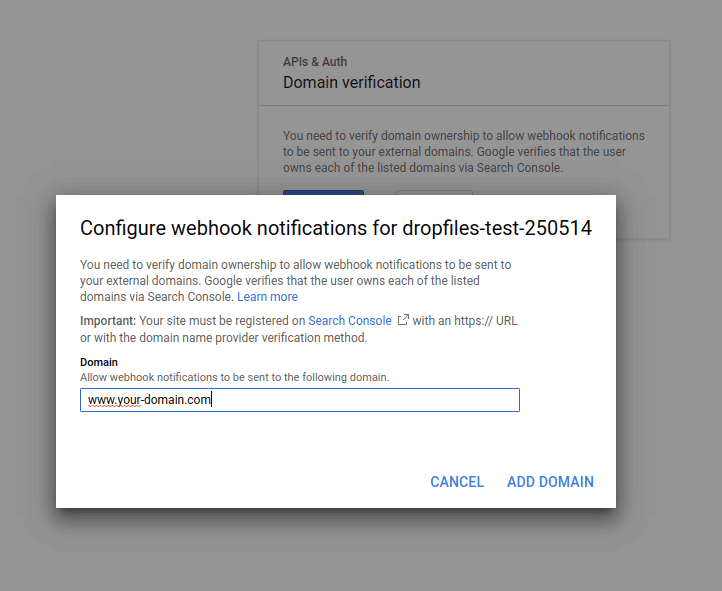
Другая, пока не исследованная область панели управления - это вкладка проверки домена . Перейдите на эту страницу и нажмите на добавить домен. Введите имя вашего домена и отправьте. Вам будет предложено следовать простому процессу - нажмите перейти туда , чтобы начать.
С этой страницы вам сначала нужно выбрать вашего поставщика доменного имени или другого , если вы не можете найти их в списке. Если вы выберете другой, вам будет предоставлена запись TXT , которую вам нужно добавить в конфигурацию DNS. Как только вы это сделаете, нажмите «Проверить», что должно быть успешно. Альтернатива записи TXT - CNAME - также существует.
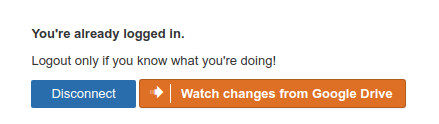
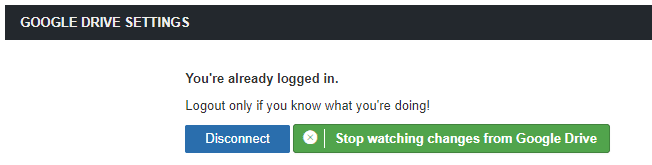
Once you have verified your domain, head back to your Joomla blog and Dropfiles’ settings. If you have not connected with Google Drive, connect now. Once you do, click on the new button next to the disconnect button - watch changes from Google Drive. If it is already enabled, you will instead see a green button that reads stop watching changes from Google Drive.
Использование Google Drive для управления файлами с Joomla
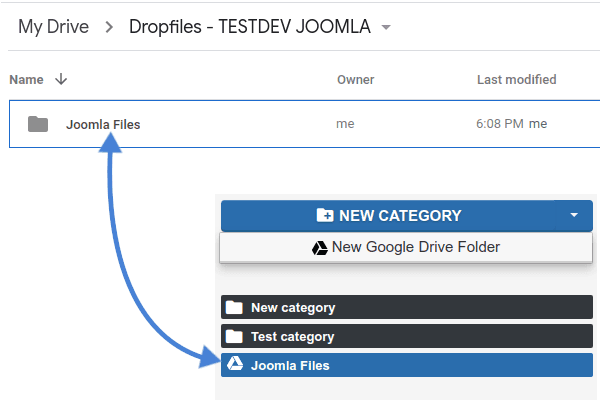
Теперь, когда длинная настройка завершена, вы можете начать использовать Менеджер файлов Dropfiles. Активируя ссылку Google Drive-Joomla, Dropfiles создает новый каталог в корневой папке вашего пространства Google Drive.
В вашем Dropfiles Файловый менеджер, помимо создания обычных категорий, вы также можете нажать на выпадающий список, чтобы создать новый Папка Google Drive. Когда вы это сделаете, новая папка будет создана в Google Drive’s недавно созданной Dropfiles директория. Остаётся один назойливый вопрос — почему вам пришлось проверять домен?
Подтвердив домен и отслеживая Google Диск, вы успешно включили отправку уведомлений. Когда вы загружаете, изменяете или удаляете файл в Dropfiles или Google Диске, они взаимодействуют друг с другом, чтобы отразить изменения. Синхронизация происходит в обе стороны - от Joomla к Google Диску и от Google Диска к Joomla - и всё происходит мгновенно, даже для больших файлов!
Внимание всем вебмастерам!
Улучшите веб-сайты своих клиентов с помощью Dropfiles. Легко загружайте, категоризируйте и делитесь файлами, предлагая клиентам удобный и эффективный способ управления своими документами.
Улучшите свои услуги по веб-дизайну сегодня!
Облако как сервис существует, чтобы служить вам, а не создавать проблемы. С помощью Dropfilesвы можете легко переключаться между Google Drive и Joomla. Благодаря последнему обновлению, вам не нужно ждать, пока они свяжутся друг с другом, или принудительно синхронизировать - это происходит мгновенно и может быть легко управляемо с помощью нового дизайна!
Когда вы подпишетесь на блог, мы будем отправлять вам электронное письмо, когда появятся новые обновления на сайте, чтобы вы не пропустили их.




Комментарии