 Продукты для WordPress
 Joomla products
 Support
 News
News Войти
ВойтиПрименение водяных знаков к изображениям WordPress

В наше время защита творческой собственности на WordPress — задача непростая. Если вы фотограф или художник, публикация ваших работ может вызвать ощущение, что вы теряете над ними контроль. А если у вас есть магазин на WooCommerce, вы, вероятно, хотите избежать появления подделок ваших товаров где-либо ещё. Однако скрывать свои творения или не делиться ими — не решение: решение — защитить их. С помощью WP Media Folder вы можете делиться своими творениями на WordPress и одновременно защищать их. Как? С помощью водяных знаков.
Водяные знаки WP Media Folderгарантируют, что даже если кто-то возьмёт ваши изображения из вашего блога WordPress и использует их в другом месте, ваша метка всегда будет присутствовать. Более того, если у вас уже загружено множество медиафайлов в WordPress, вы будете рады узнать, что WP Media Folder также может применять водяные знаки задним числом к существующим изображениям.
Попрощайтесь с беспорядочной медиабиблиотекой.
WP Media Folder позволяет классифицировать файлы, синхронизировать папки с облачным хранилищем, создавать потрясающие галереи и даже заменять изображения без нарушения ссылок.
Оптимизируйте свой рабочий процесс с медиа уже сегодня
Активация и применение водяных знаков к изображениям WordPress
В водяных знаках WP Media Folderесть два компонента: медиафайлы, на которые вы хотите нанести водяной знак, и сам водяной знак. Но прежде чем всё это заработает, вам нужно активировать водяные знаки для вашего контента WordPress.
Чтобы активировать водяные знаки, перейдите в настройки WP Media Folder в панели управления WordPress. В меню переименование и водяной знак вы найдете вкладку водяной знак . Эта вкладка содержит все настройки, связанные с водяными знаками. Чтобы включить водяные знаки для ваших медиафайлов WordPress, переключите водяной знак на изображениях в верхней части страницы и сохраните изменения.
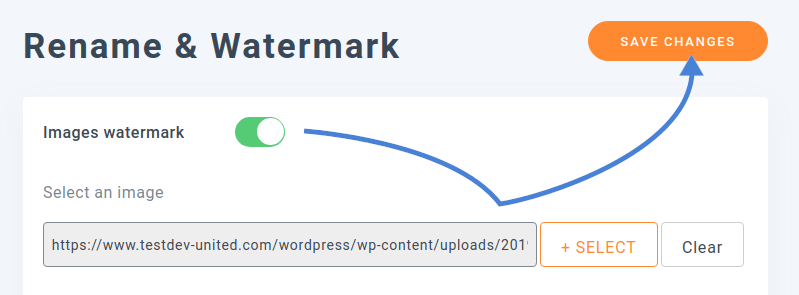
После активации водяных знаков вам нужно будет выбрать изображение, которое будет использоваться в качестве водяного знака. Это изображение будет накладываться поверх ваших медиафайлов WordPress. Чтобы выбрать изображение для водяного знака, используйте средство выбора файлов под переключателем. В качестве водяного знака можно выбрать любой файл изображения, загруженный в вашу медиатеку WordPress.
Остальные параметры позволяют указать, как и где должен отображаться водяной знак на изображениях. Вы можете сделать водяной знак полупрозрачным с помощью параметра непрозрачности или уменьшить его размер, чтобы он не был слишком навязчивым. Вы также можете разместить водяной знак в центре изображения или по его углам. В любом случае можно добавить отступы вокруг него. Все это важные моменты, которые зависят от того, какие изображения вы загружаете. Убедитесь, что вы разместили водяной знак в правильном положении, чтобы он не закрывал ваши медиафайлы.
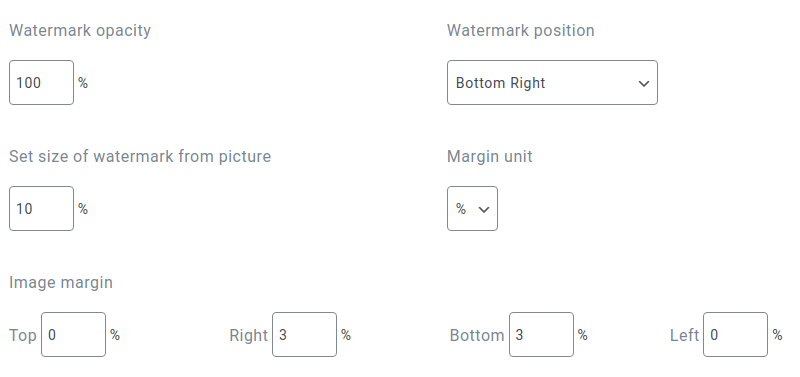
Самое главное — вы можете решить, когда водяной знак должен применяться к вашим изображениям WordPress. Вы можете обнаружить, что водяной знак выглядит слишком большим на миниатюрах или изображениях среднего размера. Поэтому WP Media Folder позволяет применять водяные знаки только к более крупным изображениям WordPress.
Возможно, наносить водяной знак на каждое изображение даже не стоит. Если вы используете свободно доступные изображения, которые вам не принадлежат, то, вероятно, вообще не следует наносить на них водяные знаки. С другой стороны, вы можете захотеть защитить снимки, которые сделали сами и загрузили в WordPress.
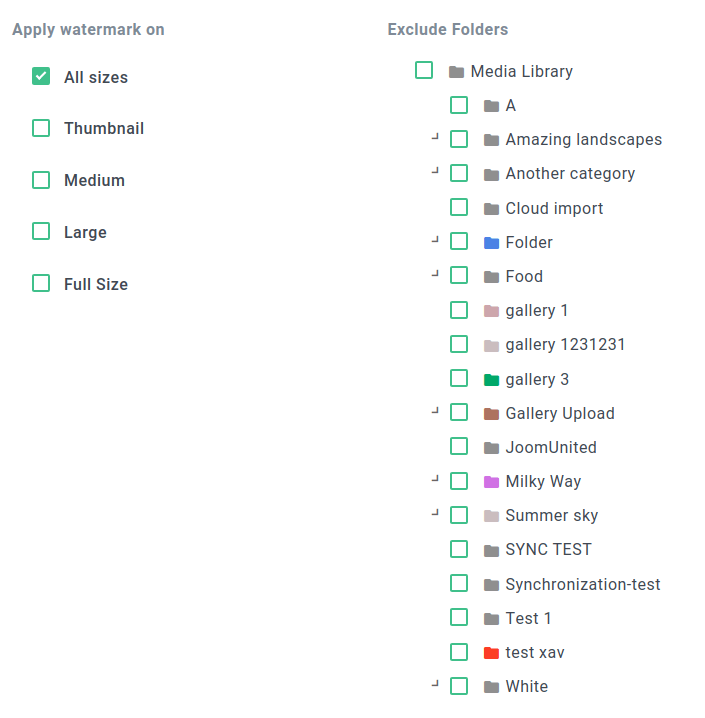
Последний раздел настроек позволяет указать папки WordPress, изображения в которых не должны подвергаться нанесению водяных знаков. Вы можете использовать дерево файлов справа, чтобы выбрать, в каких папках должны быть водяные знаки. По завершении сохраните изменения. WP Media Folder будет автоматически наносить водяные знаки на новые изображения при их загрузке, если только вы не загружаете их в исключённую папку.
Применение водяных знаков к существующим изображениям WordPress
Если вы сохраните изменения и перейдёте в медиатеку WordPress, вас может ждать неприятный сюрприз: все ваши изображения на месте, но водяных знаков на них нет. Если вы загрузите новое изображение в папку с включённым водяным знаком, WP Media Folder применит к нему водяной знак. Однако, скорее всего, вы также захотите применить водяной знак к другим изображениям, которые были загружены в WordPress ранее. Это тоже возможно с помощью WP Media Folder.
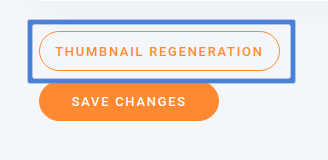
Чтобы добавить или обновить водяные знаки на существующих изображениях WordPress, не нужно загружать их заново по одному. Всё, что нужно сделать, — вернуться на вкладку настроек водяного знака и прокрутить вниз, где вы найдёте кнопку пересоздания миниатюр . Нажмите на неё и дождитесь завершения процесса. Как вариант, вы можете выполнить то же самое из меню пересоздать миниатюры в настройках WP Media Folder.
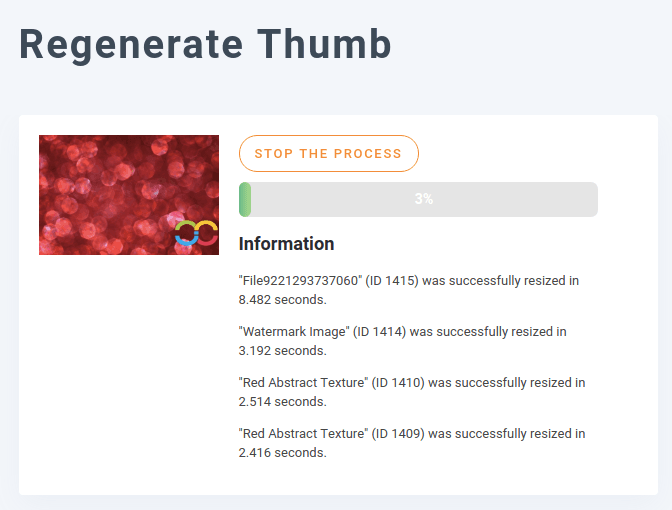
Процесс регенерации миниатюр немедленно, на лету, повторно применяет водяные знаки ко всем существующим изображениям WordPress, соответствующим указанным выше критериям. Это означает, что даже если изображение уже имеет водяной знак, WP Media Folder повторно применит водяной знак с текущими настройками положения, отступов и размера.
Применение водяных знаков к товарам WooCommerce
А что, если вы не художник и не фотограф, но у вас есть интернет-магазин? Водяной знак WP Media Folderтакже может защитить ваши товары, какими бы они ни были. В этом примере мы рассмотрим, как можно применить водяной знак к вашему магазину WooCommerce на WordPress.
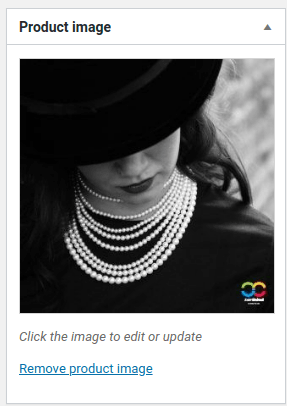
Чтобы наложить водяной знак на изображения товаров WooCommerce, сначала загрузите их в медиатеку WordPress. Если изображение достаточно большое для наложения водяного знака и оно не находится в исключённой папке, WP Media Folder должен автоматически наложить водяной знак. Убедитесь, что в WP Media Folder настроено наложение водяного знака на все размеры изображений, включая миниатюры, средние, большие и полноразмерные изображения, чтобы водяной знак всегда отображался.
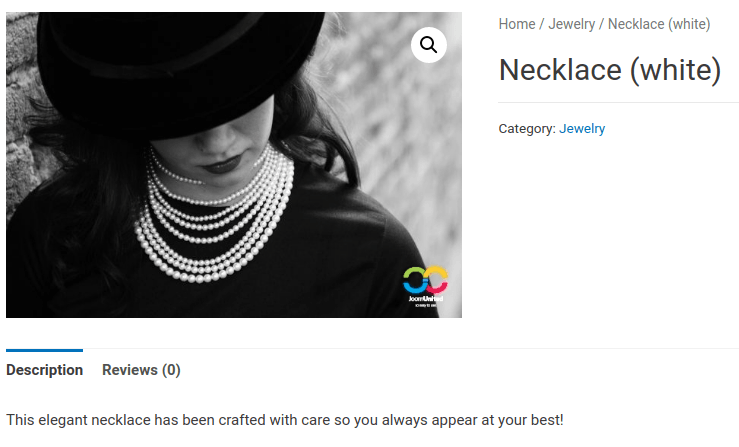
Вы можете создать товар WooCommerce обычным способом и добавить к нему изображение с водяным знаком — либо в качестве изображения товара, либо в галерею товара. Когда вы отобразите товар в витрине WooCommerce, изображение будет показано с водяным знаком.
Внимание, все веб-мастера!
Экономьте время и повышайте производительность с WP Media Folder. Легко организуйте медиафайлы клиентов, создавайте пользовательские галереи и обеспечивайте безупречный пользовательский опыт.
Улучшите свои веб-проекты прямо сейчас!
Защита ваших творений — дело неудобное, но необходимое. Будь вы художником, фотографом или продавцом WooCommerce на WordPress, также важно отметить, что WP Media Folder позволит нам создавать галереи товаров, с WP Media Folder как никогда проще оставить свой след в ваших творениях. Просто активируйте водяные знаки на изображениях, выберите водяной знак и позвольте WP Media Folder сделать всё остальное за вас.
Получите WP Media Folder здесь: https://www.joomunited.com/wordpress-products/wp-media-folder
Когда вы подписываетесь на блог, мы отправим вам электронное письмо, когда на сайте появятся новые обновления, чтобы вы их не пропустили.



