 Продукты для WordPress
 Joomla products
 Support
 News
 Войти
Как управлять медиафайлами с помощью папок в виджетах Elementor

Elementor — один из самых известных конструкторов страниц для WordPress, так как он упрощает создание записей и страниц с помощью множества виджетов, но он не очень помогает, когда мы пытаемся найти файл, чтобы вставить его в запись или страницу.
Это больше не будет сложно, так как с WP Media Folder вы сможете создавать папки внутри медиатеки и в Elementor :)
Вы получите лучшее из этих двух инструментов: Elementor для создания потрясающих записей и WP Media Folder , который позволяет упорядочивать медиатеку и создавать галереи.
Содержание
Ищете мощное решение для управления файлами на сайтах клиентов?
WP File Download — это решение. С такими продвинутыми функциями, как категории файлов, ограничения доступа и интуитивно понятный интерфейс.
Впечатлите своих клиентов безупречной организацией файлов!
Давайте использовать Elementor и папки медиафайлов
В этом руководстве мы создадим несколько папок с помощью WP Media Folder в процессе создания записи.
Прежде всего, мы перейдем в Записи > Добавить новую и нажмем Редактировать в Elementor — это загрузит конструктор страниц.
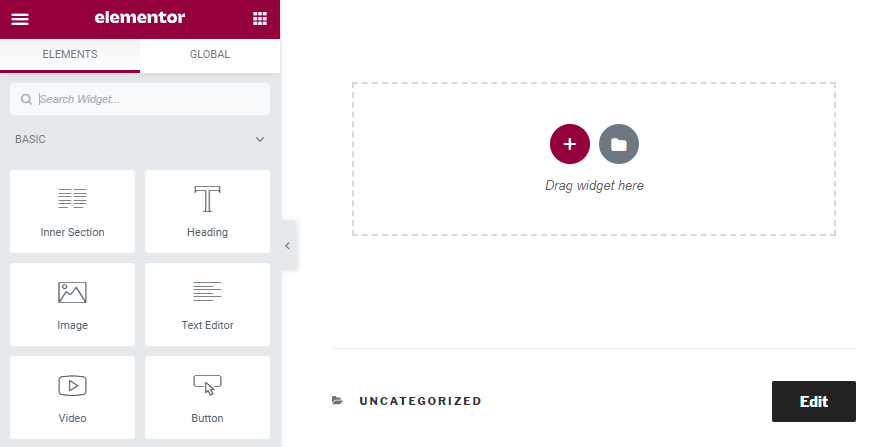
Да, внешне всё выглядит точно так же, но разницу мы увидим, когда создадим новую галерею или добавим изображение.
Теперь перетащите виджет «изображение» в вашу запись, чтобы добавить изображение.
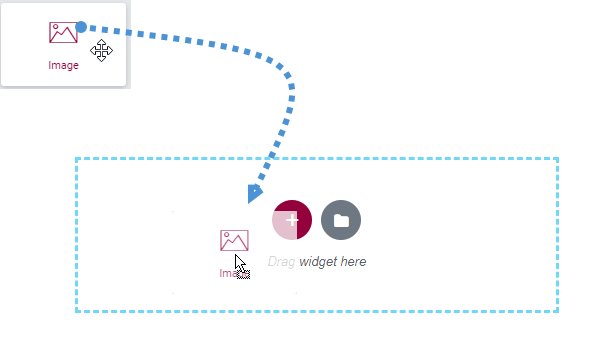
Теперь, когда вы разместили виджет изображения, просто нажмите «выбрать изображение» — именно здесь мы увидим магию: теперь у вас будет доступ ко множеству опций для создания папок, которые упростят процесс организации изображений.
Допустим, мы собираемся создать запись, связанную с собаками. Было бы неплохо создать отдельную папку для каждой записи, а также мы могли бы разделить нашу основную библиотеку на папки для записей и страниц, например.
Итак, прежде всего, мы создадим папку под названием «posts». Для этого нам нужно всего лишь нажать на +Добавить новую папку , а затем ввести название новой папки. В данном случае мы введём «Posts» и нажмём Создать.
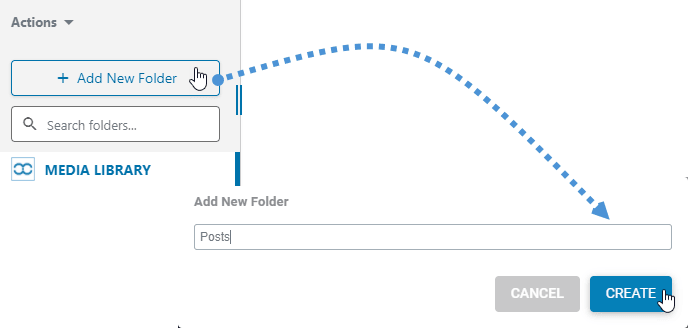
Вы увидите новую созданную папку под названием «Записи», и теперь внутри этой папки мы добавим новую подпапку с названием записи, которую собираемся создать; в данном случае я использую «Собаки», но вы можете ввести любое название, которое хотите ;)
Чтобы создать новую подпапку, вам просто нужно перейти в родительскую папку, нажав на неё, а затем выбрать +Добавить новую папку, плагин автоматически создаст новую подпапку.
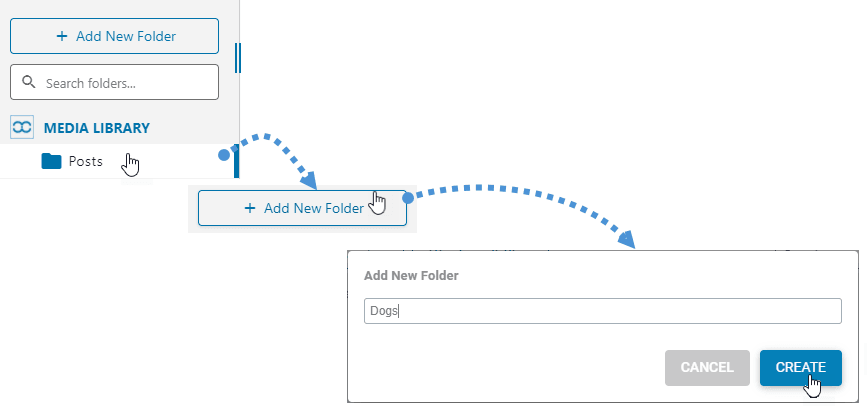
Вы увидите новую подпапку, созданную непосредственно под родительской папкой, также в верхней части есть возможность перейти в подпапку внутри родительской папки.
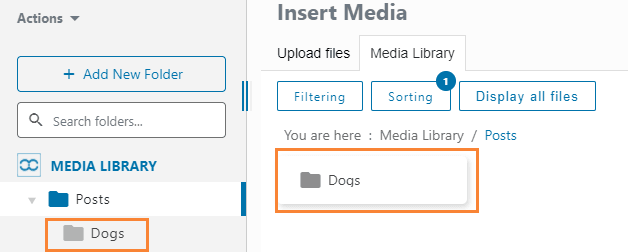
Теперь следующий шаг — начать загрузку изображений для вашей записи: просто нажмите на раздел «загрузить файлы» и перетащите файл или выберите его на компьютере.
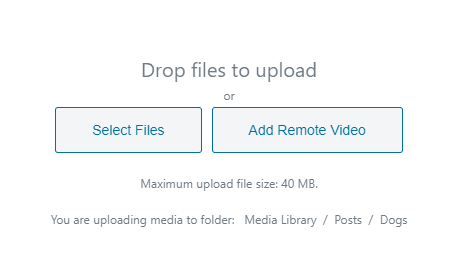
Теперь, когда вы добавили свои изображения и упорядочили их, процесс создания записи будет очень простым, так как вы увидите только те изображения, которые вам нужны, а не все остальные изображения, которые не нужны для создаваемой вами записи :)
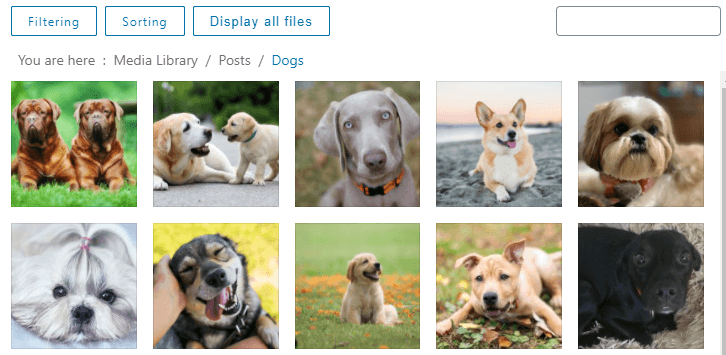
Если вы думаете, что это единственная возможность, которая у вас есть с WP Media Folders, то вы ошибаетесь, так как существует множество фильтров и параметров сортировки, которые помогут найти нужное изображение ;)
В фильтрах доступны параметры размера и веса, которые позволяют фильтровать изображения по заданным параметрам.
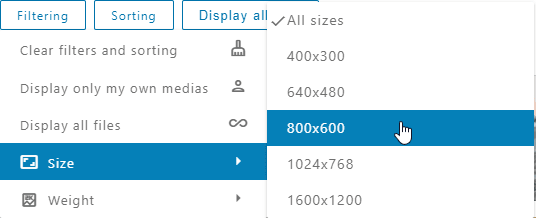
У вас также есть возможность управлять этими параметрами, перейдя в Настройки > WP Media Folder > Фильтрация медиафайлов.
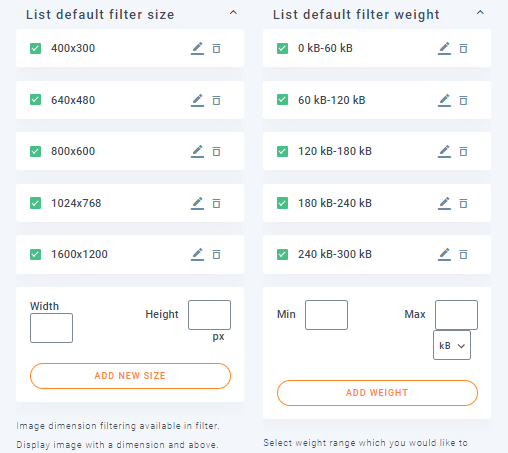
Как видите, есть действительно простые в использовании опции для создания, редактирования и удаления этих параметров.
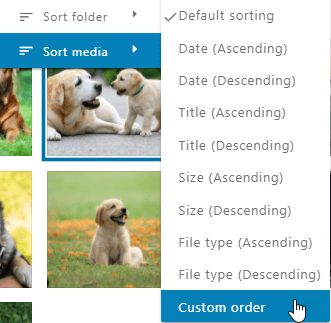
Вы также можете сортировать изображения внутри папок, используя следующие параметры:
- По умолчанию
- Дата (по возрастанию и убыванию).
- Заголовок (по возрастанию и убыванию).
- Размер (по возрастанию и убыванию).
- Тип файла (По возрастанию и убыванию).
- Пользовательский порядок: эта опция позволяет упорядочивать файлы внутри папки путем перетаскивания.
А что, если вы ищете конкретное изображение по названию? Ответ — поле поиска.
Это поле поиска позволит вам найти изображение, введя имя файла.
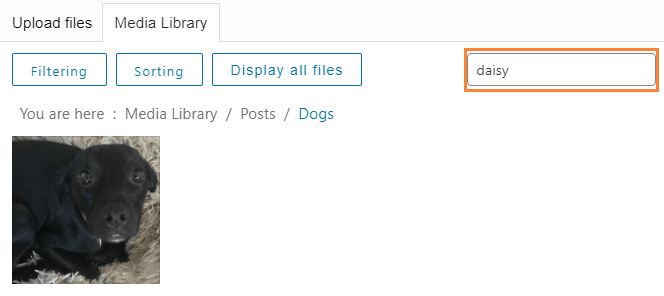
Например, если мы поищем изображение маргаритки, оно автоматически отфильтруется ;)
Теперь, когда мы нашли маргаритку, чтобы вставить её в запись, нам просто нужно нажать на изображение, и в правом нижнем углу вы увидите опцию «Вставить медиафайл», просто нажмите на неё, и изображение автоматически вставится в запись.
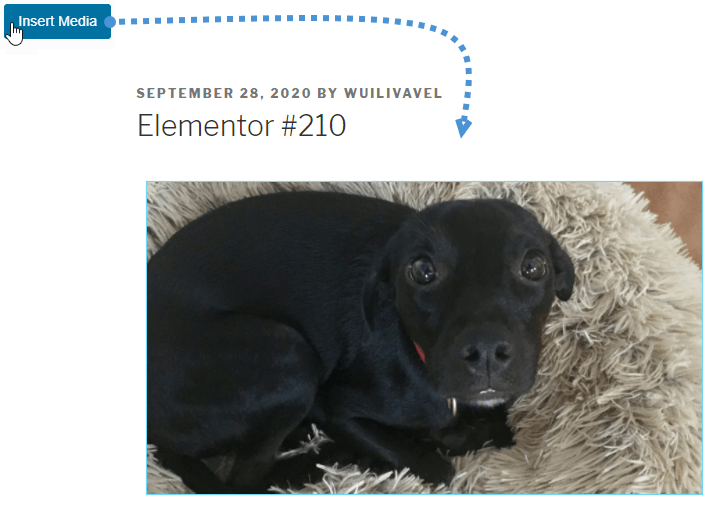
Как видите, маргаритка была успешно добавлена в запись, и у вас есть множество опций для использования непосредственно в виджете Elementor.
Очевидно, это не единственный виджет, который нам нужно использовать при создании записи, но есть и хорошие новости!
Все виджеты, связанные с изображениями, имеют те же параметры, что мы показали ранее: вы можете управлять папками и изображениями и использовать их из любого виджета, связанного с изображениями, например «блок изображения», «карусель изображений» и всех других галерей :)
Полезно отметить, что вы также можете использовать интеграцию WP File Download и Elementor, чтобы управлять скачиваемыми файлами прямо из Elementor!
Внимание, все веб-мастера!
Экономьте время и повышайте производительность с WP Media Folder. Легко организуйте медиафайлы клиентов, создавайте пользовательские галереи и обеспечивайте безупречный пользовательский опыт.
Улучшите свои веб-проекты прямо сейчас!
Начните использовать папки Elementor прямо сейчас
Это лишь несколько возможностей из всех, которые предлагает WP Media Folder, вы сможете создавать действительно профессиональные записи и страницы с помощью этого потрясающего плагина, так чего же вы ждете? Перейдите сюда и оформите подписку прямо сейчас!
Когда вы подписываетесь на блог, мы отправим вам электронное письмо, когда на сайте появятся новые обновления, чтобы вы их не пропустили.



