 Продукты для WordPress
 Joomla products
 Support
 News
News Войти
ВойтиКак управлять загрузками файлов с помощью виджетов Elementor

Разделы с файлами для скачивания — лучший способ делиться документами и продавать цифровые продукты на WordPress, но нам также может понадобиться мощный конструктор страниц, такой как Elementor, и WP File Download позволит вам управлять файлами и добавлять их прямо в конструкторе страниц с помощью специальных виджетов Elementor.
WP File Download обладает множеством функций, которые всё упростят и позволят вам предоставлять файлы максимально профессионально. В этой статье вы увидите, насколько легко управлять файлами и предоставлять их с помощью WP File Download с Elementor.
Содержание
Ищете мощное решение для управления файлами на сайтах клиентов?
WP File Download — это решение. С такими продвинутыми функциями, как категории файлов, ограничения доступа и интуитивно понятный интерфейс.
Впечатлите своих клиентов безупречной организацией файлов!
Начните управлять скачиванием файлов с помощью виджетов Elementor
Возможно, у вас уже есть категории с файлами, созданные в WP File Download , или вы хотите создать их при создании записи или страницы — в обоих случаях WP File Download станет для вас лучшим решением, и мы объясним, как использовать этот замечательный инструмент.
Прежде всего, мы создадим и добавим категорию непосредственно в Elementor, для этого перейдите в Записи / Страницы > Добавить новую (Вы также можете перейти к уже созданной записи или странице, но для этого руководства мы создадим новую).
Теперь, когда вы находитесь в новой записи / странице, нажмите Редактировать в Elementor , и конструктор страниц загрузится.
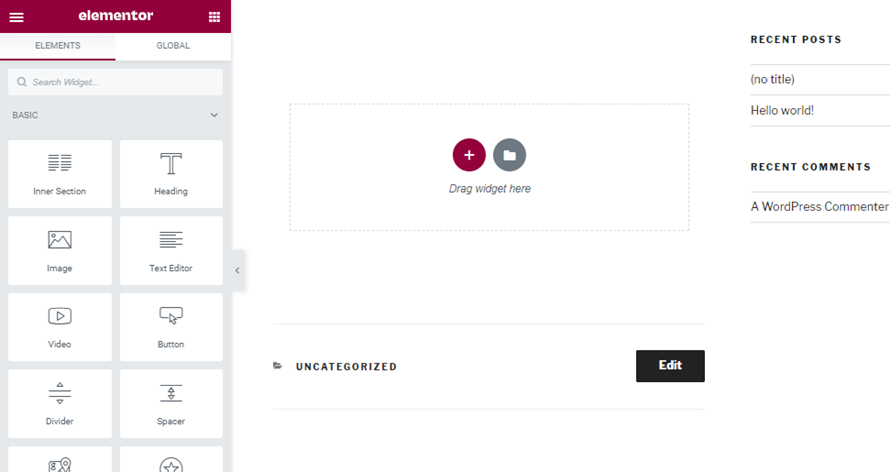
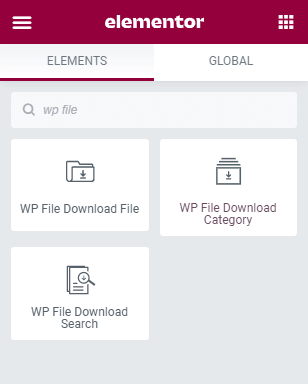
В разделе «Элементы» введите «WP File Download», и вы увидите все доступные виджеты для WP File Download в Elementor.
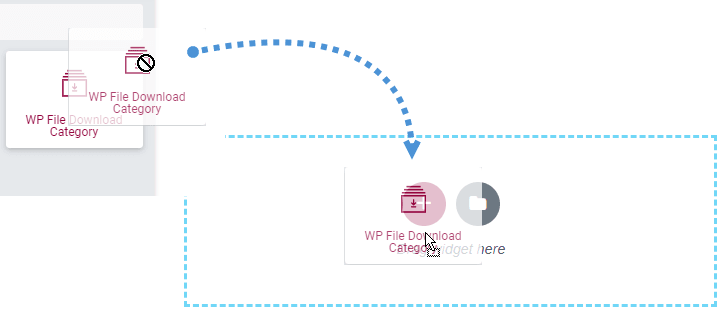
Давайте перетащим виджет «КатегорияWP File Download » в тот раздел, где мы хотим его добавить, чтобы иметь возможность управлять всеми нашими категориями.
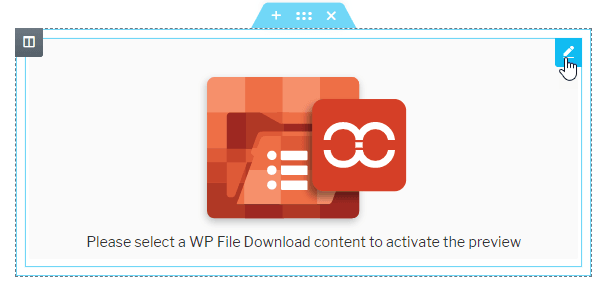
На этом участке загрузится действительно отличный виджет, нажмите на карандаш в правом верхнем углу.
В разделе элементов загрузится меню, где вы сможете нажать и открыть менеджер категорий, теперь нажмите кнопку WP File Download , чтобы открыть менеджер файлов.

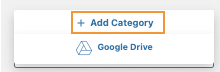
Давайте создадим новую категорию: для этого нажмите кнопку + Добавить категорию в правом верхнем углу открывшегося модуля — автоматически будет создана новая категория с названием «Новая категория 1».
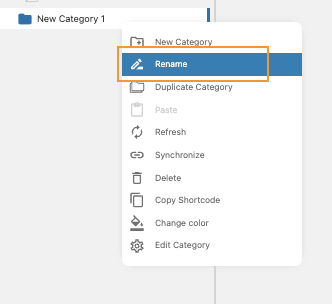
Мы можем изменить название категории, щёлкнув по ней правой кнопкой мыши и выбрав «Переименовать»; назовём её «Документация».
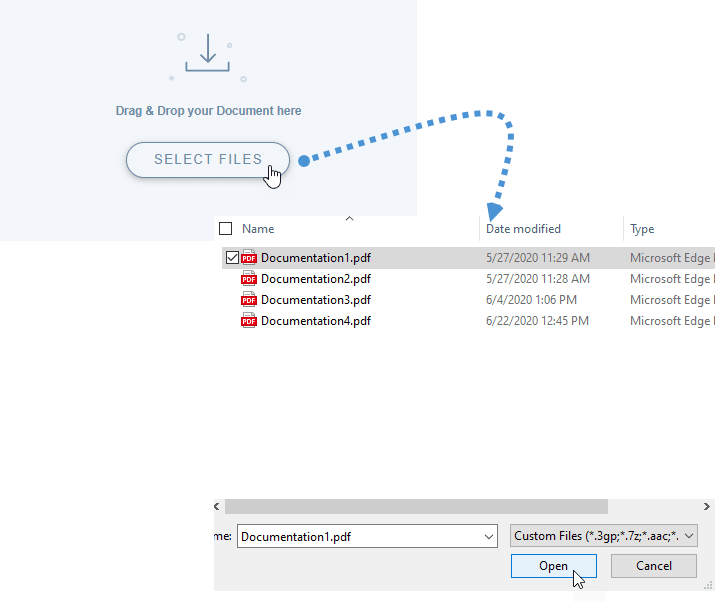
Теперь давайте добавим файлы в эту новую категорию. Для этого вы можете перетащить файлы или просто нажать на «Выбрать файлы» и выбрать файл из документов на вашем компьютере, поэтому давайте нажмём на неё и добавим PDF-файл для документации.
Документ теперь добавлен в категорию, для каждой категории доступны опции, мы можем, например, изменить тему или настроить видимость, чтобы получить доступ к этим опциям, щёлкните правой кнопкой мыши по категории и затем нажмите Редактировать категорию.
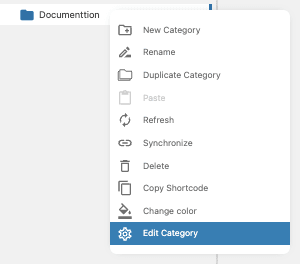
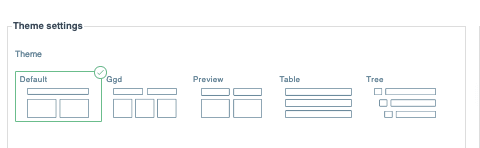
Все параметры будут отображены, а доступные темы показаны в первом верхнем левом разделе под настройками темы.
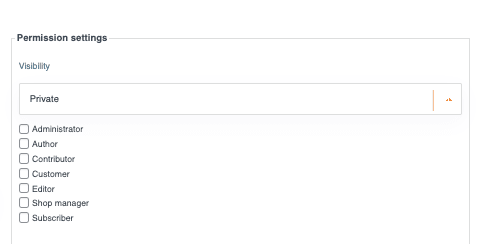
Опция установки категории как приватной находится в правом верхнем разделе в настройках разрешений, вы сможете установить её, а также задать роли, которые смогут видеть эту категорию.
Когда мы устанавливаем видимость как «Приватная», мы можем выбрать все роли, которые смогут видеть и скачивать файлы внутри категории.
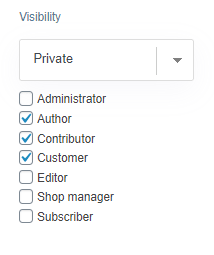
Теперь вы видите, как легко настроить безопасность для ваших файлов в WP File Download.
Есть и другие полезные параметры, которые можно настроить, чтобы категория соответствовала нашей теме, например, изменить цвет фона для ссылки на скачивание и цвет самой ссылки.
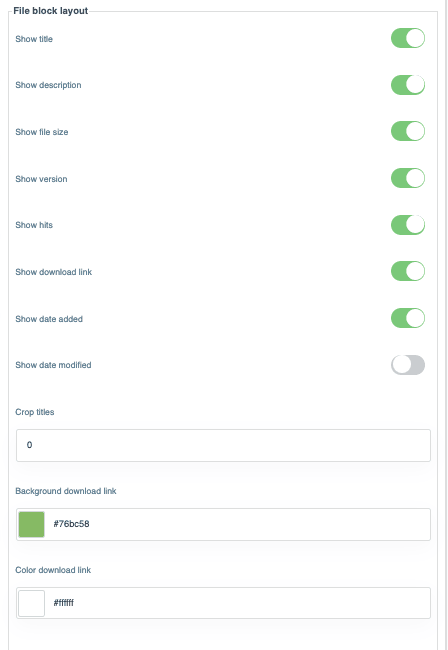
Наконец, после внесения всех нужных нам настроек категории, нам остаётся только нажать на Сохранить настройки.

Теперь мы можем снова проверить категорию и, возможно, добавить больше файлов: мы можем выбрать все нужные файлы и добавить их одновременно. В этом примере мы добавим ещё три документации, выбрав их и перетащив на панель управления категорией.
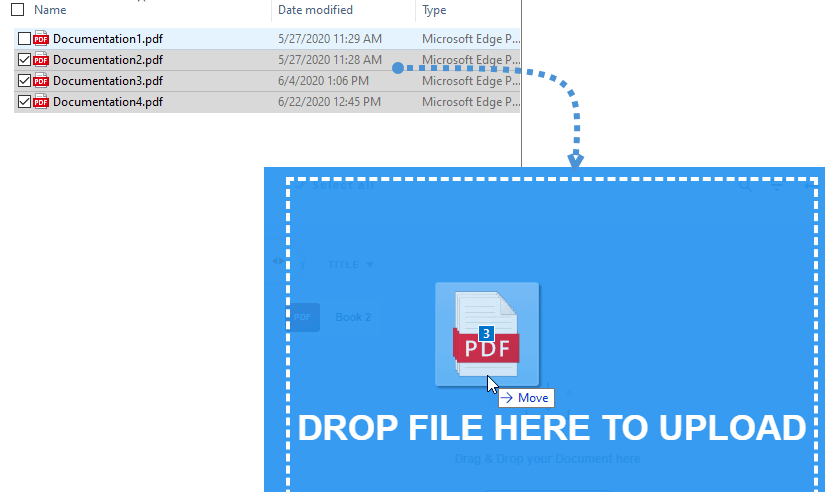
Кроме того, вы можете задать несколько параметров для отдельного файла, например добавить версию (для обновления), установить дату публикации, а также добавить социальную блокировку (с Pro Addon, и это возможно также для всей категории).
Итак, просто добавьте все нужные настройки в правой панели при нажатии на файл, а затем давайте вставим категорию: для этого нажмите Вставить эту категорию в правом верхнем углу.

Теперь, когда мы добавили категорию, мы увидим предварительный просмотр категории с выбранной нами темой (мы всегда можем её изменить).
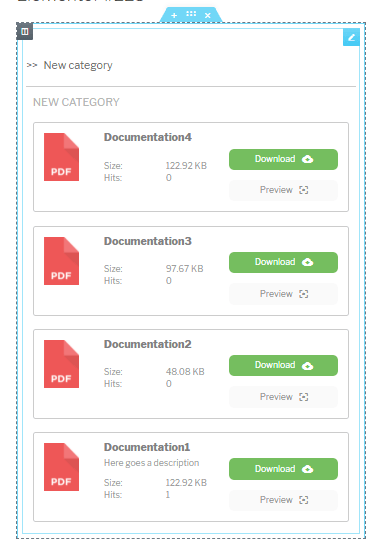
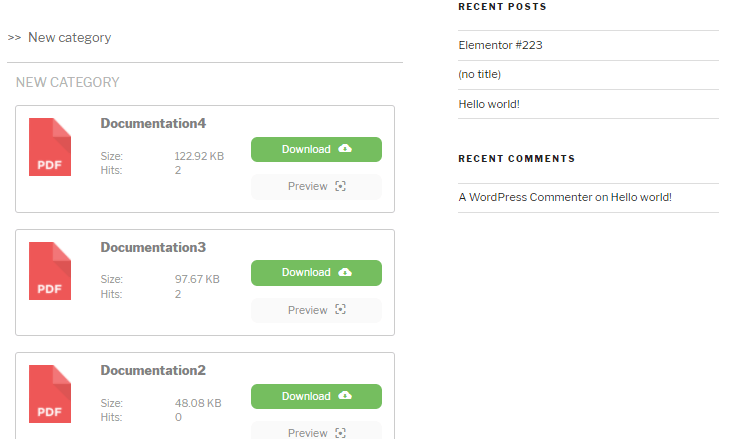
В качестве последнего шага мы можем опубликовать запись или страницу, и всё будет готово.
Управление облачными категориями прямо из Elementor
Допустим, у нас есть облачные категории, созданные в нашем WP File Manager, и вы хотите, возможно, создать или добавить облачную категорию прямо из Elementor — отличные новости! Это вполне возможно, давайте посмотрим, как.
Конечно, нам нужно, чтобы наш сайт был подключён к облачному сервису, например Google Drive, чтобы это работало.
Чтобы создать облачную категорию прямо из Elementor, нам нужно всего лишь добавить блок WP File Download Категория , и появится предварительный просмотр панели управления WP File Download .
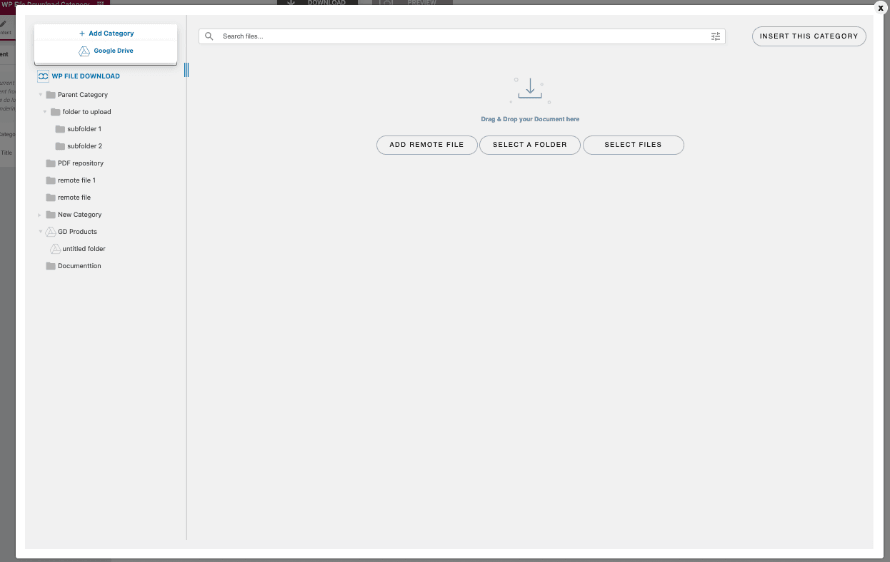
Наведите курсор на +Добавить категорию и нажмите Google Drive.
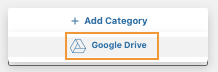
Появится всплывающее окно, в котором можно ввести название категории.
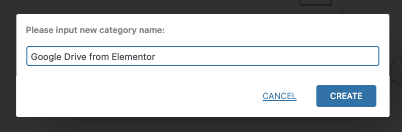
В этом случае мы назвали её Google Drive из Elementor, всё, что нам нужно сделать, это нажать на Создать, и категория будет создана в WP File Download и в аккаунте Google Drive тоже!
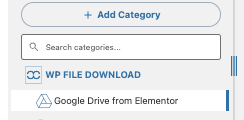
Всё, что нам теперь нужно сделать, — это настроить облачную категорию так, как мы хотим (точно так же, как любую другую категорию, размещённую на сервере), и вставить её в ваш контент, как мы делали с «обычной» категорией, размещённой на сервере, и всё это напрямую из Elementor! :)
Скачивание одного файла для загрузки в Elementor на вашем сайте WordPress
Есть и другие классные виджеты, которые мы можем использовать, чтобы сделать наш сайт максимально профессиональным и предложить нашим клиентам больше возможностей для получения наилучшего и качественного обслуживания.
Мы можем добавить отдельный файл в запись или страницу с помощью виджета WP File Download Файл .
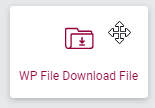
Нам нужно лишь повторить шаги, которые мы выполняли ранее, чтобы отобразить панель управления файловым менеджером.
На панели управления мы можем нажать на файл, который хотим добавить, и задать нужные параметры в правой части, а затем нажать «Вставить этот файл» — и файл будет добавлен в предварительный просмотр конструктора страниц.
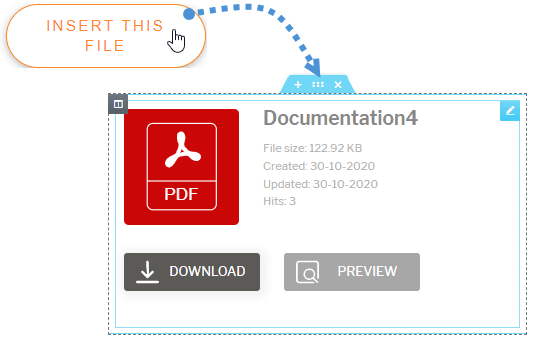
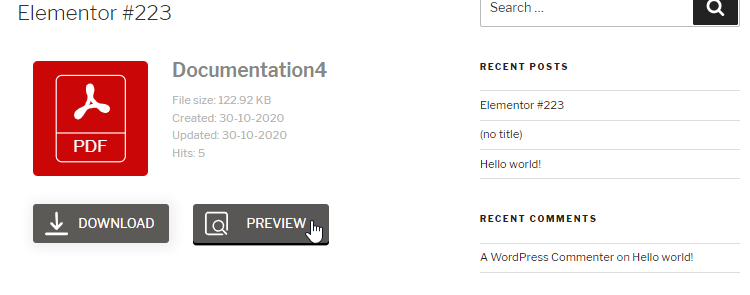
Теперь всё будет готово для отдельного файла.
Виджет поисковой системы по файлам для Elementor
В качестве последнего варианта мы можем добавить форму поиска, которая является мощным инструментом, если мы хотим позволить нашим клиентам искать именно тот файл, который им нужен. Для этого нам просто нужно добавить виджет «WP File Download Search».
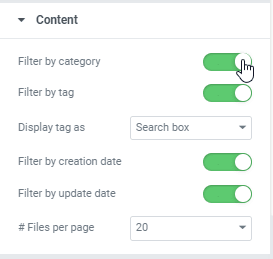
В разделе «Элементы» мы можем настроить все фильтры и параметры, которые нужны для формы поиска, а предварительный просмотр будет отображаться на фронтенде. Мы можем, например, добавить фильтр для категорий.
Проверьте предварительный просмотр в качестве заключительного шага в разделе страницы.
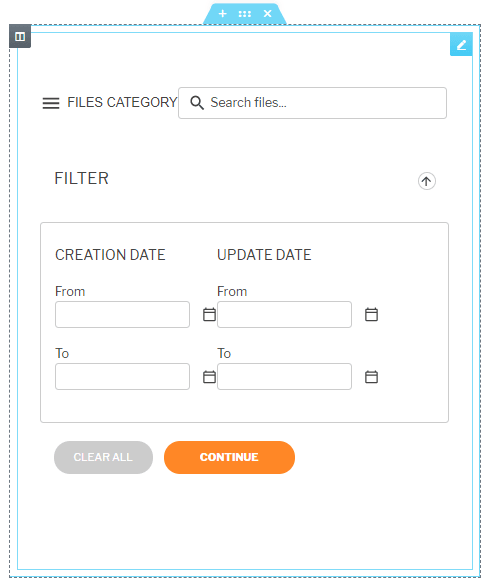
Теперь мы можем опубликовать её, и работа будет завершена.
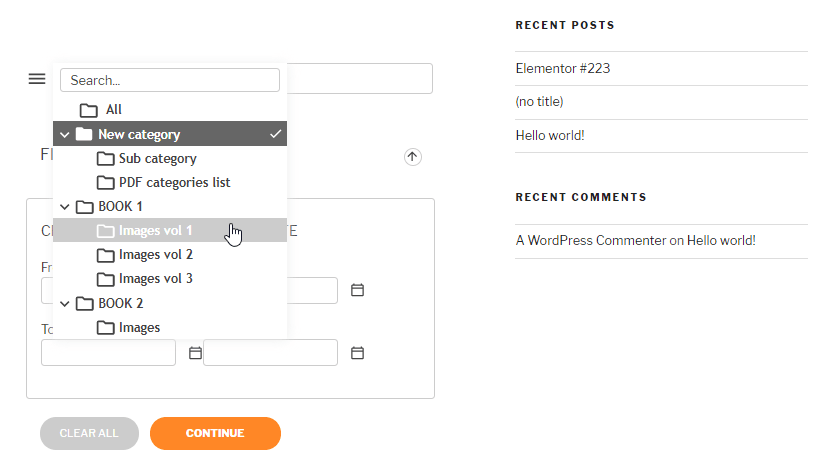
Использование шорткодов для добавления файлов напрямую в Elementor
В WP File Downloadесть множество функций, и генератор шорткодов — один из самых мощных и полезных инструментов.
Генератор шорткодов можно найти в разделе WP File Download > Конфигурация > Шорткоды.
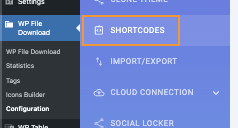
С помощью этого мощного генератора шорткодов одна из замечательных возможностей — это опция добавления всех категорий, добавленных в ваш WP File Download , с помощью одного шорткода; мы можем задать порядок и количество файлов, а также выбрать, показывать ли категории, добавленные в шорткод.
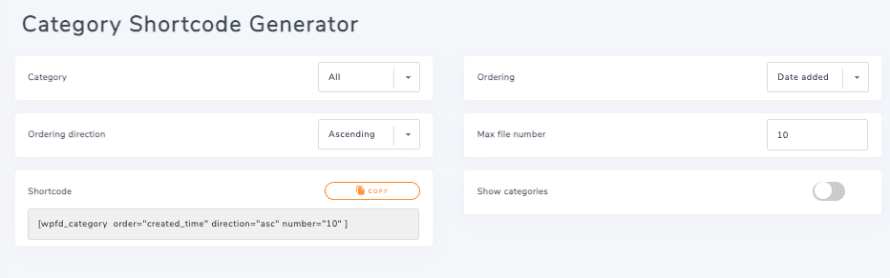
Все, что нам нужно сделать, это настроить параметры нашего шорткода и, наконец, нажать копировать в опции шорткода.
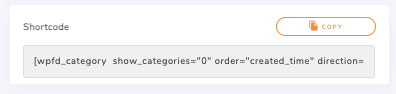
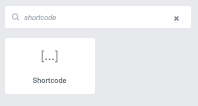
Наконец, мы можем вернуться в Elementor и добавить блок шорткода.
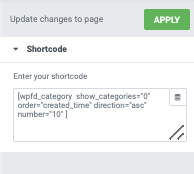
Теперь всё, что нам нужно сделать, — это вставить шорткод в поле на левой панели, и готово!
Предпросмотр загрузится со всеми категориями, если мы добавили все категории и использовали конфигурацию, заданную в настройках шорткода, поэтому последним шагом будет подтвердить, что шорткод корректен, и на этом всё готово.
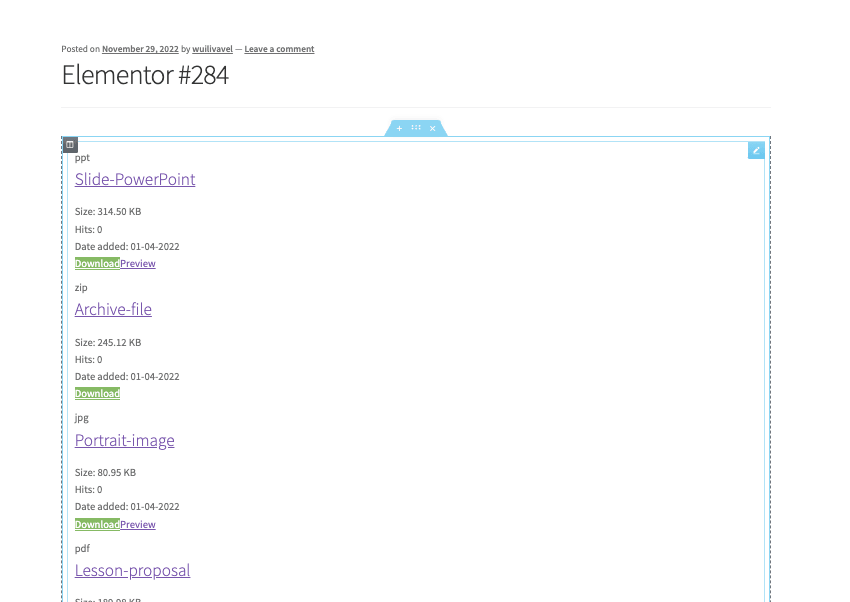
Магия свершилась! Мы можем использовать Elementor + WP File Download самыми разными способами ;)
Также стоит отметить, что эту интеграцию легко сочетать с другими интеграциями, которые предлагает WP File Download , например с WooCommerce и множеством инструментов управления для продажи наших загрузок как цифровых продуктов.
Внимание, все веб-мастера!
Улучшите сайты своих клиентов с помощью WP File Download. Создавайте безопасные и настраиваемые файловые хранилища, позволяя клиентам легко получать доступ к своим файлам и управлять ими.
Улучшите свои услуги веб-дизайна уже сегодня!
WP File Download в качестве цифровой загрузки в видео
Начните использовать этот плагин для скачивания файлов с Elementor!
Теперь, когда вы знаете все возможности Elementor и насколько просто использовать WP File Download с Elementor, чего же вы ждете, чтобы начать предоставлять загрузки для ваших клиентов?
Когда вы подписываетесь на блог, мы отправим вам электронное письмо, когда на сайте появятся новые обновления, чтобы вы их не пропустили.

