 Продукты для WordPress
 Joomla products
 Support
 News
News Войти
ВойтиКак создать страницу сравнения товаров в WordPress

Создание страницы сравнения товаров важно для тех, кто хочет предоставить информацию для сравнения своих товаров с товарами конкурентов. Или если у вас есть сайт с обзорами, который регулярно сравнивает товары.
- Хорошо продуманная страница сравнения товаров помогает клиентам быстро оценивать ключевые характеристики, спецификации и цены рядом друг с другом, что позволяет принимать обоснованные и более быстрые решения о покупке.
- Эффективные страницы сравнения увеличивают конверсию и продажи, чётко выделяя преимущества вашего продукта перед конкурентами, а также укрепляют доверие благодаря прозрачности.
- Оптимизированные страницы сравнения с SEO-дружественными заголовками, ключевыми словами и внутренними ссылками могут привлекать целевой трафик и улучшать позиции вашего сайта в поисковых системах.
Содержание
Неоспоримо, что выбрать подходящий товар непросто, особенно когда перед вами множество вариантов. Эта страница сравнения может помочь потребителю в процессе принятия решения, предоставляя информацию о товарах рядом друг с другом, что позволяет покупателям легко увидеть различия с первого взгляда.
Однако как создать эффективную страницу сравнения товаров на WordPress для читателей? В этой статье мы подробно рассмотрим всё — от лучших практик до того, как это сделать!
Зачем создавать страницу сравнения для вашего продукта?
Создание страницы сравнения товаров может стать мощным маркетинговым инструментом с множеством преимуществ. Вот четыре веские причины, по которым стоит задуматься о её создании.
- Помощь клиентам в принятии решений: Хорошо продуманные страницы сравнения позволяют клиентам быстро оценивать товары на фоне конкурентов, что упрощает понимание ключевых различий и принятие обоснованных решений о покупке. Представляя характеристики, спецификации и цены рядом друг с другом, вы даёте клиентам возможность быстро определить товары, которые лучше всего соответствуют их потребностям и бюджету, ускоряя процесс покупки.
- Повышение конверсии и продаж: Клиенты, которые видят, как ваш продукт сравнивается с конкурентами, с большей вероятностью выберут ваше предложение, что приводит к повышению коэффициента конверсии и росту продаж. Страницы сравнения служат убедительным инструментом продаж, подчеркивая сильные стороны и уникальные преимущества вашего продукта по сравнению с альтернативами, тем самым предоставляя веские причины для покупки именно у вас.
- Формирование авторитета и доверия: Предоставляя исчерпывающую и объективную информацию о вашем продукте и его конкурентах, вы позиционируете себя как знающий и надежный источник в своей отрасли. Клиенты оценят прозрачность и честность, а хорошо проработанная страница сравнения демонстрирует вашу уверенность в превосходстве вашего продукта, укрепляя доверие и репутацию среди потенциальных покупателей.
- Улучшение поисковой оптимизации (SEO): Страницы сравнения можно оптимизировать с помощью релевантных ключевых слов, названий продуктов и информации о конкурентах, что помогает вашему сайту достичь более высоких позиций в результатах поиска. Когда клиенты ищут сравнения между конкретными продуктами, хорошо оптимизированная страница сравнения может привести целевой трафик на ваш сайт, повышая видимость и потенциальные возможности для продаж.
Лучшие практики создания страницы сравнения товаров на WordPress
Прежде чем создавать страницу сравнения товаров, вот несколько лучших практик, которые вы можете применить, чтобы сделать её более эффективной.
1. Используйте различные стратегии таблиц сравнения
Вы можете использовать различные стратегии, включая различные сравнительные таблицы, которые лучше всего подходят для сравнения ваших товаров.
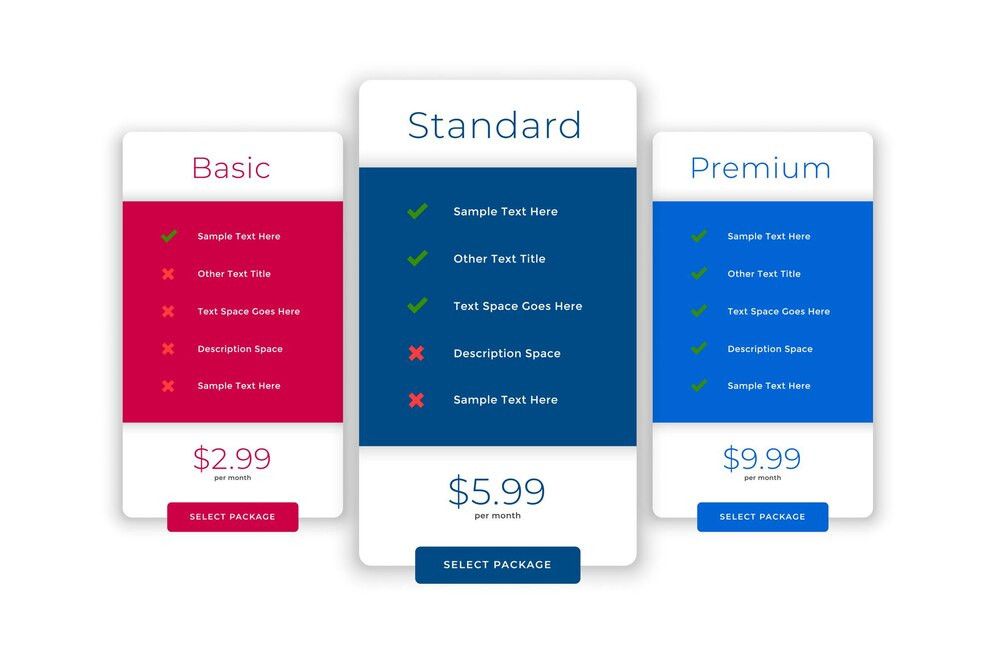
Например, вы можете использовать таблицу списка сравнения продуктов, перечисляя характеристики в столбцах для каждого продукта и используя галочки или крестики, чтобы указать, какие продукты обладают этими характеристиками. Такой простой подход позволяет посетителям быстро определить наличие или отсутствие определённых характеристик.
2. Оптимальный формат представления и таблица
Независимо от того, какой тип таблицы вы выберете, важно оптимизировать формат и представление вашей таблицы сравнения. Чёткий и организованный формат улучшает пользовательский опыт и гарантирует, что посетители смогут легко интерпретировать и сравнивать представленную информацию.
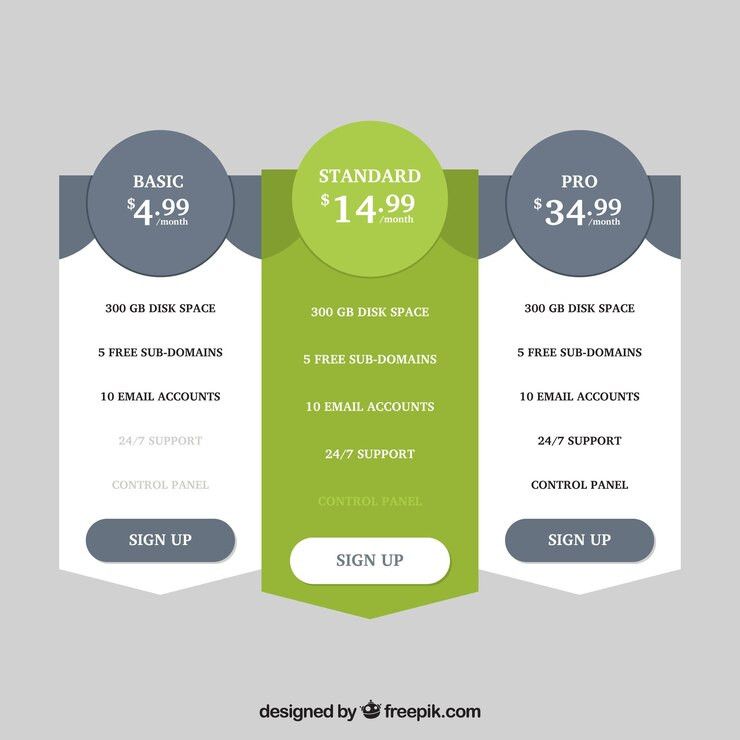
Рассмотрите возможность использования визуальных подсказок, таких как цветовое кодирование, значки или стили типографики, чтобы выделить важные характеристики или различия товаров. Кроме того, обеспечьте единообразное форматирование для всех товаров и характеристик, чтобы посетителям было легко просматривать и сравнивать информацию рядом.
Например, в приведённом ниже примере второй товар выделен зелёным цветом, тогда как остальные товары окрашены в серый. Это указывает на то, что товары зелёного цвета более рекомендуются и предпочитаются пользователями. Разные и яркие цвета непременно привлекут больше внимания.
3. Ограничьте количество сравниваемых товаров
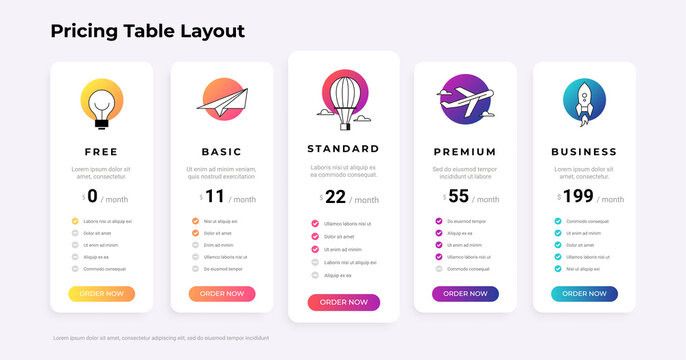
Одной из лучших практик, подчеркнутых в данном тексте, является ограничение количества продуктов, которые вы сравниваете на одной странице. Наличие более пяти элементов может вызвать путаницу и информационную перегрузку у посетителей, что затрудняет эффективную оценку и сравнение вариантов.
Например, если вы сравниваете различные модели умных часов, рекомендуется отображать на странице сравнения не более пяти вариантов. Ограничив количество вариантов, посетители смогут сосредоточиться на основных характеристиках и различиях между товарами.
4. Проведите исследование
Исследование продукта — важнейшая часть создания эффективной страницы сравнения продуктов. Важно глубоко понимать продукты, которые вы сравниваете, их особенности и то, как они позиционируют себя по отношению к конкурентам.
Начните с того, что попробуйте продукты самостоятельно. Этот практический опыт даст ценные знания и позволит провести непредвзятое сравнение. Кроме того, собирайте информацию из надежных источников.
Например, при сравнении платформ электронной коммерции, таких как WooCommerce и Shopify, вы можете зарегистрировать пробные аккаунты и изучить их возможности.
5. Сделайте страницу совместимости SEO-дружественной
В условиях современной конкуренции товаров важно, чтобы вашу страницу или таблицу сравнения было легко найти посетителям, и этого можно достичь, применяя принципы SEO.
К некоторым вещам, которые можно применить на страницах сравнения товаров, относятся:
- Вставка основных ключевых слов товара и связанных ключевых слов
- Максимально используйте внутренние ссылки с других страниц вашего сайта на страницу сравнения продуктов. Найдите страницы, связанные с теми же продуктами или категорией, и добавьте ссылки на вашу страницу сравнения.
- Создавайте SEO-дружественные заголовки сравнения, не более 11 слов, и снова включайте ключевые слова.
6. Сделайте страницу сравнения товаров удобной для использования
Когда посетители взаимодействуют с вашим сайтом, они хотят изучать страницы и видеть предлагаемые вами товары и услуги. Однако пользователям будет сложно эффективно сравнивать несколько товаров, если на вашем сайте слишком много атрибутов.
В результате они будут метаться туда-сюда, разыскивая характеристики и спецификации каждого продукта или товара. Чтобы сделать этот процесс более интуитивным, позвольте им выбрать атрибуты, которые они хотят видеть в таблице сравнения. Например, добавьте кнопку «Заказать сейчас», как показано на изображении ниже.
Факторы, которые следует учитывать при выборе плагина таблицы сравнения для WordPress
Теперь, когда вы знаете, какие лучшие практики можно применить при создании страницы сравнения товаров, вы можете использовать доступные в WordPress плагины для создания страницы или таблицы сравнения.
Однако в самом WordPress есть различные факторы, которые следует учитывать при выборе плагина для таблиц сравнения. Вот некоторые из них:
- Простой редактор: Плагин должен иметь простой редактор таблиц и интуитивно понятный редактор, позволяющий быстро и эффективно создавать таблицы сравнения товаров. Хороший редактор позволяет напрямую редактировать таблицу, изменять стили и быстро вводить данные.
- Интеграция с другими платформами: Хороший плагин должен уметь интегрироваться с другими используемыми вами платформами, такими как интернет-магазины, CMS, конструкторы сайтов и другие. Такая интеграция позволяет легко синхронизировать данные о товарах и автоматизировать обновление сравнительных таблиц, гарантируя, что информация о товарах всегда актуальна и точна.
- Адаптивный дизайн: Поскольку всё больше людей заходят на сайты с мобильных устройств, плагин должен иметь адаптивный дизайн таблиц. Таблица сравнения должна подстраиваться и хорошо выглядеть на экранах различных размеров и на разных устройствах.
- Функция импорта/экспорта: Эта функция позволяет быстро переносить данные таблиц сравнения между сайтами или версиями WordPress. Она полезна, если вам нужно перенести сайт или использовать одни и те же данные на нескольких сайтах. Эта функция упрощает редактирование данных таблиц сравнения вне WordPress, например, с помощью электронных таблиц или других инструментов, перед импортом их в плагин.
- Гибкость в размере таблицы: Хороший плагин должен быть гибким в отношении таблиц различных размеров, как по количеству строк (товаров), так и по количеству столбцов (характеристик сравнения). Гибкость размера таблицы также позволяет легко добавлять или удалять товары или характеристики сравнения в соответствии с изменениями в вашем бизнесе.
- Набор функций: Хороший плагин должен предлагать комплексные функции для создания привлекательных и информативных таблиц сравнения товаров. Эти функции могут включать сортировку данных, поиск, фильтры, рейтинг в виде звезд и т. д.
Вот некоторые факторы, которые стоит учесть перед выбором. WP Table Manager — один из самых рекомендуемых плагинов таблиц для WordPress. Итак, как выглядит таблица? Узнайте в объяснении ниже.
Ищете надёжное решение для управления таблицами на сайтах клиентов?
От таблиц с ценами до сравнения товаров — этот плагин предлагает мощные функции для представления данных в понятной и удобной для пользователя форме.
Получите конкурентное преимущество прямо сейчас!
Как создать страницу сравнения товаров с помощью WP Table Manager
WP Table Manager — это надежный плагин таблиц для WordPress, который предоставляет ряд функций и параметров настройки для создания таблиц на вашем сайте и управления ими, включая таблицы сравнения товаров.
Этот плагин подходит как для новых, так и для опытных пользователей с различными потребностями и уровнями подготовки. Он может стать вашим лучшим выбором для создания сравнений товаров, поскольку предлагает множество выдающихся функций.
- Интеграция со сторонними сервисами, такими как Google Таблицы, Excel, Office 365, Elementor, DIVI и т. д.
- Он имеет редактор, похожий на электронную таблицу, поэтому им легко пользоваться
- Оптимизирован для больших таблиц
- Различные готовые к использованию темы таблиц
- Импорт и экспорт таблиц в различных форматах, таких как файлы Excel и CSV.
- В таблицах доступны функции сортировки, фильтрации и постраничной навигации, а также многие другие функции WP Table Manager.
Итак, как создать страницу сравнения товаров с помощью WP Table Manager?
#1 Установите WP Table Manager на свой сайт
Первый шаг — установить плагин WP Table Manager на ваш сайт WordPress. Вы можете получить плагин, оплатив единоразовый взнос в размере 49 долларов! Эту цену можно использовать для мультисайта/мультидомена и получать ежегодные обновления.
После подписки вы можете загрузить zip-файл плагина, который получите. Затем установите и активируйте его.
#2 Создайте таблицу с помощью WP Table Manager
После установки плагина мы создадим простую таблицу сравнения товаров. Откройте WP Table Manager плагин > нажмите Создать новый > Таблица.
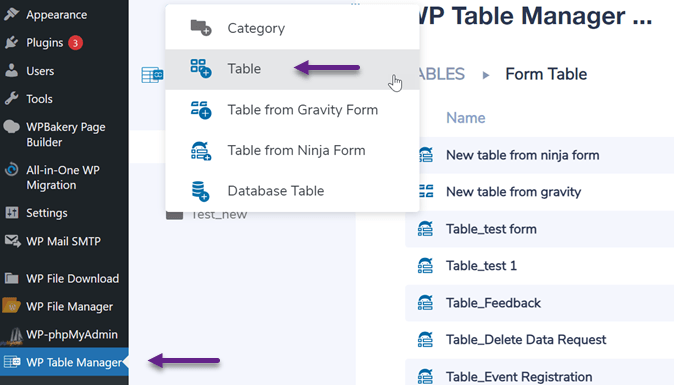
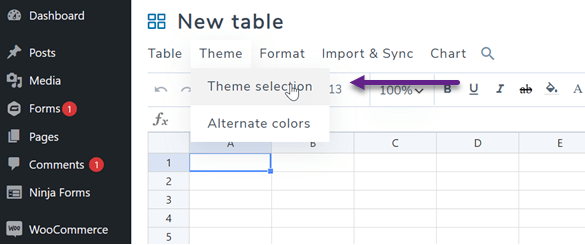
После этого появится пустой экран, как показано ниже, и выберите Тема > Выбор темы.
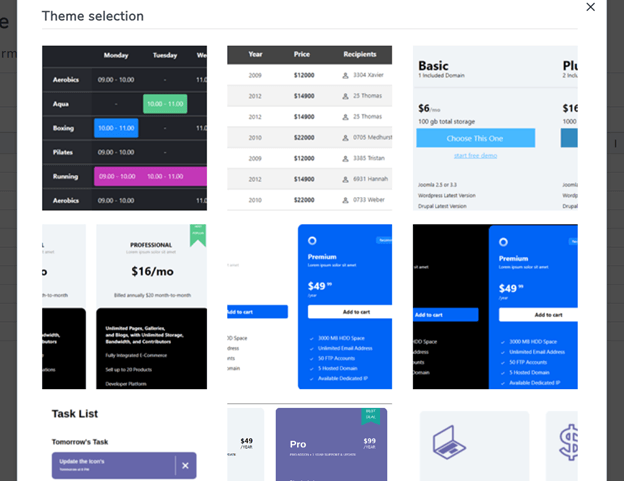
После этого появятся несколько вариантов тем таблиц товаров, которые вы можете использовать.
#3 Настройка с помощью редактора WP Table Manager
После выбора таблицы вы можете редактировать её в соответствии с вашими потребностями. Как видите, внешний вид редактора WP Table Manager очень похож на Excel или электронную таблицу. Это упростит вам добавление, удаление, объединение столбцов или строк и т. д.
Например, в следующем простом отображении таблицы сравнения товаров.
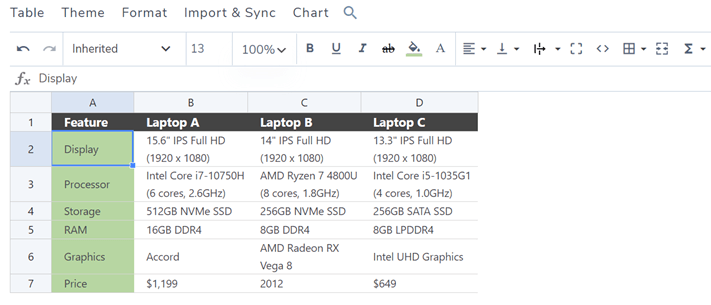
В редакторе выше несколько вкладок имеют различные функции, которые вы можете использовать, чтобы упростить процесс редактирования.
- Таблица: на этой вкладке находятся настройки таблицы, такие как переименование, вставка шорткода, экспорт и другие.
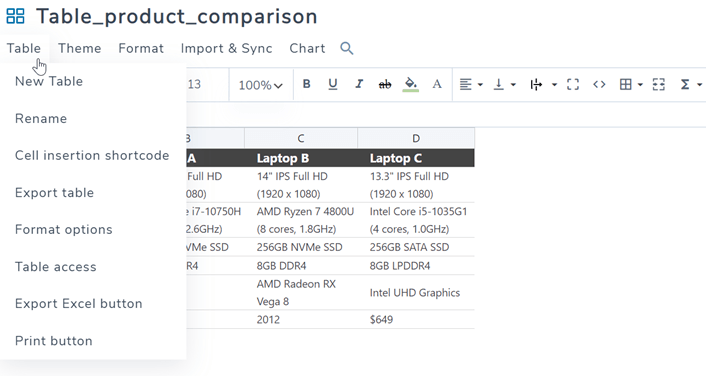
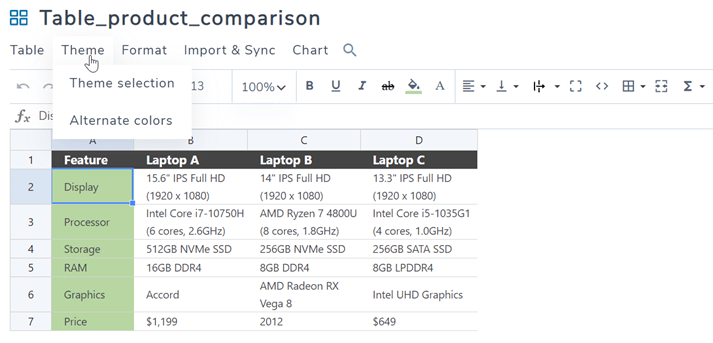
- Как создать страницу сравнения товаров на WordPressТема: на этой вкладке есть 2 функции, а именно выбор темы для изменения темы и альтернативные цвета для настройки цветов таблицы.
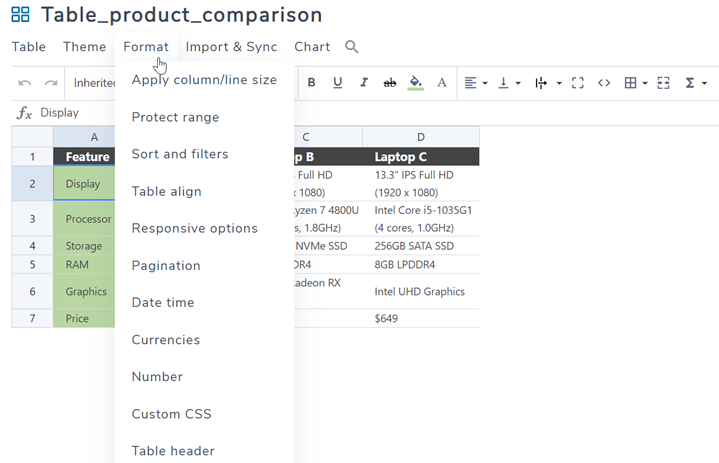
- Формат: эта вкладка имеет множество функций, как показано ниже. Среди отличных возможностей — сортировка и фильтрация, пагинация, пользовательский CSS и т. д.
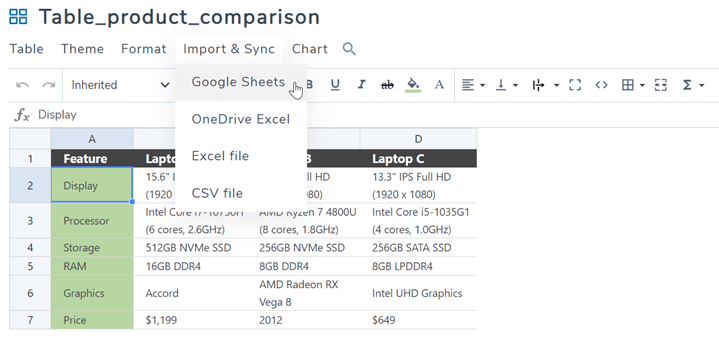
- Импорт и синхронизация: здесь вы можете выбрать платформу, которая будет использоваться для импорта таблиц, начиная с синхронизации с Google Таблицами, One Drive Excel и CSV-файла.
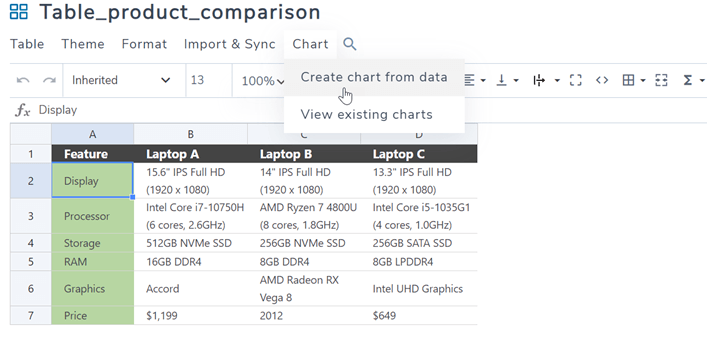
- Диаграмма: И наконец, на вкладке диаграммы вы можете создать диаграмму на основе таблицы уже созданных данных.
Если таблица сравнения была настроена, не забудьте дать ей имя и сохранить её.
#4 Вставка таблицы на вашу страницу/запись
Следующий шаг — вставить таблицу сравнения товаров на страницу с контентом или в запись. Для этого выберите запись, нажмите синюю иконку плюса в левом верхнем углу, а затем выберите Table WP Manager.
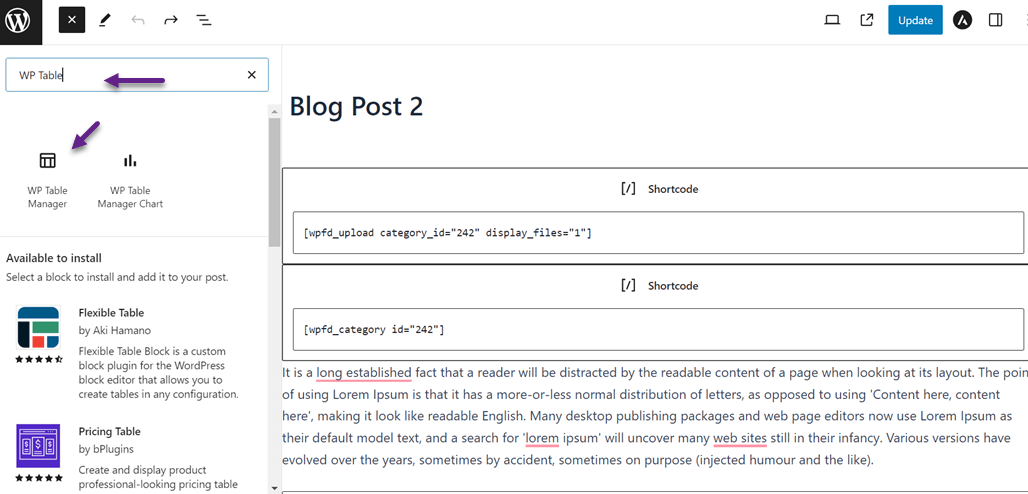
Затем выберите таблицу, которую хотите вставить.
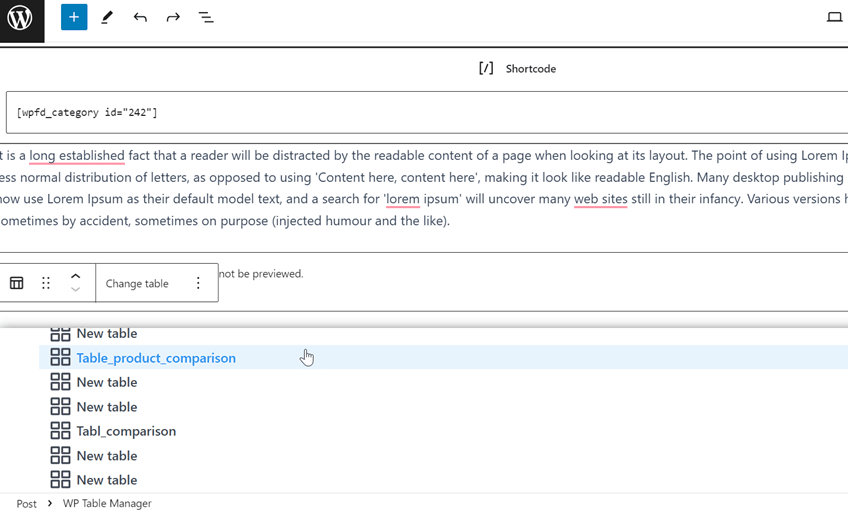
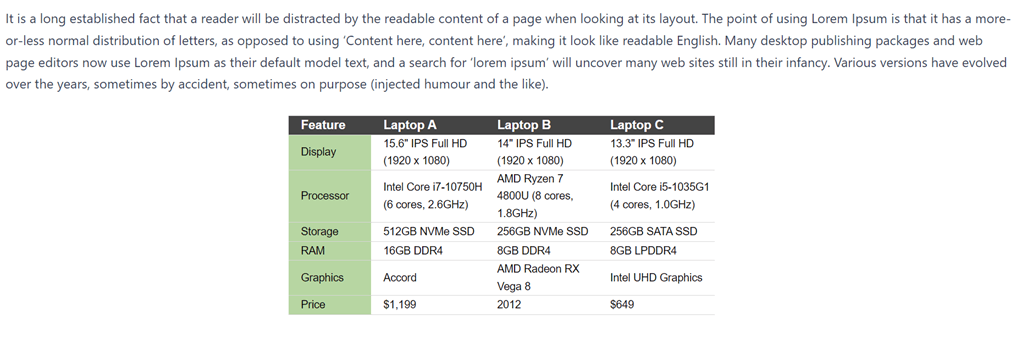
Если да, нажмите Обновить чтобы сохранить изменения. Затем проверьте, отображается ли таблица или нет. Это пример таблицы сравнения товаров, вставленной в статью.
Внимание, все веб-мастера!
Улучшите сайты своих клиентов с помощью WP Table Manager. Легко управляйте таблицами, диаграммами и электронными таблицами и настраивайте их, предоставляя клиентам динамичные и привлекательные визуализации данных.
Обновите свои услуги веб-дизайна уже сегодня!
Заключение
Создание эффективной страницы сравнения товаров на сайте WordPress может дать множество преимуществ, таких как помощь клиентам в принятии решений, увеличение конверсий и продаж, укрепление авторитета и доверия, а также улучшение поисковой оптимизации.
Одно из практичных решений для создания страниц сравнения товаров — использовать плагин WP Table Manager . Этот плагин предлагает точный интерфейс, мощные функции и простую интеграцию с платформой.
Не упустите возможность оптимизировать страницы сравнения товаров с помощью WP Table Manager. За доступную цену $49 вы можете использовать этот плагин для мультисайта/мультидомена и получать ежегодные обновления!
Когда вы подписываетесь на блог, мы отправим вам электронное письмо, когда на сайте появятся новые обновления, чтобы вы их не пропустили.


