 Продукты WordPress
 Продукты Joomla
 Поддержка
 Новости
 Вход
ВходКак создать таблицу сравнения в WordPress

Если вы хотите создать сайт сравнения цен с помощью WordPress, один из ключевых элементов, который вам понадобится, - это таблица сравнения. Они необходимы для демонстрации характеристик продукта, цен и отзывов в организованном и понятном формате.
В этой статье мы рассмотрим, как создать этот тип таблицы в WordPress с помощью WP Table Manager, мощного и удобного плагина таблицы. Следуя шагам, изложенным в этом руководстве, вы сможете эффективно отображать информацию о продукте или услуге и помочь вашим пользователям принимать обоснованные решения о покупке на вашем сайте сравнения цен.
Должен ли я создать таблицу сравнения на моем сайте WordPress?
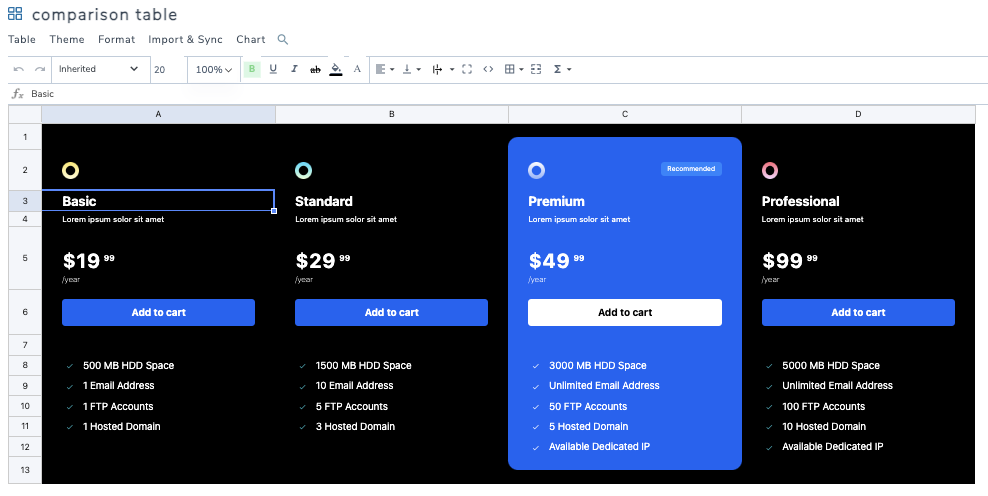
Создание сравнительной таблицы на сайте WordPress настоятельно рекомендуется по нескольким причинам. Во-первых, она обеспечивает визуальное представление различий между различными продуктами, услугами или функциями, что облегчает посетителям сравнение и противопоставление их. Это может помочь им принять обоснованные решения и выбрать наиболее подходящий для них вариант.
Во-вторых, таблица сравнения может улучшить пользовательский опыт на вашем сайте, представляя информацию в ясном и организованном виде. Вместо того, чтобы просматривать абзацы текста, посетители могут быстро просмотреть таблицу, чтобы увидеть ключевые различия на первый взгляд. Это может сэкономить их время и сделать более вероятным, что они останутся на вашем сайте, чтобы совершить покупку или узнать больше о продуктах или услугах, которые вы предлагаете.
Ищете надежное решение для управления таблицами на сайтах клиентов?
От таблиц цен до сравнений продукции, этот плагин предлагает мощные функции для представления данных в ясном и удобном для пользователя виде.
Получите конкурентное преимущество сейчас!
Настройка таблицы сравнения WordPress
Теперь, когда мы знаем о важности создания этого типа таблицы для сайтов WordPress, давайте посмотрим, как создавать их напрямую с помощью WP Table Manager , который имеет множество функций для создания таблиц непосредственно с нашего сайта WordPress.
Мы разделим это на несколько шагов, от создания таблицы до добавления ее в наш контент, поэтому давайте начнем с создания таблицы.
1. Создание таблицы WordPress
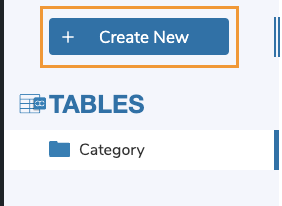
Начнём с создания таблицы в WordPress. Для этого перейдите в WP File Download> All Tables > + Create New.
Будет создана новая таблица, и параметры для ее настройки и дальнейшего редактирования отобразятся сразу после загрузки таблицы. Мы видим, что есть не только возможность редактирования, но и дополнительные функции, такие как шаблоны. Давайте начнем с добавления заголовка, в данном случае мы назовем его « Таблица сравнения».
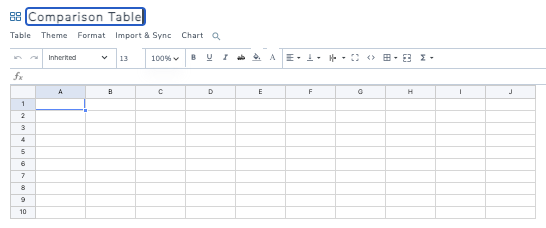
Так же просто, как сделать несколько кликов, чтобы создать нашу пустую таблицу.
2. Настройка нашей таблицы
Теперь, когда наша таблица создана, мы можем начать изменять ее, чтобы создать таблицу сравнения, среди основных функций у нас есть инструменты в верхней панели, где мы можем редактировать стиль шрифта, а также семейство шрифтов, размер и опции ячейки, такие как границы, выравнивание, HTML (если мы хотим добавить HTML), добавление отступов ячеек и расчеты.

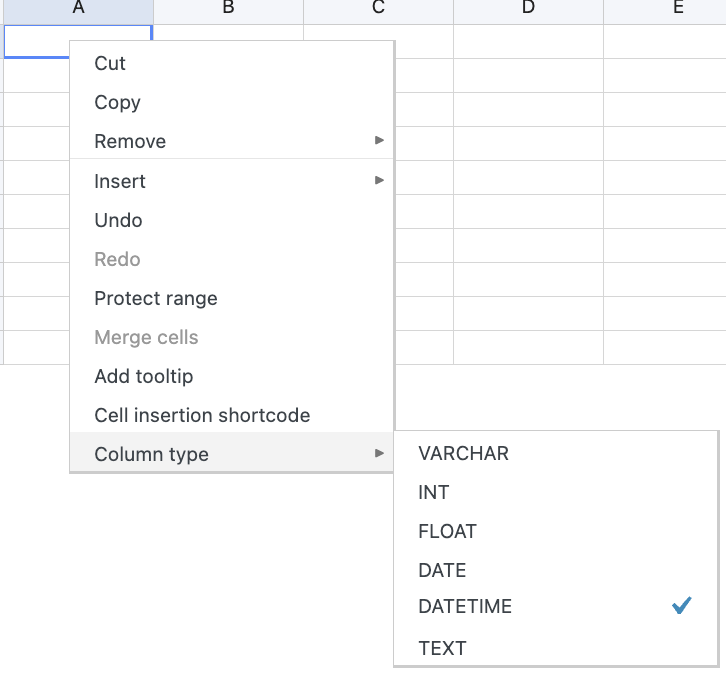
У нас также есть такие опции, как объединение ячеек и защита диапазона при выборе более одной ячейки и выполнении правого клика.
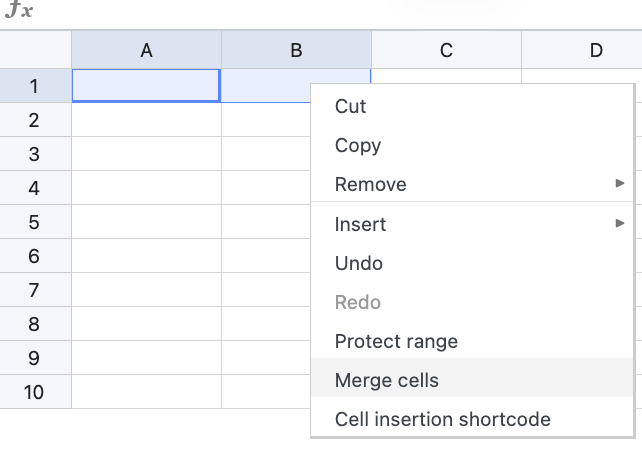
Теперь скажем, что нам нужно что-то, чтобы начать, затем мы можем приступить к проверке следующей темы.
3. Использование тем WP Table Manager для быстрого создания таблиц
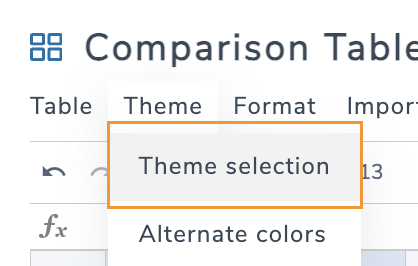
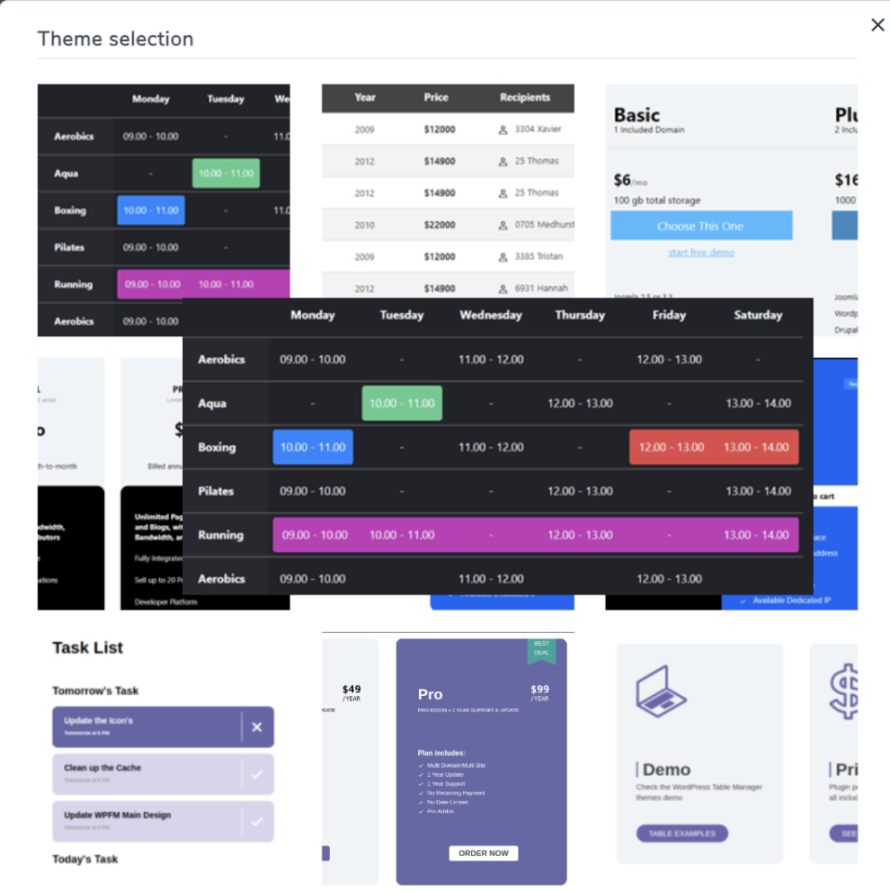
Давайте проверим все темы, доступные для таблиц сравнения.
1. ТАБЛИЦА тёмной ценовой сетки
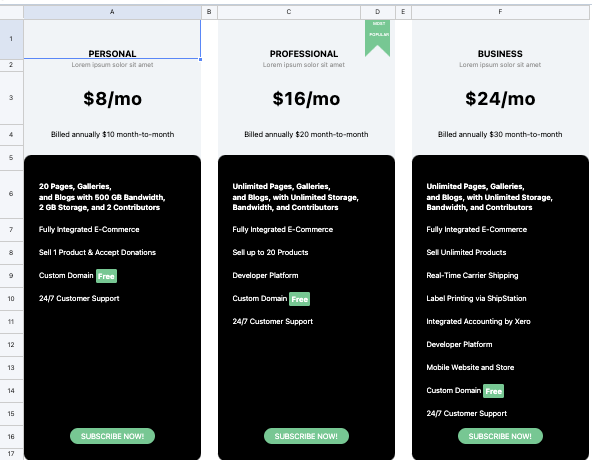
2. Синяя таблица сравнения функций
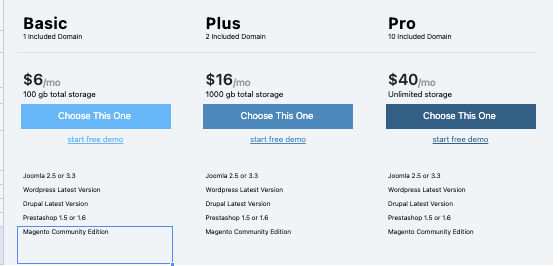
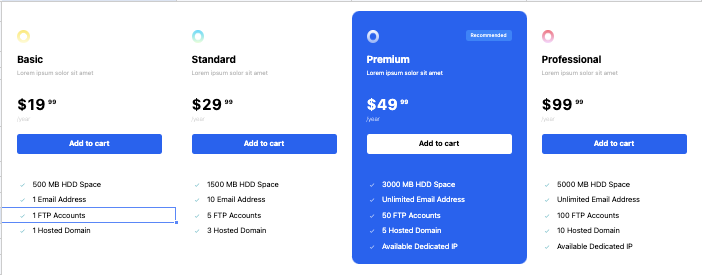

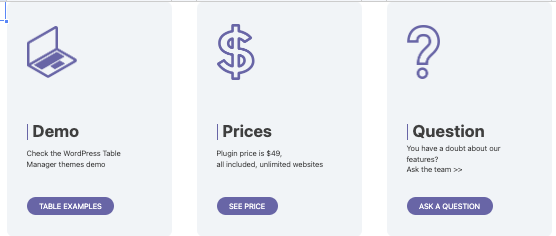
Мы можем использовать все эти темы в качестве шаблона для наших таблиц сравнения, добавлять больше элементов, дублировать столбцы, а также удалять столбцы, если необходимо, или редактировать иконки, просто кликая на то, что мы хотим отредактировать.
Есть много других тем, которые мы можем просмотреть вживую здесь.
4. Добавьте таблицу в содержимое
Давайте начнем с создания нашей страницы/записи или редактирования страницы/записи, где мы хотим добавить таблицу сравнения.
В зависимости от конструктора страниц, вы можете использовать специальный блок или виджет, доступный для WP Table Manager, например, для Divi или Elementor, а также есть специальный шорткод на случай, если вы не используете конструктор страниц на основе блоков/виджетов.
Для этой статьи мы будем использовать редактор Gutenberg, нам нужно найти WP Table Manager в блоках.
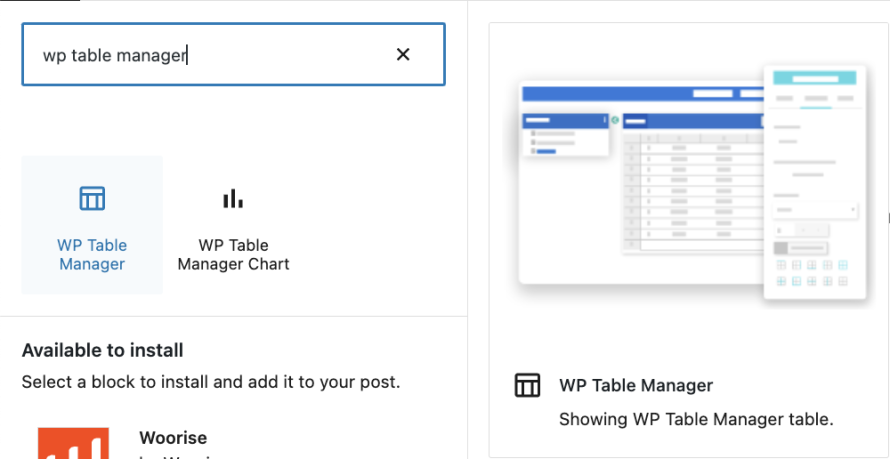
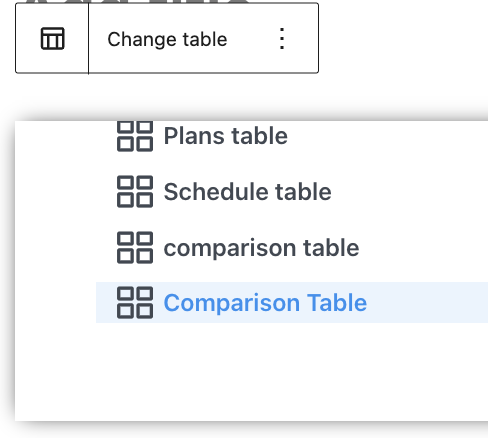

Отличный плагин с отличными функциями! Не так ли?
Импортируйте свои шаблоны из Excel в WordPress
Что, если у нас есть файл Excel с готовым шаблоном или мы находим шаблон в интернете, который хотим использовать?
С помощью WP Table Manager и его интеграции с Excel это очень просто! Нам нужно всего лишь открыть новую таблицу, найти «Импорт и синхронизация» , а затем выбрать «Файл Excel».
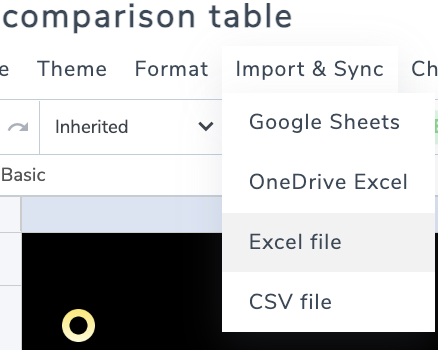
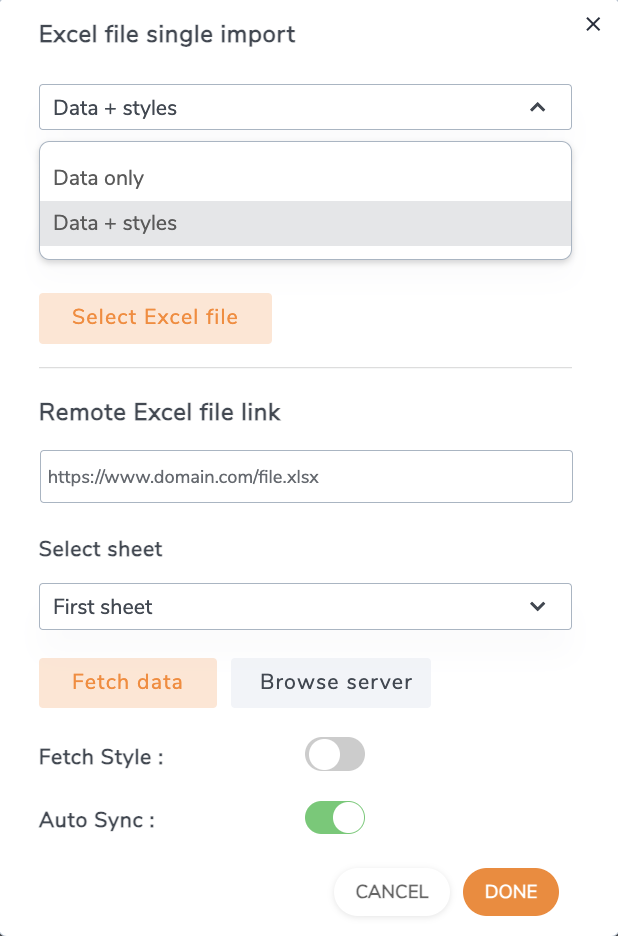
Появится модальное окно с вариантами добавления файла, мы можем выбрать между импортом только данных или данных+стилей в случае, если наша таблица уже имеет все необходимые стили, выбрать файл или внешнюю ссылку, выбрать лист, который хотим синхронизировать, и, наконец, настроить синхронизацию, если хотим продолжать обновлять файл Excel; при редактировании файла оно перейдет напрямую во фронтенд!
Внимание всем вебмастерам!
Улучшите веб-сайты своих клиентов с помощью WP Table Manager. Легко управляйте и настраивайте таблицы, диаграммы и электронные таблицы, предоставляя клиентам динамичную и привлекательную визуализацию данных.
Улучшите свои услуги веб-дизайна сегодня!
Создавайте потрясающие и информативные таблицы сравнения с легкостью на WordPress
Включение таблиц сравнения на ваш сайт WordPress может существенно улучшить опыт ваших посетителей и помочь увеличить конверсию. Представляя информацию в ясном и визуально привлекательном виде, вы можете облегчить пользователям сравнение продуктов или услуг и принятие обоснованных решений. С правильными инструментами, такими как WP Table Builder, создание этих таблиц становится простым и бесперебойным процессом. Плагин предлагает широкий спектр опций настройки, темы и адаптивные дизайны, а также отличную интеграцию с Excel, и Google Таблицами , например! Позволяя вам создавать красивые и информативные таблицы сравнения, которые улучшают пользовательский опыт. Итак, чего ждать? Начните создавать свои собственные таблицы сравнения в WordPress сегодня и выведите свой сайт на новый уровень.
Когда вы подпишетесь на блог, мы будем отправлять вам электронное письмо, когда появятся новые обновления на сайте, чтобы вы не пропустили их.



Комментарии