 Продукты WordPress
 Продукты Joomla
 Поддержка
 Новости
 Вход
ВходКак создавать удивительные галереи WordPress с помощью Google Photos?

Google Фото — это действительно отличный инструмент для сохранения и организации изображений. Будучи платформой для подключения нескольких устройств к одному облаку, он позволяет им легко получать доступ к одним и тем же изображениям и просматривать их. WP Media Folder помогает интегрировать Google Фото в ваш веб-сайт, так что вы сможете просматривать изображения из своей учетной записи Google Фото непосредственно в медиатеке.
В этом посте вы увидите, насколько легко подключить и использовать Google Фото на вашем сайте.
Содержание
Попрощайтесь с беспорядочной медиатекой.
WP Media Folder позволяет категоризировать файлы, синхронизировать папки с облачным хранилищем, создавать удивительные галереи и даже заменять изображения без нарушения ссылок.
Оптимизируйте свой рабочий процесс медиафайлов сегодня
Настройка этой отличной интеграции WordPress - Google Фото
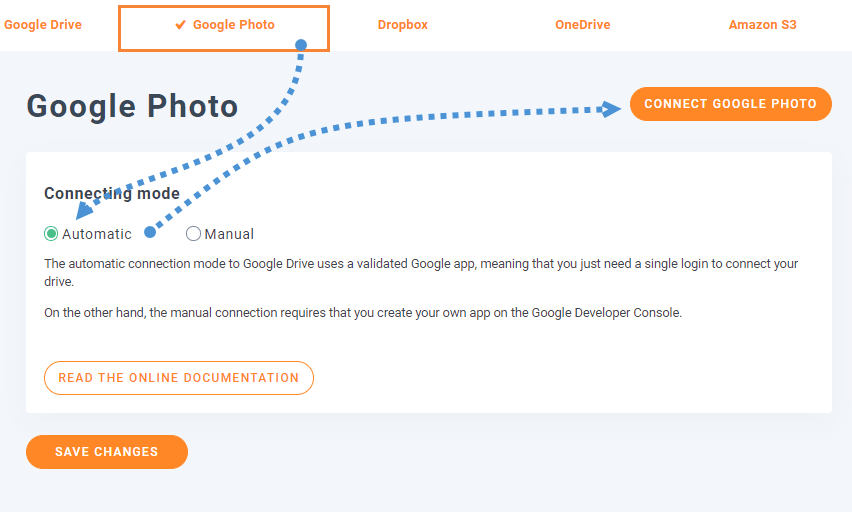
Есть два способа подключить Google Фото к вашему сайту WordPress с помощью WP Media Folder, ручной и автоматический режимы, основное различие заключается в том, что в ручном режиме вам придётся создать ваше приложение Google dev, а в автоматическом режиме вы будете использовать проверенное приложение Google, поэтому вы пропустите часть создания его самостоятельно, что сэкономит много времени.
Для этого урока мы будем использовать автоматический режим, чтобы вы могли увидеть, насколько легко его подключить и использовать, также в этом уроке мы используем два аддона от WP Media Folder, WP Media Folder Облачный аддон, и Галерейный аддон, эти плагины позволят вам использовать интеграцию, а также создавать галереи с помощью Google Photos.
Для включения автоматического режима перейдите в настройки администратора > WP Media Folder > Облако > Google Photos, в разделе «Режим подключения» выберите «Автоматический» , а затем нажмите « Подключить Google Photos».
Это откроет экран, где вы разрешаете проверенное приложение Google действовать в качестве моста между вашей учетной записью Google Фото и сайтом WordPress, поэтому разрешите ему и затем продолжите вход в Google Фото.
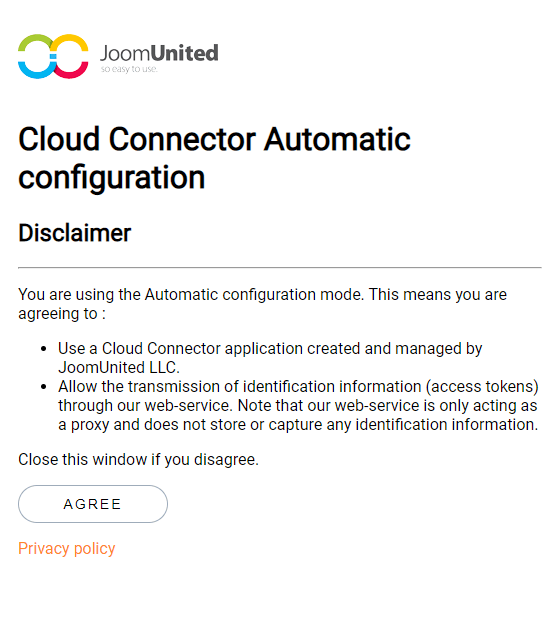
После этого всё будет готово в процессе подключения вашего сайта к Google Фото, действительно легко! Не так ли?
В ручном режиме вам потребуется создать приложение Google для разработчиков, как описано здесь.Это несложно, но может занять немного больше времени, чем в автоматическом режиме. После создания приложения вам нужно будет только вставить IDи Secret в Настройки > WP Media Folder > Облако > Google Фотографии, затем подключить его, и всё готово :)
Создание галерей в WordPress с альбомом Google Фото
Теперь, когда мы подключили Google Фотографии, давайте начнём самое интересное. Давайте посмотрим, как Google Фотографии выглядят в WordPress. Перейдя в раздел Медиа > Google Фотографии, вы увидите предварительный просмотр всех ваших изображений и альбомов.
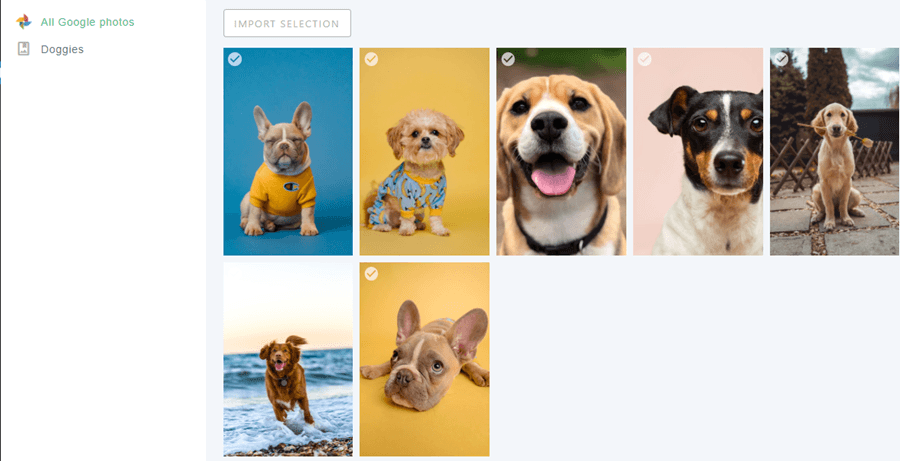
Как вы можете видеть, у вас будут все доступные альбомы в левой панели и все изображения из выбранного альбома в правой панели.
Отсюда вы можете выбрать множество изображений или альбом и импортировать его в свою Медиа Библиотеку, для этого нажмите на Импортировать альбом после выбора альбома, затем выберите, куда хотите импортировать, вы можете задать имя новой папки, и затем нажмите на импорт, он появится в вашей Медиа Библиотеке.
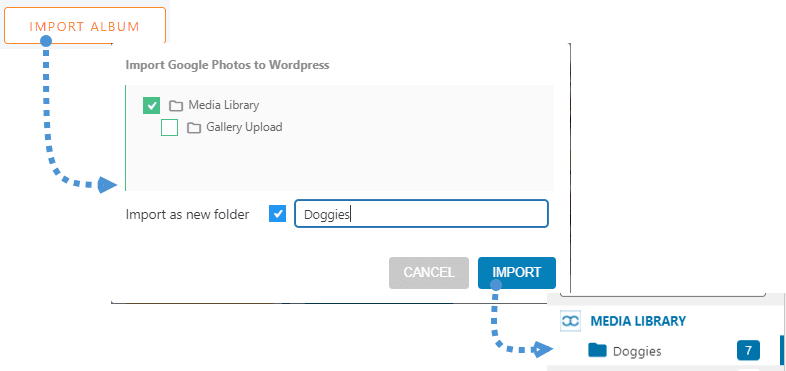
Вы увидите, насколько это полезно, например, вы можете создать команду, чтобы они могли делиться изображениями в альбоме Google Фото, возможно, напрямую со своих телефонов или также с ПК, все, что вам нужно сделать, чтобы импортировать весь альбом в вашу Медиа Библиотеку, - это нажать на Импорт Альбома.
Теперь самая забавная часть, создавайте галереи на основе Альбомов напрямую, для этого нам нужно убедиться, что установлен Галерейный аддон.
Теперь, когда вы установили дополнение, перейдите в раздел «Медиа» > «Галереи медиафайлов». На этом экране вы увидите панель управления галереей с возможностью выбора изображений с вашего компьютера, WordPress и Google Фото.
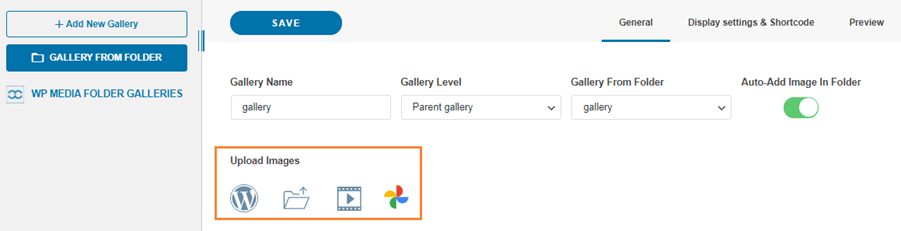
Прежде всего, для этого урока мы собираемся создать новую галерею и назвать её «Google Фото», затем импортировать альбом из Google Фото.
Для этого нажмите на +Добавить новую галерею, добавьте тип и выберите тему галереи, которую вы хотите использовать.
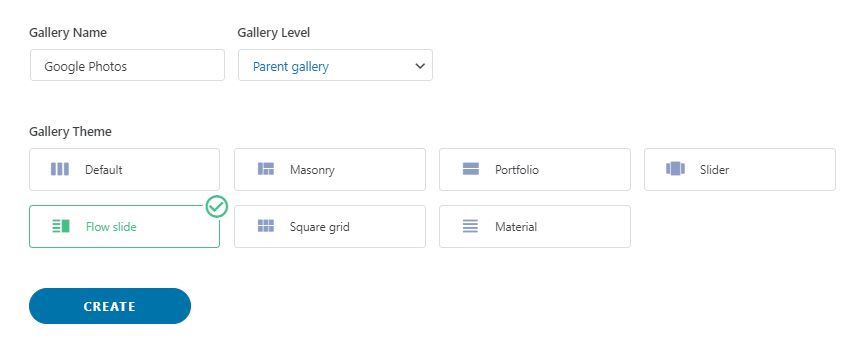
Не беспокойтесь о выборе темы галереи, так как вы сможете изменить ее позже, поэтому нажмите «Создать», и вы увидите панель управления галереей. Теперь мы выберем изображения, которые хотим включить в галерею. Для этого урока мы будем использовать весь альбом.
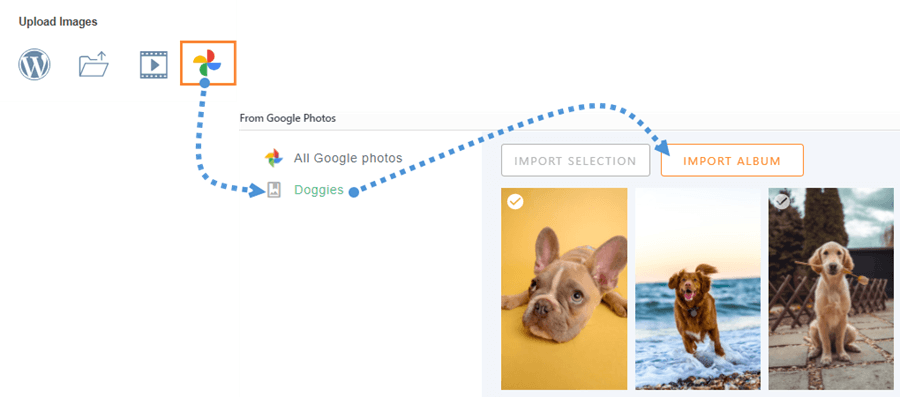
Подождите несколько секунд, пока изображения будут импортированы, и все, у вас есть все изображения, напрямую из Google Фото на ваш сайт WordPress, действительно просто, всего два клика, и теперь вы можете использовать все изображения, которые вы выбрали в панели управления Gallery Addon! :)
Теперь, чтобы создать галерею, вам нужно только определить все параметры и опубликовать её, для этого вы можете напрямую перейти к публикации и сделать всё оттуда (также импортировать Google Фото) или просто закончить настройку галереи здесь, а затем выбрать её на странице/публикации.
У вас есть три вкладки. Первая предназначена для упорядочивания ваших изображений. Вы можете сделать это, используя систему перетаскивания из WP Media Folder. У вас также будет возможность выбрать обложку и настроить общие параметры изображений, такие как заголовок и цель ссылки.
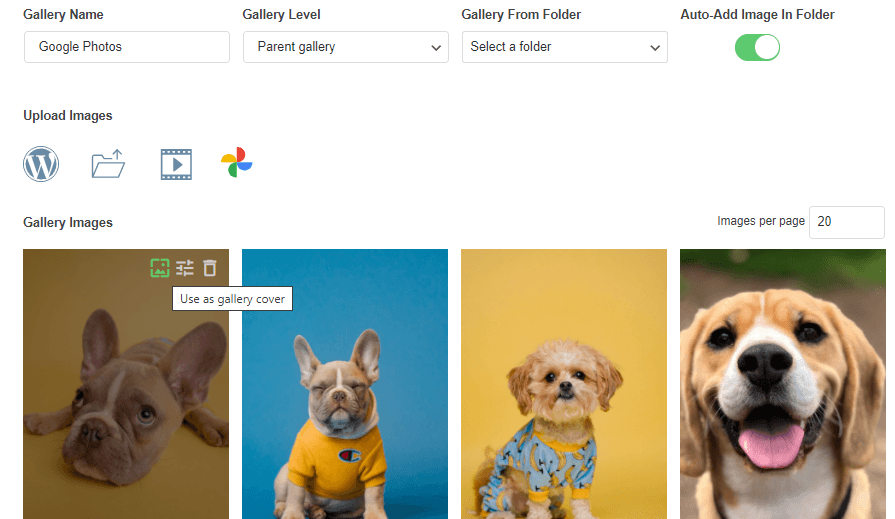
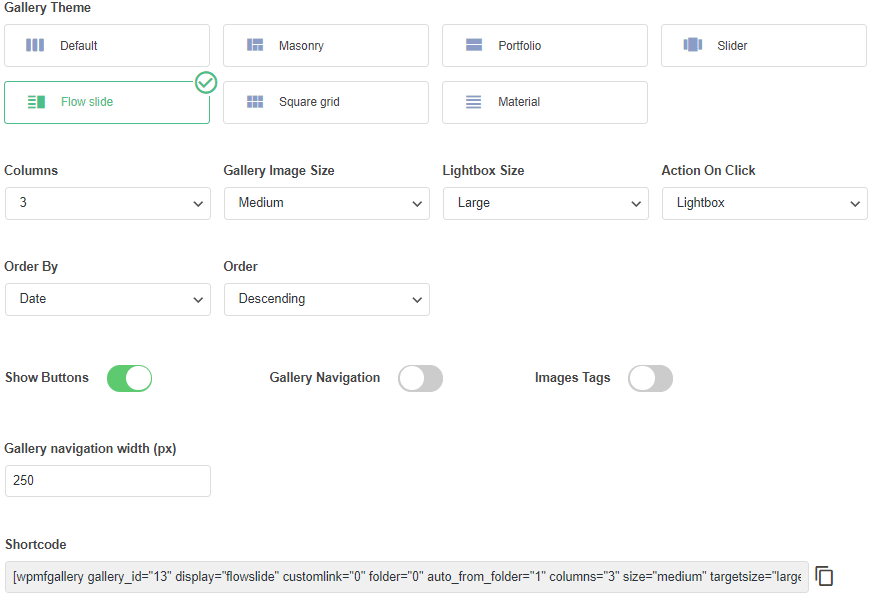
После добавления изображений и их упорядочивания вы можете перейти на «Настройки отображения и шорткоды» .

На этом экране мы можем настроить все, что связано с галереей, вы можете выбрать тему, задать количество колонок, размер всех элементов галереи, порядок и настройки навигации, все в действительно простом в использовании интерфейсе.
У вас также будет короткий код для копирования, если вы хотите добавить галерею с помощью короткого кода.
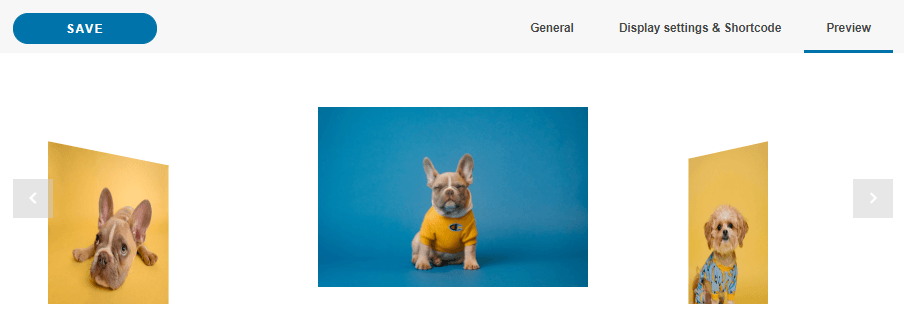
Последняя вкладка предназначена для предварительного просмотра галереи, чтобы вы могли легко проверить, как будет выглядеть галерея, прежде чем опубликовать ее на странице/записи, очень полезно, так что вам не нужно переходить на страницу и публиковать галерею и обновлять ее каждый раз, когда вы хотите увидеть, как выглядит галерея.
Теперь завершите настройку галереи, а затем перейдите к своей записи/странице, чтобы опубликовать галерею. Неважно, какой редактор страниц вы используете, поскольку WP Media Folder интегрирован со всеми основными конструкторами страниц, поэтому у вас будет отдельный блок, а также возможность использовать шорткоды так что, по сути, вы можете добавить галерею куда угодно.
Теперь мы можем перейти к записи/странице и отредактировать её или создать новую, если хотите, затем перейти к добавлению блока, в данном случае мы используем редактор Gutenberg, нажав на + > WPMF Gallery Addon.
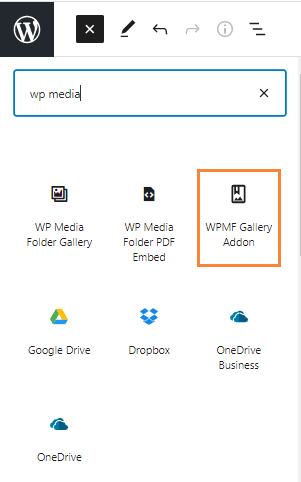
Будет загружен блок Gallery Addon, нажмите на Выбрать или Создать Галерею, откроется панель управления Gallery Addon, где вы можете выбрать галерею, которую мы создали ранее, выберите ту, которую хотите встроить, и нажмите на Вставить, обратите внимание, что вы также можете завершить настройки Галереи отсюда, если хотите сделать изменения или что-то еще.

Он загрузит предварительный просмотр галереи прямо в вашем конструкторе страниц, позволяя вам подтвердить, что все в порядке перед публикацией.
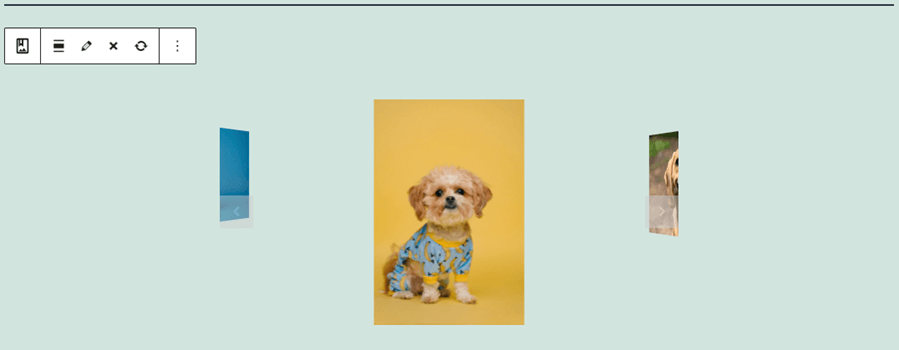
У вас также есть возможность «живого редактирования» галереи с помощью правой панели, в случае с Gutenberg.
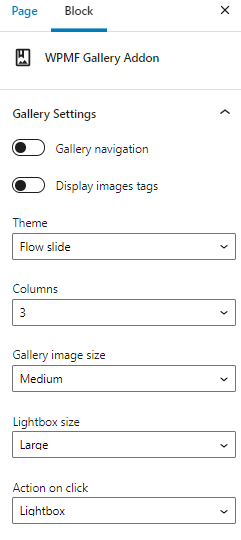
Всё, что вам нужно, прямо в вашем посте, действительно потрясающий инструмент, не так ли? ;)
Внимание всем вебмастерам!
Сэкономьте время и повысьте производительность с помощью WP Media Folder. Легко организуйте клиентские медиафайлы, создавайте пользовательские галереи и обеспечивайте бесперебойный пользовательский опыт.
Улучшите свои веб-проекты сейчас!
Интеграция Google Фото в видео
Создайте свою первую галерею Google Фото в WordPress
Как вы видите, использовать Gallery Addon действительно легко, и мы показали только одно из возможных применений, возможностей безгранично, вы можете использовать его, например, на новостном сайте, где ваша команда может делиться новостями в режиме реального времени прямо со своего телефона на сайте, используя Google Photos, или вы также можете разрешить вашим пользователям доступ к Google Photos, чтобы они могли делиться фотографиями с вами.
Так чего же вы ждете? Переходите сюда сейчас, чтобы изучить все функции WP Media Folder и получить членство!
Когда вы подпишетесь на блог, мы будем отправлять вам электронное письмо, когда появятся новые обновления на сайте, чтобы вы не пропустили их.



