 Продукты для WordPress
 Joomla products
 Support
 News
News Войти
ВойтиКак создать дополнительные размеры изображений в WordPress (простые советы)

Создание дополнительных размеров изображений в WordPress может быть мощным способом сделать ваш сайт более аккуратным, быстрее загружающимся и более отточенным. Многие владельцы сайтов полагаются на то, что WordPress генерирует автоматически, но при стратегическом подходе вы можете гораздо точнее контролировать, как изображения отображаются на вашем сайте. Это улучшает не только визуальную согласованность, но и общую видимость в поиске, поскольку поисковые системы учитывают четкость изображений, скорость загрузки и релевантность как часть сигналов ранжирования.
При правильном выполнении добавление пользовательских размеров изображений помогает вашему сайту адаптироваться к современным макетам и стандартам адаптивного дизайна. Вы можете обеспечить идеальное соответствие миниатюр блога, четкость главных изображений и достаточную легкость изображений галереи, чтобы ваши страницы загружались быстро. Добавление такого уровня структуры в вашу медиатеку возвращает вам контроль над визуальным опытом вашего сайта, оставаясь при этом понятным для новичков, которые не хотят углубляться в технический жаргон.
Попрощайтесь с беспорядочной медиабиблиотекой.
WP Media Folder позволяет классифицировать файлы, синхронизировать папки с облачным хранилищем, создавать потрясающие галереи и даже заменять изображения без нарушения ссылок.
Оптимизируйте свой рабочий процесс с медиа уже сегодня
Содержание
- Почему дополнительные размеры изображений важны
- Подготовка сайта к дополнительным размерам изображений
- Регистрация пользовательских размеров изображений с помощью functions.php
- Повторное создание миниатюр для существующих изображений
- Оптимизация изображений для поисковых систем
- Использование WP Media Folder для более разумной обработки изображений
- Когда добавлять дополнительные размеры изображений
- Оптимизируйте свою медиатеку WordPress с помощью умной генерации миниатюр
Почему дополнительные размеры изображений важны
WordPress автоматически создаёт несколько стандартных размеров изображений при загрузке файла. Однако этих предустановленных размеров часто недостаточно для современных макетов. Темы, конструкторы страниц, мобильные версии и контент с большим количеством изображений — все выигрывают от наличия более подходящих размеров.
Дополнительные размеры изображений позволяют реализовать потребности вашего дизайна без необходимости вручную изменять размеры изображений вне WordPress. Вы избегаете пиксельных баннеров, растянутых миниатюр и файлов слишком большого размера, которые замедляют работу вашего сайта. Самое главное — вы создаёте единообразие. Единообразие помогает поисковым системам лучше понимать ваш медиаконтент, что косвенно способствует улучшению индексации и видимости.
Подготовка сайта к дополнительным размерам изображений
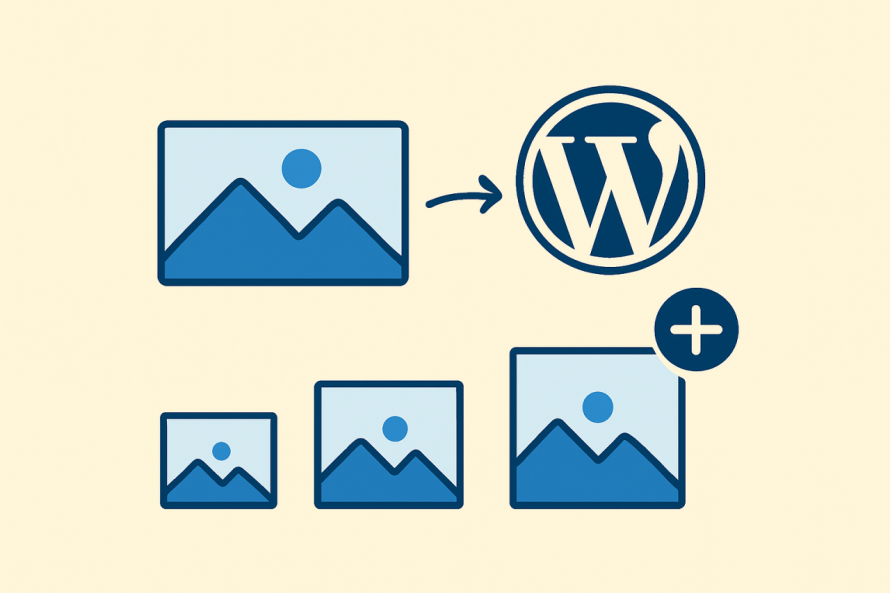
Прежде чем вносить изменения, подумайте о том, какие типы изображений чаще всего используются на вашем сайте. Например, миниатюры блога, избранные изображения, главные баннеры, изображения галереи или фотографии товаров. Подумайте о том, где появляются изображения и насколько единообразным должно быть их отображение. Заблаговременное определение потребностей гарантирует, что ваши пользовательские размеры будут служить реальной цели, а не создавать ненужные дубликаты.
Вам также следует проверить текущие настройки темы. Некоторые темы уже регистрируют дополнительные размеры изображений, и дублирование этих размеров может создать беспорядок в вашей медиабиблиотеке. Быстрая проверка помогает поддерживать работу с медиафайлами в чистоте и эффективности.
Регистрация пользовательских размеров изображений с помощью functions.php
Файл functions.php — это место, где вы можете указать WordPress создавать новые размеры изображений при каждой загрузке картинки. Хотя технически это часть вашей темы, процесс прост и безопасен, если разместить код правильно.
Ниже приведена упрощённая версия того, как выглядит регистрация пользовательского размера изображения. Цель здесь — ясность, а не сложность.
add_action('after_setup_theme', 'custom_image_sizes'); function custom_image_sizes() { add_image_size('custom-small', 300, 200, true); add_image_size('custom-medium', 600, 400, true); add_image_size('custom-large', 1200, 800, true); }
Каждая строка добавляет новый размер:
- Первое значение задаёт ширину.
- Второе значение задаёт высоту.
- Последнее значение определяет, будет ли WordPress обрезать изображение, чтобы оно соответствовало точным размерам.
Использование значения true включает жесткую обрезку, что полезно, когда вы хотите получить миниатюры единообразного вида. Если вы предпочитаете, чтобы изображения сохраняли свои естественные пропорции, используйте false, и WordPress масштабирует изображение вместо его обрезки.
Как загрузить эти новые размеры в вашей теме
Регистрация размеров — это лишь половина процесса. Вам также нужно использовать эти размеры при отображении изображений. Например, при выводе избранного изображения внутри цикла вы можете увидеть что-то вроде:
the_post_thumbnail('custom-medium');Это гарантирует, что WordPress выберет правильную версию изображения, а не будет полагаться на миниатюру по умолчанию или файл полноразмерного изображения.
Если вы используете конструктор страниц, многие из них автоматически определяют пользовательские размеры изображений. В этом случае вы сможете выбрать новый размер прямо из выпадающих меню в редакторе.
Повторное создание миниатюр для существующих изображений
Добавление новых размеров изображений означает, что WordPress создаст эти размеры только для изображений, загруженных в будущем. Для всего, что уже есть в вашей медиабиблиотеке, новые размеры созданы не будут. Чтобы исправить это, необходимо заново сгенерировать миниатюры.
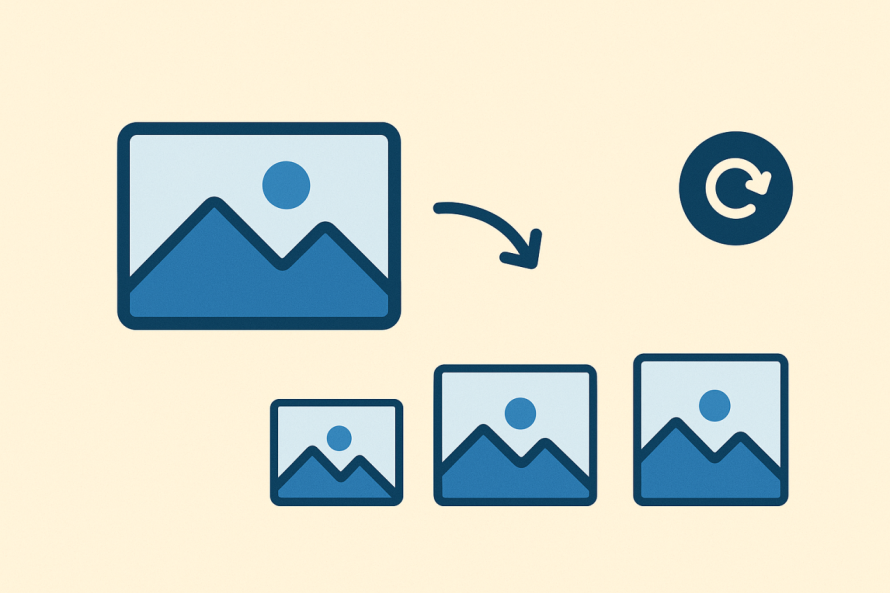
Повторное создание миниатюр — это процесс, в ходе которого WordPress создаёт новые версии изображений на основе недавно добавленных вами размеров. Это разовая задача при добавлении новых размеров. Процесс не удаляет ваши изображения; он просто добавляет недостающие версии файлов.
Использование плагина для пересоздания миниатюр
Вам не нужно делать ничего сложного. Просто установите любой плагин для пересоздания миниатюр и запустите его один раз. Эти инструменты сканируют ваши существующие изображения и автоматически создают новые версии. Они также позволяют пропускать размеры, которые вы больше не используете, чтобы избежать ненужного беспорядка.
Этот процесс может быть ресурсоёмким, поэтому, если на вашем сайте тысячи изображений, запускайте его в период низкой посещаемости, чтобы минимизировать влияние на производительность.
Оптимизация изображений для поисковых систем
Оптимизация изображений играет важную роль в эффективности поиска. Поисковые системы оценивают скорость загрузки изображений, имена файлов, alt-теги, релевантность и даже контекст на странице. Ваши новые пользовательские размеры изображений становятся более эффективными в сочетании с правильными методами оптимизации.
Ключевые методы оптимизации
1. Именование файлов
Используйте описательные имена файлов перед загрузкой. Например:
modern-living-room-design.jpg намного лучше, чем IMG_8273.jpg.
2. Альтернативный текст
Опишите, что изображено на картинке, простыми описательными словами. Альтернативный текст помогает поисковым системам, а также улучшает доступность.
3. Подходящие размеры
Подавайте изображения в том размере, в котором они будут отображаться. Изображения слишком большого размера замедляют загрузку страниц и ухудшают эффективность поиска (именно так, с миниатюрами).
4. Сжатие
Сжатые изображения загружаются быстрее. Используйте инструменты или плагины, которые автоматически сжимают ваши изображения без потери визуального качества.
5. Lazy Loading
Загружайте изображения только тогда, когда пользователь прокручивает страницу до их появления. Это сокращает время начальной загрузки и улучшает показатели производительности.
Использование WP Media Folder для более разумной обработки изображений
WP Media Folder — это продвинутый плагин для управления медиафайлами, который предлагает структурированный подход к организации и оптимизации ваших изображений. Если вы создаёте дополнительные размеры изображений, плагин поможет вам поддерживать порядок в организации и оптимизировать рабочий процесс.
Преимущества включают:
- Структура медиафайлов WordPress на основе папок, позволяющая сортировать изображения так, как если бы вы использовали папки на рабочем столе.
- Расширенные функции замены изображений, позволяющие менять файлы изображений без нарушения ссылок.
- Совместимость с инструментами галерей и конструкторами страниц, где также будут отображаться ваши пользовательские размеры изображений.
- Встроенные рабочие процессы оптимизации, которые дополняют вашу стратегию SEO.
Этот плагин особенно полезен при масштабировании сайта или управлении большими медиатеками.
Когда добавлять дополнительные размеры изображений
Рассмотрите добавление новых размеров, когда:
- Вы видите несогласованные миниатюры на страницах блога или архива.
- Встроенные размеры вашей темы не соответствуют потребностям вашего макета.
- Вы хотите оптимизировать изображения специально для мобильных устройств или экранов с высоким разрешением.
- Вы используете плагины галерей или слайдеров, которые требуют определённых размеров.
- Вы хотите полностью контролировать производительность доставки, особенно при оптимизации для поисковых систем.
С другой стороны, избегайте добавления ненужных размеров. Каждый новый размер увеличивает использование хранилища, поскольку WordPress создает несколько версий каждого изображения. Добавляйте только те размеры, которые поддерживают реальные требования дизайна.
Оптимизируйте свою медиатеку WordPress с помощью умной генерации миниатюр
Создание дополнительных размеров изображений в WordPress — это простой приём, который значительно улучшает внешний вид и производительность вашего сайта. Он даёт вам более точный контроль над выводом медиафайлов и помогает поисковым системам легко интерпретировать и индексировать ваш контент.
Благодаря чётким размерам изображений, правильно пересозданным миниатюрам и разумным методам оптимизации ваш сайт становится быстрее, стабильнее и лучше подготовлен к видимости в поисковых системах. В сочетании с мощными плагинами управления, такими как WP Media Folder, вы сможете уверенно поддерживать чистый, организованный и дружественный к SEO рабочий процесс с изображениями, не требуя глубоких технических знаний.
Когда вы подписываетесь на блог, мы отправим вам электронное письмо, когда на сайте появятся новые обновления, чтобы вы их не пропустили.


