 Продукты для WordPress
 Joomla products
 Support
 News
News Войти
ВойтиКак создать загружаемый товар WooCommerce, размещённый на Google Drive

WP File Download — лучший инструмент для предоставления загружаемых продуктов и экономии места на вашем сервере, так как он позволяет подключить ваш сайт к Google Drive и раздавать файлы напрямую оттуда.
Наличие цифровых/загружаемых товаров может сделать наш сайт действительно тяжёлым в зависимости от количества товаров и их типов, которые у нас могут быть, но это больше не проблема! С WP File Downloadable вы сможете раздавать эти товары напрямую из вашего хранилища Google Drive.
В этой статье мы увидим, как легко создать товар напрямую из Google Drive!
Содержание
Ищете мощное решение для управления файлами на сайтах клиентов?
WP File Download — это решение. С такими продвинутыми функциями, как категории файлов, ограничения доступа и интуитивно понятный интерфейс.
Впечатлите своих клиентов безупречной организацией файлов!
Посмотрите полный видеоурок по WooCommerce и цифровым загрузкам
Быстро подключите ваш сайт WordPress к Google Drive
Прежде всего, мы подключим WP File Download к Google Drive.
Существует 2 варианта выполнения этого подключения: первый — ручной, второй — автоматический. Последний быстрее, так как использует уже проверенное/созданное приложение Google. Всё, что нам нужно сделать, — это войти в нашу учётную запись Google, связанную с Google Drive.
Давайте воспользуемся автоматическим режимом, чтобы увидеть, как легко подключить его, если у нас уже есть аккаунт JoomUnited, подключенный к нашему сайту(можно подключить, перейдя в Настройки сайта > Общие), перейдите в WP File Download > Конфигурация > Облачное подключение > Google Drive.
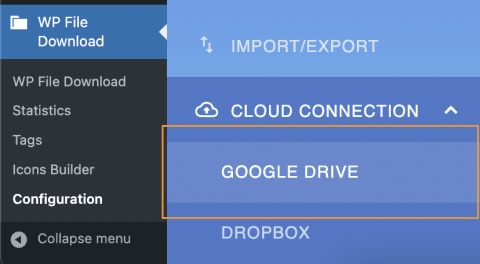
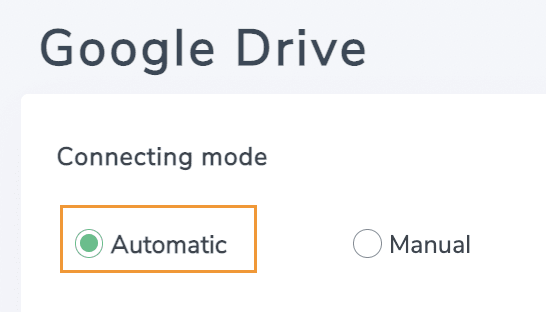
На этом экране выберите Автоматически в разделе Режим подключения.
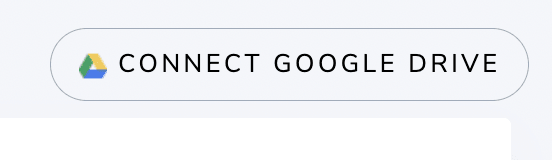
И нажмите кнопку Подключить Google Drive .
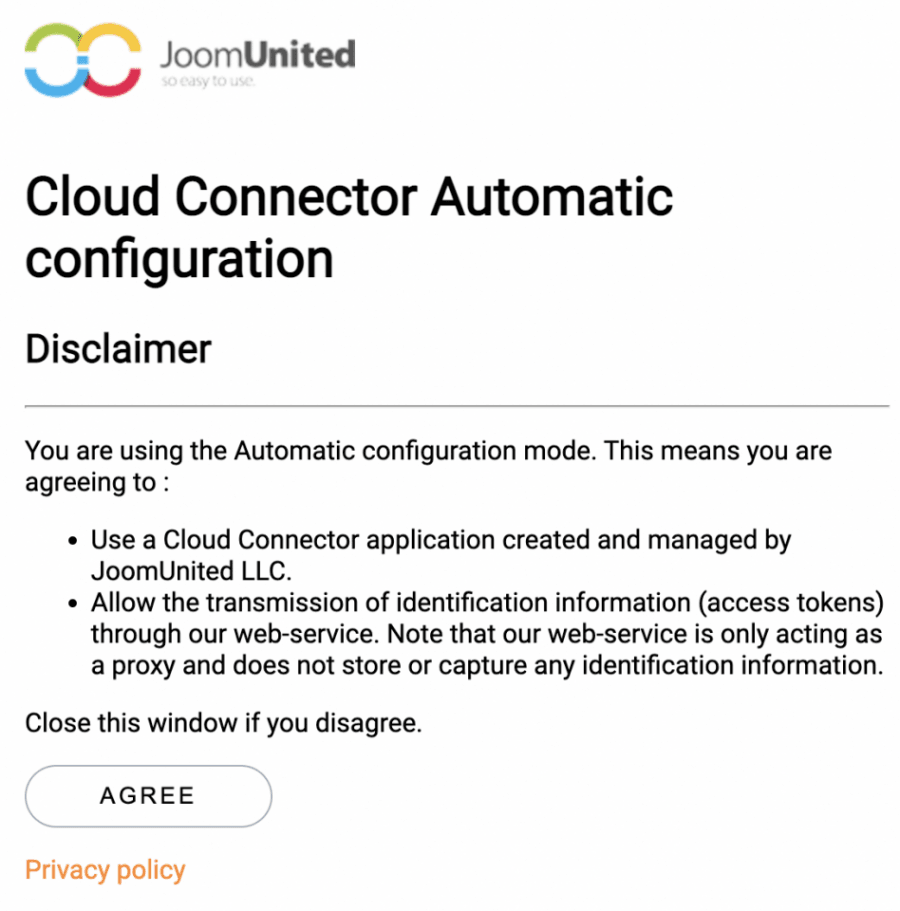
Откроется всплывающее окно с отказом от ответственности, вы можете прочитать его и затем нажать Согласен.
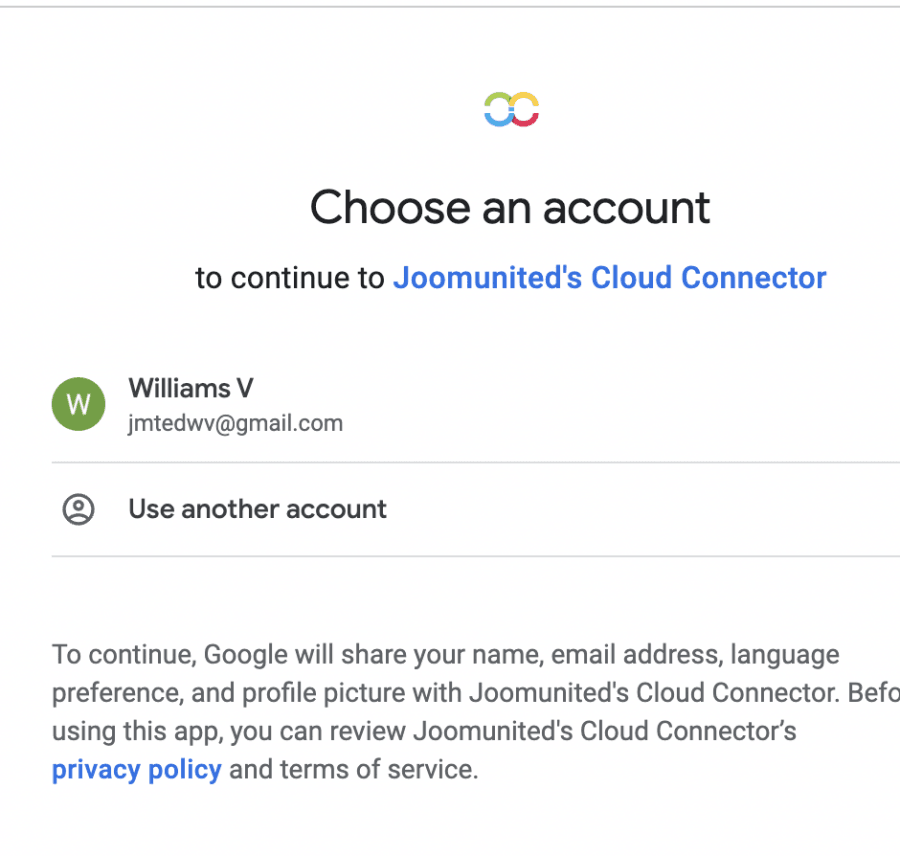
Наконец, выберите свою учётную запись и подтвердите разрешения для входа и подключения WP file Download к вашей учётной записи Google.
Готово! Это можно подтвердить, перейдя в панель управления WP File Download — при попытке создать категорию появится новая опция.
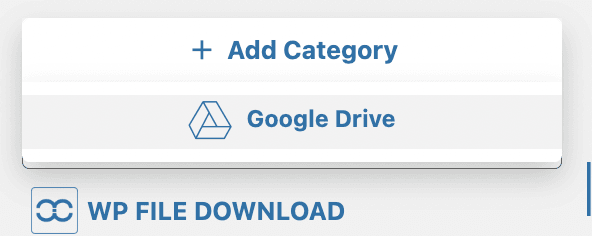
Эта новая опция позволит вам создавать папки прямо в Google Drive, магия! Не правда ли? :)
Хотите узнать больше о том, как настроить интеграцию с Google Drive?
Создание загружаемых товаров из WP File Download
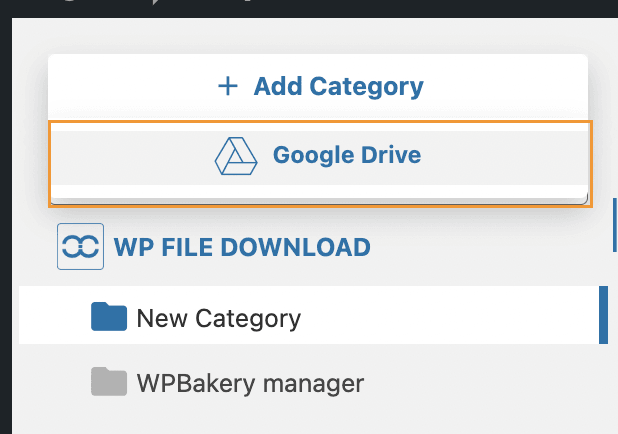
Теперь, когда плагин подключён к Google Drive, давайте создадим наш загружаемый продукт. Для этого перейдите в WP File Download > WP File Download , чтобы открыть панель управления файлами, и наведите курсор на +Добавить категорию , чтобы появилась опция Google Drive , и нажмите на неё.
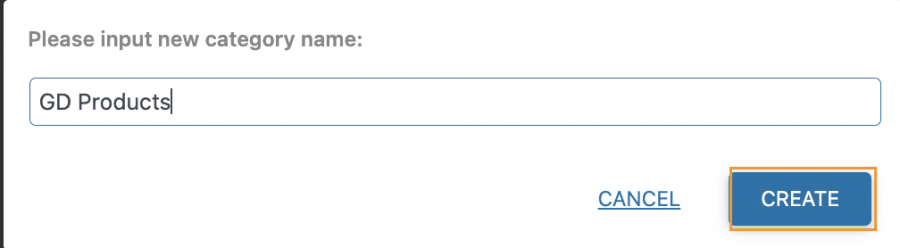
Затем добавьте название категории, для этого руководства мы установим его как GD Products , затем нажмите на создать.
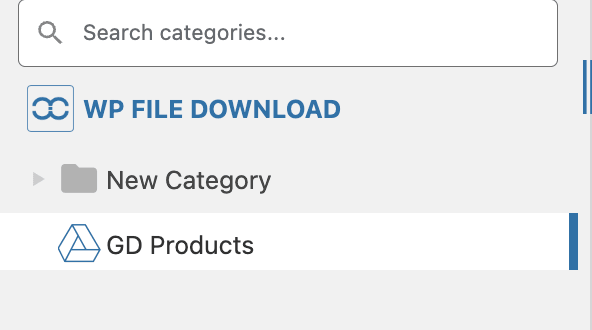
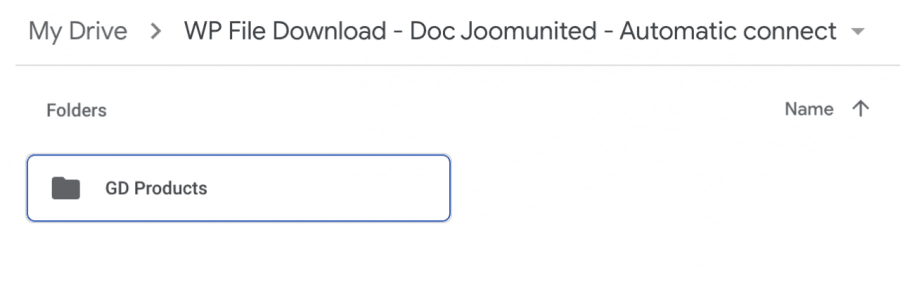
Мы увидим новую категорию Google Drive, созданную в панели управления WP File Download , а также на Google Drive:
WP File Download:
Google Drive:
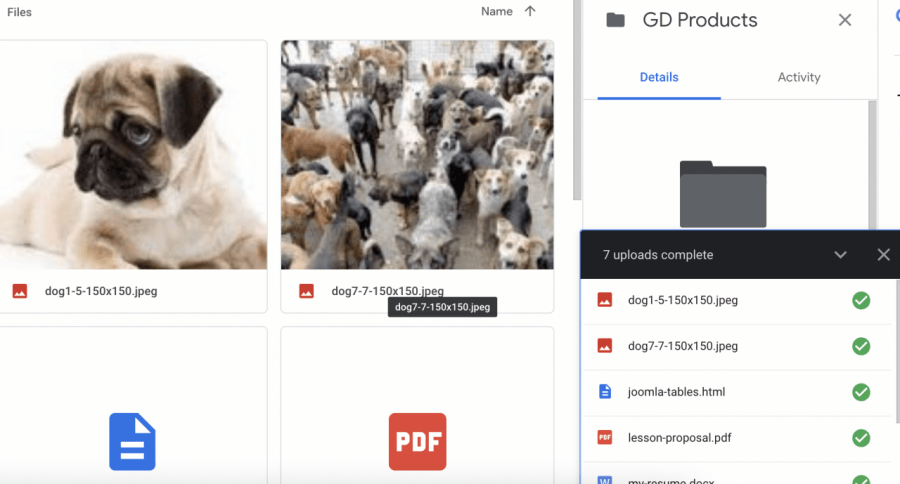
Теперь давайте добавим файлы непосредственно на Google Диск в созданную папку, и они появятся на нашей панели управления WP File Download .
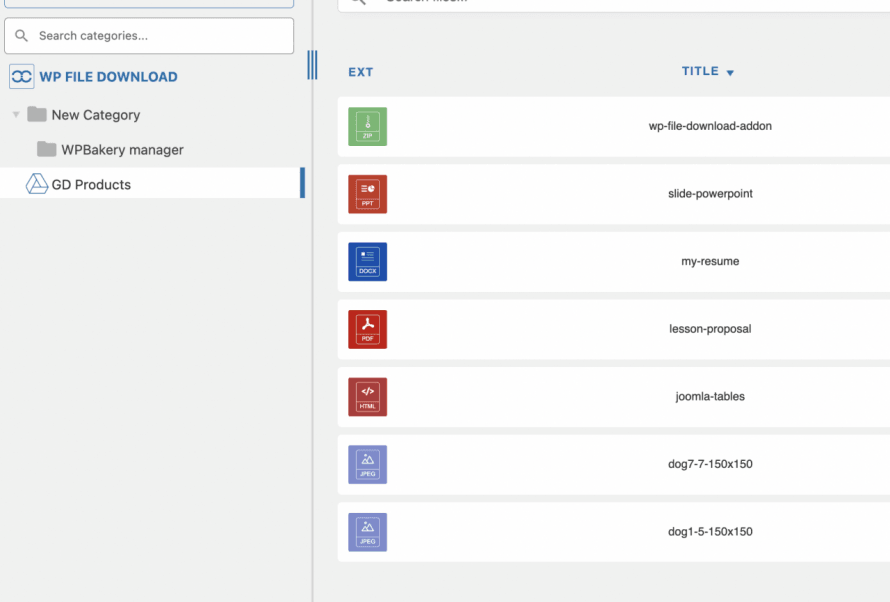
Все файлы появятся — словно по волшебству — на нашей панели управления WP File Download в категории Google Drive, которую мы только что создали.
Теперь, когда мы загрузили файлы, давайте создадим загружаемый товар. Для этого всё, что вам нужно сделать, — это щёлкнуть правой кнопкой мыши по файлу, который вы хотите преобразовать, а затем выбрать Создать товар Woo.
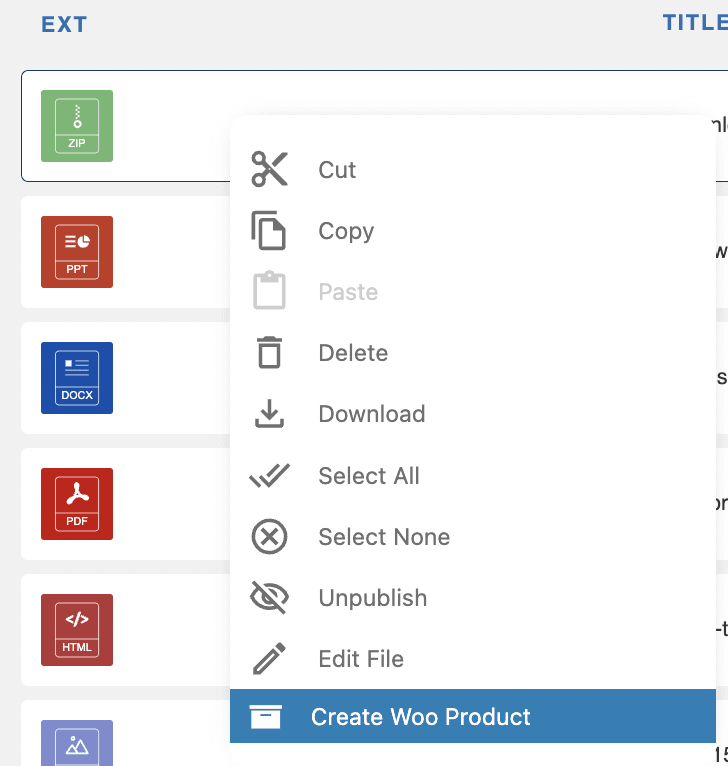
Появится всплывающее окно, позволяющее добавить сведения о вашем товаре: вы сможете указать название, артикул, цену и, при желании, назначить его категории.
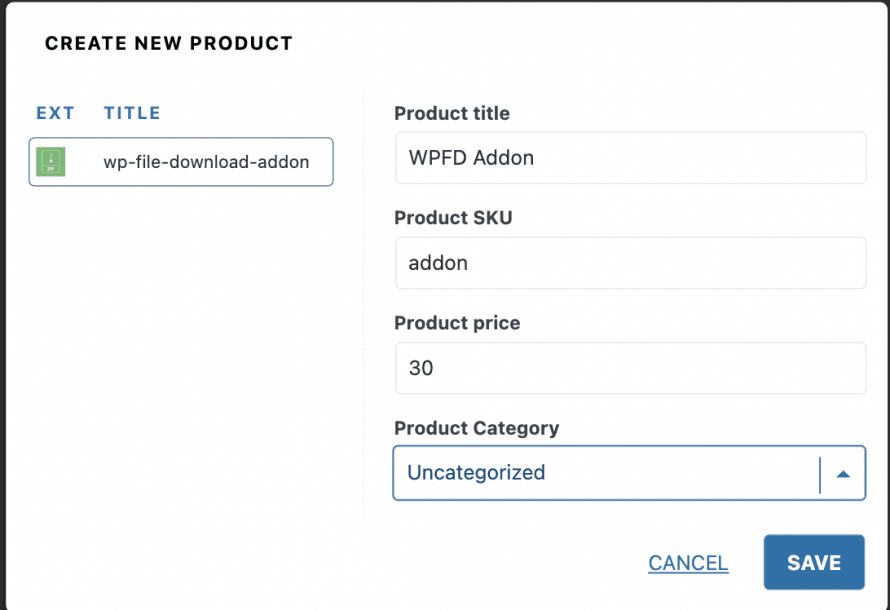
После добавления нажмите Сохранить , и всё — появится всплывающее окно с сообщением «товар создан» и возможностью отредактировать товар.
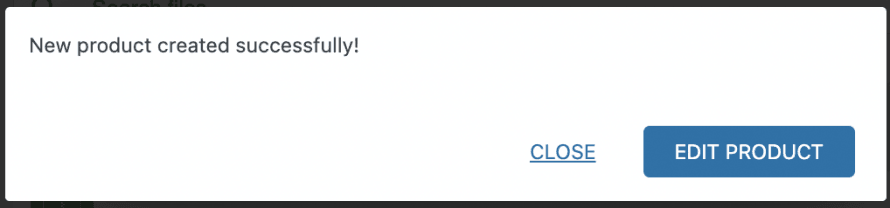
Если вы нажмёте на Редактировать товар, вы сразу перейдёте на страницу управления товарами WooCommerce, чтобы вы могли легко настроить все параметры немедленно.
Но что делать, если мы хотим создать bundle , содержащий более одного файла? Легко! Просто нажмите ctrl, пока выбираете их, затем щёлкните правой кнопкой мыши и, наконец, нажмите Создать товар Woo.
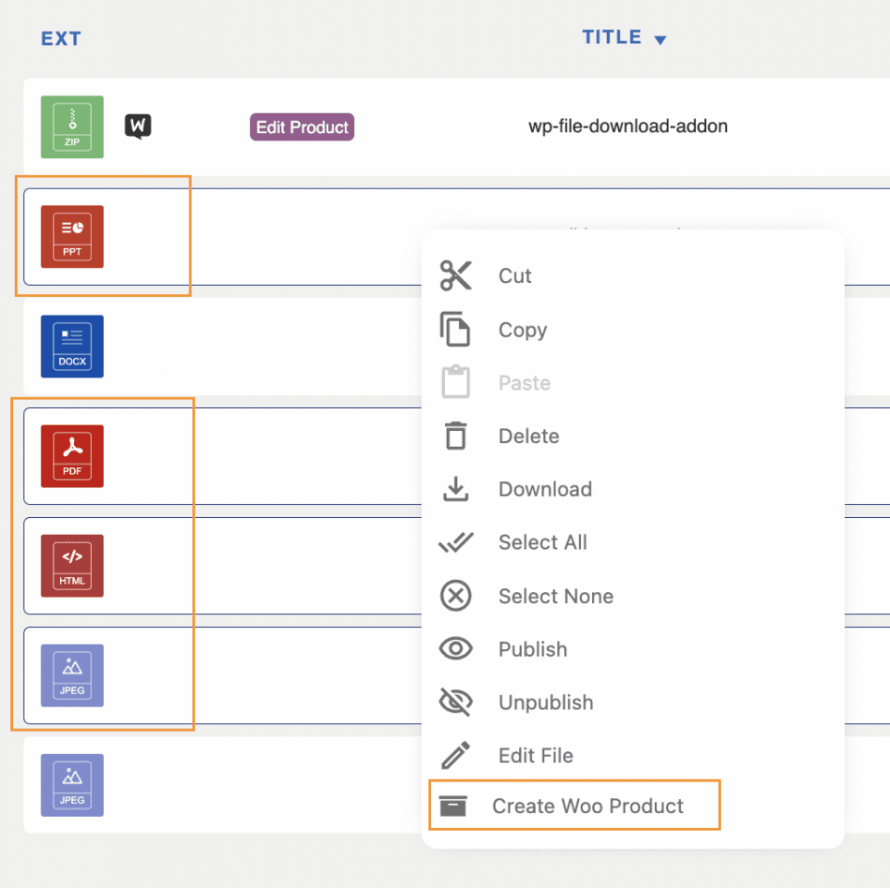
Теперь появятся все параметры товара, а также возможность добавить главное изображение.
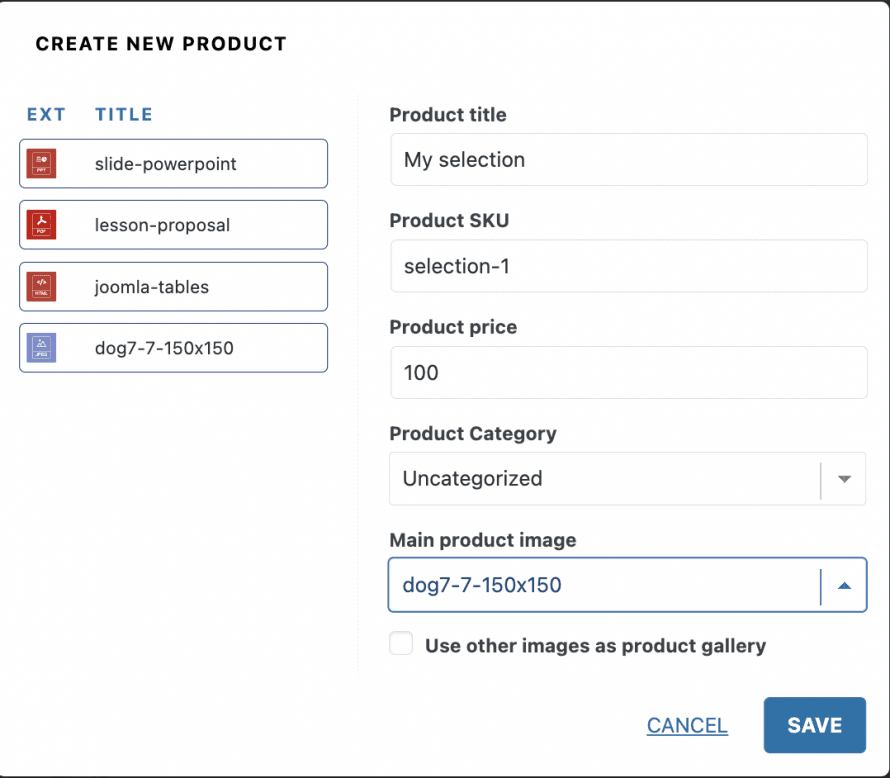
Наконец, нажмите Сохранить — и готово!
Товар будет создан, и на странице редактирования товара WooCommerce появятся дополнительные опции.

Вы можете задать, например, лимит загрузок и срок действия загрузки (количество дней, в течение которых она должна быть доступна клиенту), чтобы завершить создание продукта и, наконец, нажать «Сохранить», после чего ваш продукт будет готов к выдаче напрямую из Google Drive.
Использование WP File Download из WooCommerce
Допустим, у нас всё уже загружено в Google Drive, и мы хотим перейти к созданию товара. Для этого перейдите в Товары > Все товары и нажмите Добавить новый.

Вы также можете отредактировать существующий товар: если вы создали новый товар, добавьте сведения о товаре как обычно, а затем прокрутите вниз до параметра «Данные товара» , здесь выберите «Загружаемый» в верхней панели.

После этого появится опция WP File Download , нажмите на неё, чтобы увидеть все доступные параметры.
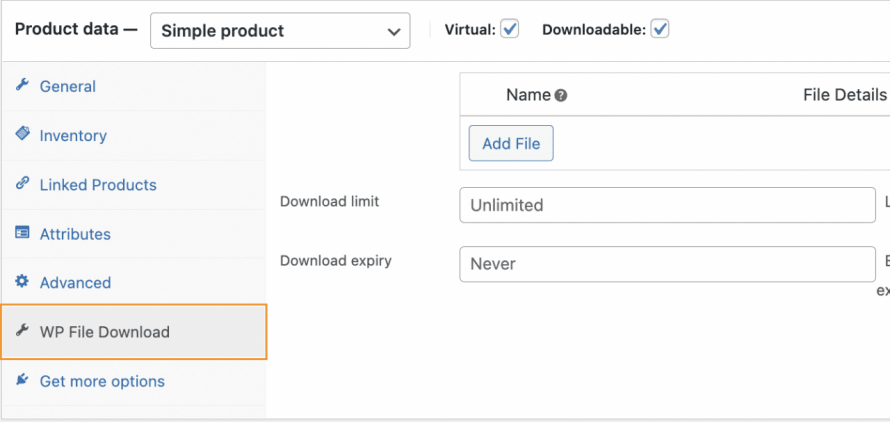
Мы можем определить два варианта:
Лимит загрузок: количество раз, которое файл или группа файлов может быть загружена при покупке продукта.
Срок действия загрузки: время, в течение которого файл или группа файлов будут доступны после покупки товара.
Эти параметры можно установить до или после добавления файлов без каких-либо проблем.
Чтобы добавить файлы, нажмём на Добавить файл, откроется всплывающее окно с панелью управления WP File Download , где мы сможем увидеть все доступные категории (включая категории Google Drive).
Итак, давайте выберем файлы Google Drive прямо отсюда.
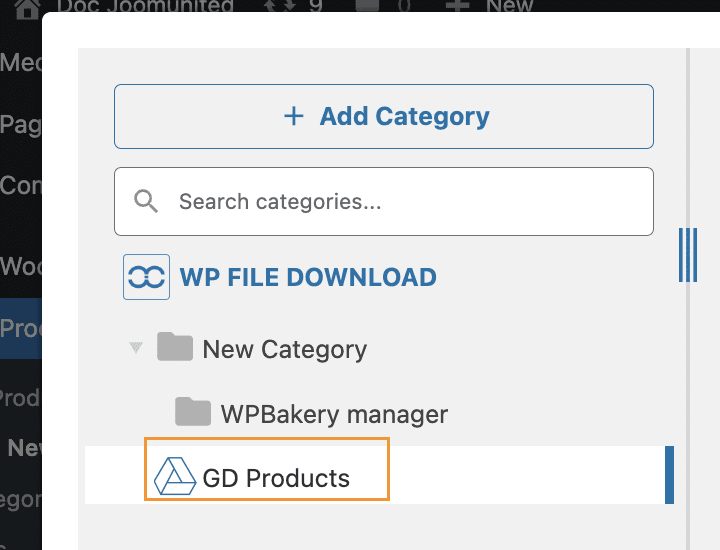
Вы также можете создать новую категорию, папку Google Drive и загрузить новые файлы.
Теперь, когда мы находимся в категории, давайте выберем файл, который хотим добавить к товару, и наконец нажмём Вставить этот файл.
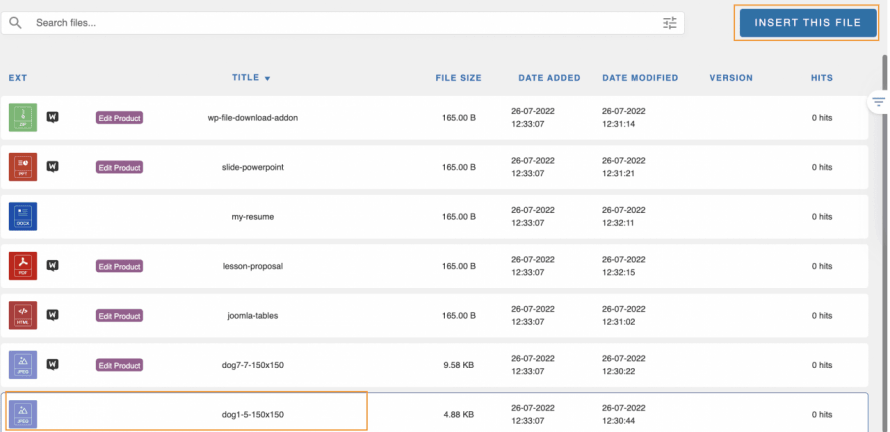
Файл появится в той же таблице, где и кнопка добавления файлов, как и раньше.
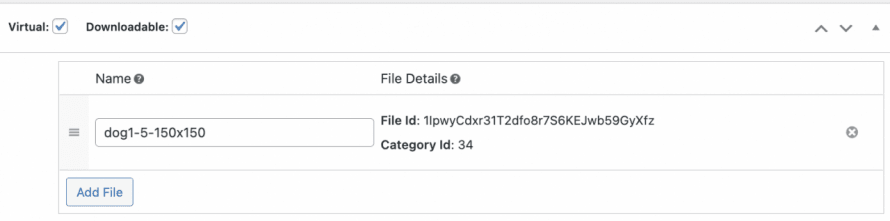
Этот процесс можно повторять столько раз, сколько потребуется, пока мы не добавим все файлы, которые хотим добавить к этому товару.
Наконец, нажмите «Сохранить» — и всё! Наш продукт готов к работе ;)
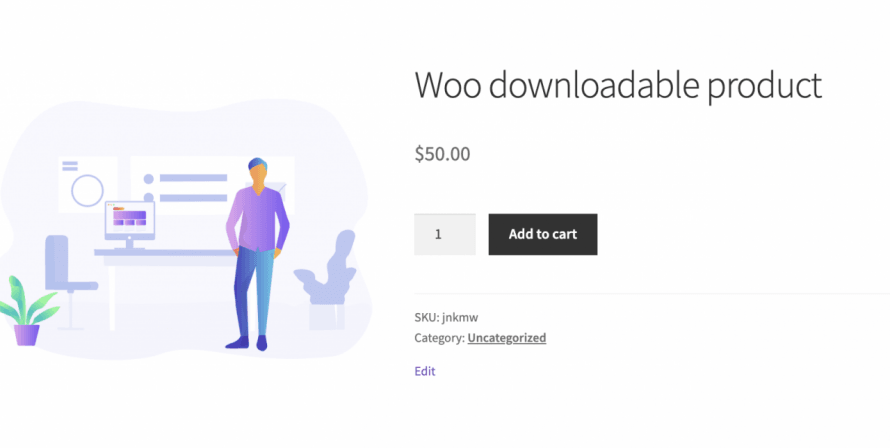
Теперь ваш клиент сможет без проблем пройти обычный, «простой и понятный» процесс оформления заказа в WooCommerce, и все нужные вам файлы будут напрямую передаваться из Google Drive.
Внимание, все веб-мастера!
Улучшите сайты своих клиентов с помощью WP File Download. Создавайте безопасные и настраиваемые файловые хранилища, позволяя клиентам легко получать доступ к своим файлам и управлять ими.
Улучшите свои услуги веб-дизайна уже сегодня!
Раздавайте загружаемые товары с помощью лучшего облачного инструмента
Как вы можете видеть, WP File Download позволяют вам создавать файлы для скачивания очень простым способом, а также подключать их к Google Drive. Конечно, есть много других вещей, которые мы можем делать с WP File Download и этой потрясающей интеграцией с WooCommerce, например, подключать другие облачные платформы, такие как OneDrive и Dropbox, применять водяные знаки и устанавливать разрешения! Так чего же вы ждете? Перейдите сюда и узнайте больше об этой потрясающей интеграции!
Когда вы подписываетесь на блог, мы отправим вам электронное письмо, когда на сайте появятся новые обновления, чтобы вы их не пропустили.


