 WordPress
 Joomla
 Поддержка
 Год
Год n
nКак создать галерею WordPress с медиафайлами OneDrive
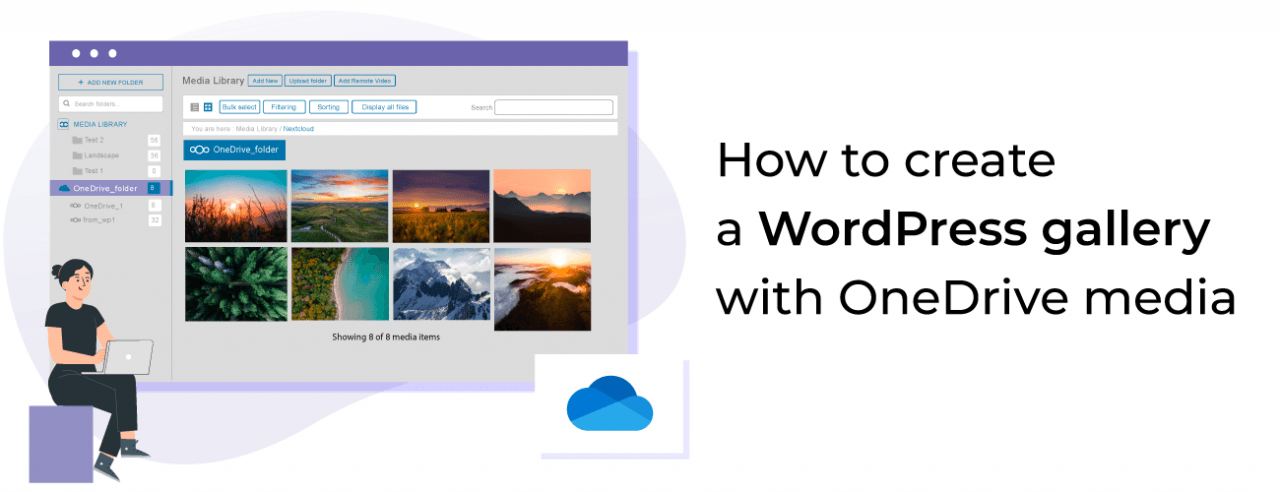
Создание галерей с медиафайлами, размещенными в OneDrive , теперь возможно благодаря WP Media Folder и его функциям галерей, поскольку он позволяет интегрировать нашу библиотеку медиафайлов WordPress с OneDrive.
OneDrive — это мощная облачная платформа, позволяющая подключать несколько устройств с большим объемом хранилища, а идея подключения ее к WordPress для создания галерей просто потрясающая.
WP Media Folder позволит вам создавать галереи непосредственно из OneDrive Personal и Business самым простым способом.
Содержание
Попрощайтесь с грязной медиатекой.
WP Media Folder позволяет классифицировать файлы, синхронизировать папки с облачным хранилищем, создавать потрясающие галереи и даже заменять изображения, не разрывая ссылки.
Оптимизируйте свой медиа-процесс уже сегодня
Подключение OneDrive к медиатеке WordPress
Прежде всего, нам нужно подключить наш сайт WordPress, а для этого нам понадобится WP Media Folder и облачный аддон, установленные на нашем сайте.
Теперь для начала перейдите в Настройки > WP Media Folder > Облако > OneDrive .
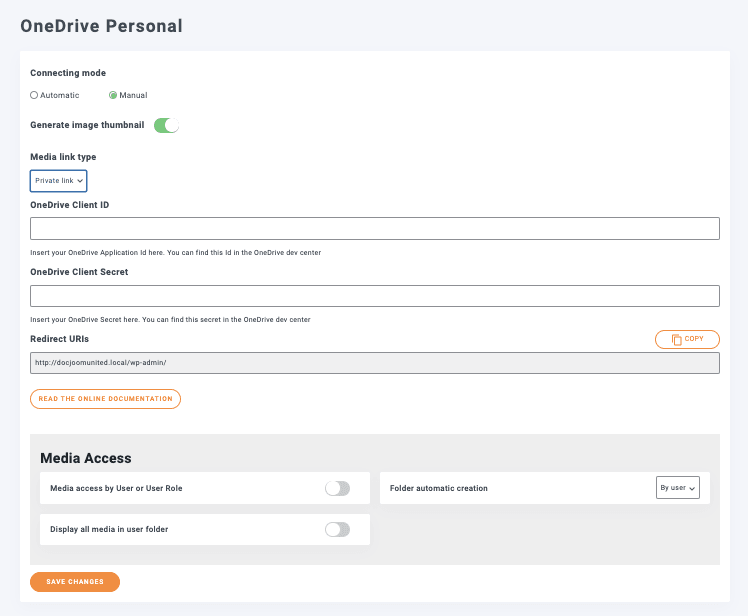
На этом экране представлены все доступные параметры OneDrive . В этом примере мы будем использовать личную OneDrive но мы также можем подключить ее к OneDrive Business. Более подробную информацию об этом можно найти здесь .
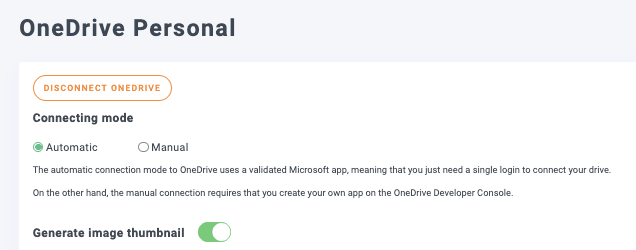
Для подключения у нас есть 2 варианта: ручной и автоматический, для автоматического все, что нам нужно сделать, это войти в свою учетную запись.
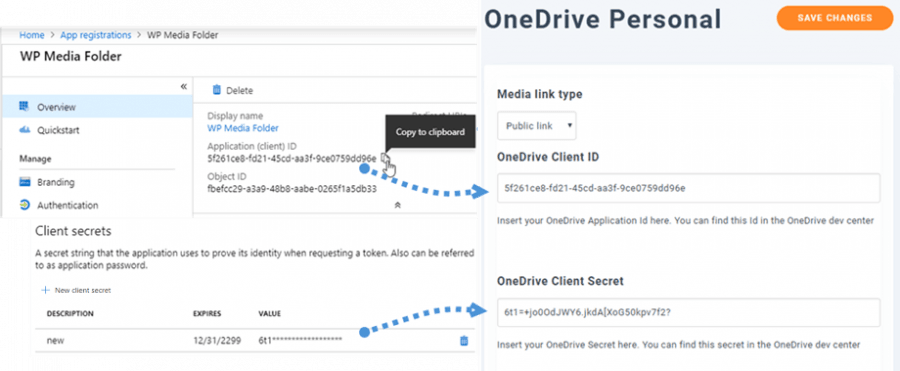
Для ручного режима нам необходимо найти идентификатор клиента OneDrive и секретный ключ клиента OneDrive .
Чтобы получить эту информацию, вам нужно войти в портал Azure и зарегистрировать приложение, используя URL-адреса перенаправления, которые WP Media Folder показывает на странице конфигурации. На последнем этапе вам будет предоставлена необходимая информация для заполнения страницы конфигурации.
Для автоматического выбора вам нужно всего лишь выбрать нужный вариант и нажать « Подключить Onedrive .
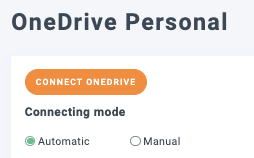
Теперь все, что нам нужно сделать, это войти в OneDrive и следовать инструкциям.
И вот волшебство свершилось! Аккаунт подключен.
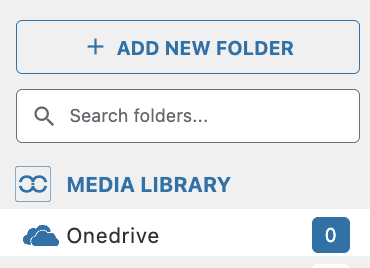
Теперь мы можем перейти в медиатеку, и там появится опция OneDrive .
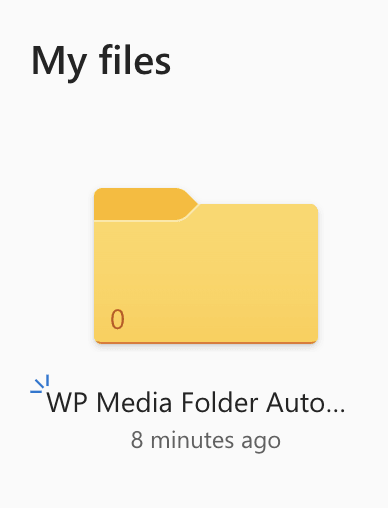
На OneDriveу нас будет корневая папка, созданная для нашего сайта WordPress, в которую мы можем добавлять папки, чтобы они отображались в нашей библиотеке мультимедиа (в опции OneDrive ).
Теперь, когда всё подключено, можно приступить к самой весёлой части! Создавайте потрясающие галереи с изображениями, размещёнными в OneDrive Personal или Business :)
Создавайте галереи OneDrive в WordPress
Для этой темы мы подготовили папку с изображениями в нашем аккаунте OneDrive .
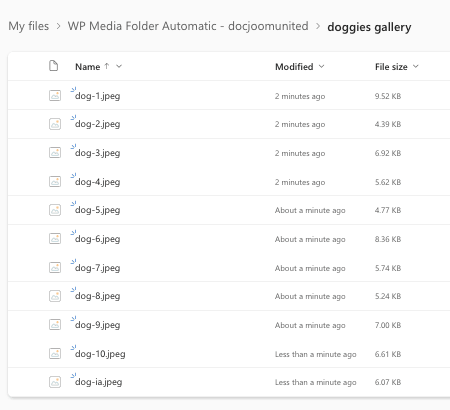
Теперь, когда у нас есть папка OneDrive Media, мы можем перейти к рассмотрению того, насколько легко создать галерею из этих изображений.
Перейдите на страницу/запись, куда необходимо добавить галерею, нажмите на + и введите WP Media Folder Gallery , затем выберите блок для этой опции.
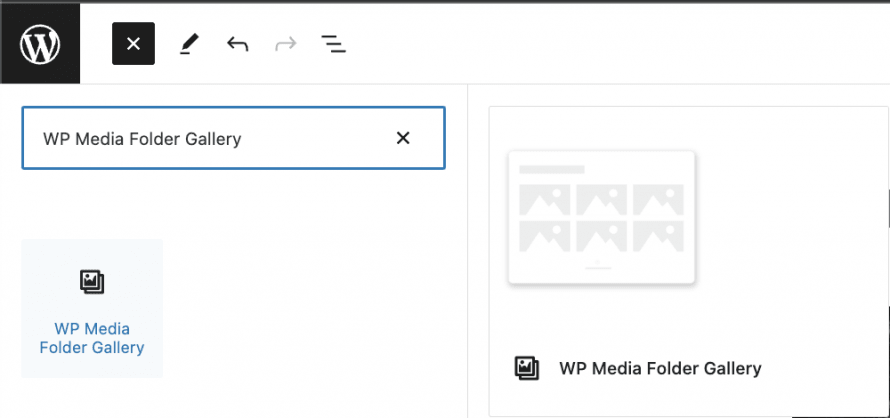
Этот блок позволит нам выбрать папку, которую мы будем использовать для нашей галереи, включая облачные папки, такие как OneDrive .
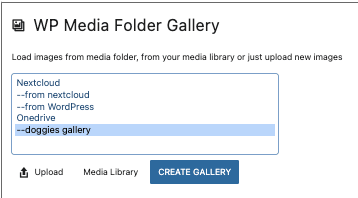
Это загрузит все изображения из папки с предварительным просмотром.
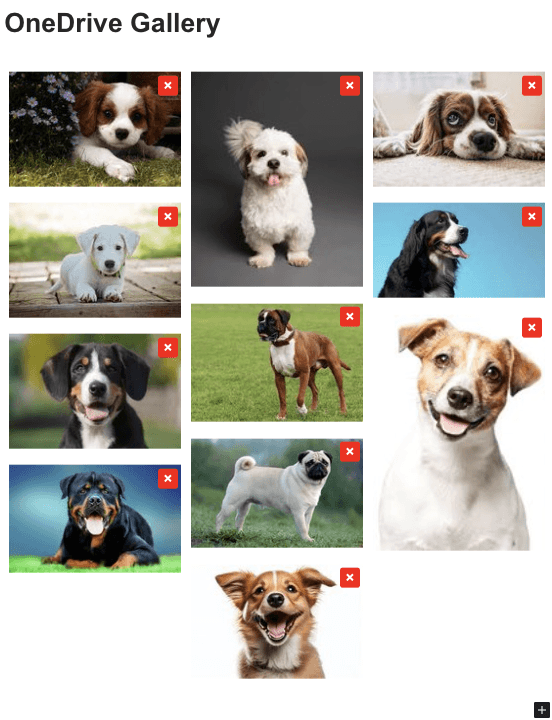
Так же просто, как выбрать вариант!
И все опции находятся в том же редакторе, в настройках блока, мы сможем выбрать тему и дополнительно ее настроить.
В качестве основной конфигурации нам будут доступны 4 темы:
По умолчанию
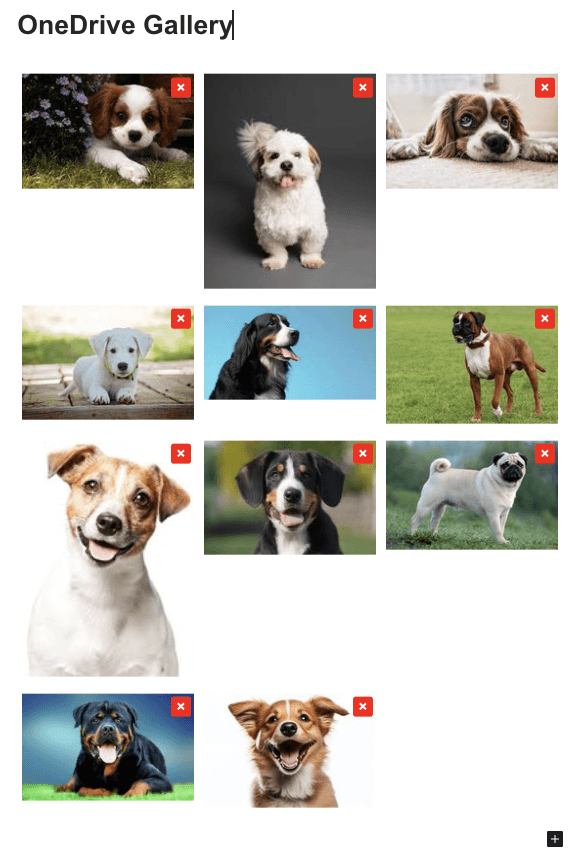
Masonry
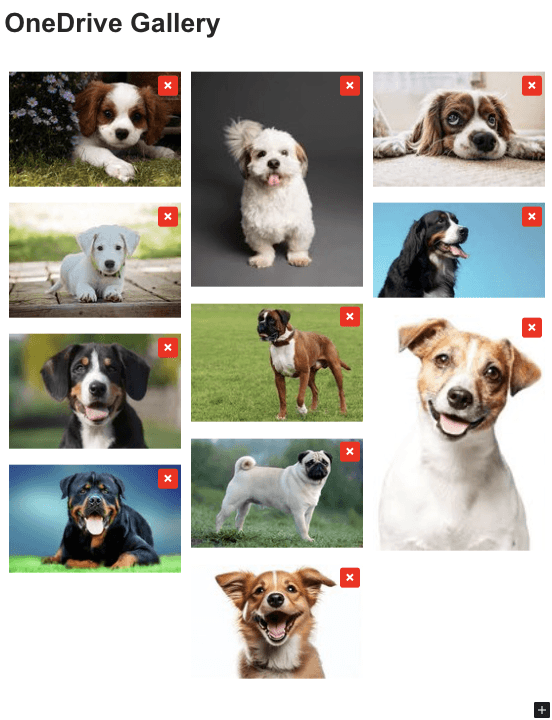
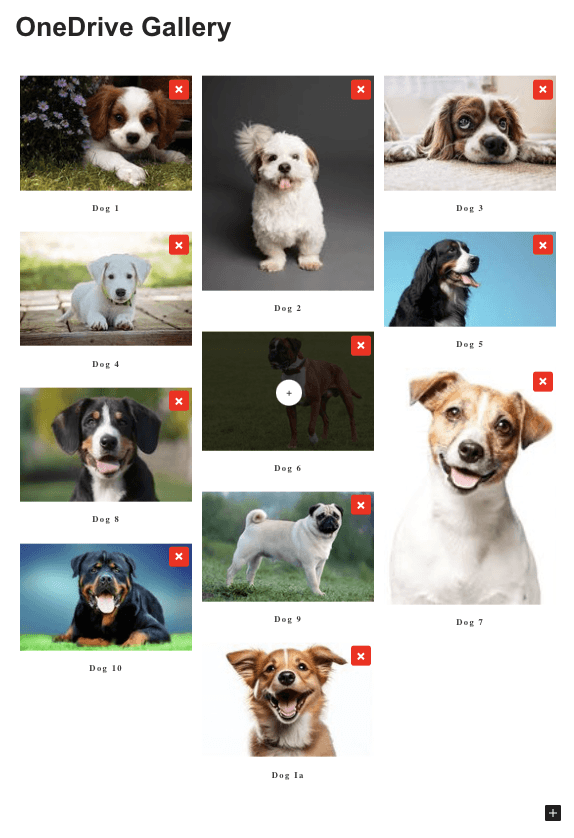
Портфолио
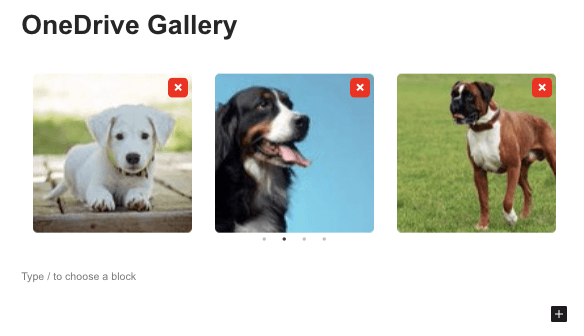
Слайдер
Другие варианты:
-Column : Количество столбцов в галерее.
-Размер изображения галереи : размер миниатюры галереи.
-Размер лайтбокса : размер лайтбокса, открываемого после нажатия на изображение.
-Действие при щелчке : открыть лайтбокс, перенаправить на страницу, ничего, перенаправить на пользовательскую ссылку.
-Сортировать по : сортировать изображения по пользовательскому, случайному, названию и дате.
-Порядок : правило сортировки по возрастанию и убыванию.
-Обновлять с новым содержимым папки : эта опция полезна, если мы хотим поддерживать нашу галерею в актуальном состоянии с учетом всех изображений, которые мы добавляем в папку в медиатеке (или в OneDrive ).
- Другие вкладки : на других вкладках мы сможем установить расширенные параметры, такие как поля, тень, границы и CSS, чтобы полностью настроить и подогнать галереи под содержимое нашего сайта.
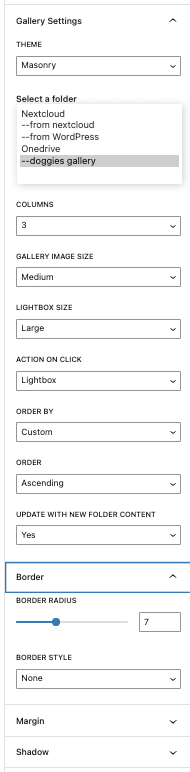
Потрясающая галерея с множеством настроек, которые можно настроить и адаптировать к контенту сайта! А ещё у нас будет возможность загружать фотографии с любого устройства в папку OneDrive , и галерея будет автоматически обновляться! Выглядит как волшебство, правда? ;)
Обращение ко всем веб-мастерам!
Экономьте время и повышайте производительность с помощью WP Media Folder . С легкостью упорядочивайте клиентские медиафайлы, создавайте настраиваемые галереи и обеспечьте беспрепятственный пользовательский интерфейс.
Обновите проекты вашего веб-сайта прямо сейчас!
Создавайте галереи и экономьте место на сервере
Потрясающе — вот слово, которым можно описать эту интеграцию: от управления медиафайлами с любого устройства до создания галерей и экономии места на сервере! Самое приятное, что у нас есть множество вариантов подключения медиатеки к облаку: OneDrive Personal, OneDrive Business, а также Google Drive и Dropbox.
Чего же вы ждёте? Начните управлять своими медиафайлами и галереями прямо из OneDrive на любом устройстве. Перейдите по ссылке и узнайте больше!
Видеоруководство по использованию личного хранилища OneDrive
Когда вы подпишетесь на блог, мы будем отправлять вам электронное письмо о появлении новых обновлений на сайте, чтобы вы их не пропустили.




Комментарии