 Продукты для WordPress
 Joomla products
 Support
 News
News Войти
ВойтиКак создать фотогалерею с фильтром для фотографий

Поиск изображений в галерее на вашем сайте больше не будет сложной задачей благодаря фильтрам, которые предлагает WP Media Folder . Они позволят нам добавлять в галерею столько изображений, сколько мы захотим, и дадут нашим пользователям возможность быстро находить то, что они хотят увидеть.
Содержание
Попрощайтесь с беспорядочной медиабиблиотекой.
WP Media Folder позволяет классифицировать файлы, синхронизировать папки с облачным хранилищем, создавать потрясающие галереи и даже заменять изображения без нарушения ссылок.
Оптимизируйте свой рабочий процесс с медиа уже сегодня
Создание галереи изображений в WordPress
Давайте начнём с самого начала — создания галереи с помощью нашей Медиатеки или локальных файлов и Менеджера галерей из WP Media folder.
Обратите внимание, что в этом руководстве мы будем использовать плагин WP Media folder и дополнение WP Media folder Gallery.
Прежде всего, давайте посмотрим, как создать галерею и наполнить её изображениями. Для этого перейдите в Медиа > Галереи папок медиа
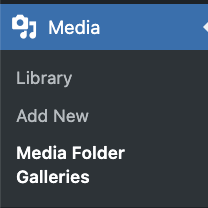
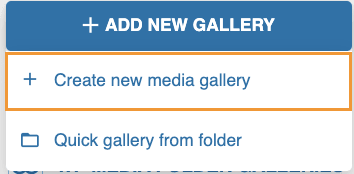
На этом экране нажмите +Добавить новую галерею > Создать новую медиагалерею.
Появится всплывающее окно, в котором вы сможете ввести название галереи, а также выбрать тему галереи, которую будете использовать, и указать, должна ли она быть родительской галереей или, возможно, подгалереей другой галереи.
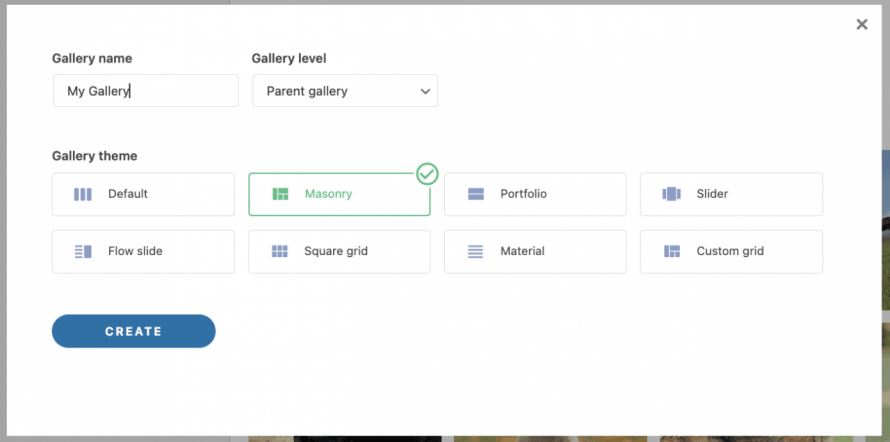
Вы можете выбрать нужную тему и ввести название галереи изображений, затем нажмите Создать — и всё! Наша пустая галерея создана.
Теперь давайте заполним галерею изображениями из Медиабиблиотеки. Для этого нажмите на WordPress значок, который вы увидите на новой странице галереи.

Откроется модальное окно с нашей Медиатекой и папками, созданными WP Media Folder , и вы сможете легко перемещаться между всеми нашими изображениями, выбирать нужные и, наконец, нажать Импортировать изображения.
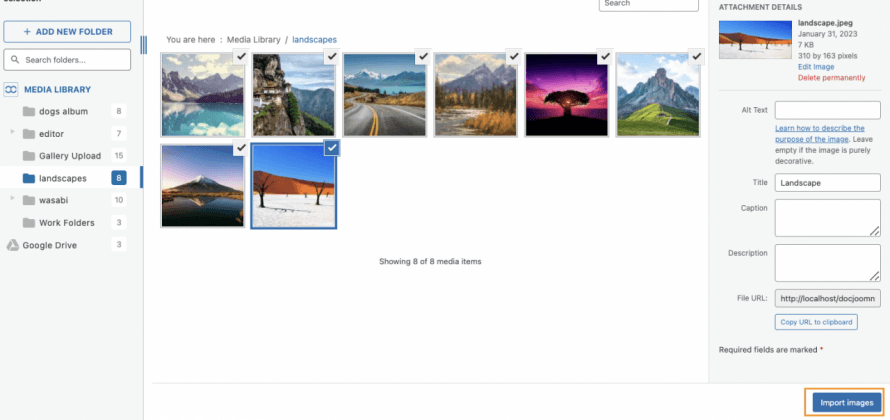
Изображения загрузятся в нашем менеджере галереи с предварительным просмотром всех добавленных изображений.
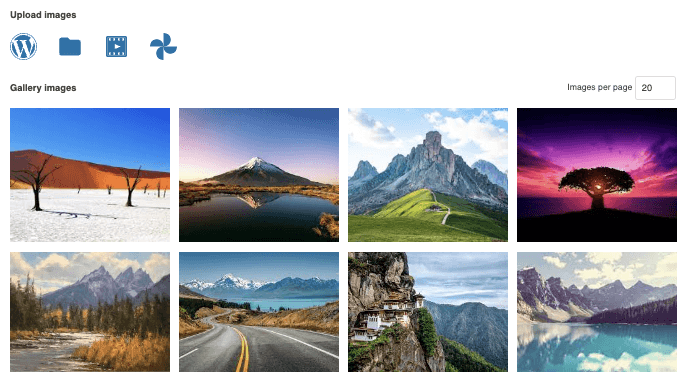
Теперь давайте добавим изображение из наших локальных папок, для этого нажмите на значок папки.

Откроется наш файловый менеджер, чтобы мы могли выбрать нужные изображения и загрузить их прямо в галерею.

Теперь наши изображения добавлены в только что созданную галерею, и это было действительно быстро! Не правда ли?
Настройка фильтров для галереи WordPress
Теперь, когда наша галерея создана, мы можем приступить к её настройке, чтобы она выглядела так, как мы хотим. Для этого у нас есть вкладка настроек — Настройки отображения и шорткод вкладка.

На этом экране мы можем выбрать от темы галереи до всех возможных настроек, которые можно применить к нашей галерее, чтобы она соответствовала нашему контенту.
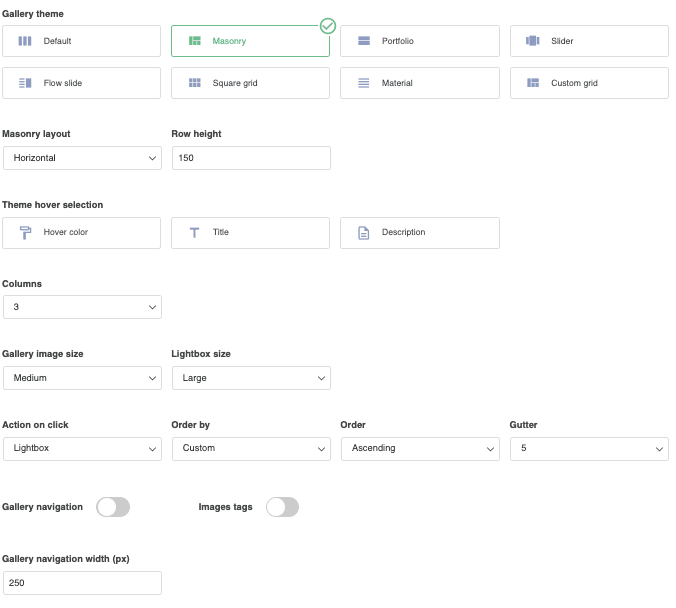
Чтобы создать фильтры, нам нужно пока сосредоточиться на одной настройке — Теги изображений, включите её.
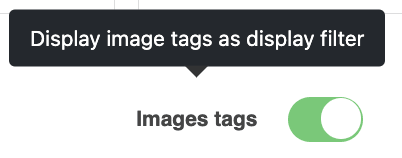
Когда это будет сделано, мы сможем настроить галерею по своему усмотрению и затем перейти к настройке тегов.
Чтобы фильтры работали, нам нужно добавить теги к нашим изображениям в зависимости от того, когда мы хотим их показывать. Чтобы добавить тег, нажмите на значок настроек, который появляется при наведении курсора на изображение на вкладке Общие .
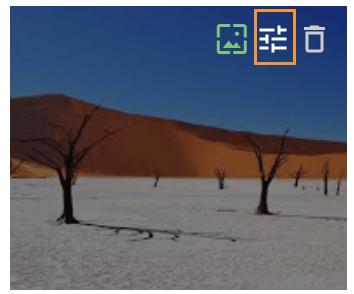
Откроется всплывающее окно, в котором мы увидим раздел для Теги изображений, там мы можем добавить все теги, которые хотим использовать для фильтрации наших изображений, разделяя их запятой, например, это пустынный и солнечный пейзаж, поэтому мы можем использовать их в качестве тегов.
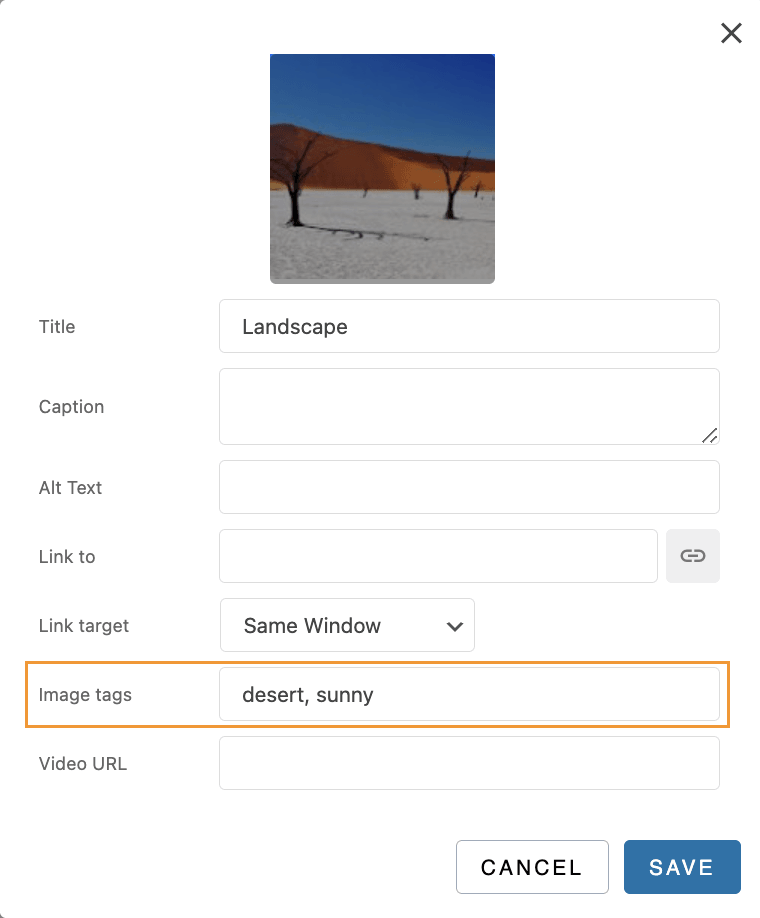
Теперь мы можем заполнить все изображения тегами, которые хотим использовать, чтобы они отображались на странице или в записи, где мы хотим их опубликовать.
В следующей части этого руководства мы увидим, как добавить галерею в наш контент, и сможем увидеть, как работают фильтры.
Добавление галерей изображений на страницы и записи WordPress
Теперь, когда мы создали наши галереи, следующий шаг — перейти на наши страницы и записи и опубликовать наши галереи с фильтрами.
Чтобы сделать это, перейдите к своей записи или странице либо создайте их; в данном случае мы будем использовать редактор Gutenberg, но WP Media Folder и его дополнение «Галерея» работают со всеми основными конструкторами страниц, а также имеют доступный шорткод, поэтому могут использоваться где угодно.
После входа в редактор страницы или записи нажмите кнопку + , чтобы добавить блок, найдите WP Media Folder и выберите блок WPMF Gallery Addon .
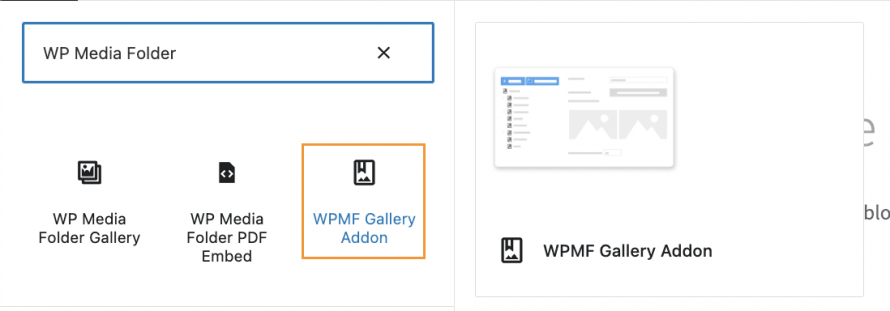
Загрузится блок для WP Media Folder — дополнения галереи, которое откроет модальное окно с панелью управления галереей, которую мы видели ранее. Выберите галерею, которую нужно разместить, и наконец нажмите Вставить.

Если мы включили теги изображений, галерея должна загружаться с медиафильтрами, которые мы создали, добавив теги изображений.
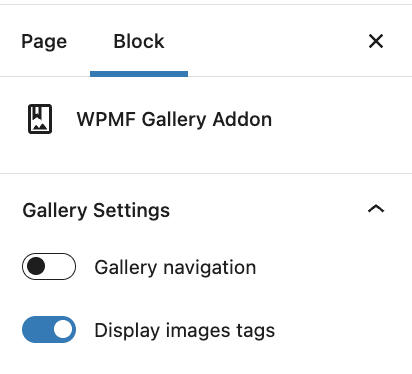
Также при создании блока доступна настройка, которая позволит нам включить теги изображений на всякий случай.
Теперь предварительный просмотр галереи изображений должен загрузиться в редакторе, так что всё, что нам нужно сделать, — это настроить её по своему усмотрению и, наконец, опубликовать нашу страницу — и наша галерея будет готова!
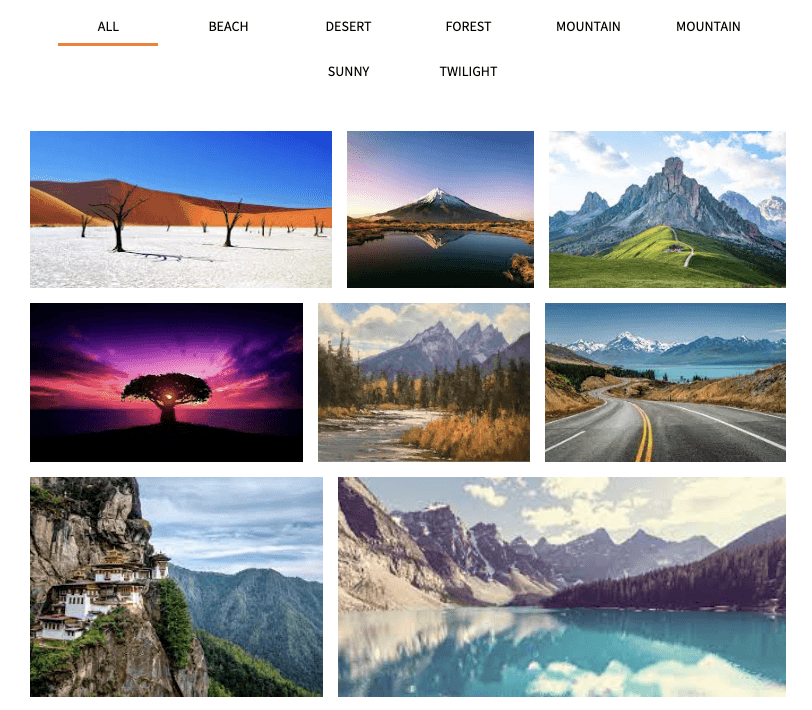
Всего несколько шагов, и мы создали действительно профессиональную галерею с потрясающими фильтрами — создание галерей больше никогда не будет прежним.
Создание галерей WordPress с использованием медиапапок
Если создание галерей уже было потрясающим, можно сказать, что это не всё, что у нас есть с WP Media Folder , так как мы можем создавать папки в нашей медиабиблиотеке для организации наших медиафайлов, а также создавать галереи на основе этих папок с медиафайлами, давайте посмотрим, как это сделать!
После установки плагина вы увидите возможность ДОБАВИТЬ НОВУЮ ПАПКУ в медиабиблиотеке.
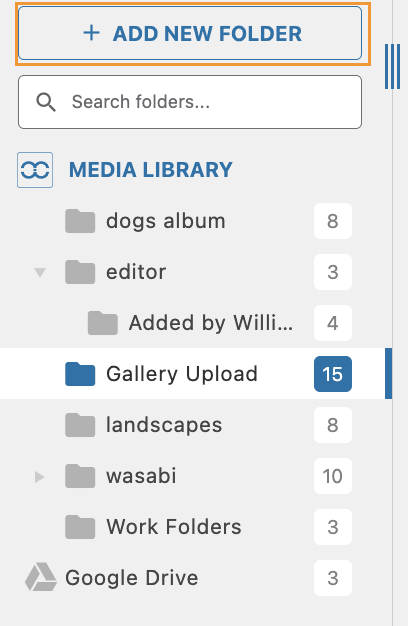
Теперь у нас есть возможность создавать папки и подпапки, чтобы упорядочивать медиафайлы так, как нам нужно, но что если не только упорядочивать, но и создавать галереи на основе этих папок? А также сделать так, чтобы галерея обновлялась каждый раз, когда мы добавляем новое изображение в нашу папку?
Таким образом, мы сможем просто загружать изображения в нашу медиатеку, и галерея будет обновляться автоматически. Звучит довольно здорово, не так ли?
Чтобы сделать это, перейдите в менеджер галерей в разделе Медиа > Галерея папок медиа и нажмите +Добавить новую галерею > Быстрая галерея из папки.
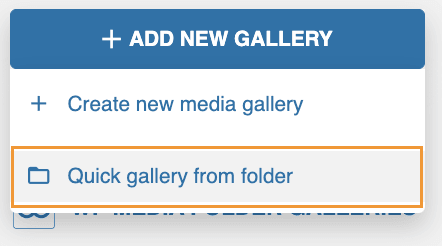
Откроется модальное окно с доступными папками и подпапками, чтобы мы могли выбрать папку, которую будем использовать, задать тему и, наконец, нажать Создать.
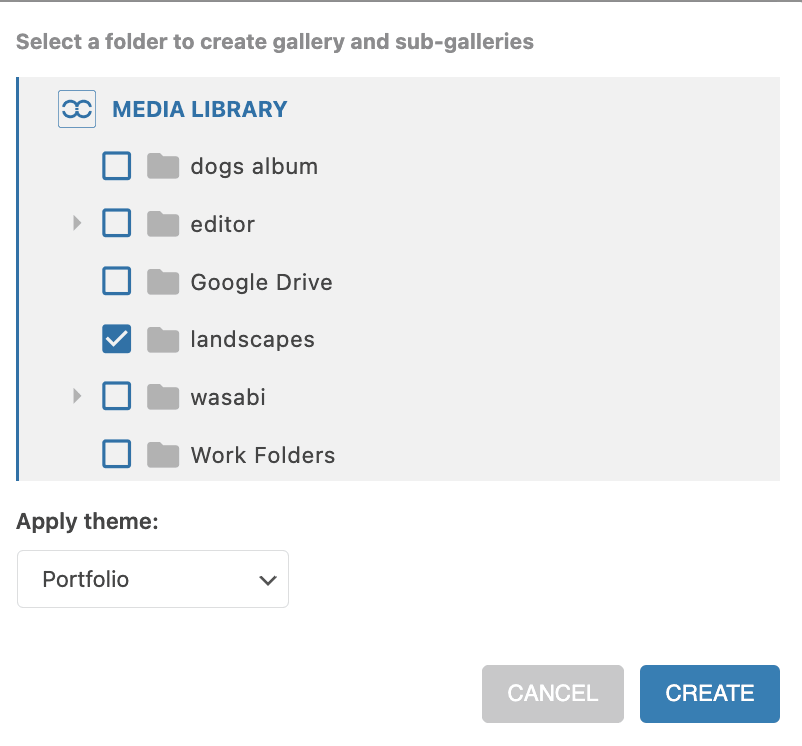
Все изображения из папки автоматически появятся в нашей галерее, и мы сможем использовать все обычные параметры настроек, а также фильтры, которые мы видели ранее.
Теперь всё, что нам нужно выбрать, если мы хотим, чтобы галерея обновлялась при каждом загруженном в папку изображении, — это включить опцию Автоматически добавлять изображение в папку .
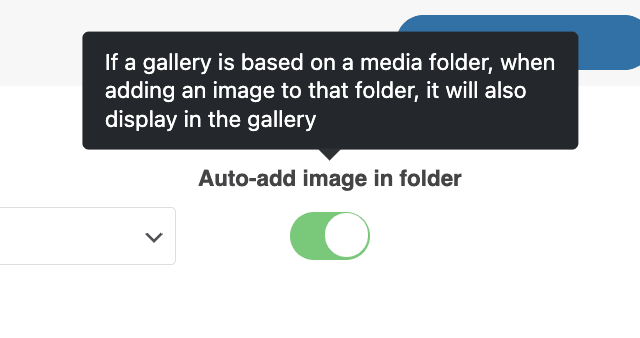
И всё! Все изображения будут автоматически добавлены в галерею, словно по волшебству, потрясающе! Не правда ли?
Внимание, все веб-мастера!
Экономьте время и повышайте производительность с WP Media Folder. Легко организуйте медиафайлы клиентов, создавайте пользовательские галереи и обеспечивайте безупречный пользовательский опыт.
Улучшите свои веб-проекты прямо сейчас!
Лучшие галереи с лучшим плагином папок для WordPress
Мы смогли рассмотреть лишь одну из всех потрясающих возможностей, которые предлагает WP Media Folder для нашего сайта WordPress, и ещё один совет! У нас также есть хорошее видео, объясняющее весь этот процесс, если вы хотите его посмотреть ;)
Теперь всё, что вам нужно сделать, — это получить собственную копию здесь и ознакомиться со всеми потрясающими возможностями, которые предлагает WP Media Folder !
Когда вы подписываетесь на блог, мы отправим вам электронное письмо, когда на сайте появятся новые обновления, чтобы вы их не пропустили.



