 Продукты WordPress
 Продукты Joomla
 Поддержка
 Новости
 Вход
ВходКак создать галереи WordPress с помощью медиафайлов Google Диска

Мы рассмотрим удобный способ создания галерей WordPress с использованием Google Drive, который вполне возможен с помощью WP Media Folder, позволяющего получать доступ к медиафайлам непосредственно из Google Drive, не занимая место на сервере.
Содержание
Попрощайтесь с беспорядочной медиатекой.
WP Media Folder позволяет категоризировать файлы, синхронизировать папки с облачным хранилищем, создавать удивительные галереи и даже заменять изображения без нарушения ссылок.
Оптимизируйте свой рабочий процесс медиафайлов сегодня
Подключение Google Диска к вашему веб-сайту
Первый шаг в этом руководстве - подключить Google Диск к вашему сайту, и вы увидите, насколько это просто, прежде всего, вам понадобится Облачный аддон от WP Media Folder , который позволит вам подключить ваш сайт к Google Диску.
Теперь, когда мы установили WP Media Folderи дополнение Cloud Addon , мы можем приступить к настройке. Для этого есть два варианта: ручной и автоматический , давайте рассмотрим их подробнее.
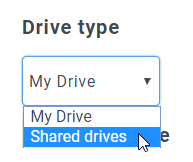
Для начала настройки перейдите в Настройки > WP Media Folder > Облако > Google Drive. Здесь вы сможете выбрать тип диска:
- Личный диск: ваша личная учетная запись.
- Общий диск: ваш аккаунт Gsuite.
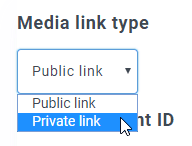
Затем выберите тип ссылки для ваших изображений:
- Публичная ссылка: создайте общедоступную ссылку для ваших файлов и назначьте соответствующие права на облачные файлы (Общая ссылка). Например: https://drive.google.com/uc?id=1Bq_VQt4z5Sy74Xg3IoN3KKWg4P7gymV1
- Приватная ссылка: AJAX-ссылка, скройте ссылку на облако, чтобы сохранить исходные права доступа к вашему файлу (пользователям требуется авторизация для просмотра изображений). Например: https://yourdomain.com/wp-admin/admin-ajax.php?action=wpmf-download-file&id=1Bq_VQt4z5Sy79Xg3IoN3KKWg4P7gymV1&dl=0
И затем продолжите подключение:
Во-первых, чтобы использовать эту функцию, вам необходимо связать свою учетную запись Joomunited в меню «Настройки» > «Общие». Если вы еще не связали свою учетную запись, пожалуйста, перейдите по ссылке «Настройки WordPress».
После этого вернитесь в Настройки > WP Media Folder > Облако > Google Drive, выберите Автоматический режим, а затем нажмите Подключить Google Drive.
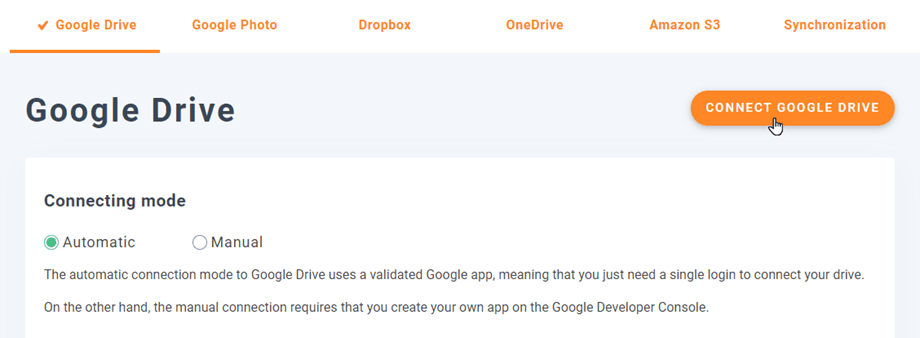
Следуйте шагам, чтобы подключить ваш аккаунт Google, и все, ваш сайт подключен :)
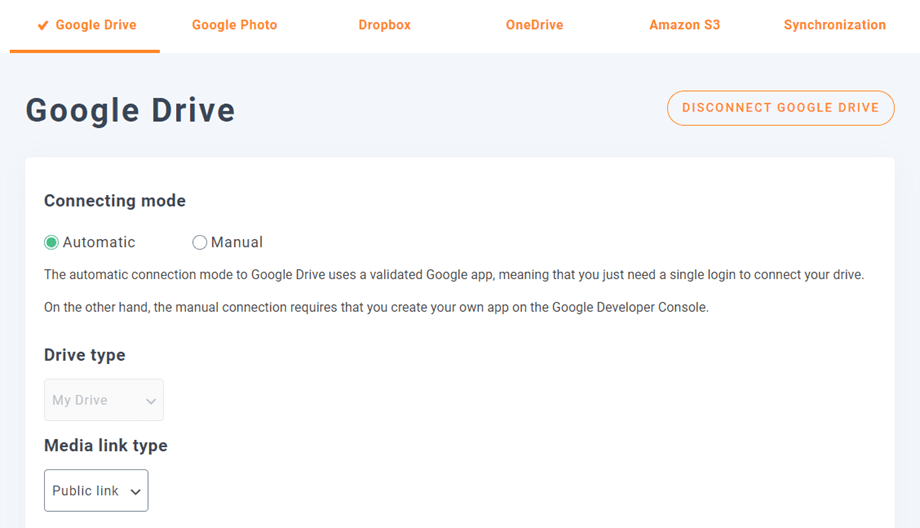
Действительно легко и быстро, не так ли?
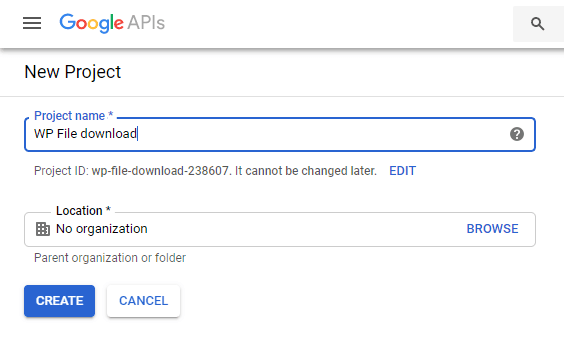
Ручной режим: сначала вам нужно создать Google Dev APP, чтобы подключить его к вашему сайту, для этого перейдите сюда и создайте Создать проект.

Затем выберите имя проекта и местоположение.
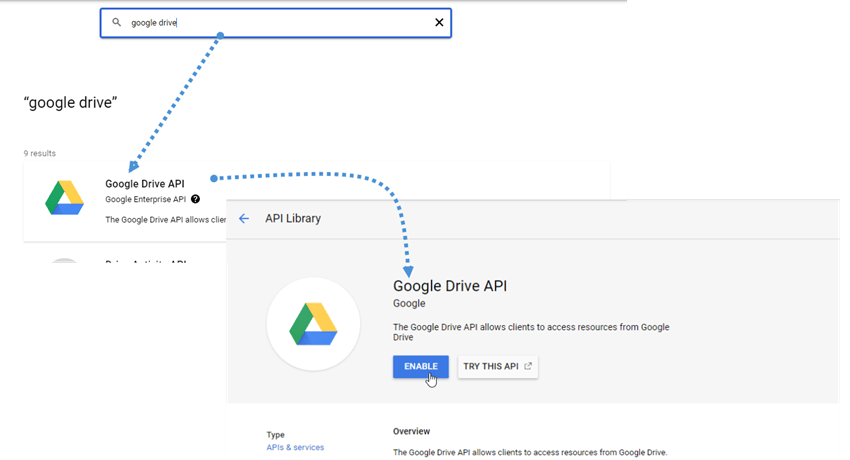
Если вы впервые используете API Google Drive, перейдите в раздел «API и сервисы» > «Библиотека», найдите API Google Drive и нажмите «Включить».
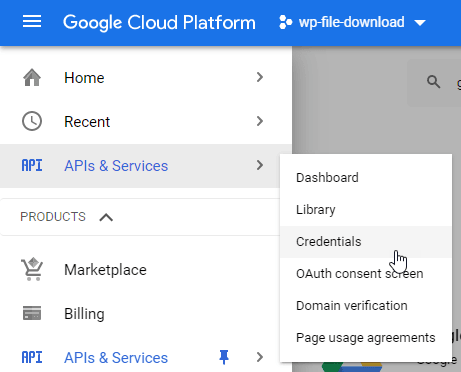
Теперь, когда вы его включили, давайте создадим ключи для подключения вашего сайта WordPress. Снова перейдите в левое меню и нажмите «API и сервисы» > «Учетные данные».
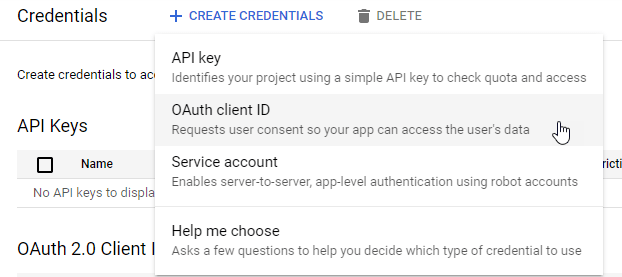
Нажмите « + Создать учетные данные» > «Идентификатор клиента OAuth». Если система запросит его, добавьте имя на экран согласия OAuth.
В приложении вы можете выбрать Веб-приложение, и добавить имя по вашему выбору, для других параметров используйте следующие:
- Авторизованный источник JavaScript: https://ваш-домен.com (замените на имя вашего домена без косой черты в конце)
- Авторизованные URI перенаправления: https://your-domain.com/wp-admin/options-general.php?page=option-folder&task=wpmf&function=wpmf_authenticated
(замените на имя вашего домена)
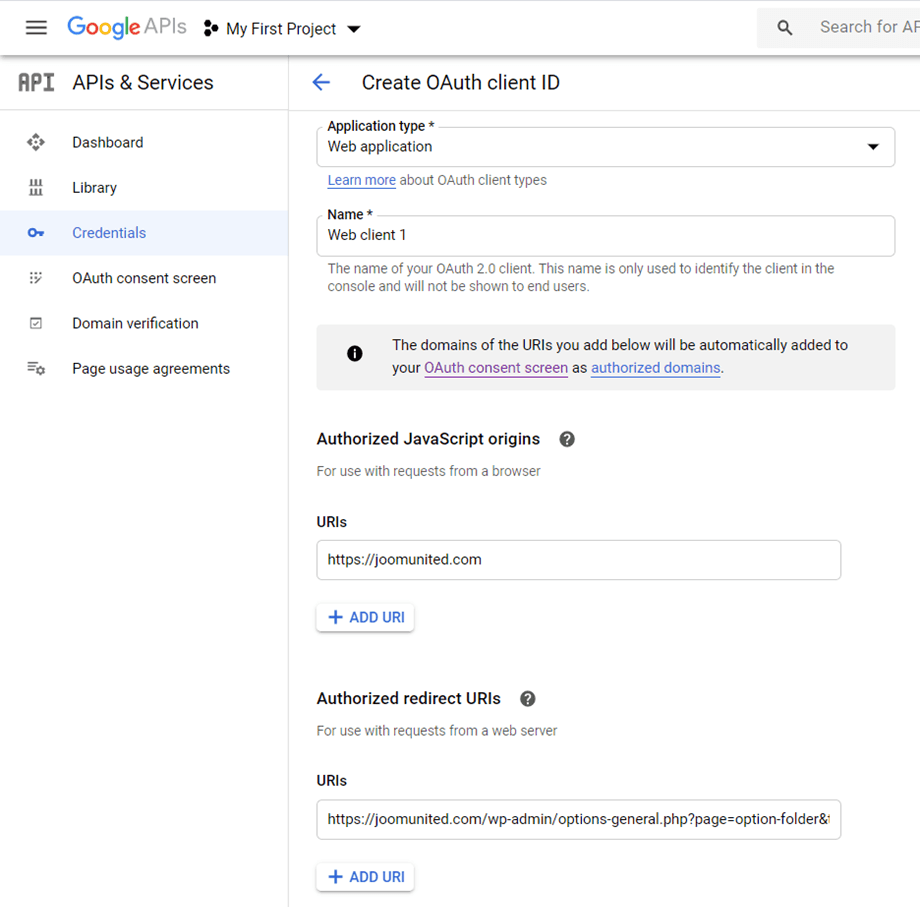
Пожалуйста, имейте в виду, что если появляется это предупреждение: «Чтобы создать идентификатор клиента OAuth, вы должны сначала задать имя продукта на экране согласия» вы должны нажать кнопку «Настроить экран согласия» или перейти в раздел API и службы >> Экран согласия OAuth, а затем добавить имя вашего домена в раздел Авторизованные домены.
Сначала вам нужно выбрать тип пользователя.
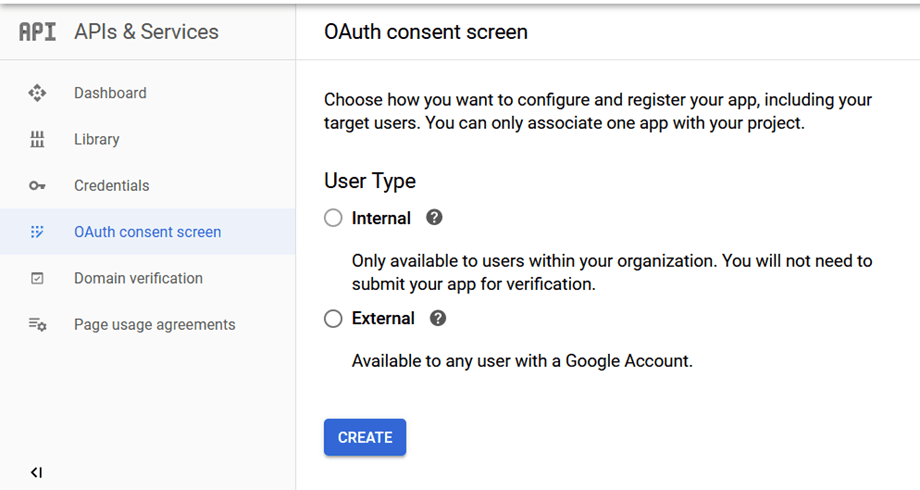
Вы можете выбрать между:
- Внутренний: ваше приложение ограничено пользователями G Suite в пределах вашей организации.
- Внешний: ваше приложение будет доступно любому пользователю с учетной записью Google.
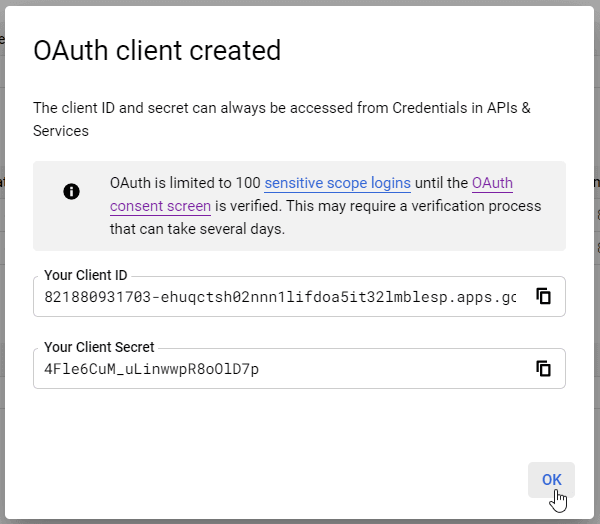
В качестве последнего шага перейдите в Настройки > WP Media Folder > Облако > Google Диски выберите ручной режим. На этом экране вы увидите возможность добавить секретный ключ клиента и идентификатор клиента, поэтому просто вставьте их туда и нажмите « Подключить Google Диск».
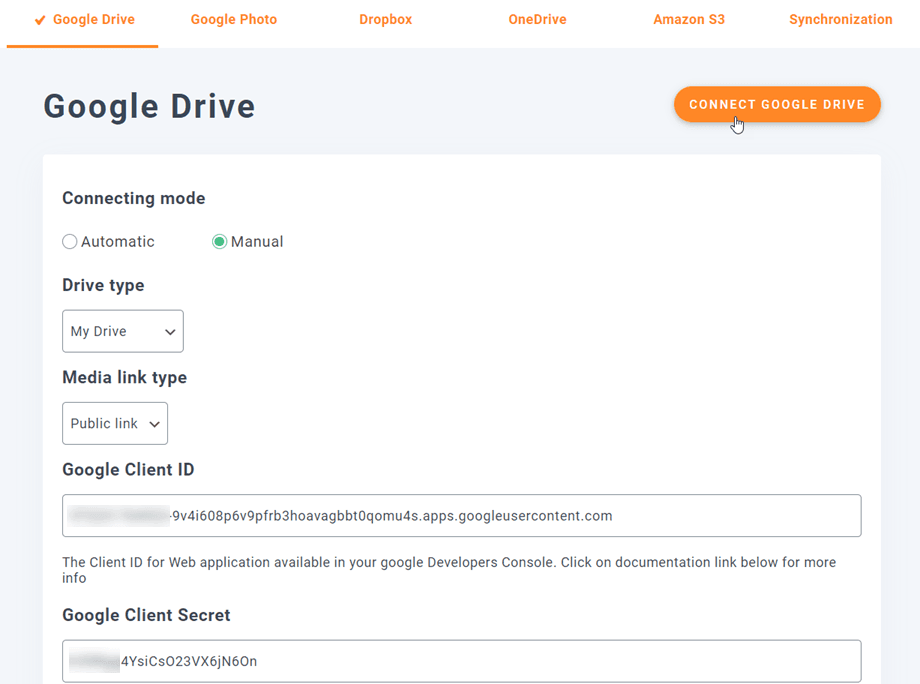
Разрешите WP Media Folder доступ к приложению, и всё! Ваша учетная запись Google будет подключена!
Давайте создадим облачные галереи WordPress
Теперь, когда мы подключили Google Диск к нашей Медиатеке, подключение будет работать очень просто: оно создаст корневую папку в вашем аккаунте Google Диска, и все медиа/папки, добавленные туда, появятся в вашей Медиатеке в папках Google Диска, а все медиа/папки, добавленные в вашу Медиатеку в папки Google Диска, появятся в вашем аккаунте Google Диска.
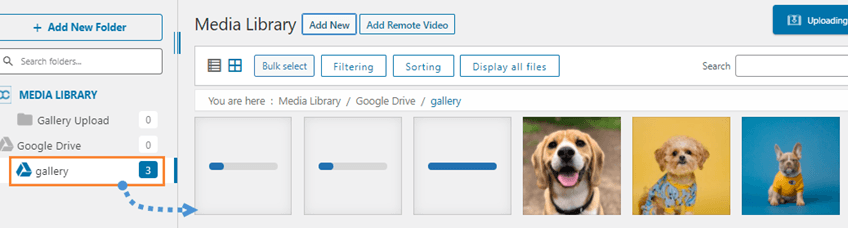
Итак, начнём с создания галереи. Для этого перейдите в свою медиатеку > Google Диск , и вы сможете добавить новую папку для организации файлов. Например, в этом уроке мы создадим папку под названием «Галерея»
Загрузите изображения туда, и вы увидите их отражение на Google Диске.
А теперь перейдём к самой забавной части — созданию галерей! Для этого перейдите в раздел «Запись/Страница» > «Добавить новую » (или отредактируйте уже созданную).
Мы будем использовать редактор Gutenberg для этого случая, но вы можете использовать любой другой конструктор страниц, поскольку все они совместимы с WP Media Folder ;)
Теперь, когда мы здесь, нажмите + > WP Media Folder Gallery.
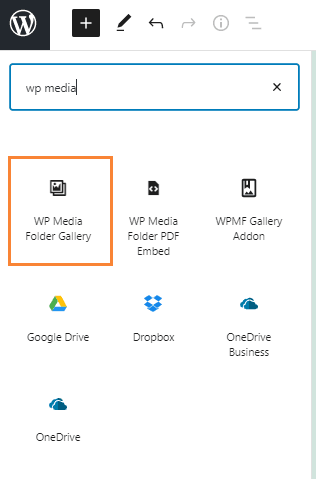
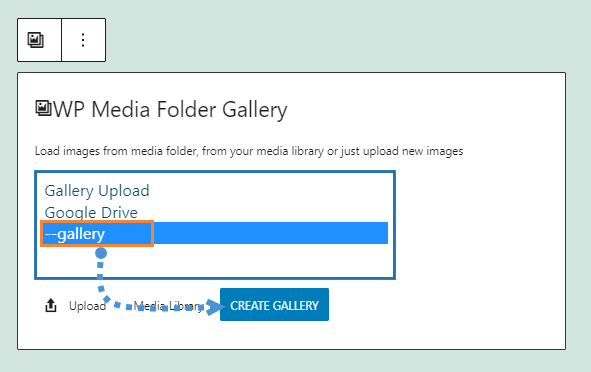
Это покажет вам все доступные папки, включая те, которые находятся на Google Диске, мы выберем ту, которую создали под названием Галерея, а затем нажмите Создать галерею.
Вы увидите предварительный просмотр темы, вы можете изменить его на правой панели.
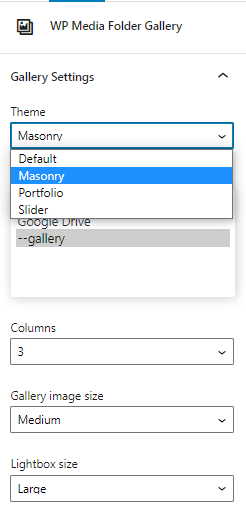
Предварительные просмотры темы:
По умолчанию
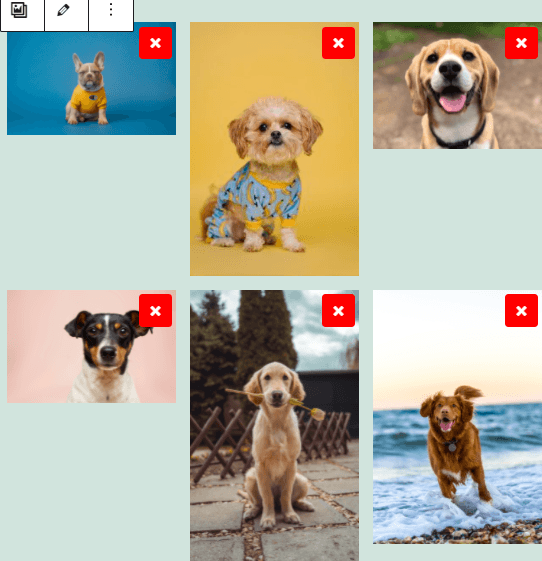
Masonry
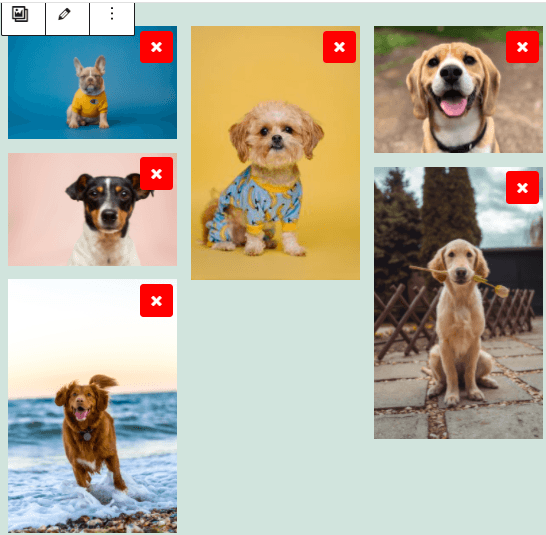
Портфолио
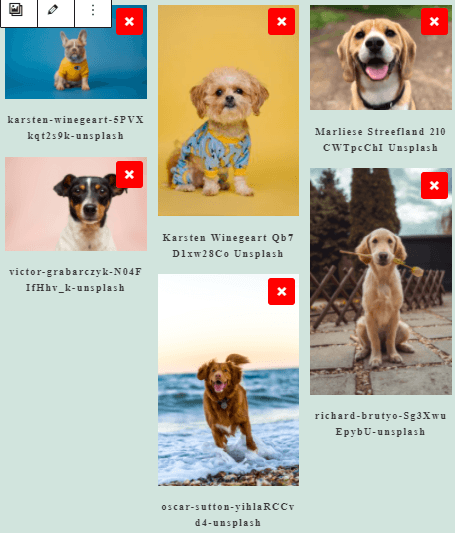
Слайдер
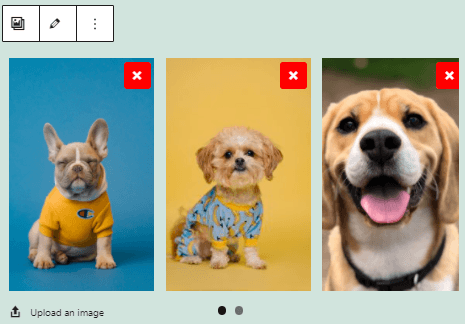
Как видите, это так же просто, как выбрать изображения, тему и опубликовать. Есть и другие опции, позволяющие настроить галереи по вашему желанию, такие как порядок, действие при клике и размер Лайтбокса.
Вы можете убедиться на своем сервере, что изображения не будут существовать, поскольку они размещены только на Google Drive ;)
Использование дополнения Gallery для создания профессиональных галерей
Другой вариант, когда вы хотите создать галереи, - это использование Дополнения галереи, это удивительное дополнение предлагает вам больше тем галереи и возможности для их редактирования с помощью интерфейса для настройки перед публикацией.
Найти его можно, перейдя в меню «Медиа» > «Галереи папок с медиафайлами». На этом экране нажмите «+Добавить новую галерею» и настройте параметры галереи: выберите название для галереи, а также выберите тему оформления.
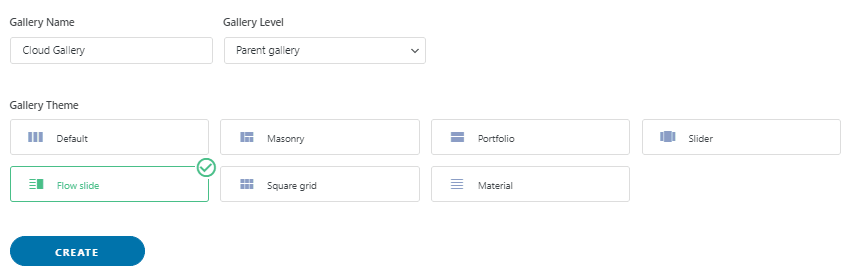
Выберите имя, уровень галереи и тему галереи, а затем нажмите на Создать
Теперь здесь вы можете увидеть все доступные варианты добавления изображений. Для этого случая, когда мы собираемся использовать дополнение Google Диск, выберите значок WordPress.
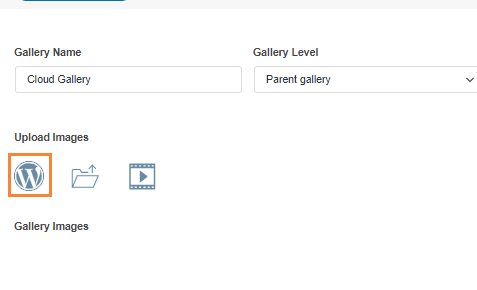
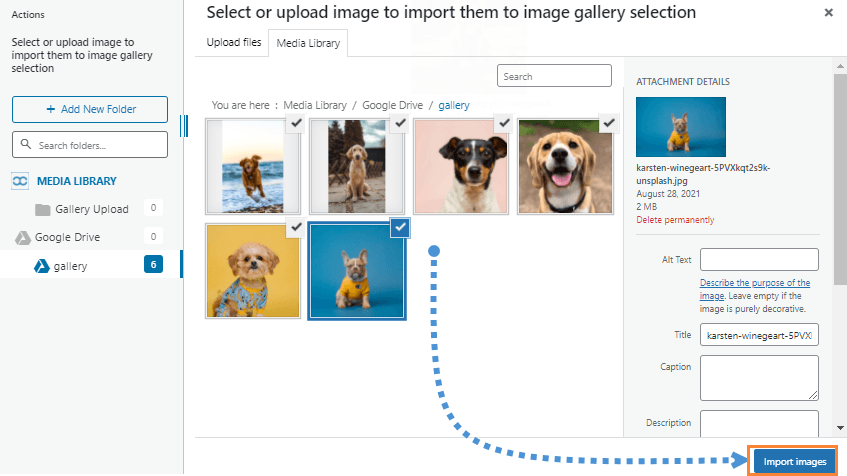
Это откроет Медиатеку, мы выберем папку Google Drive, которую мы создали ранее, в данном случае названную Галерея, и выберем все изображения, которые вы хотите добавить в галерею, и, наконец, нажмем на Импорт.
Вы увидите изображения на этом экране, чтобы вы могли изменить порядок, установить изображение в качестве обложки или изменить настройки конкретного изображения, такие как альтернативное имя и заголовок :)
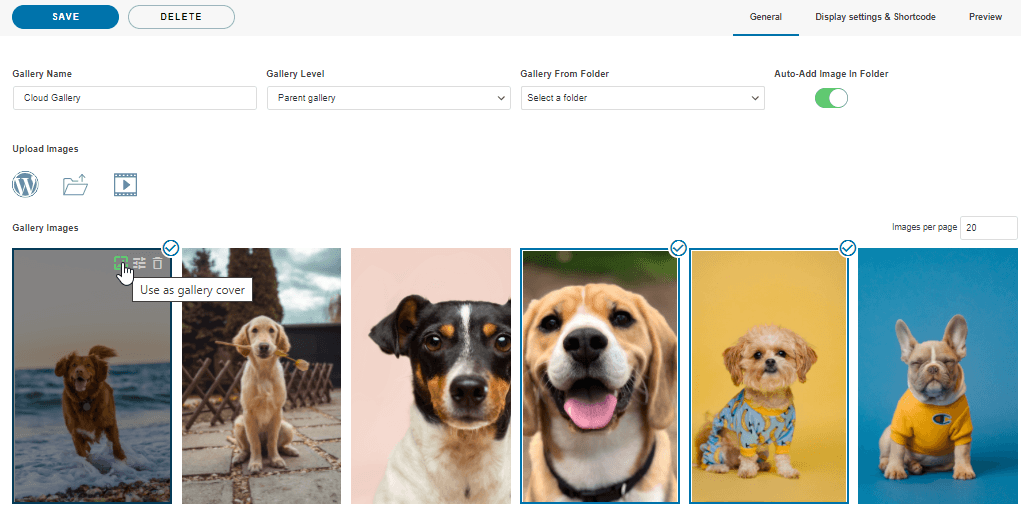
Теперь все, что нам нужно сделать, это выбрать галерею, настроить ее под ваш контент, подтвердить галерею с помощью предварительного просмотра и сохранить ее!
В разделе «Настройки отображения и шорткод»можно установить:
- Тема
- Размер изображения галереи
- Размер Лайтбокса
- Действие при клике(открыть новую страницу или лайтбокс)
- Столбцы
- Порядок
- Настройки навигации(например, размер кнопки и кнопок)
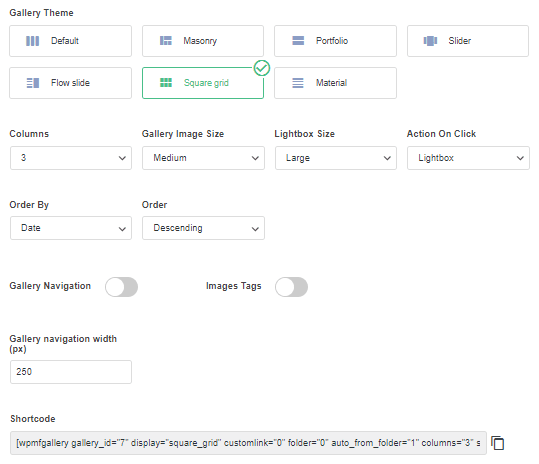
Вы также можете скопировать шорткод с этого экрана, если хотите использовать его вместо предустановленного блока для каждого конструктора страниц.
Теперь последним шагом является предварительный просмотр галереи, чтобы подтвердить, что все в порядке, это можно сделать на третьей вкладке под названием Предварительный просмотр.
Дополнительные доступные темы с аддоном следующие:
Поток слайдов
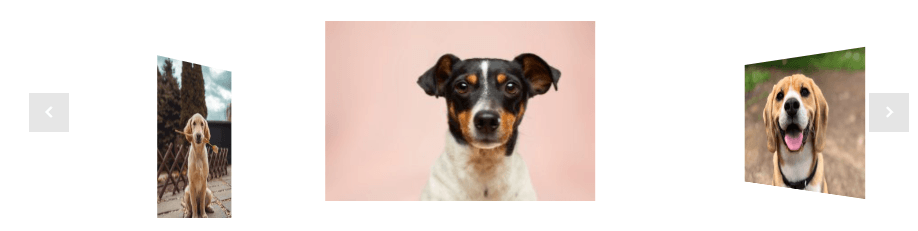
Квадратная сетка

Материал
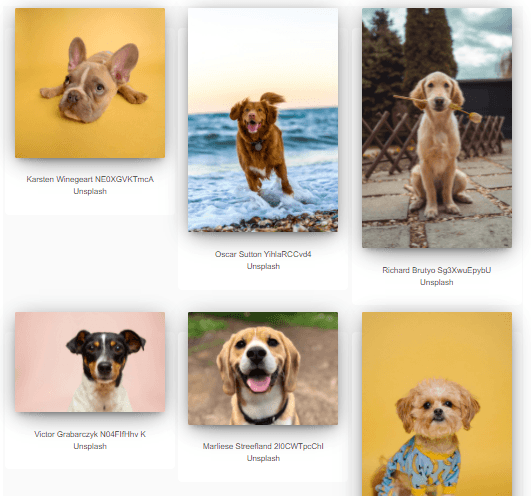
Теперь, когда вы выбрали тему и завершили настройку, вы можете приступить к публикации галереи. Для этого перейдите к своей записи/странице и отредактируйте ее в редакторе Gutenberg, затем нажмите + > WPMF Gallery Addon.
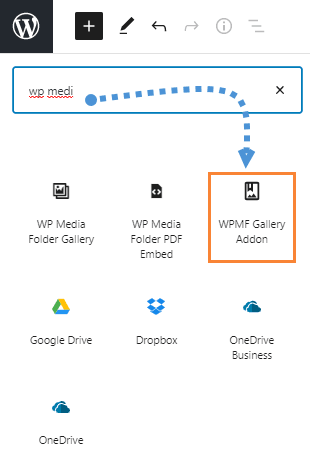
Нажмите на Выбрать или Создать Галерею, это загрузит панель управления добавлением галереи, чтобы вы могли выбрать галерею или также создать новую прямо оттуда, проверить предварительный просмотр и затем нажать на Вставить
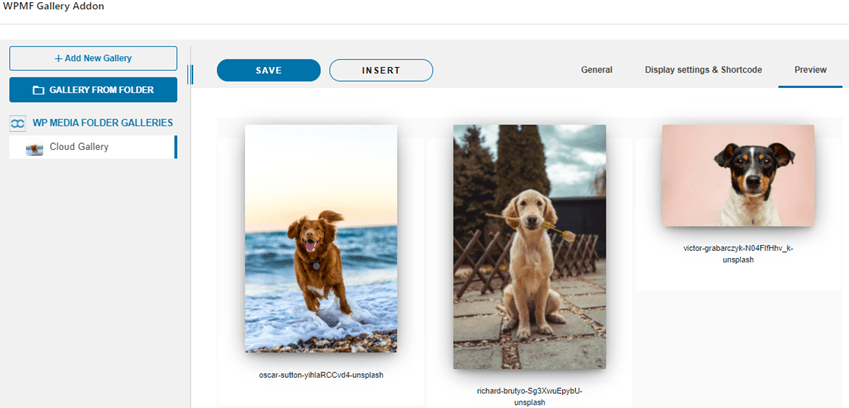
Теперь вставьте вашу галерею и, наконец, опубликуйте ее! Как вы видите, дополнение Gallery предлагает вам больше возможностей, чем обычные галереи, это как переход на новый уровень :)
Внимание всем вебмастерам!
Сэкономьте время и повысьте производительность с помощью WP Media Folder. Легко организуйте клиентские медиафайлы, создавайте пользовательские галереи и обеспечивайте бесперебойный пользовательский опыт.
Улучшите свои веб-проекты сейчас!
Создайте свою первую галерею Google Диска в WordPress
Вы экономите место на сервере, используя Google Диск для галерей WordPress и создавая более эффективный и организованный рабочий процесс работы с медиа. WP Media Folder предлагает простой и гибкий способ создания галерей, напрямую подключенных к Google Диску, с привлекательными темами и элементами управления отображением, а также функциями, такими как добавление удаленных видео из потоковых сервисов!
Итак, готовы ли вы вывести свой сайт на новый уровень? Создайте свою первую галерею в WordPress с Google Drive сегодня и наслаждайтесь более простым и профессиональным опытом управления медиа!
Когда вы подпишетесь на блог, мы будем отправлять вам электронное письмо, когда появятся новые обновления на сайте, чтобы вы не пропустили их.



