 Продукты для WordPress
 Joomla products
 Support
 News
News Войти
ВойтиКак создавать галереи изображений и видео с помощью WP Media Folder и редактора Gutenberg

Если вы здесь, значит, у вас есть много видео и изображений, которые вы хотите показать на своей странице WordPress, и вы не знаете, как их показать, но не волнуйтесь, здесь вы узнаете, как создавать галереи изображений и видео с помощью этого потрясающего плагина, который является WP Media Folder в редакторе Gutenberg.
Раньше создание галереи фотографий и видео в WordPress было очень сложной задачей, возможно, вам потребовалась бы помощь разработчика, что было бы довольно дорого, но благодаря разработчикам JoomUnited вполне возможно создавать галереи без необходимости иметь навыки программирования, и теперь любой сможет создавать галереи в соответствии с вашей темой WordPress.
Попрощайтесь с беспорядочной медиабиблиотекой.
WP Media Folder позволяет классифицировать файлы, синхронизировать папки с облачным хранилищем, создавать потрясающие галереи и даже заменять изображения без нарушения ссылок.
Оптимизируйте свой рабочий процесс с медиа уже сегодня
Так же просто, как создать галерею из папки с медиафайлами
WP Media Folder позволяет создавать папки в вашей медиатеке, и мы называем их “Медиа-папками”, так что да, создание галерей может быть таким же простым, как создание этих медиа-папок, и вы увидите, насколько легко создавать эти папки.
После установки вашего плагина перейдите в медиатеку, вы увидите, что появились новые опции, поэтому давайте начнём с создания новой папки с изображениями, нажав на "Библиотека".
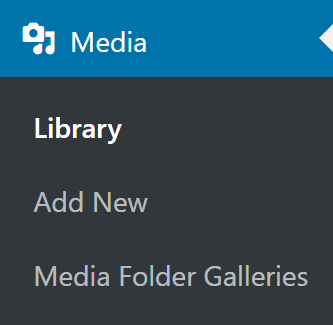
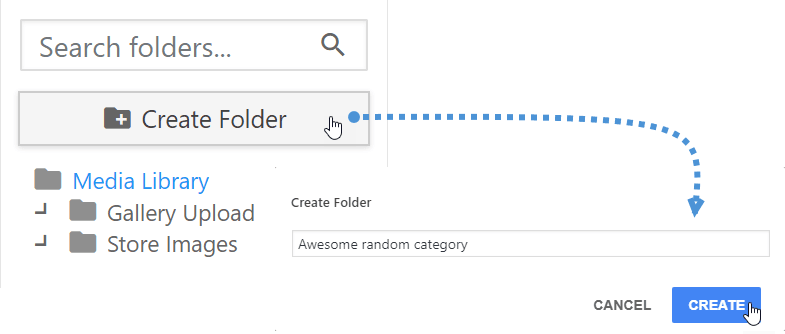
Теперь слева вы увидите опцию создания новой папки, нажмите на неё и введите название вашей новой папки. В этом руководстве мы назовём её “Awesome random gallery” и нажмём Создать.
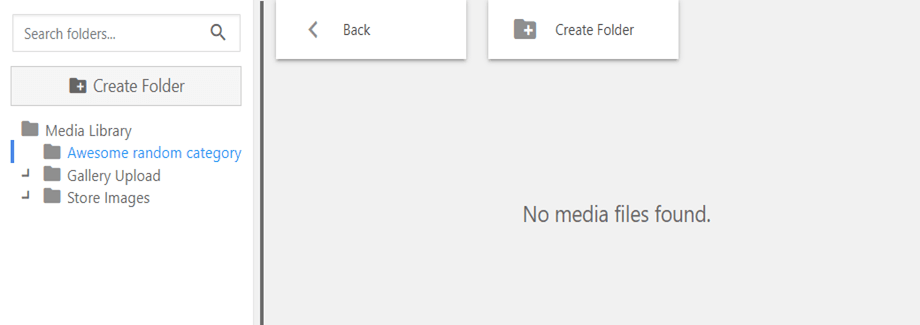
Теперь вы должны увидеть свою новую папку в левой секции, просто нажмите на неё, и вы сможете увидеть медиафайлы внутри, очевидно, так как мы ещё не добавили никаких медиафайлов, она должна быть пустой.
В папке под названием «Медиатека», которая находится выше той, что мы создали, находятся все файлы, которые мы загружали на наш сайт ранее.
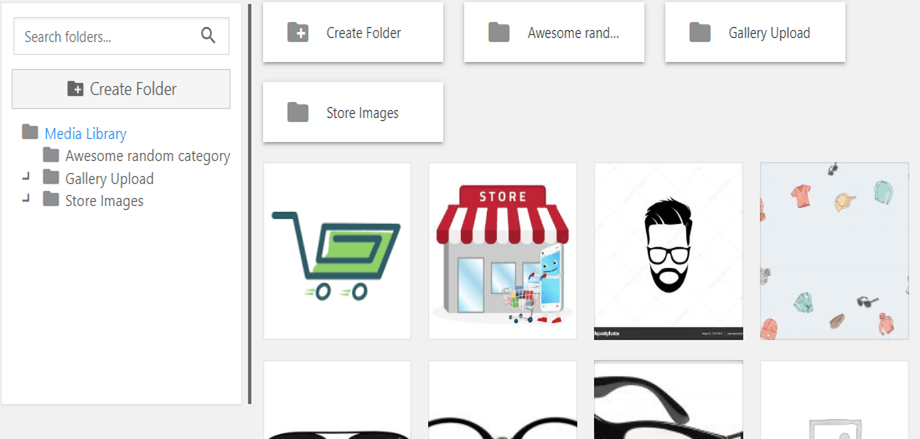
Теперь нам нужно просто перетащить изображения, которые мы хотим добавить в папку. Учтите, что вы можете добавлять файлы непосредственно в новую папку, просто перетаскивая их внутрь этого медиафайла. Давайте переместим 4 изображения в эту новую папку для этого урока.
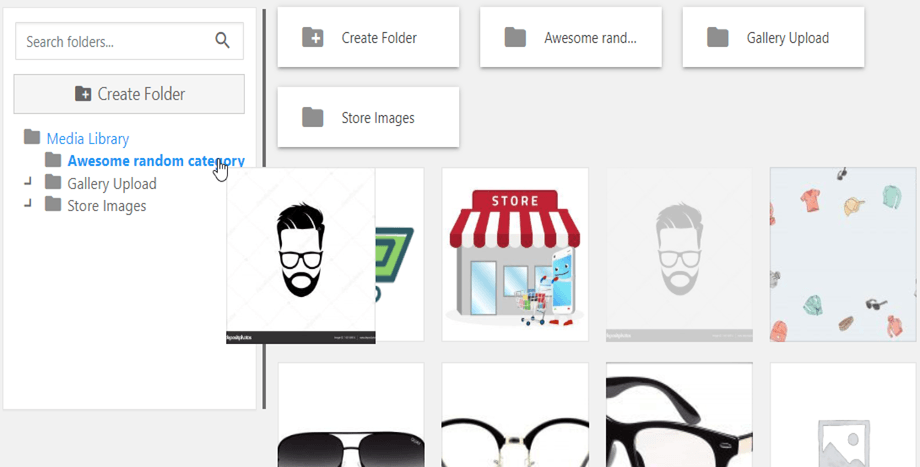
Теперь изображения должны находиться в вашей новой папке.
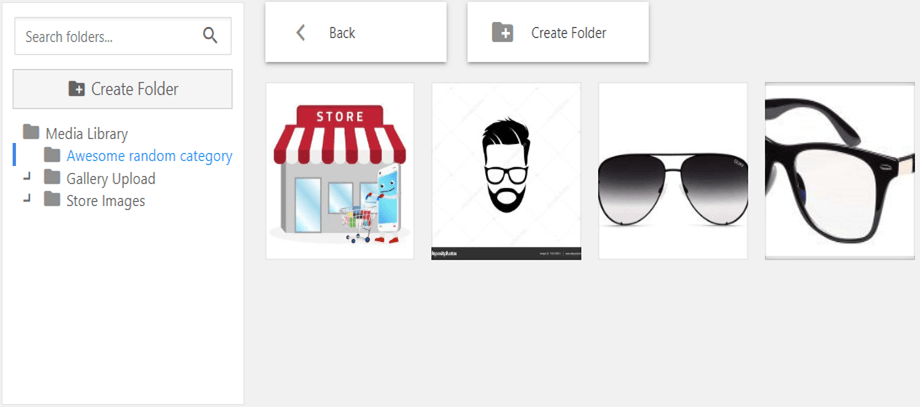
И это все для создания папки, вы можете добавить все изображения, которые хотите (учтите, что если некоторые из этих изображений опубликованы, они не будут затронуты), поэтому давайте перейдем к созданию галереи из папки медиа, если у вас есть дополнение для галереи, вы можете перейти в «Галереи папок медиа» в разделе библиотеки медиа на панели администратора.
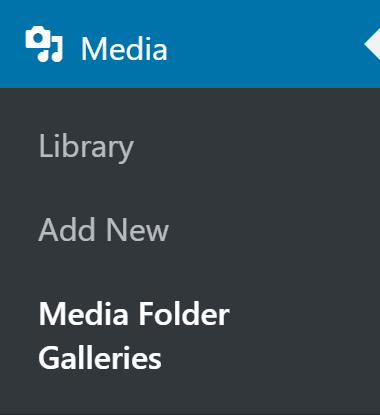
На этой панели управления вы сможете создавать галереи и управлять всеми своими галереями. Чтобы создать галерею из папки, нажмите «Галерея из папки».

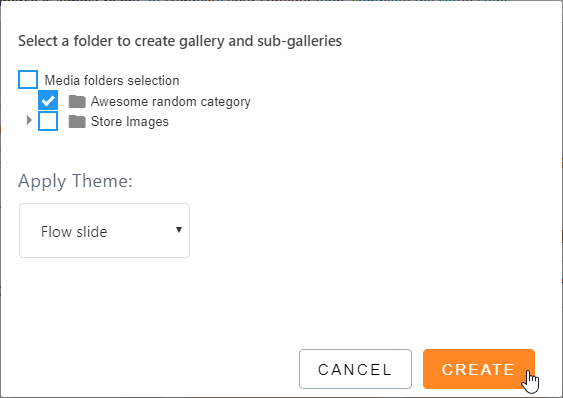
Нажмите на папку, которую мы хотим преобразовать в галерею, выберите тему, которую мы хотим использовать, и, наконец, нажмите «Создать».
Мы собираемся использовать галерею из дополнения для галерей под названием “Flow Slide”.
Теперь, когда мы создали галерею, мы можем изменить её и задать различные параметры, например, количество изображений на странице.
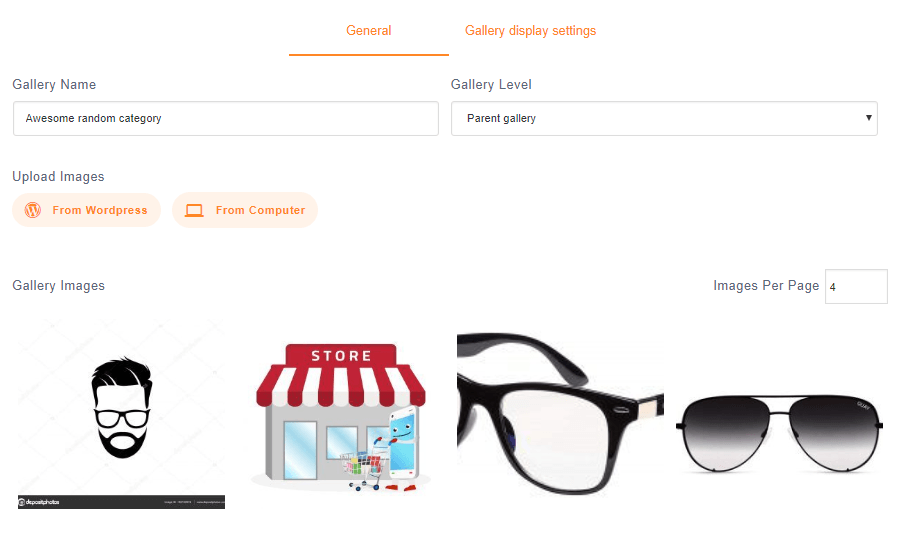
Убедитесь, что мы также можем загружать изображения на эту панель управления из WordPress и с вашего компьютера. В другом разделе “Настройки отображения галереи” мы можем задать остальные параметры, а также изменить тему. Настройте все и нажмите “Сохранить”.
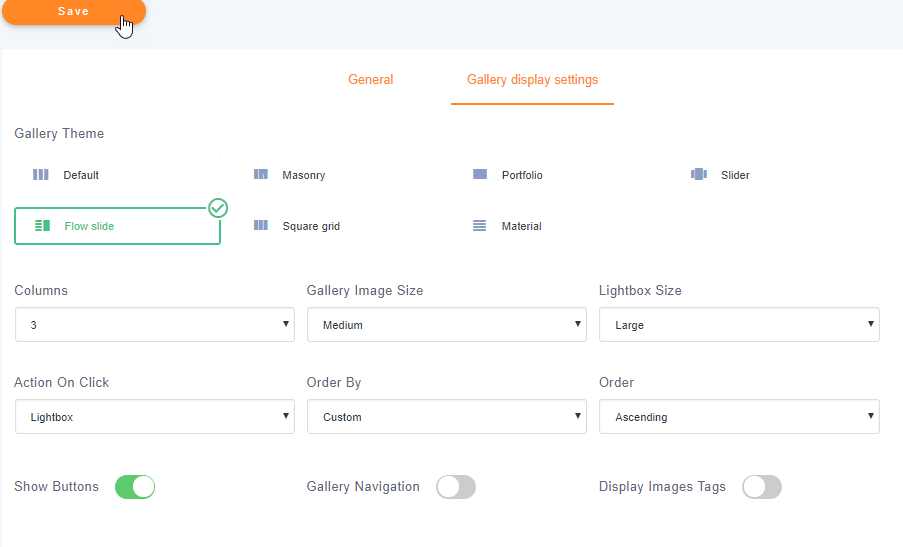
Вот и всё… Вы увидели, как легко создать галерею из папки? Теперь вам просто нужно опубликовать её, и вы можете сделать это с помощью редактора Gutenberg, так что давайте перейдём к созданию записи, перейдя в Записи > Добавить новую.
Теперь здесь вы можете сделать две вещи: если у вас есть профессиональное дополнение для галереи, нажмите + > WP Media Folder > Дополнение галереи WPMF.
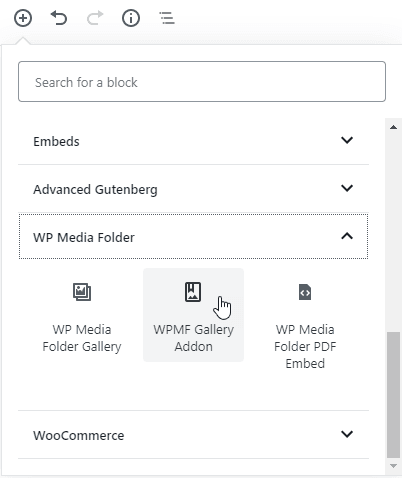
Нажмите на “Выбрать или создать галерею” и выберите галерею, которую мы создали ранее, затем нажмите на “вставить”.
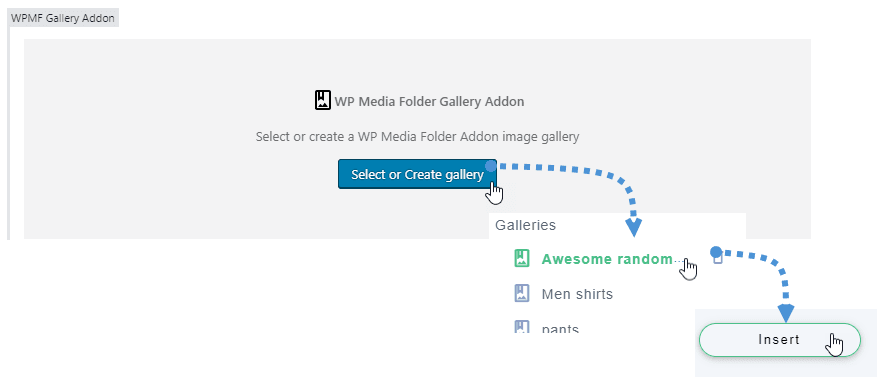
Теперь просто опубликуйте, и вы сможете увидеть вашу потрясающую галерею с темой, которую вы выбрали ранее.
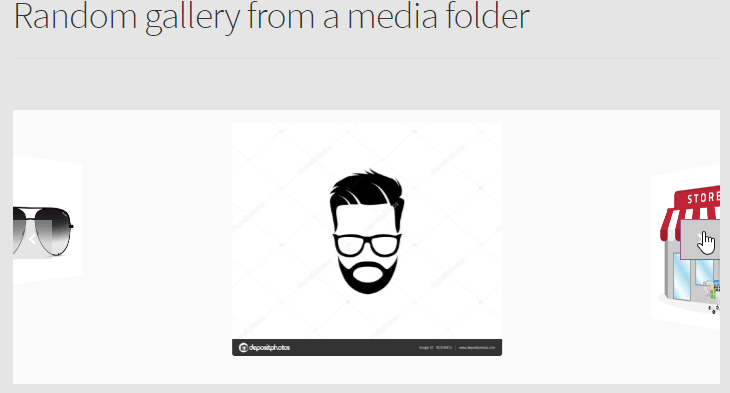
Другой способ опубликовать вашу галерею — добавить блок “Галерея WP Media”, просто нажмите на + > WP Media Folder > WP Media Folder Галерея.
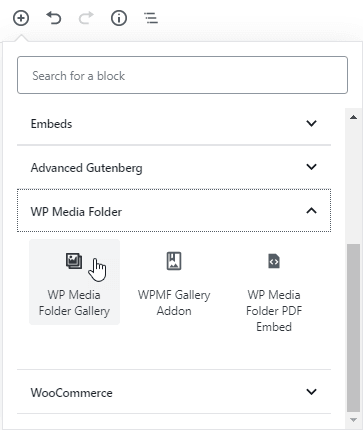
Теперь нажмите на папку, которую мы создали ранее, и нажмите на “Создать галерею”, в правой секции вы можете выбрать тему и параметры, для этого мы будем использовать слайдер-галерею, поэтому давайте выберем и нажмем на опубликовать.
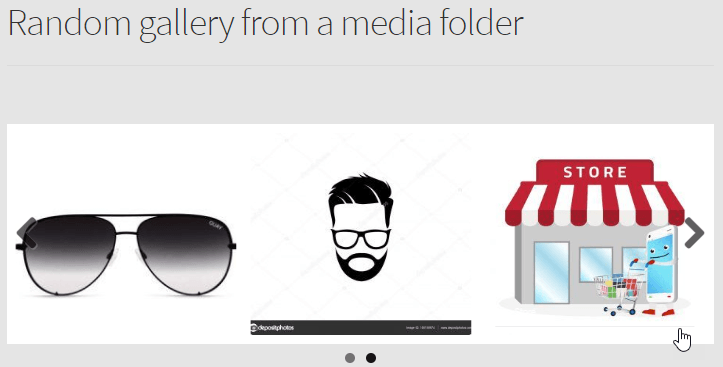
И это всё — вы создали галерею изображений из папки.
Создание галереи видео YouTube
Да, мы собираемся создать галерею YouTube, и да, это действительно просто.
Прежде всего, мы перейдем в медиатеку, чтобы создать папку, поэтому перейдите в Медиа > Библиотека, на этой панели управления мы можем создать новую папку, мы назовем ее “Случайная галерея YouTube”.
В верхней части, после Медиабиблиотеки, находится кнопка “Добавить новый”, нажмите на неё, а затем нажмите на “Добавить URL видео с YouTube, Vimeo или Dailymotion”, после этого вы сможете вставить ссылку, добавить видео и нажать на “Загрузить”.
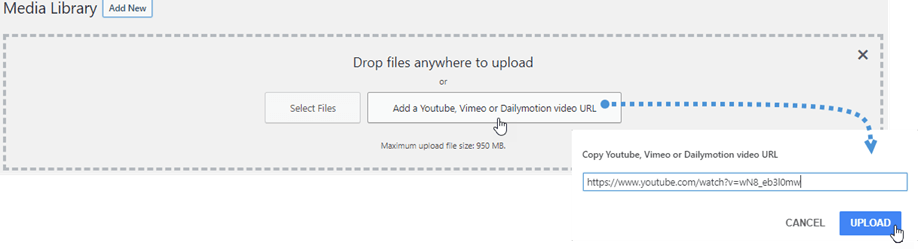
Теперь, когда мы добавили наши видео, у нас должна быть полная папка с видео.
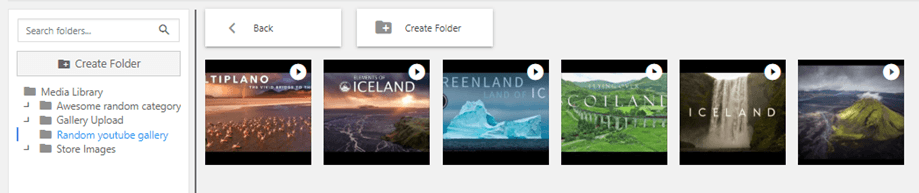
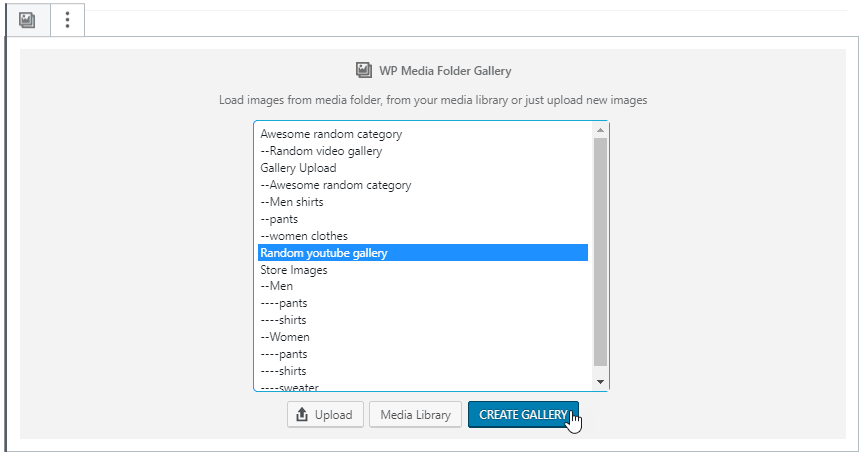
Теперь мы перейдем в Записи > Добавить новую и нажмем на + > WP Media Folder > WP Media Folder Галерея.
Теперь нажмите на папку, которую мы создали ранее, и, наконец, нажмите на “Создать галерею”.
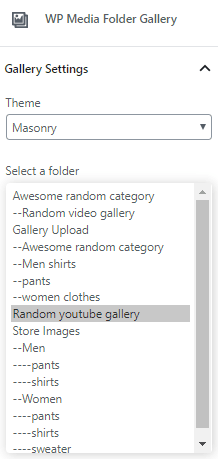
Теперь вы можете выбрать тему, которую хотите использовать; в этом примере мы будем использовать Masonry , и вы увидите, как это отлично выглядит.
Теперь нажмите «Опубликовать», и ваша галерея YouTube будет создана, так просто, не правда ли? ;)
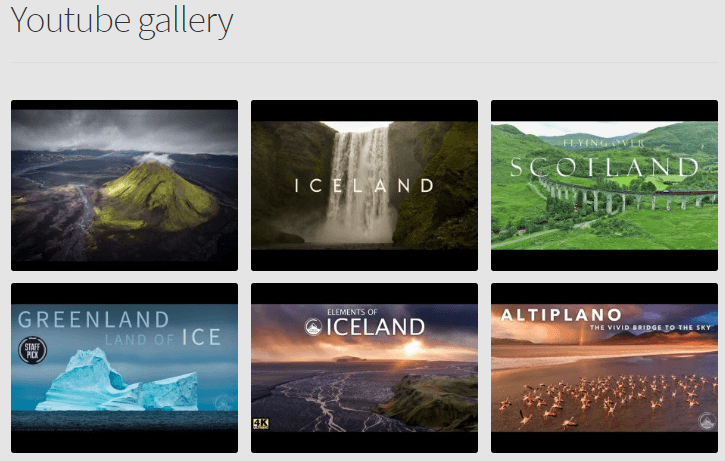
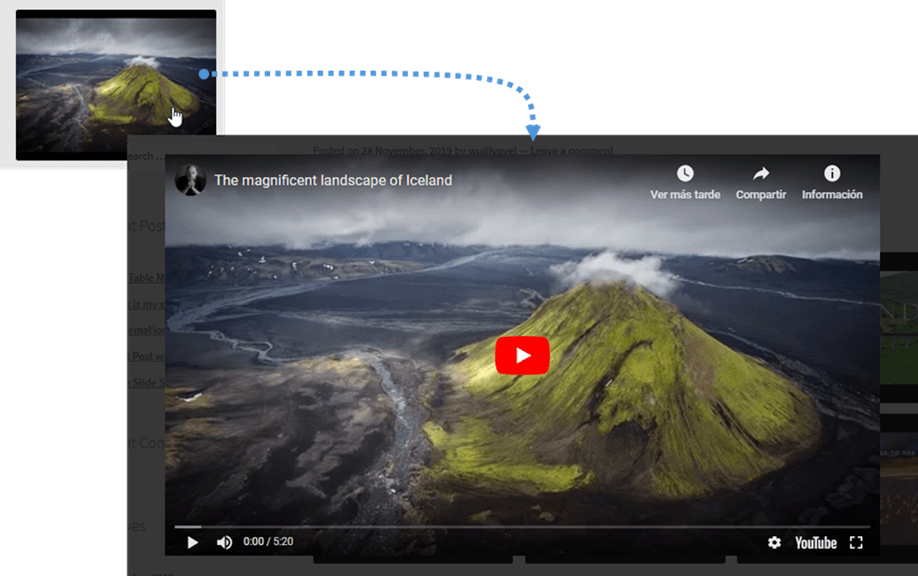
Теперь вы можете нажать на свои видео, и откроется лайтбокс для воспроизведения видео.
Галерея Vimeo в Gutenberg также возможна
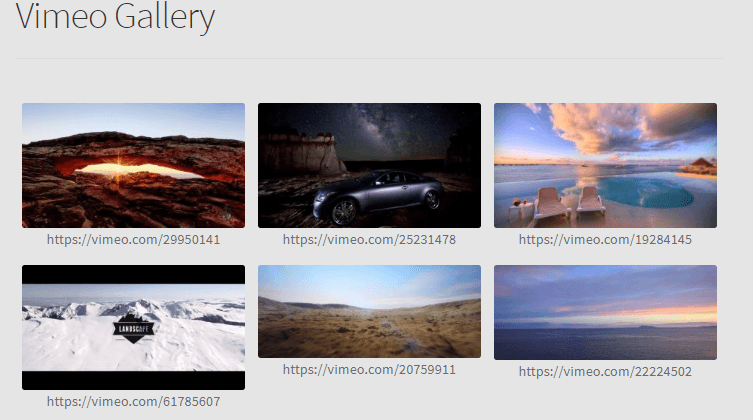
Итак, вы не любите использовать YouTube и предпочитаете Vimeo? Не волнуйтесь, есть также возможность создать галерею Vimeo — просто следуйте тому же процессу, который вы использовали для создания галереи YouTube, и опубликуйте её, и вы увидите вашу потрясающую галерею Vimeo ;).
Внимание, все веб-мастера!
Экономьте время и повышайте производительность с WP Media Folder. Легко организуйте медиафайлы клиентов, создавайте пользовательские галереи и обеспечивайте безупречный пользовательский опыт.
Улучшите свои веб-проекты прямо сейчас!
Теперь вы видите множество способов использования WP Media Folder , так как он не ограничивается только изображениями: если вы ютубер, у вас есть видео на Vimeo, которые вы хотите использовать, или у вас есть изображения в облачном сервисе, таком как Google Drive , вы можете создать галерею с ними и показать её на своём сайте WordPress, так чего же вы ждёте? Скорее приобретайте WP Media Folder здесь.
Когда вы подписываетесь на блог, мы отправим вам электронное письмо, когда на сайте появятся новые обновления, чтобы вы их не пропустили.



