 Продукты WordPress
 Продукты Joomla
 Поддержка
 Новости
 Вход
ВходКак создать диаграммы и графики WordPress с помощью плагина

Создание графиков и диаграмм в WordPress является лучшим способом визуально представить данные и сделать их более привлекательными для ваших пользователей, и WP Table Manager предлагает лучший инструмент для этого с удивительными темами и в несколько кликов.
WP Table Manage - это действительно мощный плагин, который позволяет нам создавать таблицы и отображать их во фронтенде, есть возможность стилизовать их и отображать в виде таблиц, но мы также можем получить данные в нашей таблице и преобразовать их напрямую в график или диаграмму.
В этом посте мы узнаем, как создавать эти диаграммы и графики.
Содержание
Ищете надежное решение для управления таблицами на сайтах клиентов?
От таблиц цен до сравнений продукции, этот плагин предлагает мощные функции для представления данных в ясном и удобном для пользователя виде.
Получите конкурентное преимущество сейчас!
Выберите таблицу WordPress
Прежде всего, нам нужно будет создать или выбрать нашу таблицу WP.
Для этого перейдите в WP Table Manager > Все таблицы
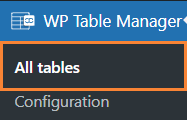
На этой странице мы можем создать таблицу или выбрать существующую.
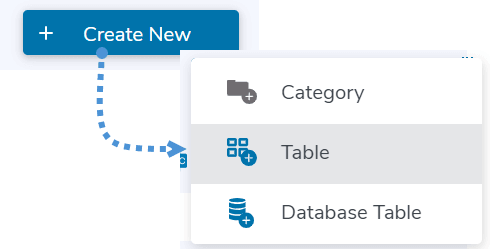
Для создания таблицы достаточно нажать кнопку «+Создать новую» > «Таблица» или «Таблица базы данных», в зависимости от того, хотите ли вы получать данные непосредственно из базы данных.
У нас будет доступен редактор таблиц, полный инструментов для добавления данных в нашу таблицу, включая такие возможности, как импорт из файла Excel, OneDrive Excel, файла CSV или Google Sheets, а также автосинхронизация, если мы хотим редактировать наши файлы извне сайта WordPress.
Также важно отметить, что мы можем использовать уже созданную таблицу.
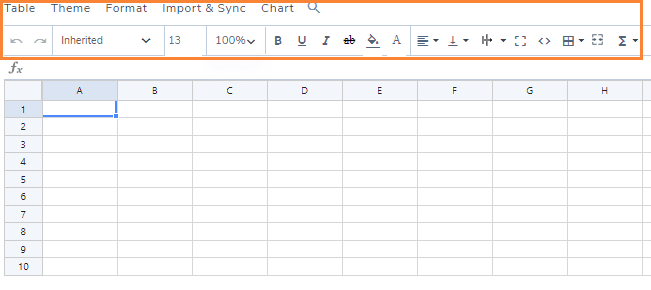
Теперь мы можем начать заполнять нашу таблицу данными, чтобы генерировать диаграммы и графики непосредственно оттуда.
Создание полностью настраиваемых диаграмм и графиков
Теперь, когда наша таблица создана, пришло время генерировать наши диаграммы и графики!
В этом примере мы будем использовать очень простую таблицу с данными, но если в ней есть данные, которые можно преобразовать, она будет работать идеально.
В таблице выберите строки, которые будут использоваться для диаграммы или графика.
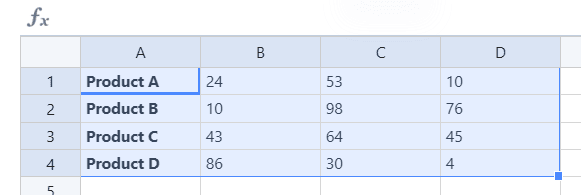
Теперь нажмите «Диаграмма» > «Создать диаграмму на основе данных».

График будет отображаться с данными, выбранными в таблице, с множеством опций справа для полной настройки.
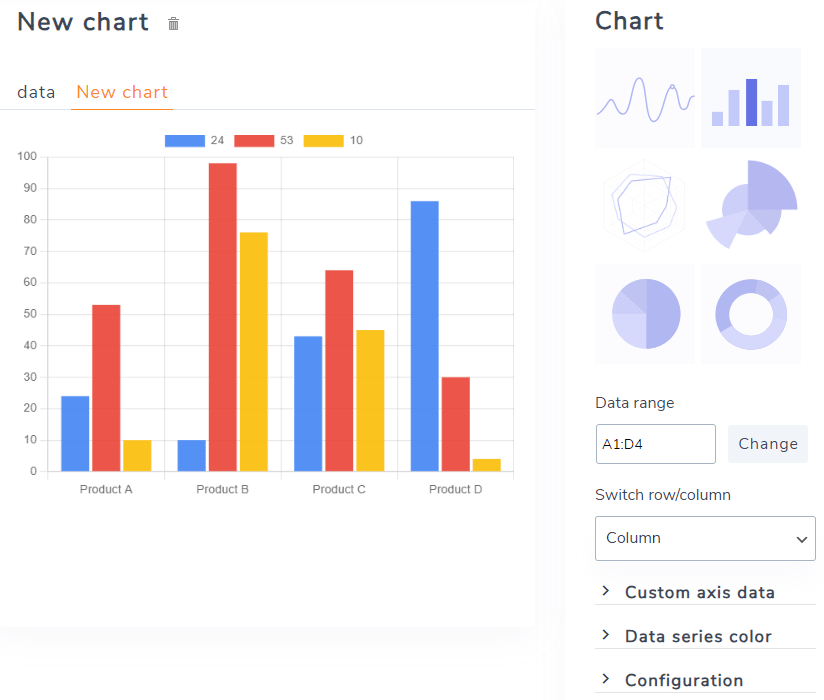
Как мы видим на правой панели, у нас есть много вариантов, давайте проверим их один за другим!
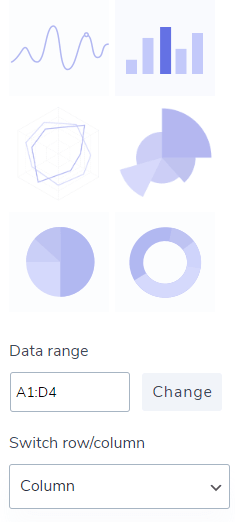
Темы: Первый вариант, который мы можем найти, здесь мы можем выбрать между диаграммами и графиками с различным предварительным просмотром доступной темы, также есть возможность вручную изменить диапазон данных, а также выбрать, использовать ли строки или столбцы в качестве данных.
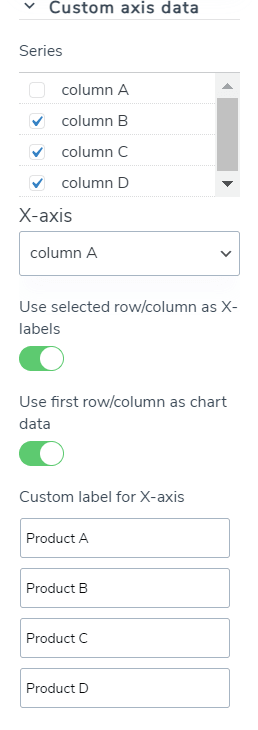
Настройка данных оси: В этом разделе мы можем выбрать ось x/y, а также задать метки для наших диаграмм/графиков и решить, использовать ли первую строку/столбец в качестве меток и данных y/x.
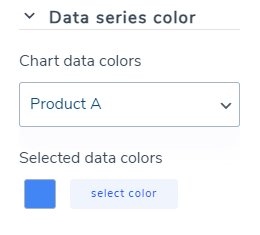
Цвет ряда данных: В этом разделе мы можем выбрать цвет, который будет использоваться для каждого элемента данных.
Конфигурация: В этом разделе у нас есть возможность выбрать, хотим ли мы скрыть легенду, отредактировать содержимое легенды, а также изменить ширину, высоту и выравнивание диаграммы.
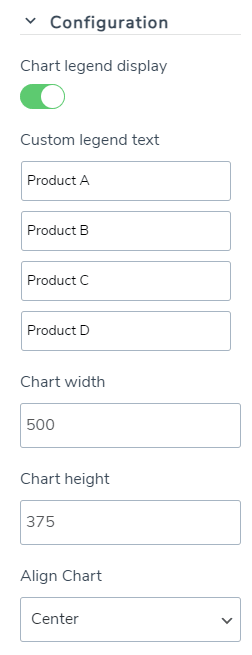
Простые в использовании инструменты и полностью настраиваемые диаграммы, как мы видим!
Темы в один клик для ваших диаграмм и графиков
Теперь, когда наша диаграмма полностью создана и настроена, пришло время выбрать тему, которая подходит нашему сайту и диаграмме, поэтому давайте проверим доступные темы!
Идеально для простых данных.
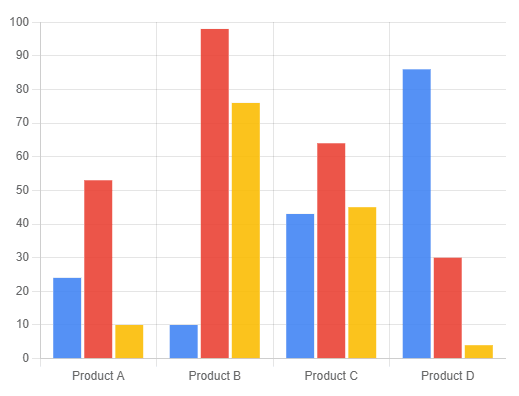
Идеальная тема для сравнения различных продуктов или элементов.
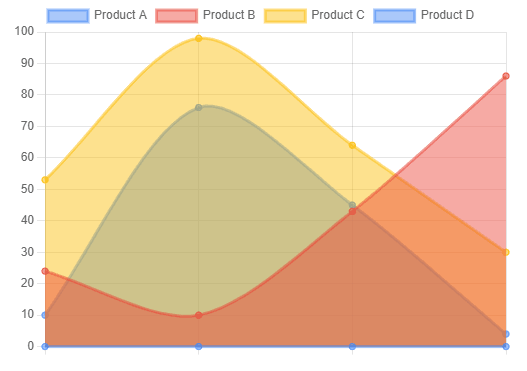
Эта тема идеально подходит для проверки элементов с графикой на основе процентов.
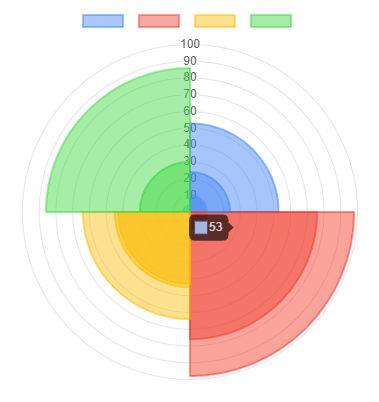
Темы статистики.
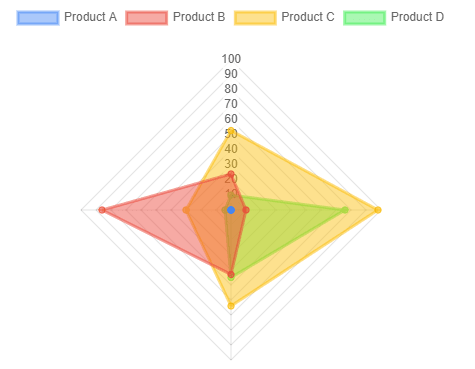
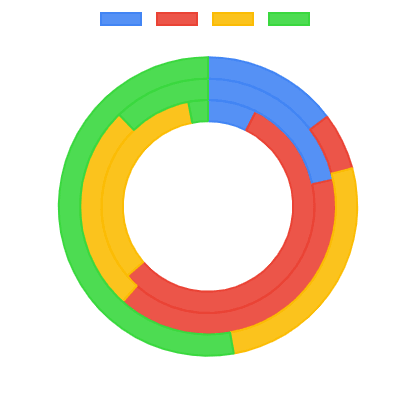
И заканчивая двумя круговыми процентными темами, которые будут работать очень хорошо и идеально подходят для всех страниц!
Сначала:
Второй:
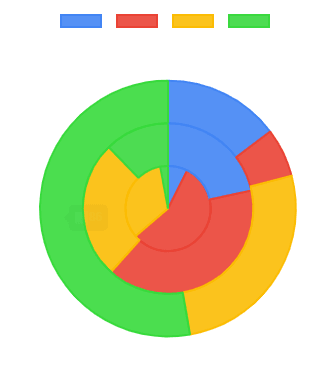
Идеальные темы, которые подходят для любого типа сайта и любого типа данных! И когда мы закончим, все, что нам нужно сделать, это использовать один из специализированных блоков/виджетов, доступных для всех основных конструкторов страниц, или шорткод, найденный на правой панели, чтобы заставить его работать во всех редакторах, доступных для WordPress!
Внимание всем вебмастерам!
Улучшите веб-сайты своих клиентов с помощью WP Table Manager. Легко управляйте и настраивайте таблицы, диаграммы и электронные таблицы, предоставляя клиентам динамичную и привлекательную визуализацию данных.
Улучшите свои услуги веб-дизайна сегодня!
Таблицы, диаграммы, графики, облачное подключение и многое другое!
Использование этого удивительного плагина позволит нам не только создавать диаграммы и графики со всеми инструментами настройки, но и генерировать таблицы из базы данных, облака и файлов, а также создавать сложные таблицы с формулами и добавлять их в наш контент с помощью простых в использовании инструментов!
Чего вы ждете? Перейти сюда и получить свою собственную подписку!
Когда вы подпишетесь на блог, мы будем отправлять вам электронное письмо, когда появятся новые обновления на сайте, чтобы вы не пропустили их.



Комментарии