 Продукты для WordPress
 Joomla products
 Support
 News
News Войти
ВойтиКак скрыть избранные изображения в отдельных записях WordPress

Некоторые предпочитают не показывать избранные изображения в отдельных записях блога — из-за проблем с производительностью, особенностей дизайна или сосредоточенности на контенте.
Например, вы можете не захотеть показывать избранное изображение в записях с большим объёмом текста, таких как руководства или объявления, поскольку оно может отвлекать посетителей от самого содержимого. Скрытие избранного изображения также может повысить скорость загрузки, особенно для пользователей мобильных устройств.
Если вы стремитесь к тому же, мы подскажем, как скрыть избранное изображение в отдельных записях блога!
Содержание
Как скрыть избранные изображения по отдельности
Существует несколько способов скрыть избранные изображения в записях блога. Если у вас нет опыта программирования, вы можете использовать простой плагин для решения этой задачи.
Но если вы не хотите устанавливать какие-либо плагины, вы можете воспользоваться более техническим подходом: отредактировать файлы темы или использовать собственный CSS. Ниже мы пошагово объяснили каждый метод:
Способ 1: Использование плагина
Вы можете использовать плагин Conditionally Display Featured Image, чтобы быстро скрыть избранное изображение. Этот популярный плагин доступен бесплатно в каталоге плагинов WordPress.
С помощью этого плагина вы можете скрыть избранное изображение на отдельных записях или на странице блога, где отображается список всех опубликованных записей.
Если вы хотите попробовать этот простой способ, давайте начнём с его установки:
1. Установите и активируйте плагин
Если вы уже знаете, как установить и активировать плагин в WordPress, можете перейти к следующему шагу. Но если вы делаете это впервые, давайте продолжим, выполнив следующие шаги:
- Откройте панель администратора WordPress.
- Нажмите на Плагины в меню боковой панели.
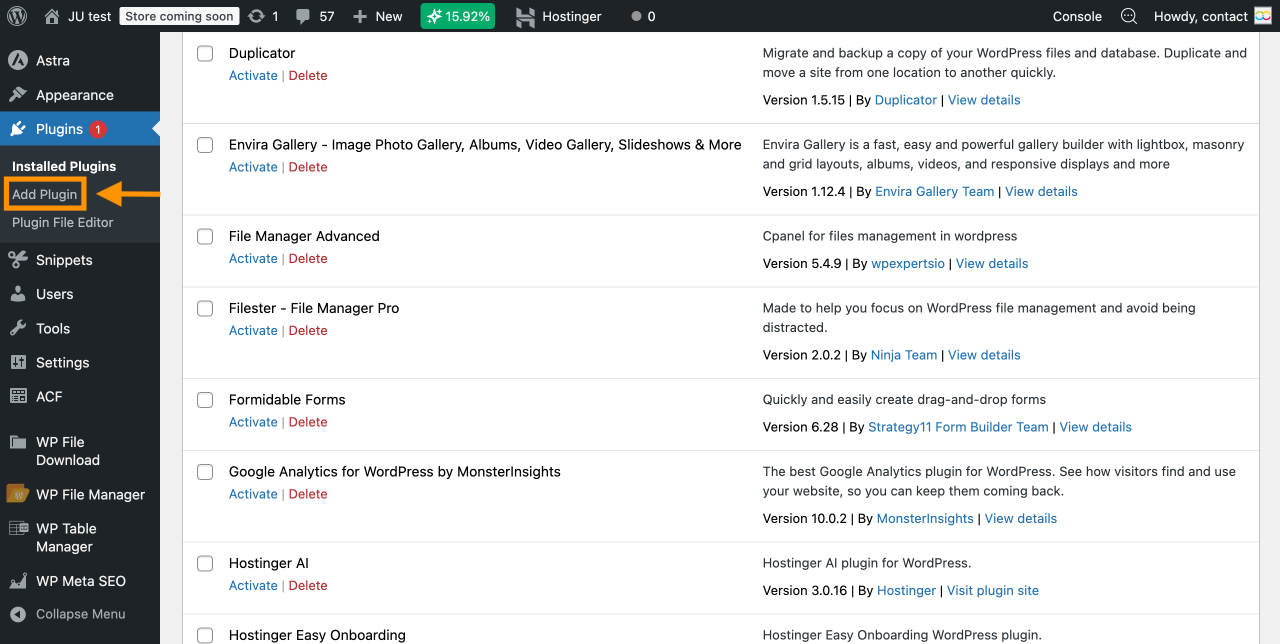
- Нажмите Добавить плагин , чтобы открыть Каталог плагинов.
- Введите Conditionally Display Featured Image в строку поиска. Плагин должен появиться первым в результатах.
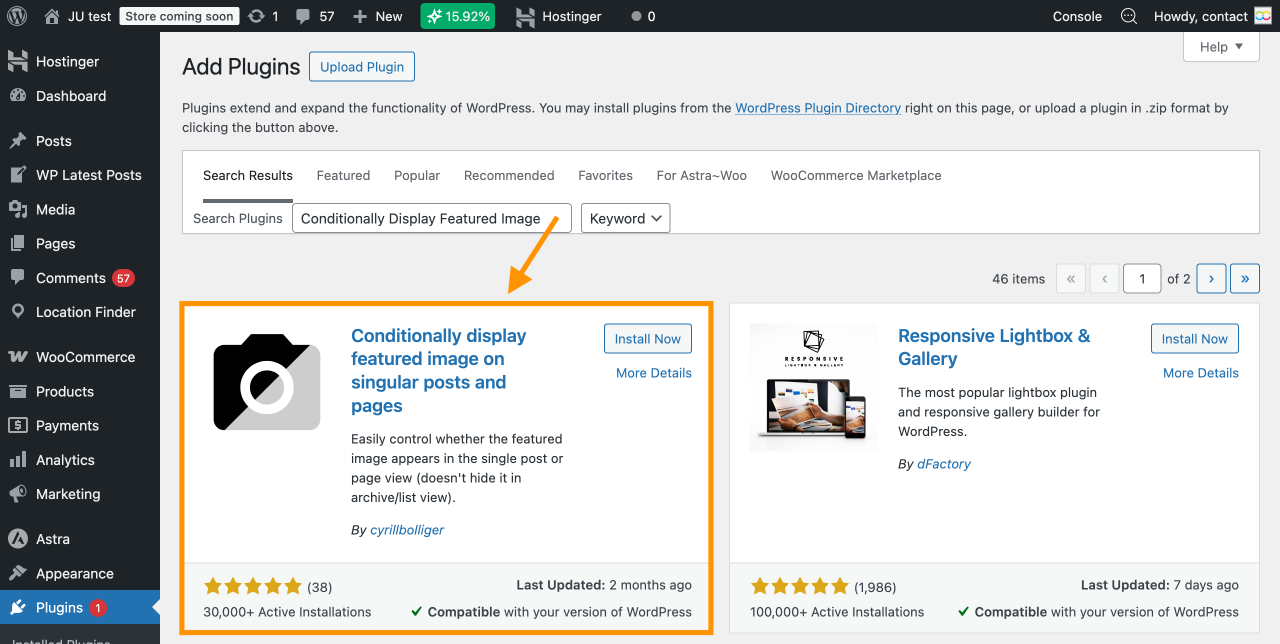
- Нажмите Установить сейчас , чтобы скачать плагин.
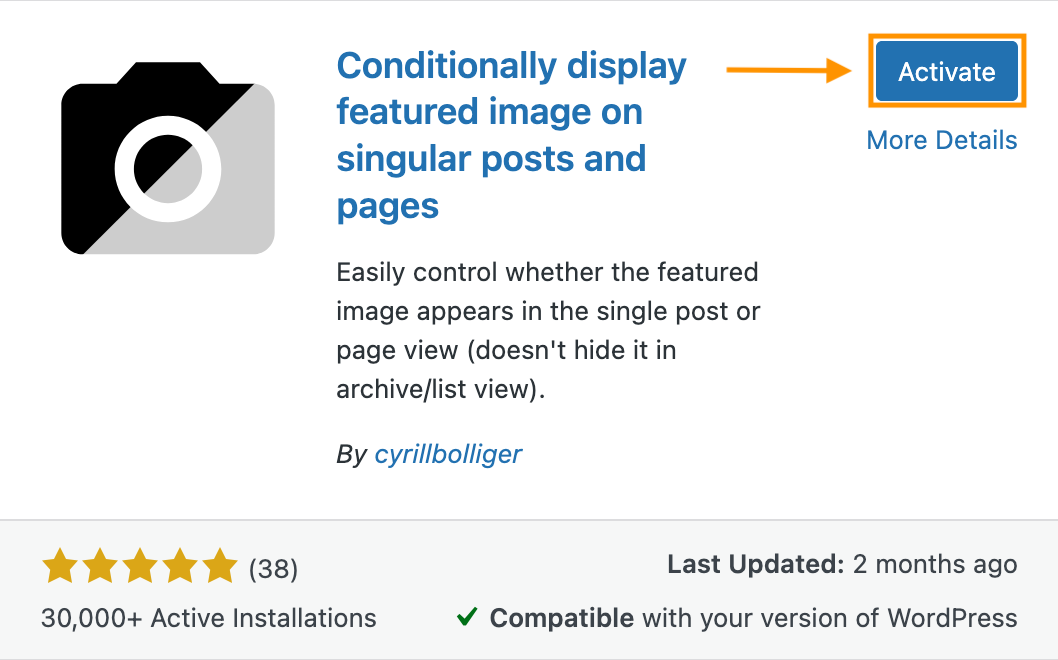
- После установки нажмите Активировать , чтобы включить его на вашем сайте.
2. Отредактируйте нужную запись
После активации плагина вы можете перейти непосредственно к записи, в которой хотите скрыть избранное изображение. Затем выполните следующие шаги, чтобы найти флажок, позволяющий скрыть изображение:
- Откройте запись блога, которую хотите отредактировать.
- Нажмите Настройки , чтобы открыть редактор.
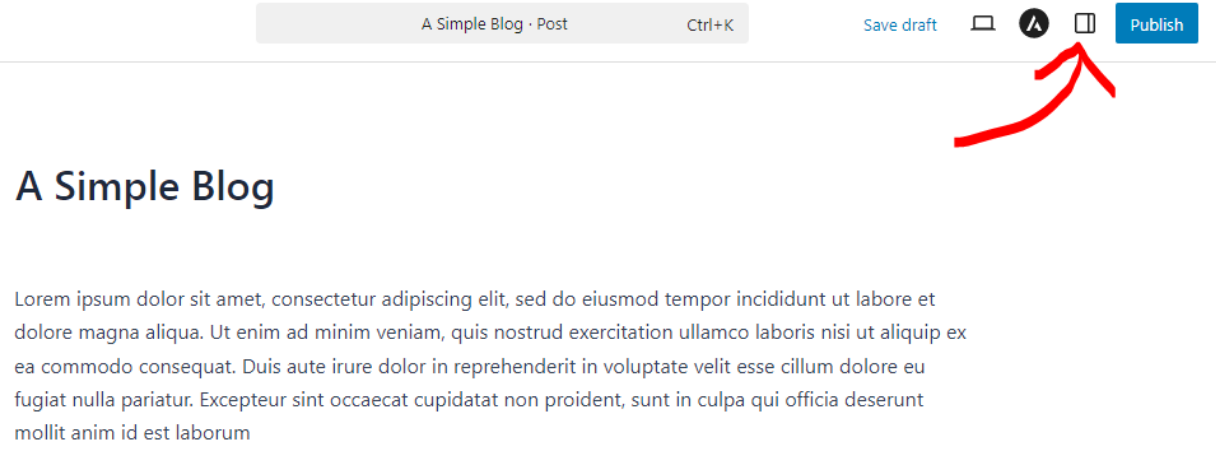
- В боковой панели перейдите на вкладку Запись .
- В самом верху вы должны увидеть избранное изображение. Под ним вы найдёте опцию: Показывать избранное изображение только в списках записей, но скрывать его при просмотре отдельной записи.
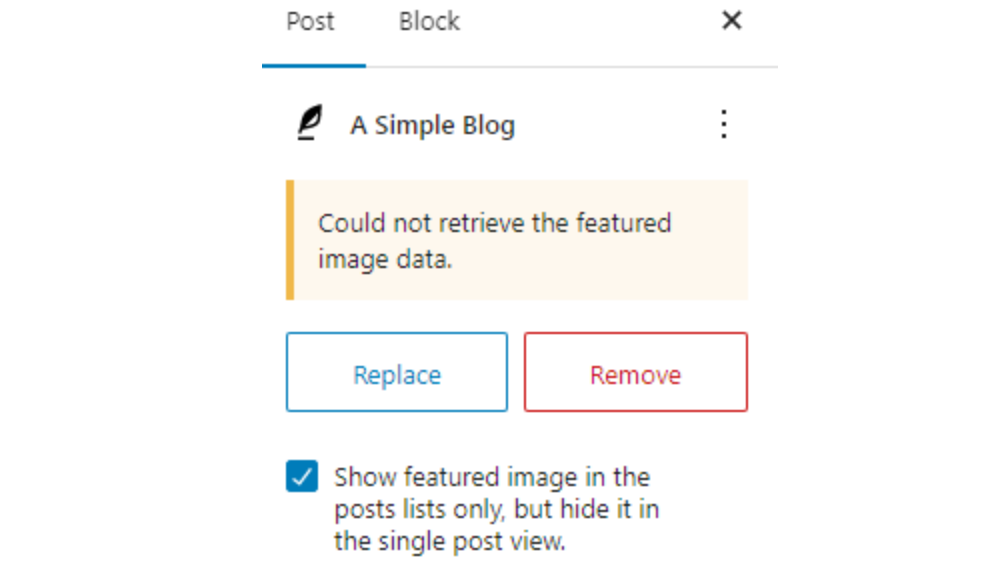
- Установите флажок, чтобы скрыть избранное изображение в этой конкретной записи.
- Затем сохраните изменения, нажав кнопку Обновить/Сохранить (если запись уже опубликована) или кнопку Опубликовать (если она всё ещё черновик).
3. Обновите запись, чтобы применить изменения
Этот шаг завершён, как только вы нажмёте кнопку Сохранить или Обновить . Однако обязательно проверьте внешнюю часть вашего сайта, чтобы убедиться, что избранное изображение действительно скрыто.
Есть два способа сделать это:
- Проверьте опубликованную версию записи
- Или просмотрите черновик записи перед публикацией
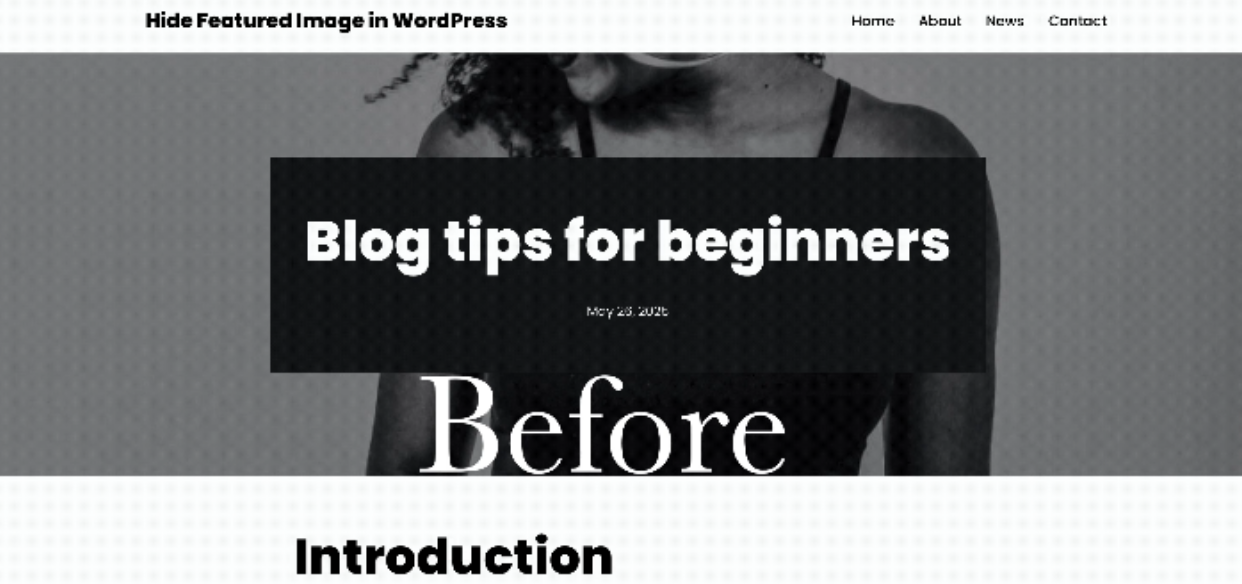
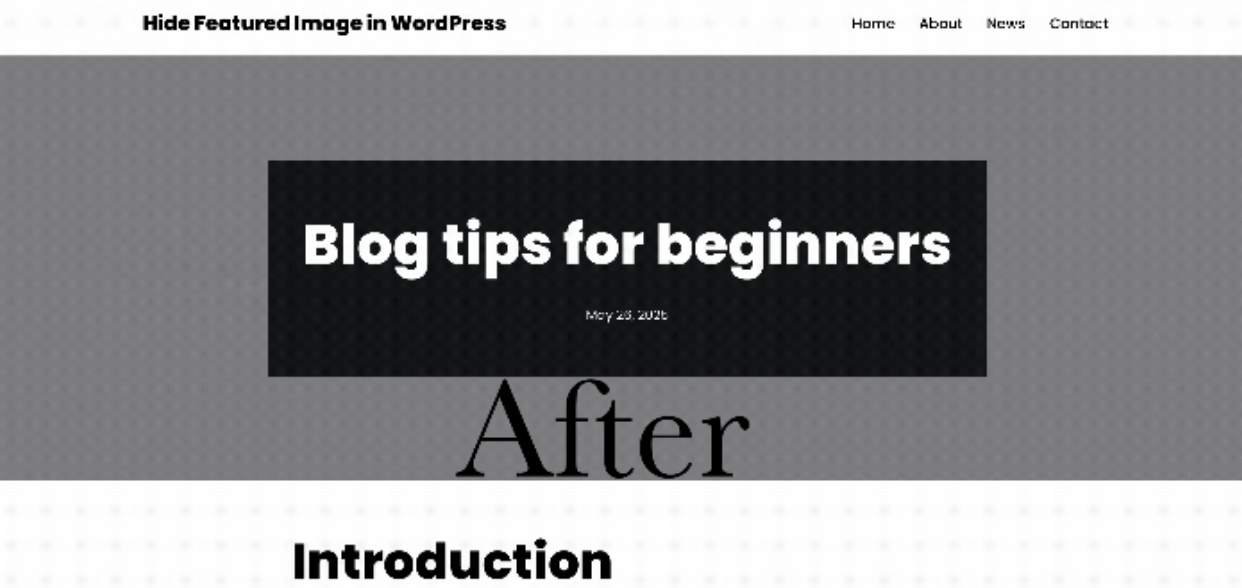
Вот как выглядит результат до и после:
Способ 2: Использование пользовательского CSS
Если избранное изображение всё ещё отображается в ваших записях, не волнуйтесь, потому что у нас есть другой способ помочь вам исправить эту проблему.
Вы можете использовать собственный код CSS, чтобы скрыть его от пользователя. Однако учтите, что этот метод может незначительно повлиять на производительность, так как избранное изображение всё равно будет загружаться, даже если оно не отображается.
Если это вас не беспокоит, следуйте приведённому ниже руководству:
1. Определите идентификатор конкретной записи
Чтобы код CSS влиял только на отдельную запись, необходимо найти её идентификатор записи. Идентификатор записи — это число, которое однозначно определяет каждую запись в WordPress.
Например, URL может содержать post=111, где 111 — это идентификатор записи.
Однако, если на вашем сайте используются SEO-дружественные постоянные ссылки, вы не увидите идентификатор записи прямо в URL.
Вот как найти это вместо этого:
- Перейдите в панель администратора WordPress.
- Нажмите на запись, которую хотите отредактировать.
- Посмотрите на адресную строку в вашем браузере.
- Вы должны увидеть URL-адрес, который включает идентификатор записи, как показано ниже.

2. Добавьте пользовательский CSS, чтобы скрыть избранное изображение для этой записи
После определения идентификатора записи следующим шагом будет добавление его в ваш собственный код CSS. В WordPress есть встроенная функция для добавления CSS, поэтому вам не придётся устанавливать какие-либо сторонние плагины.
Вы можете добавить код CSS через меню Настройщик . Этот метод требует лишь базовых знаний программирования, так что беспокоиться не о чем.
Ниже мы проведём вас по шагам:
- Нажмите на меню Внешний вид на боковой панели и выберите Настроить.
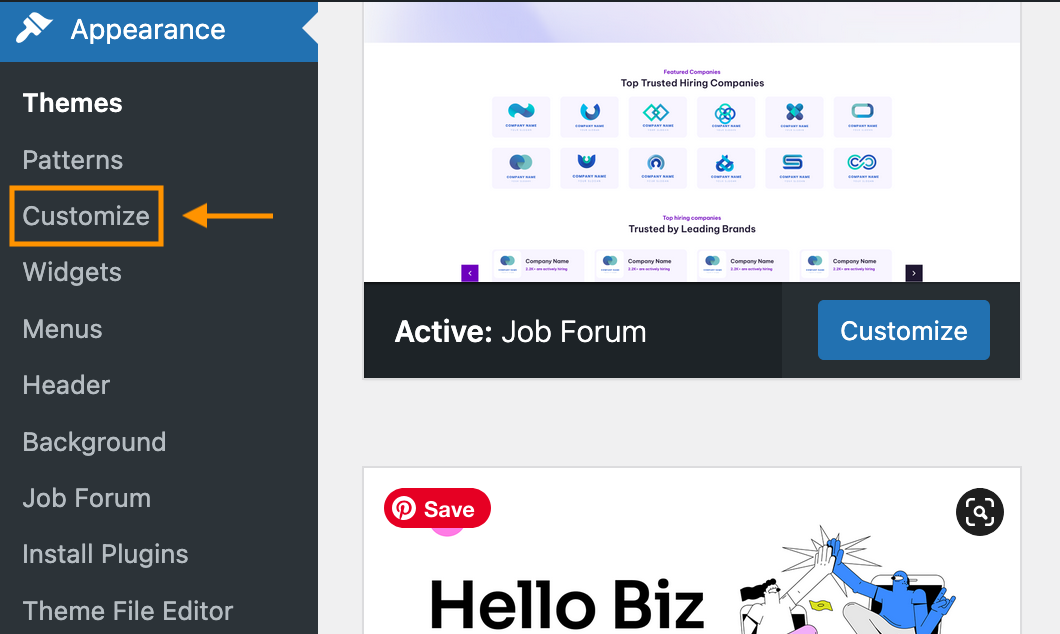
- Вы будете перенаправлены в меню Настройщик .
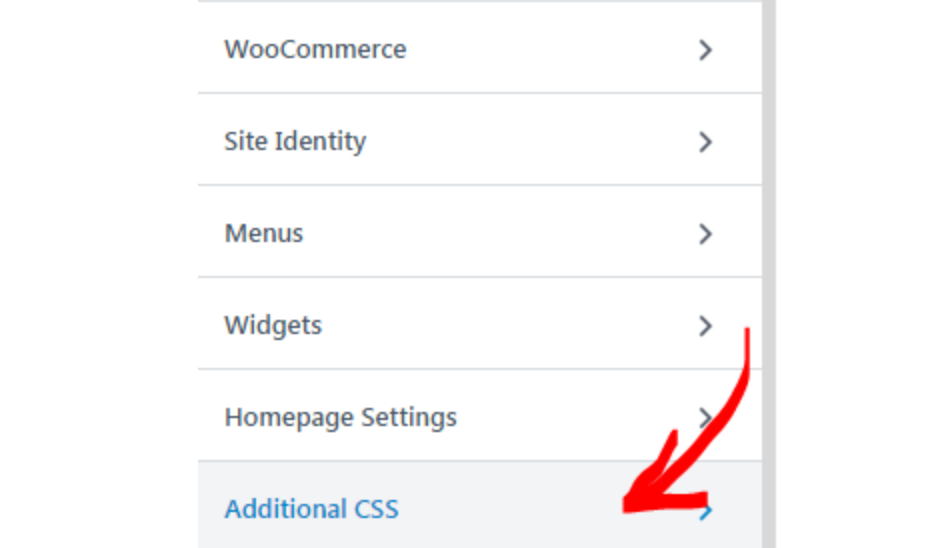
- Прокрутите вниз и нажмите на раздел Дополнительные CSS .
- Вставьте приведённый ниже код в поле редактора. Не забудьте заменить идентификатор записи на фактический идентификатор вашей записи.
.postid-51442 .post-thumbnail { display: none; }
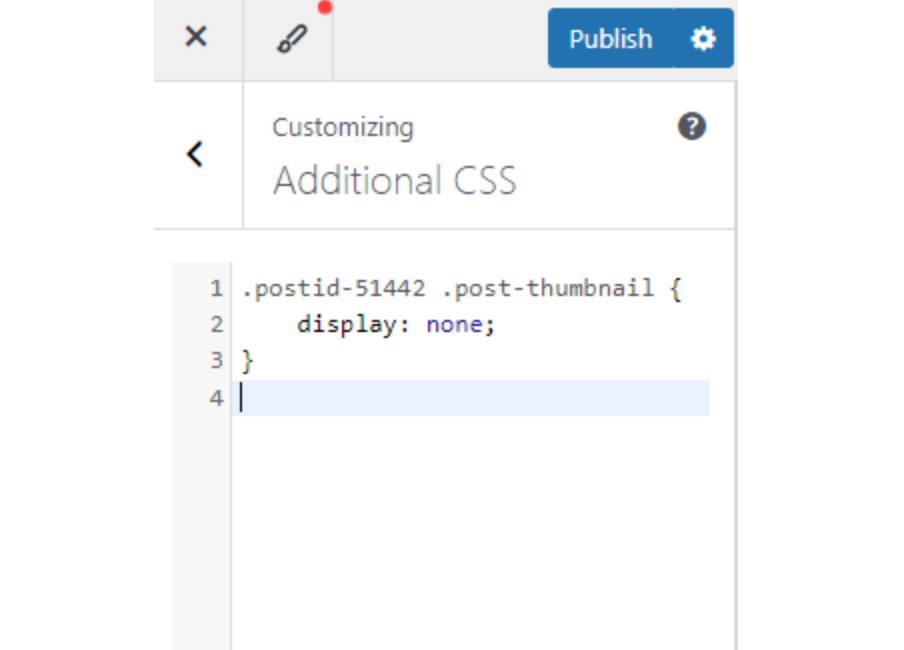
- Наконец, нажмите Опубликовать , чтобы применить изменения. Теперь ваше избранное изображение должно быть скрыто из этой записи.
Способ 3: Редактирование файлов темы
Если описанные выше методы не дают желаемого результата, вы можете попробовать отредактировать файлы темы.
Но к этому следует прибегать в крайнем случае, так как редактирование файлов темы может вызвать ошибки или нарушить работу некоторых функций.
Обязательно сделайте резервную копию на всякий случай. После этого предупреждения давайте приступим:
1. Откройте файл functions.php вашей темы
В теме есть много файлов .php , таких как single.php, content.php и functions.php. Это зависит от структуры вашей темы.
Для этого способа вам нужно найти файл functions.php. Вот как его найти:
- Откройте меню Внешний вид на боковой панели.
- Нажмите на Редактор файлов темы.
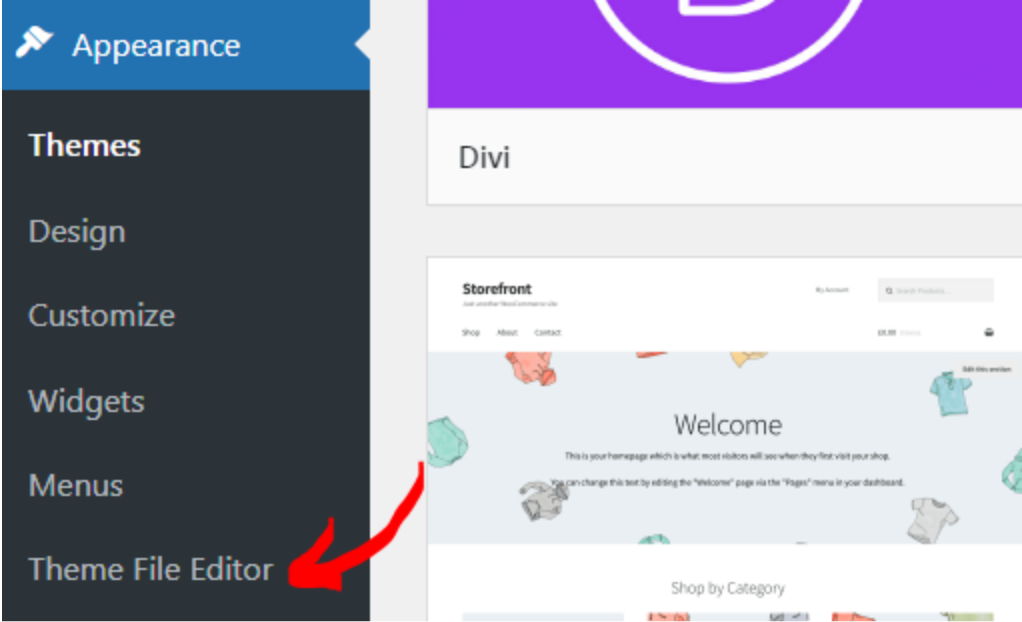
- Откроется редактор темы, как показано ниже.
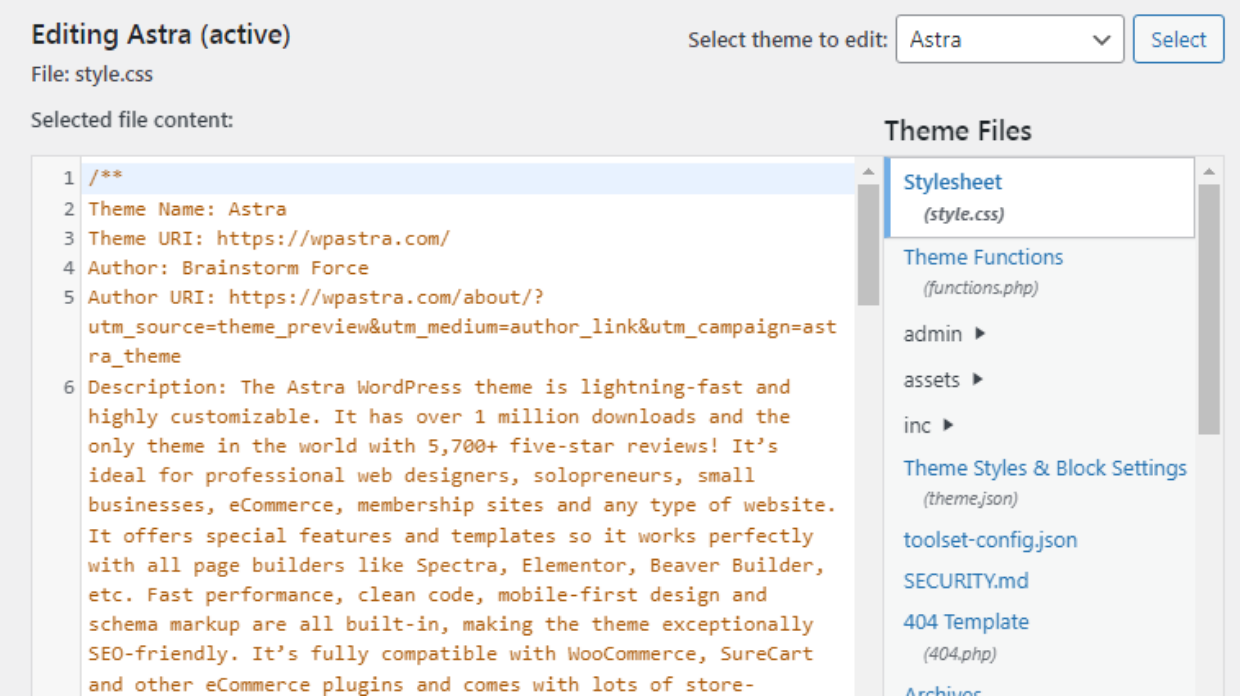
- Прокрутите вниз до меню Файлы темы и найдите functions.php.
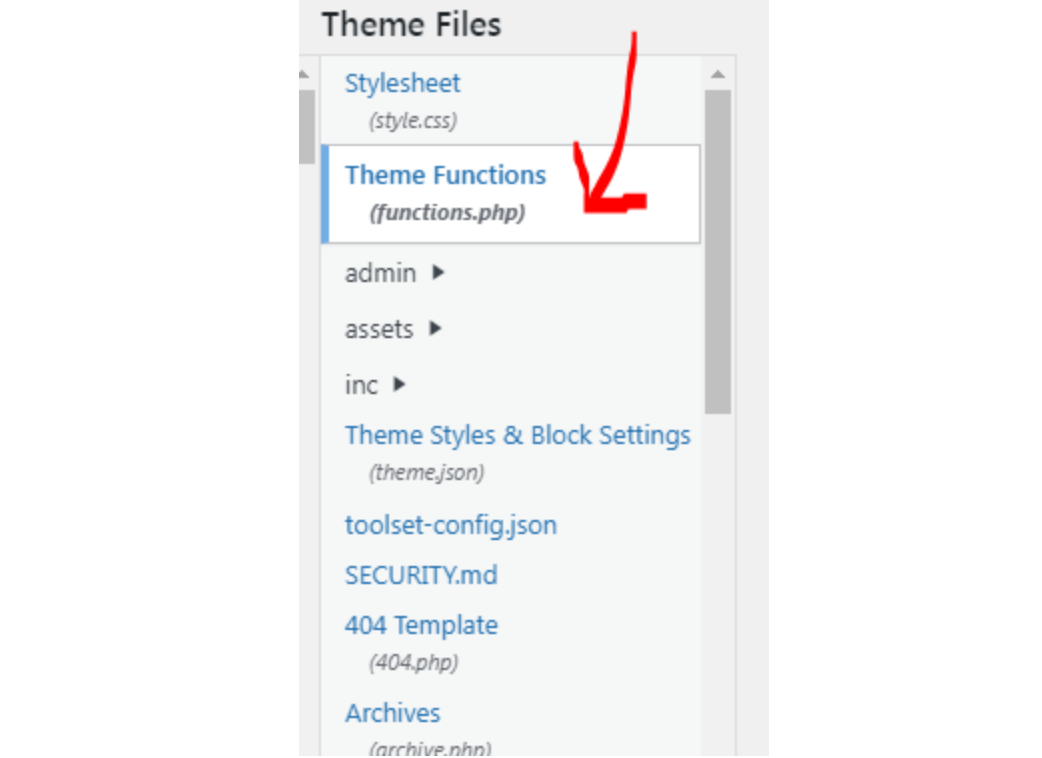
- Нажмите, чтобы открыть файл.
2. Добавьте условные операторы, чтобы исключить избранное изображение для определённых записей
Теперь, когда вы открыли файл functions.php , добавьте следующий код, чтобы скрыть избранное изображение на страницах отдельных записей.
function wordpress_hide_feature_image( $html, $post_id, $post_image_id ) { return is_single() ? '' : $html; } // add the filter add_filter( 'post_thumbnail_html', 'wordpress_hide_feature_image', 10, 3 );

Чтобы код скрывал избранное изображение только для определённой записи, замените is_single() на is_single(123), где 123 — это идентификатор записи, для которой нужно применить это правило.
После этого сохраните изменения, нажав кнопку Обновить файл .
Попрощайтесь с беспорядочной медиабиблиотекой.
WP Media Folder позволяет классифицировать файлы, синхронизировать папки с облачным хранилищем, создавать потрясающие галереи и даже заменять изображения без нарушения ссылок.
Оптимизируйте свой рабочий процесс с медиа уже сегодня
Как скрыть избранные изображения во всех отдельных записях
Если вы хотите скрыть избранные изображения во всех отдельных записях, тема Neve упростит эту задачу.
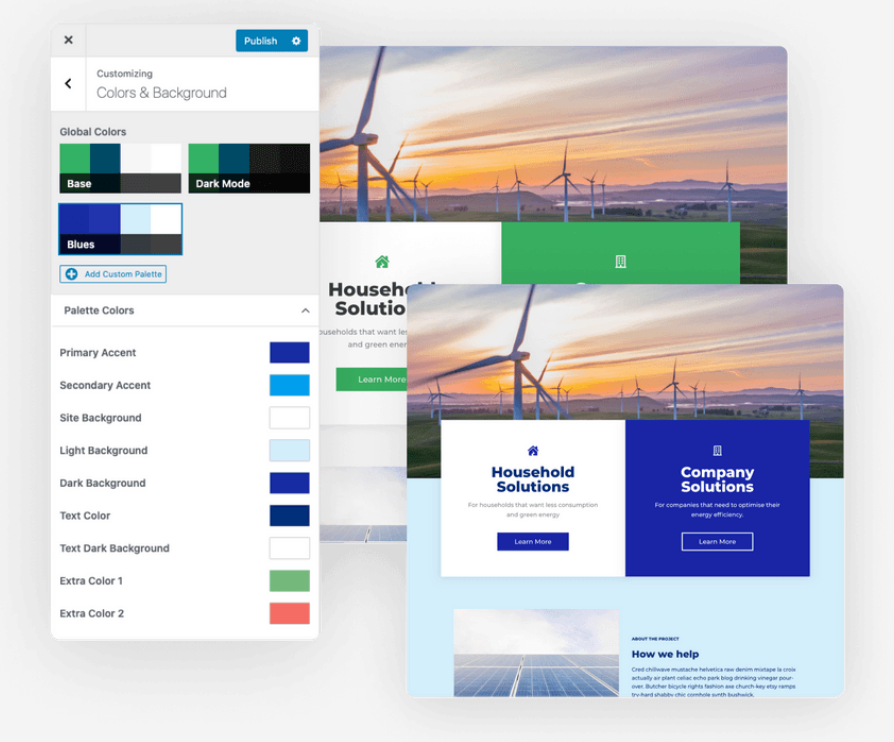
Всего за несколько кликов этот метод обеспечит скрытие избранных изображений на страницах ваших записей.
Если у вас уже установлена тема Neve, вы можете продолжить с приведёнными ниже шагами:
- В панели управления WordPress перейдите в раздел Внешний вид и нажмите Настроить.
- Перейдите в раздел Блог .
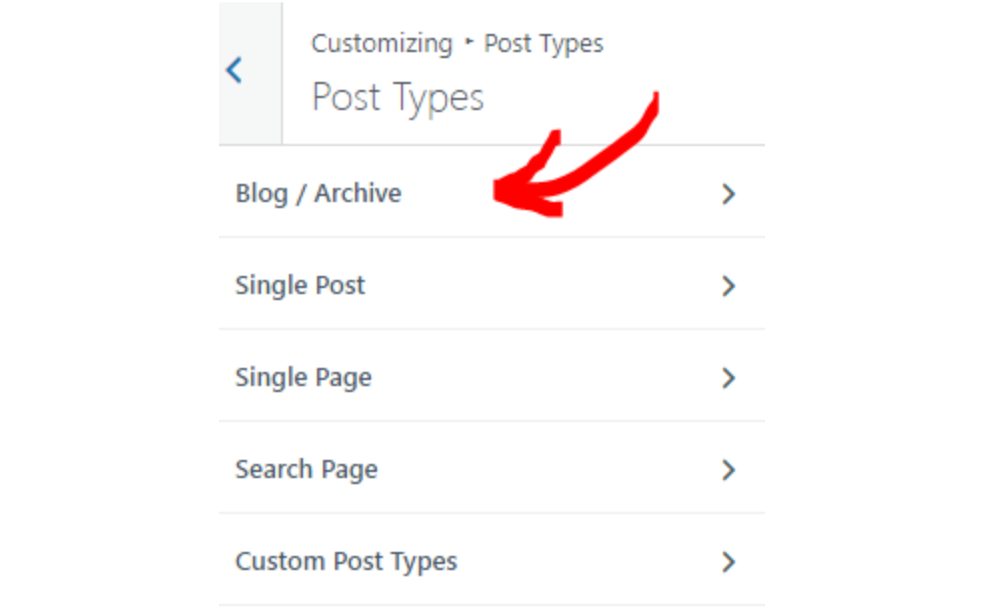
- Вы увидите два стиля макета: Обычный и Обложка. Шаги по скрытию избранных изображений различаются для каждого макета:
Для обычного макета:
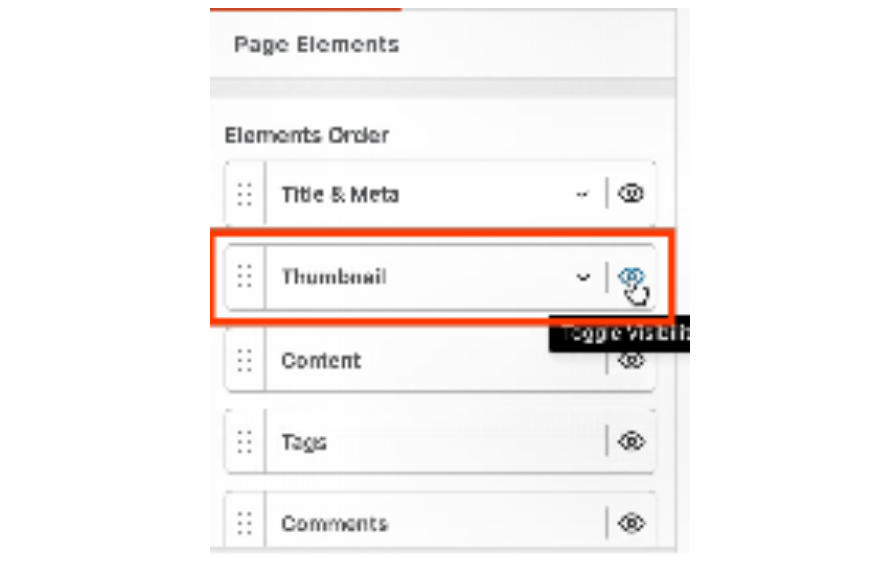
- Прокрутите вниз и найдите раздел Миниатюра .
- Нажмите значок глаза рядом с миниатюрой , чтобы отключить её.
- Примените это изменение, нажав кнопку «Опубликовать».
- Избранные изображения теперь будут скрыты в записях с обычным макетом заголовка.
Для макета обложки:
1. Прокрутите вниз, чтобы найти переключатель Скрыть избранное изображение .
2. Включите этот переключатель в положение «вкл».
3. Нажмите Опубликовать , чтобы сохранить настройки.
- После сохранения настроек подождите несколько секунд, чтобы изменения вступили в силу.
- Затем проверьте, посетив одну из ваших отдельных записей, чтобы увидеть, скрыты ли избранные изображения.
Учтите, что для использования этого метода у вас должна быть установлена тема Neve. Если вы еще не установили ее, попробуйте установить и активировать ее из Каталога тем. Просто введите Neve в поле поиска, и вы найдете ее.
Почему редактирование файлов темы не рекомендуется?
Мы напомнили вам, что не следует редактировать файлы темы без необходимости. Простая причина: это может сломать ваш сайт.
Итак, мы собрали несколько более безопасных альтернатив того, как скрыть избранные изображения без необходимости редактировать файл темы:
- Использование плагина Code Snippets: Code Snippet — это бесплатный плагин, который позволяет добавлять пользовательский PHP-код в отдельные записи. Он творит чудеса, не рискуя сломать ваш сайт.
- Плагин пользовательской функциональности: Этот плагин позволяет подключить пользовательский PHP-код вместо того, чтобы вводить его непосредственно в файл темы.
Внимание, все веб-мастера!
Экономьте время и повышайте производительность с WP Media Folder. Легко организуйте медиафайлы клиентов, создавайте пользовательские галереи и обеспечивайте безупречный пользовательский опыт.
Улучшите свои веб-проекты прямо сейчас!
Заключение
Вам не нужно пробовать все вышеперечисленные методы, чтобы скрыть избранное изображение в WordPress. Просто найдите тот, который подходит вашим потребностям.
Управление большим количеством избранных изображений может отнимать много времени, особенно когда ваша медиатека становится захламлённой.
Вот почему стоит использовать такой плагин, как WP Media Folder, который позволяет назначать, просматривать и упорядочивать избранные изображения в папки с цветными значками. Это разумный способ сэкономить время и поддерживать порядок!Когда вы подписываетесь на блог, мы отправим вам электронное письмо, когда на сайте появятся новые обновления, чтобы вы их не пропустили.



