 Продукты WordPress
 Продукты Joomla
 Поддержка
 Новости
 Вход
ВходКак синхронизировать Joomla с OneDrive используя Dropfiles
Одна из самых больших проблем Joomla — это серверное хранилище. Причиной может быть количество файлов, которые вы храните для предоставления клиентам, но не волнуйтесь! Благодаря замечательному инструменту от JoomUnited — Dropfiles. Dropfiles позволяет подключить ваш сайт к облачным сервисам, таким как OneDrive.
Dropfiles - это отличное расширение, которое позволяет создавать загружаемую версию ваших файлов в Joomla. Однако это не просто позволяет создавать загружаемые версии файлов, хранящихся на вашем сервере. Dropfiles также имеет интеграцию, которая позволит вам подключить ваш сайт к вашей учетной записи OneDrive .
В этом посте мы узнаем, насколько легко подключить ваш сайт к учетной записи OneDrive .
Как легко настроить интеграцию Joomla OneDrive
Первый шаг в этой конфигурации — создать приложение Microsoft Azure. Процесс действительно прост: просто выберите некоторые параметры и скопируйте/вставьте некоторые коды.
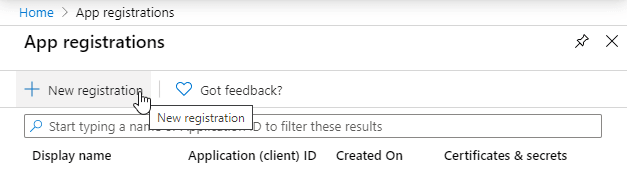
Для начала перейдите на портал Microsoft Azure и войдите в систему, используя свою учетную запись Microsoft. Нажмите «+ Новая регистрация», чтобы начать.
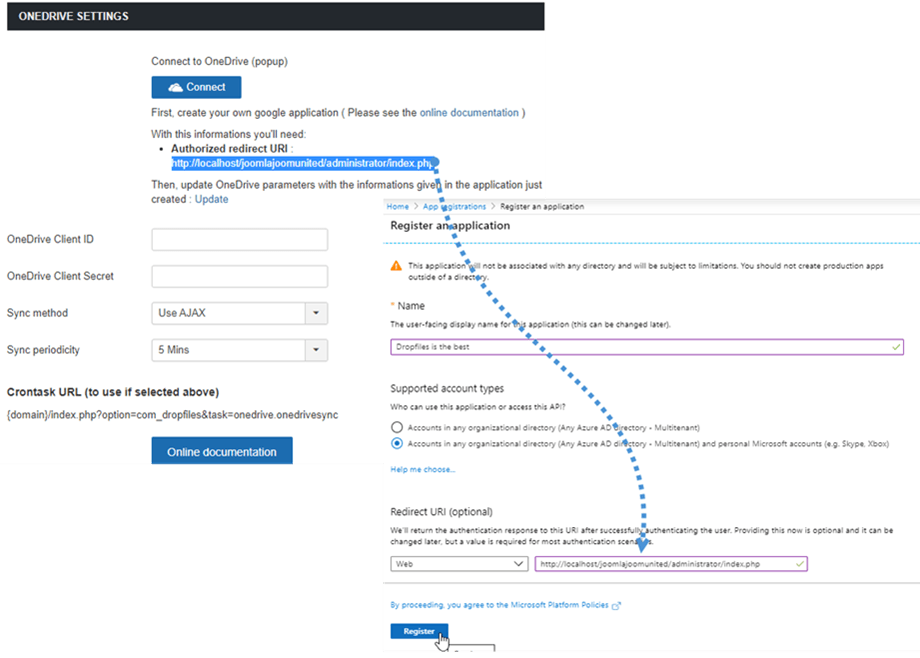
Далее вернитесь на свой сайт Joomla и перейдите в раздел Компоненты > Dropfiles > Настройки. В OneDrive скопируйте «Авторизованный URI перенаправления». Затем перейдите к форме регистрации приложения и вставьте скопированный из раздела «URL перенаправления» код, выберите название для своего приложения и пока можете просто нажать кнопку «Зарегистрировать».
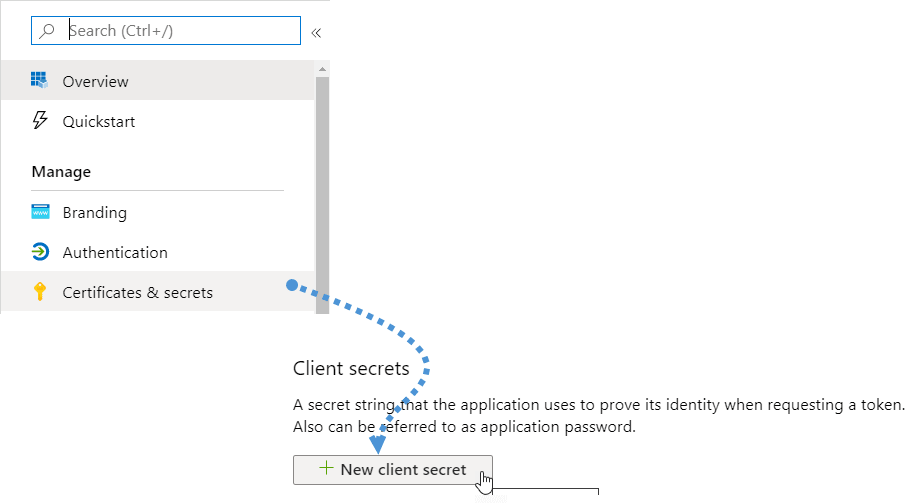
Теперь мы почти закончили. У нас есть идентификатор приложения, и нам не хватает только пароля (или секретного ключа клиента). Чтобы получить секретный ключ клиента, перейдите в левое меню и нажмите на «Сертификаты и секреты», затем раздел «Секреты клиента» и, наконец, нажмите на «+ Новый секрет клиента».
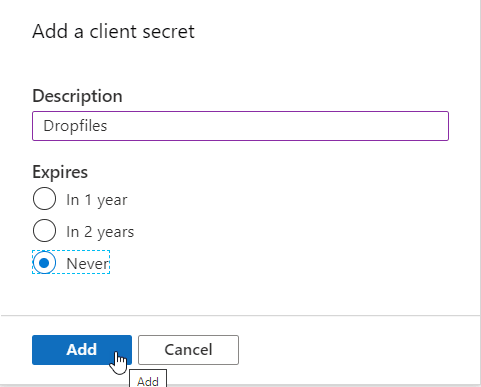
Затем просто заполните описание и установите дату истечения срока действия.
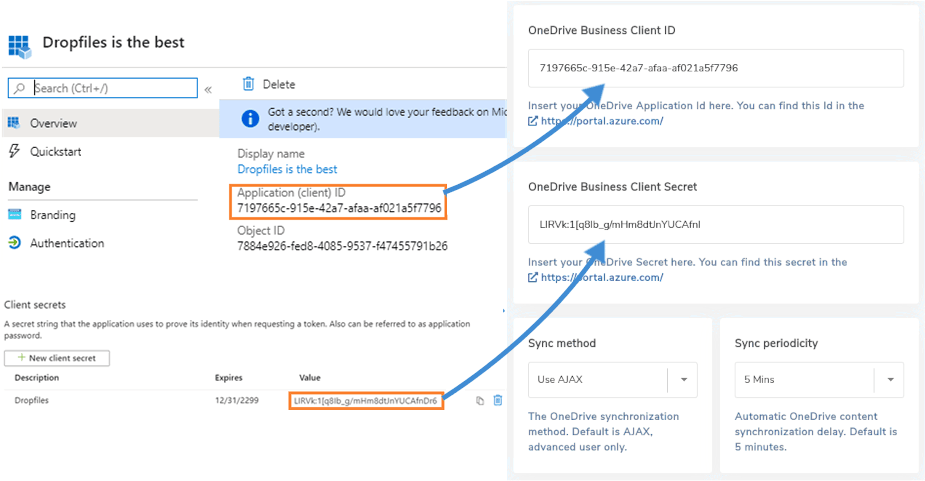
Теперь всё завершено на стороне приложения, поэтому вернитесь на свой сайт, чтобы закончить конфигурацию. Вставьте ID приложения в OneDrive ID клиента и Секрет клиента в OneDrive Секрет клиента.
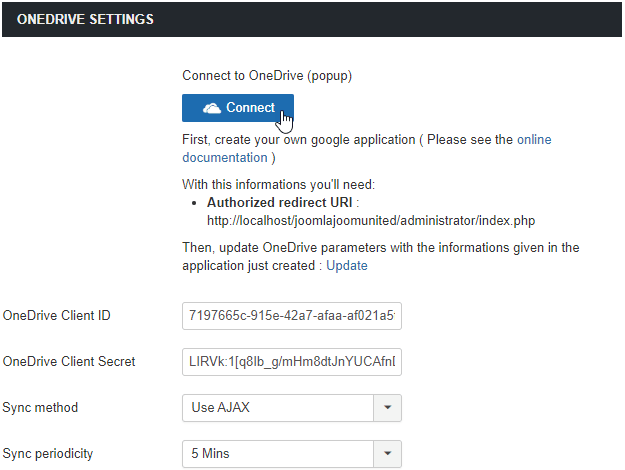
Теперь сохраните конфигурацию и нажмите кнопку «Подключить».
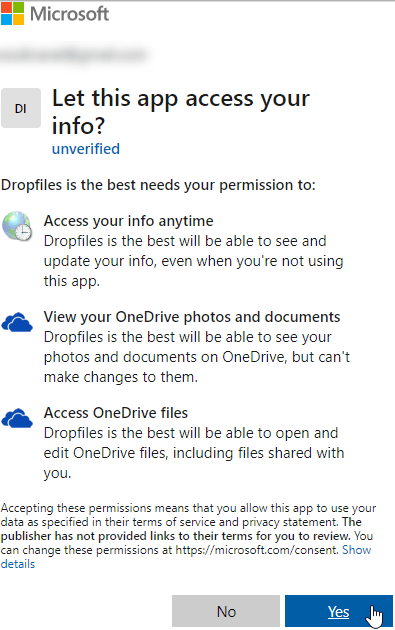
Откроется всплывающее окно, просто нажмите «Да» и все будет подключено.
Dropfiles покажет вам сообщение «Вы уже авторизованы.», что означает, что плагин смог правильно установить соединение и интегрировать его с OneDrive. В то же время Dropfiles создаст корневую папку на вашем аккаунте OneDrive .
Всё готово! Теперь давайте посмотрим, как работает синхронизация OneDrive
Вы успешно подключили свой сайт Joomla к OneDrive за несколько простых шагов и теперь знаете, как работает синхронизация OneDrive .
Теперь вы можете создавать папки на своем сайте Joomla и видеть их в своем аккаунте OneDrive . Синхронизация также работает в обратном направлении, как мы покажем далее.
Сначала давайте проверим нашу панель управления OneDrive .
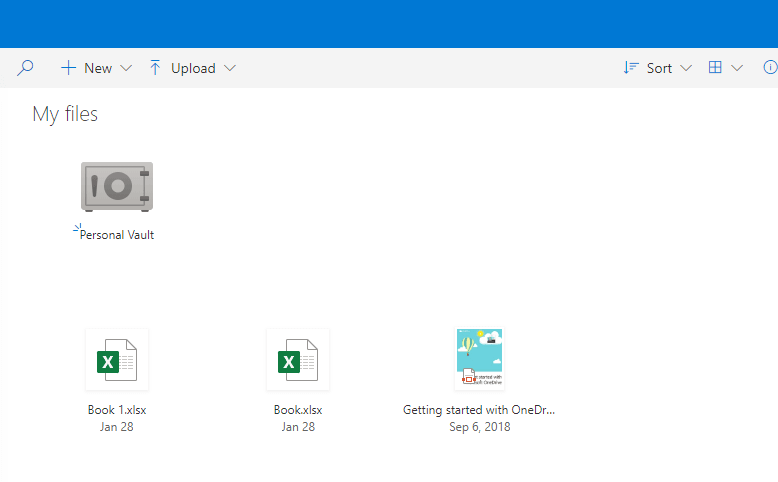
Как вы можете видеть, он в основном пуст.
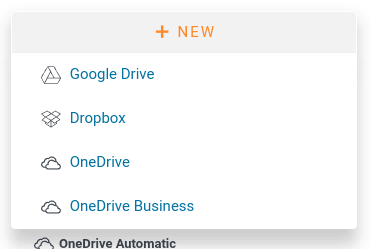
Теперь перейдем к нашему сайту Joomla, чтобы создать OneDrive . Перейдите в Компоненты > Dropfiles и нажмите на маленькую стрелку рядом с кнопкой «Новая категория». Затем нажмите «Новая OneDrive », которая создаст новую папку на нашем сайте.
Давайте добавим несколько файлов в эту папку OneDrive , чтобы увидеть, появятся ли эти файлы также в OneDrive .
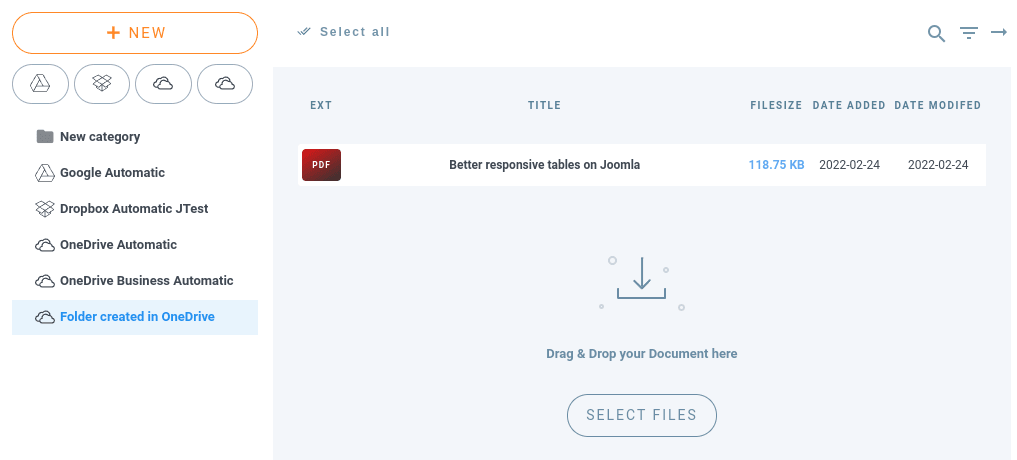
И если мы перейдем в наш аккаунт OneDrive , мы увидим все эти файлы, синхронизированные с той папкой.

И да! Вот он: папка со всеми файлами внутри. Теперь давайте создадим папку в OneDrive под названием «Папка, созданная в OneDrive», а затем посмотрим, есть ли эта папка на нашем сайте Joomla.
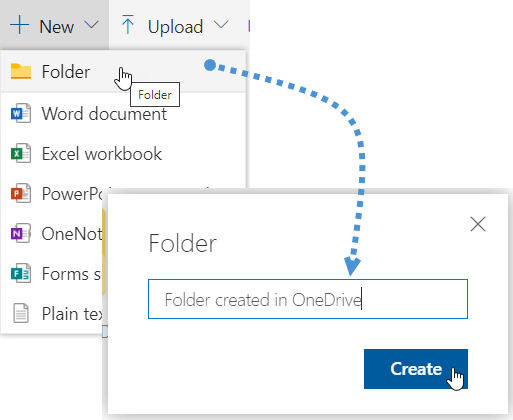
И теперь мы можем перейти на наш сайт Joomla и на панели управления Dropfiles нажать «Синхронизировать с OneDrive», и папка появится.

И да, вот оно! Как вы видите, всё готово, и теперь вы можете управлять своим сайтом Joomla из OneDrive и своими папками OneDrive из своего сайта Joomla.
Синхронизация происходит различными способами и в различных формах. Из конфигурации Dropfiles вы можете выбрать, как плагин ведет себя при синхронизации OneDrive с Dropfiles. Например, вы можете выбрать метод синхронизации и установить периодичность синхронизации, чтобы согласовать файлы вашего блога Joomla с OneDrive каждые несколько минут.
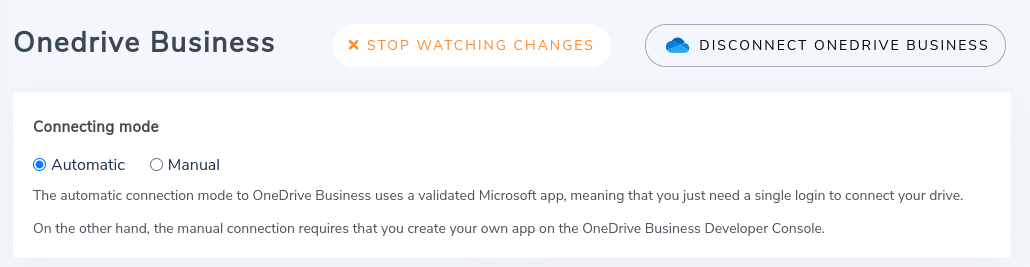
Более поздний обновление, однако, устраняет необходимость в периодичности синхронизации. Dropfiles теперь также поддерживает push-уведомления, аналогичные тем, которые используются на вашем смартфоне. Проще говоря, push-уведомления срабатывают всякий раз, когда вы загружаете, изменяете или удаляете файл либо в Joomla, либо на OneDrive. В этот момент Dropfiles немедленно синхронизирует изменения.
Так же просто, как использовать хранилище OneDrive
Решение для экономии хранилища вашего сервера так же просто, как использование хранилища OneDrive . Вы также сможете управлять своими файлами OneDrive с вашего сайта Joomla и управлять файлами Joomla с вашего аккаунта OneDrive .
Вы сможете создавать удивительные статьи со скачиваемой версией ваших OneDrive файлов, и они будут выглядеть точно так же, как любой другой файл, хранящийся на вашем сервере, и вы сможете использовать новый предпросмотр. Все, что вам нужно сделать, это получить ваше Dropfiles членство здесь и установить его на вашем сайте Joomla. Чего вы ждете?
Когда вы подпишетесь на блог, мы будем отправлять вам электронное письмо, когда появятся новые обновления на сайте, чтобы вы не пропустили их.




Комментарии