Продукты WordPress
 Продукты Joomla
 Поддержка
 Новости
 Вход
ВходКак синхронизировать таблицу WordPress с таблицей Google?

Возможно, вы ищете способ легко синхронизировать ваши таблицы Google с таблицами wp и позвольте мне сказать вам, что вы находитесь в нужном месте! Просто здесь вы узнаете, как с помощью wp table manager вы можете синхронизировать и таким образом иметь ваши таблицы на вашей странице WordPress.
WP Table Manager является единственным плагином, который предлагает вам полный набор инструментов для электронных таблиц при создании таблиц, да…! Как Excel ;).
Этот удивительный плагин предлагает вам другие действительно отличные инструменты, такие как синхронизация таблиц Google, которая позволяет вам синхронизировать вашу таблицу WP с вашей таблицей всего лишь копированием/вставкой и кликом, да… Это звучит невозможно, но в этом посте мы узнаем, как это сделать.
Ищете надежное решение для управления таблицами на сайтах клиентов?
От таблиц цен до сравнений продукции, этот плагин предлагает мощные функции для представления данных в ясном и удобном для пользователя виде.
Получите конкурентное преимущество сейчас!
Подготовьте таблицу WordPress для синхронизации
Прежде всего, мы должны знать, как создать таблицу с помощью wp table manager , и это действительно легко, так что… Давайте сделаем это!
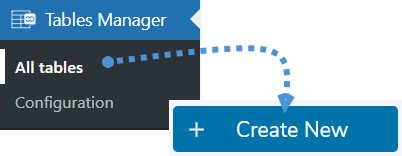
Перейдите в Менеджер таблиц > Все таблицы в левой части и нажмите Создать новую > Таблица.
Теперь вы сможете увидеть таблицу с множеством опций вверху для редактирования и настройки по вашему желанию, но для этого примера мы не будем редактировать эту таблицу, поскольку мы будем синхронизировать ее.
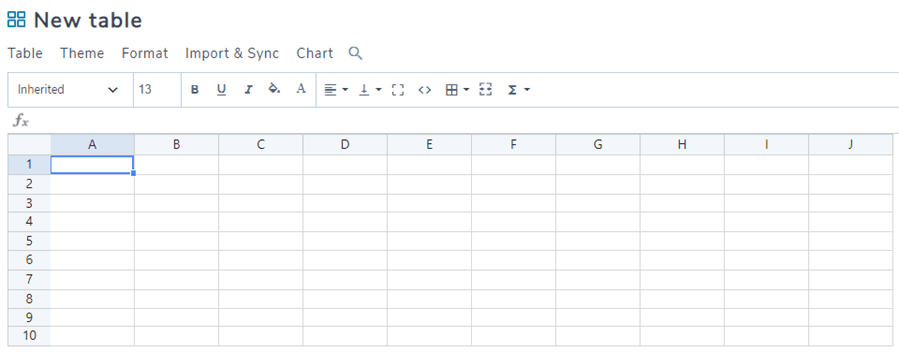
Плагин предлагает вам множество вариантов, как вы можете видеть здесь.

Для целей синхронизации мы собираемся оставить эту таблицу пустой, как на изображении, и мы закончили здесь.
поиск информации в таблице Google
Теперь предположим, что у нас есть таблица Google с ценами и услугами, и мы хотим отобразить ее на нашем сайте WP, поэтому мы создали таблицу WP.
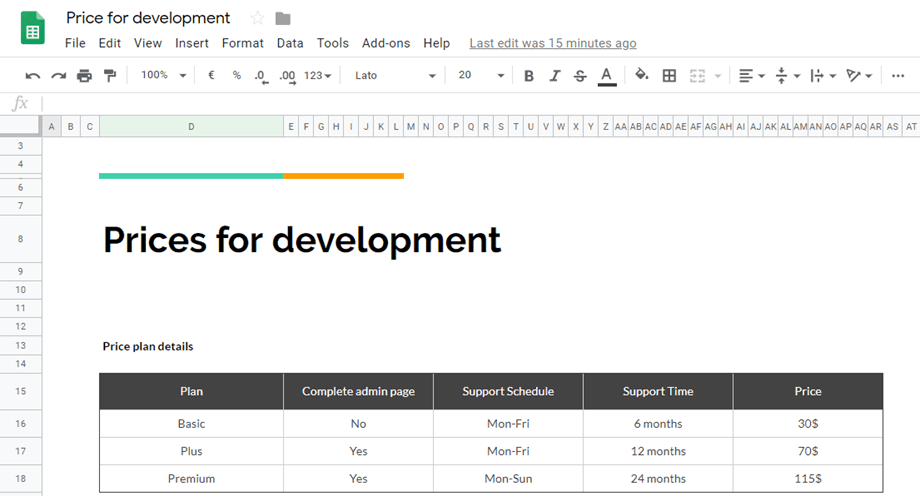
Как мы видим, есть таблица, которую мы должны показать на нашем сайте wp, чтобы проинформировать наших клиентов, так что давайте начнем.
Сначала ваша таблица Google должна быть опубликована, поэтому нажмите «Опубликовать в Интернете».
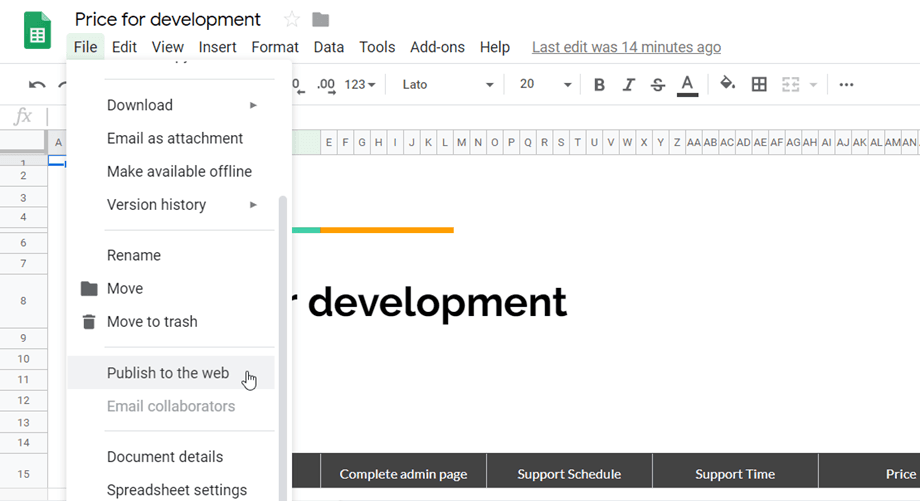
Выберите таблицу и “веб-страницу”.
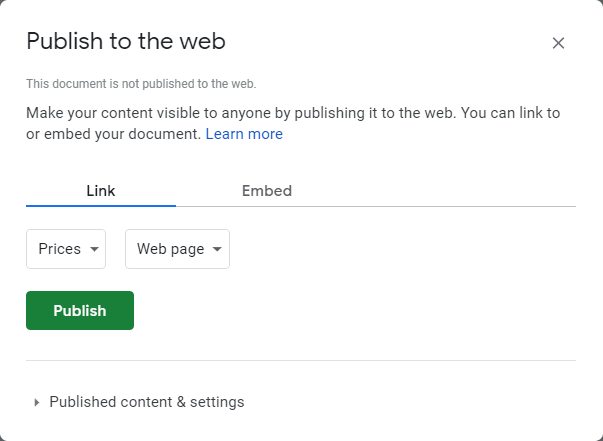
Затем вы получите ссылку для публикации вашей Google-таблицы, скопируйте ее.
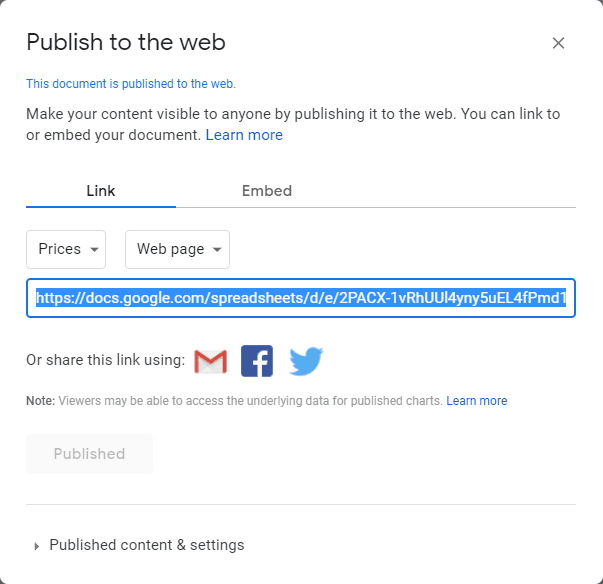
Завершение синхронизации таблиц Google с WordPress
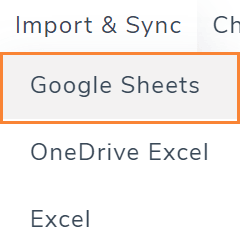
Мы почти закончили! Нам осталось только вставить ссылку в вашу wp‑таблицу, чтобы завершить синхронизацию Google Sheets в WordPress, перейдите к таблице, которую вы создали ранее в Tables Manager > All tables и кликните по таблице, которую вы создали ранее, появится верхняя панель, кликните Import & Sync > Google Sheets.
Это опции для редактирования структуры таблицы, мы перейдем почти к кнопке для опции под названием “Ссылка на таблицу”. В это текстовое поле мы вставим ссылку на таблицу Google, которую мы получим из "Опубликовать в Интернете", и нажмем на “Получить данные”.
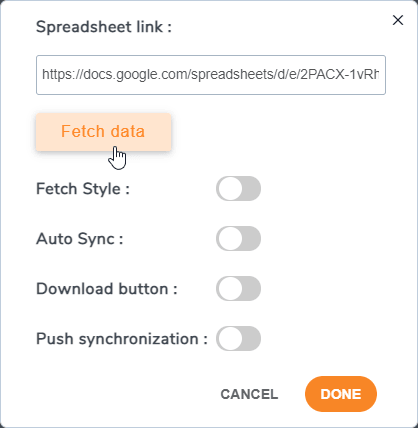
Выберите Автосинхронизацию, если хотите, это автоматически синхронизирует таблицу Google с вашей таблицей wp, и вам не нужно будет нажимать кнопку «Получить данные».
Установите опцию «Получить стиль», это значит скопировать стиль таблицы из Google Sheets, чтобы вам не пришлось добавлять стиль в таблицу снова.
И вы закончили! Синхронизация завершена ;).
Автоматическая синхронизация напрямую из Google Sheets
Теперь, когда мы знаем, как подключить и синхронизировать наш Google Sheet с WP Table Manager, есть одна функция, которую мы только назвали, но не обсуждали вовсе, это Авто‑синхронизация.
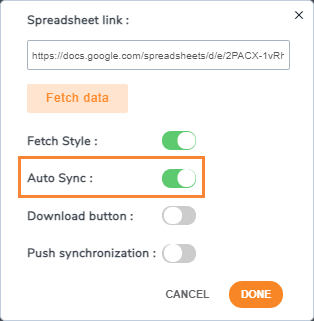
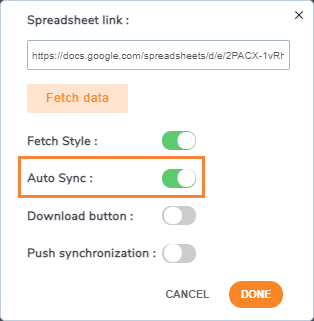
Это позволит включить опцию автоматической синхронизации Google Таблицы с нашей таблицей автоматически без необходимости каждый раз нажимать на Получить данные . Теперь вопрос в том, сколько мне ждать синхронизации? Ответ: Решение за вами ;)
Вы можете задать задержку времени для автоматической синхронизации из Без задержки до 48 часов, что означает, что у вас есть множество вариантов, начиная с отсутствия задержки, так что вам не придётся ждать синхронизации.
Чтобы задать эту задержку, перейдите к Tables Manager > Configuration.
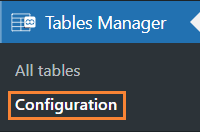
В этом разделе перейдите к Основным настройкам, вы увидите опцию Задержки синхронизации с выпадающим списком для выбора времени, нажмите на период, который вы хотите синхронизировать, и, наконец, нажмите на Сохранить настройки, и мы закончили, ваши таблицы будут синхронизированы в зависимости от выбранной здесь задержки.
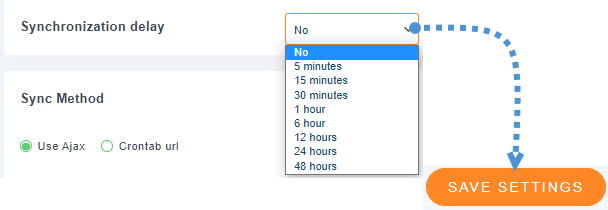
Затем процесс будет таким же простым, как включение автоматической синхронизации при загрузке таблицы Google в вашу таблицу.
Измените ваши таблицы WP на странице Google Sheets
Теперь, когда все ваши данные синхронизированы, вы сможете редактировать свою таблицу wp со своей страницы Google.
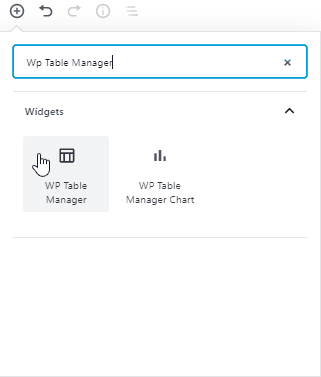
Для этого примера мы собираемся опубликовать таблицу в статье и изменить ее со страницы Google Sheets, сначала мы создадим публикацию и добавим блок Gutenberg, перейдем в Публикации > Добавить новую, нажмем на «+» и найдем блок «Wp Table Manager».
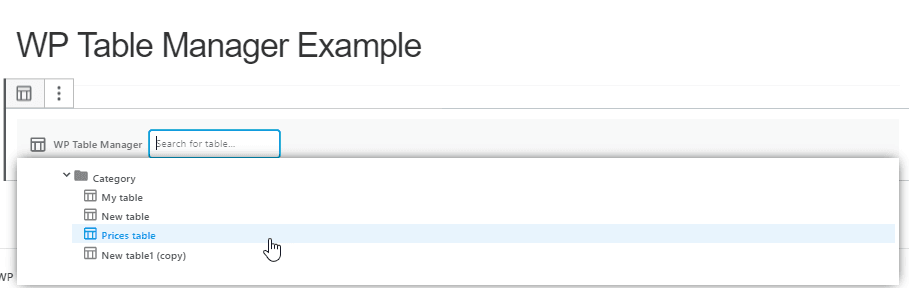
Теперь выберите таблицу и нажмите «Опубликовать…»
Теперь, когда таблица опубликована, она будет выглядеть так:
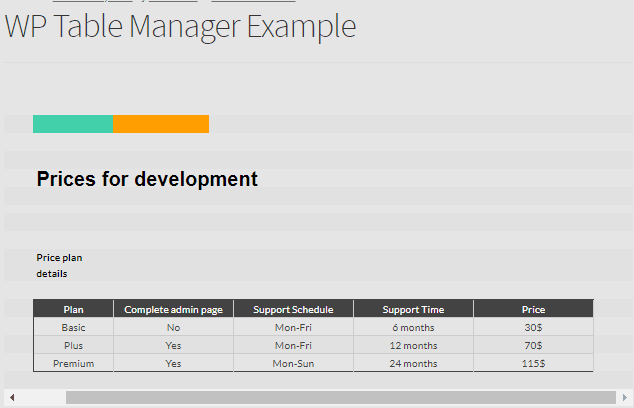
Точно так же, как тот, который мы создали в Google Sheets, и что произойдет, если мы изменим цены на странице Google Sheets? Давайте посмотрим.
Мы собираемся изменить цены и установить их на 255$.
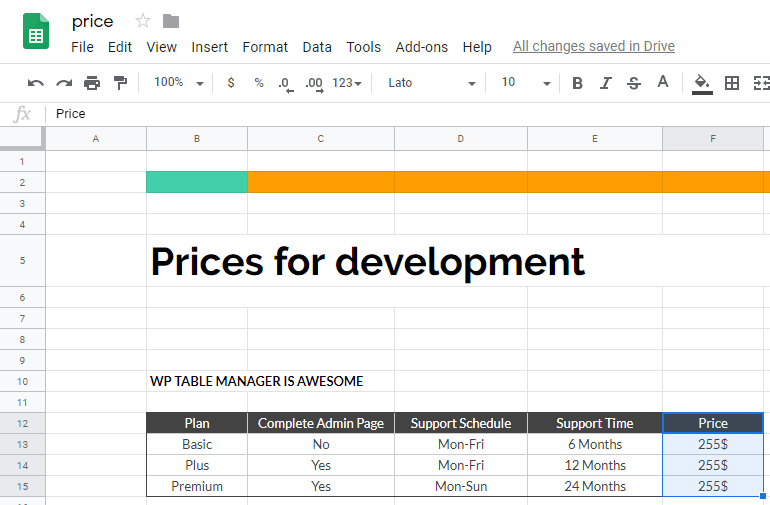
Теперь давайте проверим таблицу, вы сможете увидеть, что цены были изменены в вашей опубликованной таблице WP.
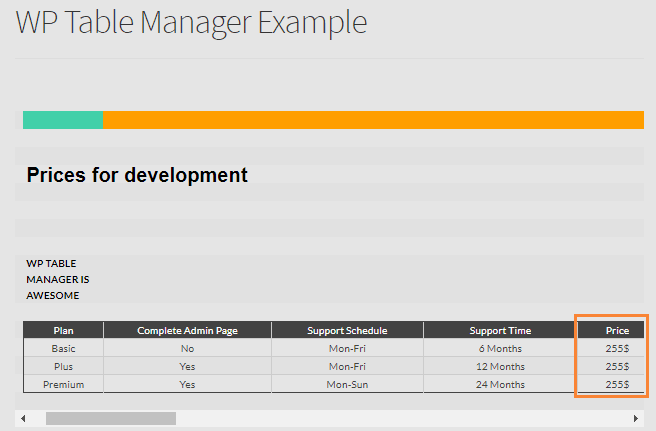
И да…! Теперь у вас есть возможность разрешить вашим редакторам управлять таблицами, не предоставляя им доступ к панели администратора WordPress, и вы получите больше комфорта при создании ваших электронных таблиц, поскольку вы будете использовать все инструменты, с которыми вы знакомы, как, например, Google Sheets. Как вы могли видеть, WP Table Manager также позволяет отправлять стили электронных таблиц на вашу страницу WordPress и автоматически синхронизировать через определенный период времени ваши электронные таблицы, так что вам не придется кликать на «Получить данные».
И это не единственный вариант! WP Table Manager позволит вам синхронизировать ваши таблицы с Excel
Внимание всем вебмастерам!
Улучшите веб-сайты своих клиентов с помощью WP Table Manager. Легко управляйте и настраивайте таблицы, диаграммы и электронные таблицы, предоставляя клиентам динамичную и привлекательную визуализацию данных.
Улучшите свои услуги веб-дизайна сегодня!
Чего вы ждете? Приобретайте членство сейчас здесь
Когда вы подпишетесь на блог, мы будем отправлять вам электронное письмо, когда появятся новые обновления на сайте, чтобы вы не пропустили их.