Продукты для WordPress
 Joomla products
 Support
 News
News Войти
ВойтиКак продавать цифровые товары с помощью WooCommerce

Электронная коммерция — это огромная сфера. Она постоянно растёт и не показывает признаков замедления.
Благодаря низкому порогу входа, относительно простой настройке и низкой стоимости, неудивительно, что появляется так много новых интернет-магазинов.Если вы рассматриваете возможность выхода на рынок электронной коммерции, мы можем помочь. Как эксперты по WordPress, Joomunited имеют обширный опыт создания веб-сайтов, магазинов, плагинов и приложений.
Сегодня мы покажем вам, как создать собственный интернет-магазин для продажи цифровых продуктов.
Мы проведём вас через настройку WooCommerce на вашем сайте WordPress, добавление цифрового товара с помощью WP File Download и протестируйте свой магазин.К концу этой статьи у вас будет всё необходимое, чтобы начать зарабатывать в интернете, продавая цифровые продукты!
Содержание
- Продажа цифровых товаров онлайн
- Что нужно для продажи цифровых товаров в интернете
- Создайте интернет-магазин для цифровых продуктов всего за 5 шагов
- Настройка WordPress и темы оформления
- Установка WooCommerce
- Создание товаров в вашем магазине WooCommerce
- Страница оформления заказа и механизм загрузки
- Тестирование магазина и проверка того, что весь процесс проходит без затруднений
- Итоги
Ищете мощное решение для управления файлами на сайтах клиентов?
WP File Download — это решение. С такими продвинутыми функциями, как категории файлов, ограничения доступа и интуитивно понятный интерфейс.
Впечатлите своих клиентов безупречной организацией файлов!
Продажа цифровых товаров онлайн
Цифровые продукты могут быть чем угодно, что хранится в файле и используется на компьютере или телефоне.
К ним можно отнести:
- NFT
- Приложения
- Темы или плагины WordPress
- Музыка
- Видео
- Игры
- электронные книги
- PDF-документы
- Графика
- А также всё, что создаётся на компьютере и хранится в виде файла или файлов.
Цифровые продукты имеют множество преимуществ перед физическими товарами и являются идеальным способом начать работу в электронной коммерции. Их также гораздо проще поддерживать, чем членство или подписки.
После того как вы создали продукт, всё остальное очень просто. Нужно лишь создать свой магазин, добавить продукт и дать покупателям возможность скачать его после оплаты.
К преимуществам цифровых продуктов относятся:
- Можно копировать бесконечно
- Почти нулевые затраты на хранение запасов
- Мгновенная доступность (и удовлетворение)
- Никаких расходов на доставку и курьеров для вас
- Никаких почтовых расходов для клиентов
- Не требуется ротация запасов или хранение
У цифровых товаров есть много других преимуществ, но вы поняли идею.
Хорошая новость в том, что процесс создания магазина абсолютно одинаков для любого типа цифрового продукта.
То, что вы узнаете на этой странице, можно повторять сколько угодно раз и использовать для чего угодно — от NFT до видео.
Что нужно для продажи цифровых товаров в интернете
Требования для создания цифрового магазина невелики, и, возможно, именно поэтому они так популярны.
Цифровым магазинам требуется всего несколько ключевых инструментов:
- WordPress и тема
- Вукоммерс
- Плагин WP File Download
- Цифровые продукты
WordPress — это платформа, на которой всё построено. Это бесплатная система управления контентом (CMS) с открытым исходным кодом, которая устанавливается на вашем веб-хостинге.
Тема WordPress — это графический слой, который придаёт вашему магазину индивидуальность. Доступны тысячи бесплатных и премиум-тем .
WooCommerce — это плагин для электронной коммерции. Это сердце вашего магазина, превращающее стандартный сайт WordPress в полноценный магазин цифровых товаров.
Плагин WP File Download помогает управлять загрузками товаров после покупки. Он обеспечивает быструю и своевременную доставку файлов.
Ваши цифровые продукты — это единственный аспект настройки вашего магазина, с которым мы не можем вам помочь.
Хорошая новость: какой бы цифровой продукт вы ни решили продавать, процесс его добавления в магазин абсолютно одинаков.
Предположим, что для этого руководства у вас уже есть готовый цифровой продукт для продажи.
Создайте интернет-магазин для цифровых продуктов всего за 5 шагов
Следуйте этому руководству, чтобы создать собственный интернет-магазин всего за пять шагов. Да, всего за 5!
Эти шаги следующие:
- Настройка WordPress и темы
- Установка WooCommerce
- Создание товаров в вашем магазине WooCommerce
- Создание страницы оформления заказа и механизма загрузки
- Тестирование магазина и проверка того, что весь процесс проходит без затруднений
Одна из причин, по которой WordPress обеспечивает работу около 43% веб-сайтов , заключается в том, что он очень прост в использовании и настройке.
Вам понадобится доменное имя и хостинг, чтобы всё работало, но поскольку это необходимо для любого типа веб-сайта, мы не будем рассматривать это здесь.
Это руководство расскажет вам обо всём, что нужно знать о домене и хостинге.
Настройка WordPress и темы оформления
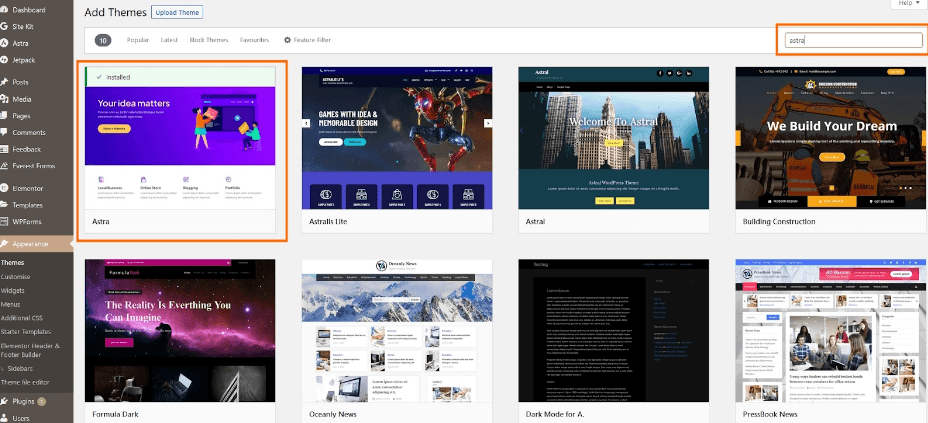
Поскольку WordPress так популярен, большинство хостинг-провайдеров установят его автоматически за вас.
В противном случае обычно нужно войти в cPanel, выбрать приложения, WordPress и настроить его оттуда.
После установки WordPress вам нужно установить тему.
Есть два способа добавить тему: через меню «Внешний вид» или с помощью WooCommerce. Кратко рассмотрим оба.
Это можно легко сделать, выбрав «Внешний вид» в левом меню панели управления WordPress.
Выберите «Тема» > «Добавить новую» и выберите тему из списка.
Мы рекомендуем тему Astra , так как она бесплатна и включает несколько готовых шаблонов магазина WooCommerce.
Установка WooCommerce
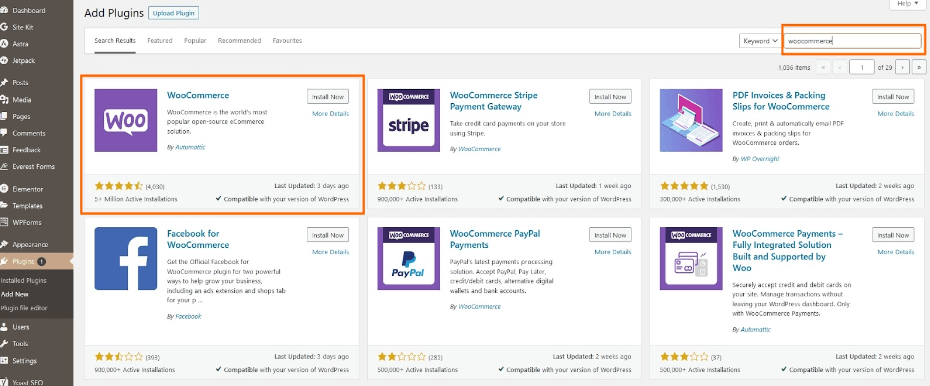
WooCommerce — это плагин, который работает внутри WordPress. Он добавляет функциональность магазина, необходимую нам для продажи цифровых товаров.
Выберите «Плагины» и «Добавить новый» в панели управления WordPress.
Введите «woocommerce» в поле поиска в правом верхнем углу.
Выберите Установить сейчас в блоке WooCommerce и Активировать , когда эта кнопка станет доступна.
Вы увидите полноэкранный мастер настройки с 5 отдельными разделами: Сведения о магазине, Отрасль, Типы товаров, Сведения о бизнесе и Тема.
Вы можете настроить всё сейчас или выбрать текстовую ссылку «Пропустить» под полем в центре.
Рекомендуем настроить всё сейчас, так как это значительно упростит следующие шаги.
Добавьте сведения о вашем бизнесе в первом окне и нажмите синюю кнопку «Продолжить».
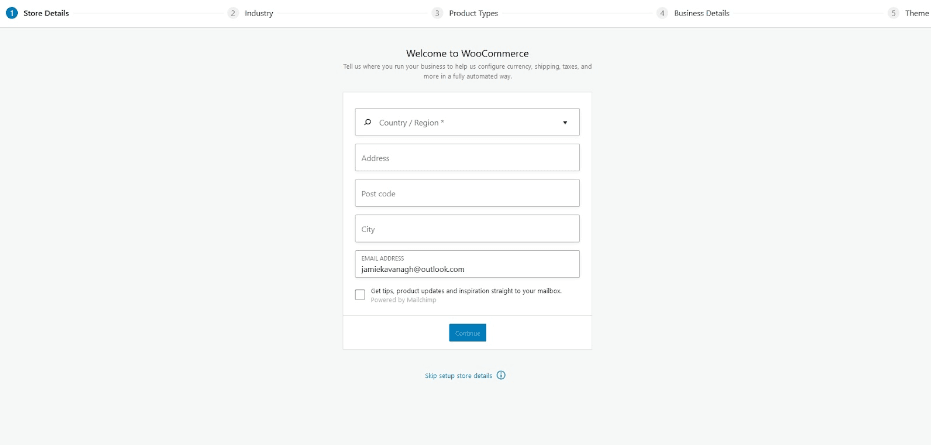
Укажите свой тип бизнеса на следующем экране, для этого примера мы выбрали Другое для электронных книг . Просто выберите наиболее подходящий для вашей ниши.
Следующий экран — важный, Типы продуктов. Здесь вам нужно выбрать продукты, которые вы предлагаете.
Снимите флажок Физические товары и выберите тип вашего бизнеса. В примере мы выбрали Загрузки .
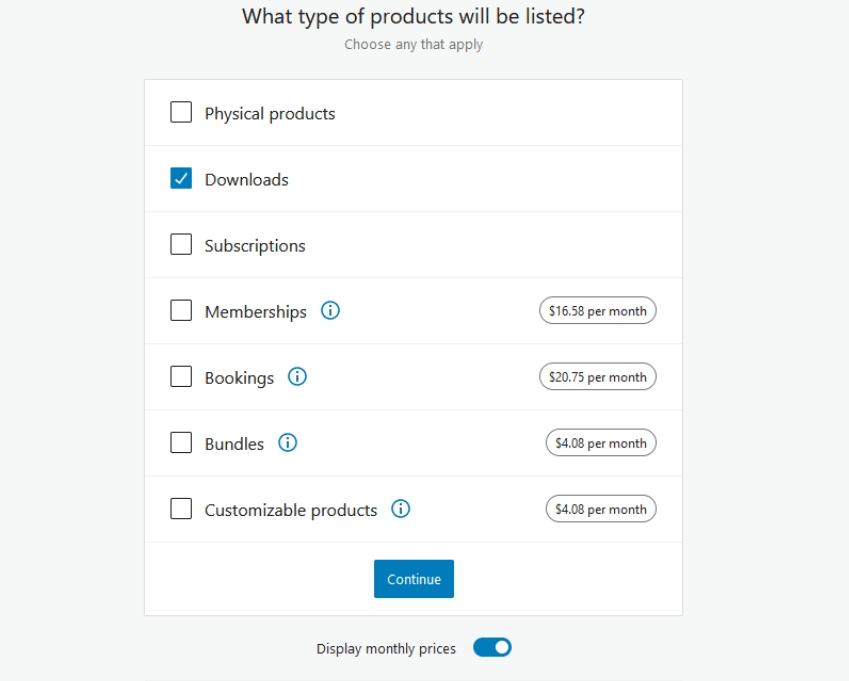
Следующее окно добавляет некоторые сведения о вашем бизнесе — это поможет настроить дополнительных пользователей и предложить варианты интеграций.
Выберите добавление рекомендуемых бизнес-функций на ваш сайт и дождитесь завершения процесса.
Последний пункт в мастере настройки WooCommerce — добавление темы.
Пропустите этот шаг, если вы используете свою тему, или установите рекомендованную тему, если вы только начинаете.
Для этой демонстрации мы выбрали Astra, так как она бесплатна и имеет специальные шаблоны для электронной коммерции.
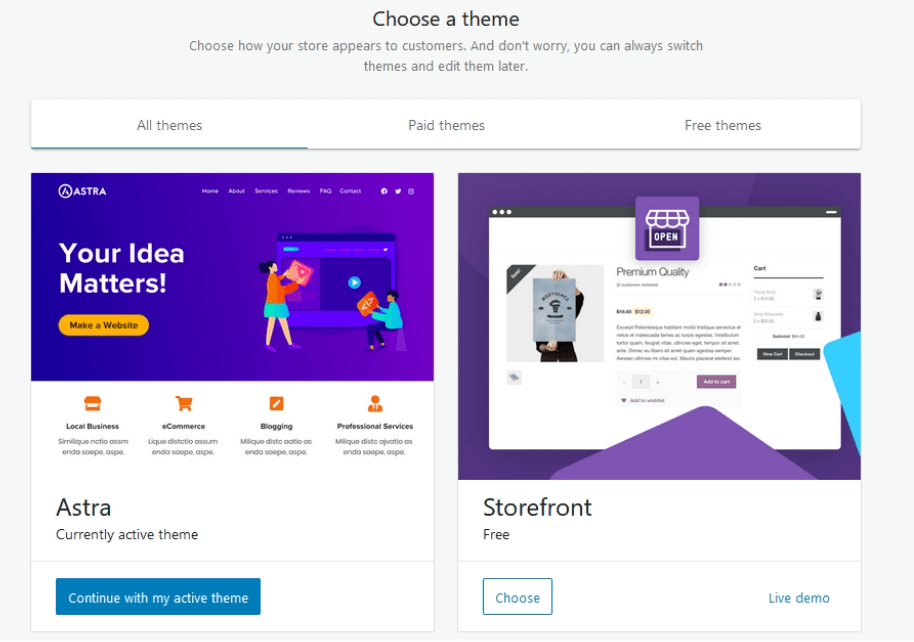
Установите тему или прокрутите страницу вниз и выберите ссылку «Пропустить этот шаг».
WooCommerce может потребоваться некоторое время для завершения процесса настройки. После завершения вы увидите приветственный экран WooCommerce и новый пункт меню WooCommerce на вашей панели управления.
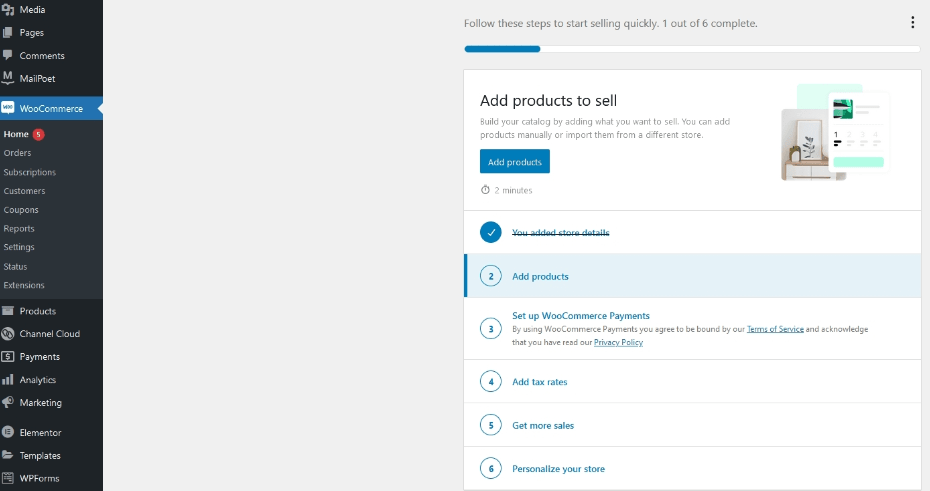
Создание товаров в вашем магазине WooCommerce
Теперь, когда ваш магазин настроен, пришло время добавить цифровой товар.
Это так же просто, как и вся настройка до сих пор!
Вы можете добавлять товары с помощью WooCommerce, но также можете использовать WP File Download.
Поскольку мы будем использовать последний для управления загрузками, мы можем также использовать его для создания товара.
WP File Download — это надёжный файловый менеджер для WordPress, который упрощает продажу цифровых продуктов.
Это премиальный продукт, поэтому перед установкой его нужно приобрести.
Чтобы использовать его с WooCommerce, вам понадобится опция с плагином и дополнениями, чтобы получить интеграцию с WooCommerce.
После покупки вы сможете скачать плагин WP File Download и файлы интеграции с WooCommerce на свой компьютер, готовые к загрузке.
Выберите Плагины и «Добавить новый» , чтобы начать процесс.
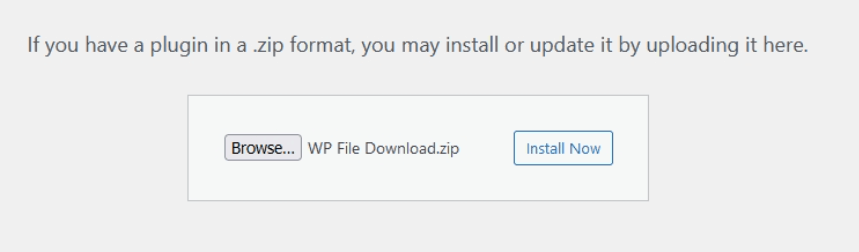
Выберите Загрузить плагин, выберите ваш файл WP File Download.zip и Установить сейчас.
Выберите синюю кнопку Активировать плагин , когда она станет доступна, чтобы завершить установку.
Повторите то же самое для файлов интеграции с WooCommerce.
WP File Download имеет мастер настройки, который может ускорить процесс установки. Вы также можете пропустить его, если это необходимо.
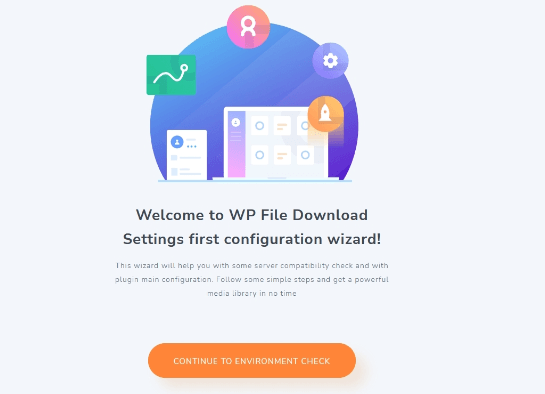
Мы пропустим его и настроим вручную, чтобы вы увидели, что происходит.
Выберите WP File Download на панели управления WordPress, и вы увидите главный экран.
Выберите «Добавить категорию» вверху. Рекомендуем организовывать цифровые товары так же, как вы организуете их в своём магазине.
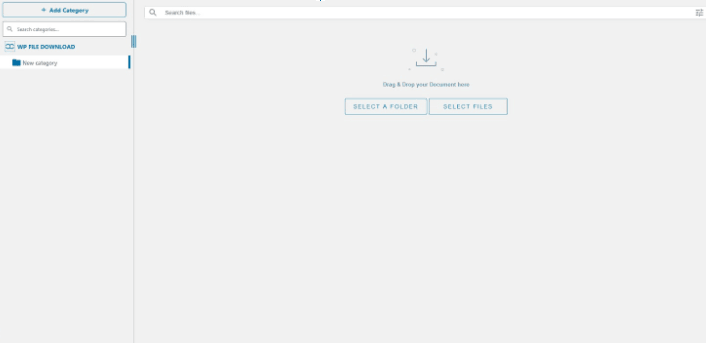
Нажмите Выбрать файлы в центре, чтобы выбрать файл цифрового продукта. Файл будет загружен и появится на центральной панели.
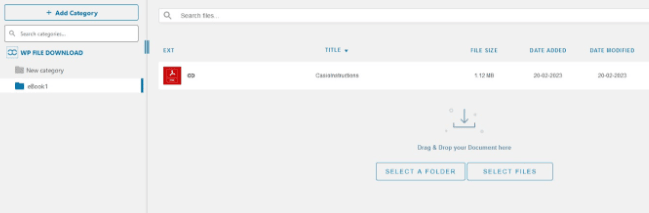
Теперь давайте создадим товар WooCommerce, чтобы вы могли его продавать.
Выберите загруженный файл, созданный вами в WP File Download , и щёлкните по нему правой кнопкой мыши.
Выберите Создать товар Woo и заполните поля во всплывающем окне.
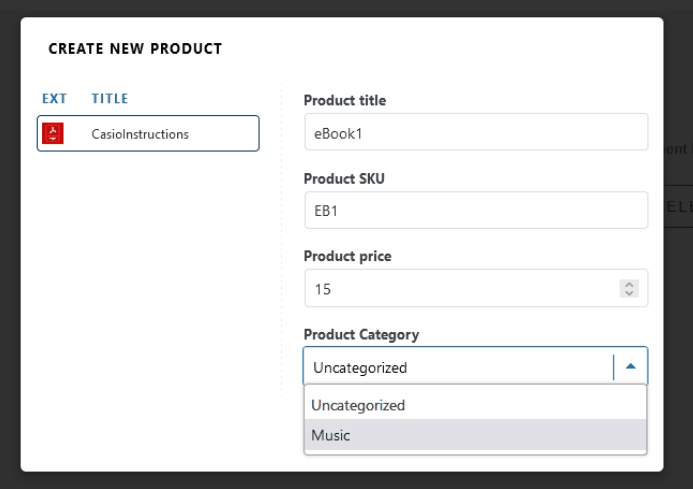
Выберите Сохранить после завершения, чтобы создать продукт.
Если вы перейдёте в WooCommerce и Товары, вы увидите там свой новый товар.
Откройте его и добавьте описание товара, изображения, краткое описание и всё, что хотите видеть на странице товара.
Прокрутите вниз до Данные товара под редактором страницы и проверьте там все детали.
Мы особенно хотим проверить, привязан ли правильный файл в разделе WP File Download внизу страницы.
Установите любые ограничения на скачивание и срок действия, затем выберите Обновить если вы внесли какие-либо изменения.
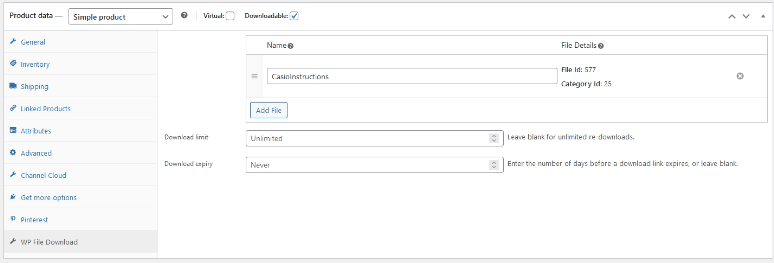
Вот и всё, что нужно для создания цифрового продукта!
При желании выберите WooCommerce и «Товары» в панели управления WordPress
Откройте ваш новый цифровой товар и добавьте описание, изображение высокого качества и любые дополнительные сведения.
Нажмите синюю кнопку Обновить , чтобы сохранить изменения.
Мы рекомендуем сделать страницу вашего товара как можно более информативной и привлекательной, чтобы максимизировать конверсию.
Мы привязали товар, размещённый в магазине, но при желании вы также можете использовать вариант удалённой загрузки .
Страница оформления заказа и механизм загрузки
WooCommerce создаёт страницу оформления заказа по умолчанию при установке. Добавление товара в корзину автоматически приведёт на эту страницу, готовую для завершения транзакции.
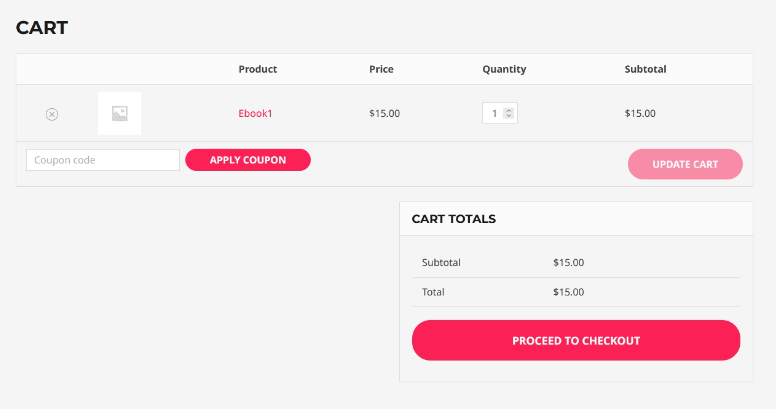
После того как цифровой продукт будет приобретён и оплачен, вам будет предоставлена ссылка для скачивания, по которой вы и ваши клиенты сможете скачать файл.
Если вы установите ограничения на скачивание или срок действия, эта ссылка для скачивания останется доступной до их истечения. В противном случае ссылка будет доступна до тех пор, пока товар остается доступным.
Тестирование магазина и проверка того, что весь процесс проходит без затруднений
Тестирование необходимо. Вы по собственному опыту использования интернета знаете, к чему приводит попадание на страницу, которая не работает.
Это портит впечатление и часто заставляет посетителей уходить и искать другое место.
Если вы хотите, чтобы ваш магазин был успешным, вам нужно убедиться, что всё работает идеально, и именно здесь на помощь приходит тестирование.
Хорошая новость в том, что тестирование — это просто проверка каждого меню, каждой ссылки и оформление покупки так, как это сделал бы посетитель.
Это займет немного времени, но все очень просто.
Представьте, что вы впервые зашли на сайт как посетитель. Откройте свой сайт в режиме инкогнито, чтобы не увидеть кэшированную версию вместо актуальной.
- Проверьте каждую ссылку
- Проверьте каждую страницу на наличие ошибок
- Проверьте все изображения, чтобы убедиться, что они загружаются правильно
- Проверьте правильность загрузки верхнего и нижнего колонтитулов
- Проверьте покупку, пройдя тот же путь, что и посетитель
- Ещё раз проверьте ссылки и доступность файлов, если вы используете внешний хостинг для загрузок
- Для увеличения продаж вы можете скачать и использовать маркетинговые плагины для WooCommerce.
Если вы обнаружите проблему, либо остановите тест и исправьте её, либо зафиксируйте её где-нибудь и попробуйте исправить все сразу.
Чем дольше вы тестируете, тем выше вероятность, что посетители получат безупречный опыт!
Внимание, все веб-мастера!
Улучшите сайты своих клиентов с помощью WP File Download. Создавайте безопасные и настраиваемые файловые хранилища, позволяя клиентам легко получать доступ к своим файлам и управлять ими.
Улучшите свои услуги веб-дизайна уже сегодня!
Итоги
Мы же говорили, что настроить собственный магазин цифровых товаров легко!
Это руководство лишь поверхностно затронуло то, на что WooCommerce и WP Downloads Plugin способны, но мы надеемся, что вы увидели достаточно, чтобы убедиться, что они — правильный выбор.
Теперь, когда всё настроено, вы можете повторять части этого процесса каждый раз при добавлении нового товара.
Вы также можете доработать страницу оформления заказа, добавить больше изображений и расширить свой магазин и цифровые продукты по своему усмотрению.
Также вам нужно будет поработать над ускорением вашего сайта на WordPress, маркетингом и SEO, но это темы для другого разговора.
Это смелый новый мир электронной коммерции, и теперь у вас есть всё необходимое, чтобы сделать ваш магазин успешным.
Удачи с этим!

Приглашённый автор: Sujay Pawar
Об авторе: Sujay — генеральный директор и соучредитель Brainstorm Force, компании, стоящей за Astra. Он увлечён онлайн-пространством и пишет статьи, помогающие предпринимателям и фрилансерам добиваться успеха в интернете. Отец, фанат YouTube и мозг, стоящий за множеством продуктов мирового класса, вы можете связаться с ним в Twitter. @sujaypawar.
Когда вы подписываетесь на блог, мы отправим вам электронное письмо, когда на сайте появятся новые обновления, чтобы вы их не пропустили.