 Продукты WordPress
 Продукты Joomla
 Поддержка
 Новости
 Вход
ВходКак помочь в отладке расширений Joomla

Разработчики Joomunited стремятся предоставлять наилучший сервис и максимально оптимизировать ваше расширение. Для каждой версии мы запускаем сотни автоматических тестов, а также, конечно же, используем проверенные временем ручные тесты.
Но, как говорится, ошибки случаются! Особенно в случаях, когда вы установили одно (или множество) расширений, вызывающих несовместимость. Чтобы ваш сайт на Joomla работал бесперебойно, наши разработчики стремятся решить вашу проблему как можно быстрее.
В этом посте мы объясним, как предоставить разработчику нужную информацию, чтобы он мог быстро понять и решить ошибку.
Этот пост будет разделен на 3 шага:
- Включить отображение ошибок PHP Joomla
- Определить ошибки PHP
- Проверка ошибок JavaScript
Включить отображение ошибок PHP Joomla
Режим отладки активируется в Joomla, когда разработчики устраняют неполадки. Включение системы отладки позволяет разработчику видеть детали о том, как Joomla отображает ваш сайт.
Его очень легко включить.
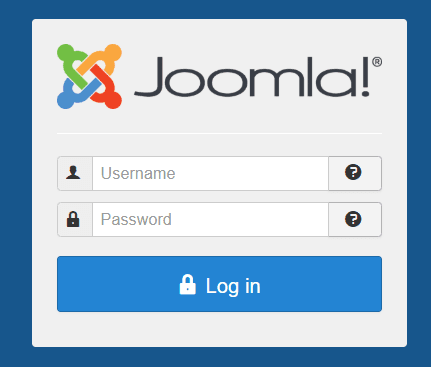
Войдите в панель управления Joomla
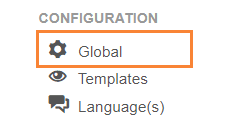
Нажмите ссылку Общие настройки в левом меню
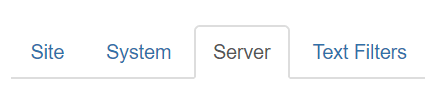
Нажмите вкладку Сервер, она должна быть в списке вкладок в верхней части страницы
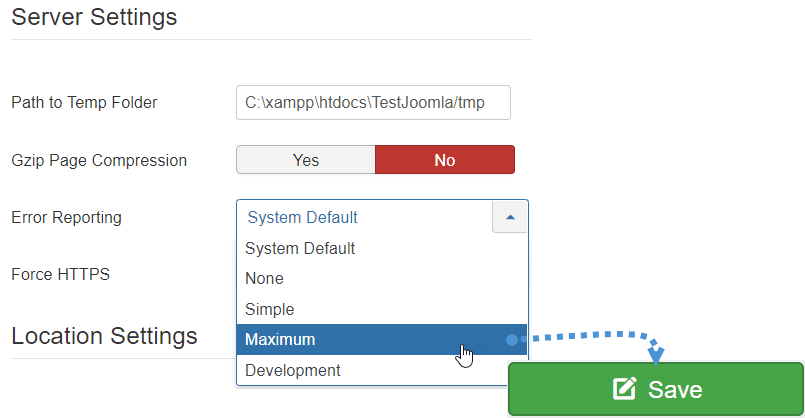
В разделе «Настройки сервера» вы увидите опцию «Отчеты об ошибках», выберите максимальное значение, а затем нажмите «Сохранить» в верхнем левом углу страницы.
Сделайте снимок экрана с ошибкой. Теперь, когда вы установили максимальный уровень отчетности об ошибках, вы сможете увидеть ошибки PHP во внешнем интерфейсе, просто сделайте снимок экрана и добавьте его к заявке.

Снимок экрана должен включать ошибку и ссылку, где она возникает, включая имя файла и возвращенную ошибку.
Различные виды ошибок PHP в Joomla
Ошибки синтаксиса PHP или ошибки разбора
Ошибка синтаксического анализа возникает, если в скрипте есть синтаксическая ошибка; результатом является ошибка синтаксического анализа. Ошибка синтаксического анализа останавливает выполнение скрипта. Есть много причин для возникновения ошибок синтаксического анализа в PHP. Этот тип ошибок может помешать правильному отображению вашего контента или работе некоторых функций, что очень негативно сказывается на вашем опыте использования расширений Joomla.
Наиболее распространенные причины ошибок синтаксического анализа следующие:
- Незакрытые кавычки
- Отсутствие или избыток скобок
- Незакрытые фигурные скобки
- Отсутствие точки с запятой
Критические ошибки PHP
Это также критические ошибки - например, создание экземпляра несуществующего класса или вызов несуществующей функции. Эти ошибки вызывают немедленное завершение работы скрипта, в результате чего страница не загружается с пустой страницей и сообщением об ошибке (если включен режим отображения ошибок Joomla)
Ошибки PHP Notices
Это небольшие некритические ошибки, с которыми PHP сталкивается при выполнении скрипта Joomla - например, доступ к переменной, которая еще не определена (не определена). По умолчанию такие ошибки вообще не отображаются в Joomla, они будут отображаться после активации режима отображения ошибок Joomla по максимуму. На рабочем сайте это не рекомендуется, поскольку это происходит очень часто.
Ваша страница все равно будет загружена, без какого-либо влияния на контент или функциональность расширения Joomla.
Ошибки PHP Warnings
Предупреждающая ошибка не останавливает выполнение скрипта, она не является критической.
Предупреждающая ошибка возникает, например, когда расширение Joomla передает неверный параметр в функцию или мы включаем внешний файл с помощью функции include(), но этот файл не существует.
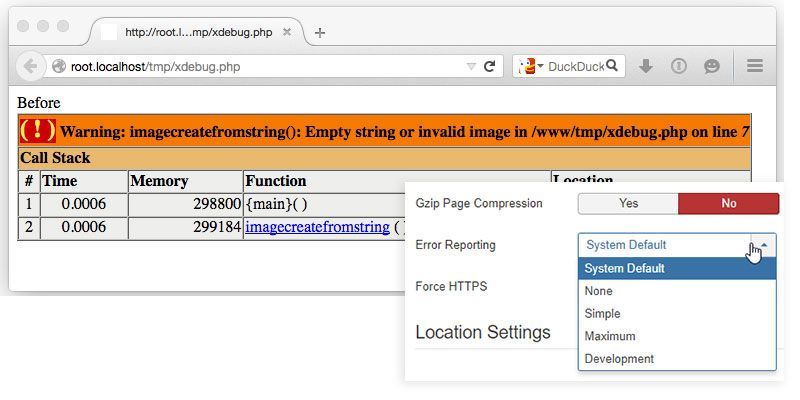
PHP: Отсутствует файл
Как указано в заголовке, файл отсутствует или не может быть доступен. Он мог быть просто удален по ошибке или удален после обновления расширения Joomla, но все еще вызывался. Сообщение об ошибке может быть предупреждением или в некоторых случаях блокировать выполнение скрипта, например, если я удалю файл конфигурации Joomla, возвращается определенное сообщение:

Проверка ошибок JavaScript
Мы будем искать ошибки JavaScript с помощью консоли Chrome или Firefox. В зависимости от браузера, название консоли может немного отличаться, но, следуя примеру Chrome и Firefox, мы будем называть её «Консоль». Чтобы открыть консоль, выполните следующие действия:
В браузере щелкните правой кнопкой мыши на «Проверить элемент» в любой части вашего сайта.
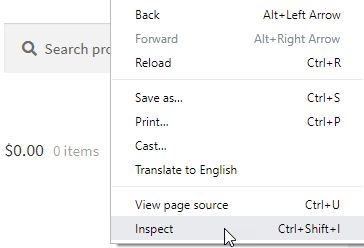
Выберите вкладку «Консоль». Щелчок правой кнопкой мыши откроет инструменты разработчика в правой части страницы, нажмите «Консоль».
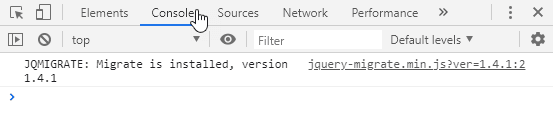
Проверьте наличие ошибок, с открытой консолью, воспроизведите ожидаемую ошибку и взгляните на консоль, ошибки отображаются красным текстом, описывающим местоположение конфликта javascript.
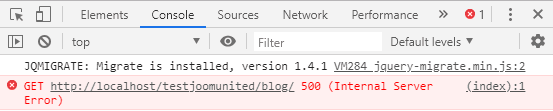
Если вы обнаружили ошибку JavaScript, пожалуйста, сделайте снимок экрана с развернутой версией ошибки и приложите его к своему сообщению/заявке.
Отправьте / Поделитесь своим отчетом об ошибке Joomla
Теперь, когда у вас есть вся эта информация, вы поможете разработчику ускорить процесс, просто возьмите всю информацию, которую вы собрали, и добавьте ее в свой тикет/пост, давайте вспомним, что необходимо:
- Скриншоты, которые вы сделали с ошибкой PHP
- Скриншот ошибки JavaScript
Если вы выполните эти шаги и отправите нам правильную информацию, разработчик сможет выполнить работу по отладке быстрее, и мы заранее благодарим вас :)
Создайте и поделитесь новой учетной записью пользователя Joomla для целей поддержки
Создание нового администратора иногда является одним из быстрых способов показать команде поддержки, в чем заключается ваша проблема. Прежде чем приступить к этому процессу, краткое напоминание:
- Мы рекомендуем удалять учетные записи администратора, созданные для целей поддержки
- Вся информация, предоставленная нашей команде, является безопасной и останется конфиденциальной
Чтобы создать нового пользователя, сначала войдите на свой административный сайт. После успешного входа вы окажетесь в панели управления Joomla. Затем перейдите в левую часть и нажмите на Пользователи.
Вы сможете увидеть панель управления пользователями, в левом верхнем углу будет зеленая кнопка “Создать”.
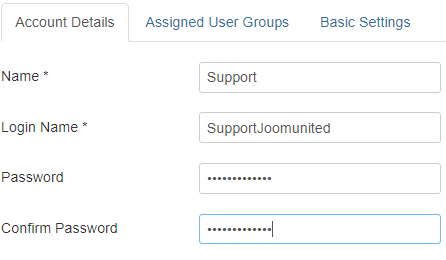
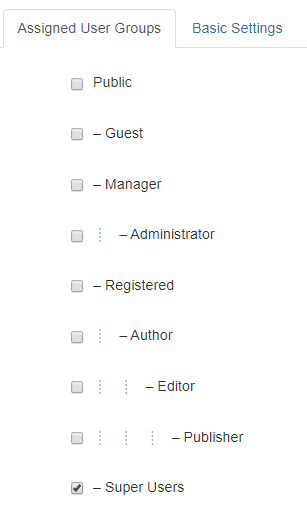
Заполните всю информацию и на вкладке «Назначенная группа пользователей» нажмите «Суперпользователи».
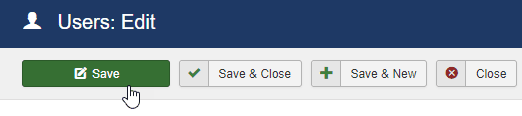
Наконец, нажмите Сохранить.
Пользователь для поддержки будет создан, теперь просто добавьте учетные данные в ваш тикет и все будет сделано ;)
Когда вы подпишетесь на блог, мы будем отправлять вам электронное письмо, когда появятся новые обновления на сайте, чтобы вы не пропустили их.



Комментарии 2
Мрб. Projelerin bölümünde
«Это ваши папки в c:/wamp64/www.
Чтобы использовать их в качестве http-ссылки, вы должны объявить их как VirtualHos» böyle bir hata ile karşılaştım.
бу хата насил гидерилбилир.
тешеккюрлер
Здравствуйте, если вы хотите загрузить локальный хост, вы можете ввести в адресной строке http://locahost или 127.0.0.0