Продукты для WordPress
 Joomla products
 Support
 News
 Войти
Как помочь с отладкой плагинов WordPress
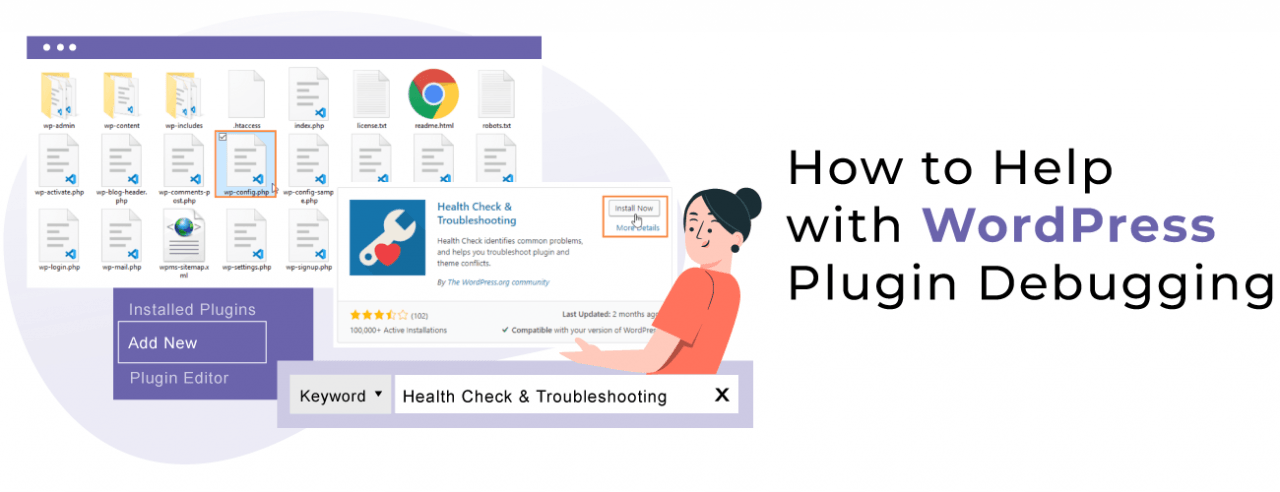
Разработчики JoomUnited всегда работают над тем, чтобы ваши плагины функционировали максимально оптимально. Конечно, в некоторых случаях могут возникать сбои, например, несовместимость, вызванная сторонним плагином. А чего мы хотим, когда происходят такие сбои? Конечно, чтобы они быстро решались ...
В этом посте мы научим вас, как предоставить разработчику правильную информацию, чтобы он мог быстро понять и решить ошибку. Этот пост будет разделен на 3 шага, которые мы будем выполнять, чтобы предоставить разработчику правильную информацию при возникновении проблемы:
- Включить журнал отладки
- Установите плагин для устранения неполадок
- Проверка ошибок javascript
Включение системы отладки и ведения журнала WordPress
Прежде всего, нам нужно узнать, что такое WP_DEBUG ; Как мы видим в Википедии, « WP_DEBUG — это PHP константа (постоянная глобальная переменная), которая может использоваться для включения режима «отладки» во всём WordPress. По умолчанию предполагается, что она имеет значение false, и обычно устанавливается в true в файле wp-config.php на копиях WordPress для разработки.»
Как мы видим, WP_DEBUG — это константа, которая по умолчанию отключена , но мы можем включить её включена для временной отладки.

Кроме того, существует ещё одна PHP-константа под названием WP_DEBUG_LOG , которая поможет нам автоматически создать текстовый файл со всеми ошибками ваших плагинов, и именно его мы отправим разработчикам.
Мы научим вас, как именно можно его включить и как это будет выглядеть, если в вашем плагине возникнет ошибка. WP Meta SEO будет использоваться для этого примера, но вы можете выполнить те же шаги для всех наших плагинов. В данном случае у нас проблема с WP Meta SEO, это может быть любая проблема, поэтому мы откроем файл wp-config.php — это можно сделать в вашем любимом текстовом редакторе, например в Блокноте, Visual Studio Code, Brackets, просто откройте wp-config.php.
Этот файл находится в корневой директории вашего сервера, где установлен ваш веб-сайт WordPress.

Откройте его в текстовом редакторе, затем нажмите CTRL + F или щёлкните Правка > Найти… — вы увидите поле, в которое можно ввести слово для поиска; в данном случае мы введём «WP_DEBUG» и будем нажимать Enter, пока не найдём:
«define( 'WP_DEBUG', false )»

Теперь, когда мы находимся на этой строке, удалите «false» и введите true, нажмите Enter, а в следующей строке скопируйте define( 'WP_DEBUG_LOG', true ); и сохраните файл. Это должно выглядеть как на следующем изображении.

Если эти две строки изменены, в папке /wp-content/ появится файл с именем «debug.php»

И готово… мы завершили первый шаг, это один из файлов, который понадобится нашим разработчикам, чтобы ускорить процесс исправления вашей проблемы. Все ошибки будут отслеживаться и записываться в этот самый текстовый файл.
Установите плагин для устранения неполадок WordPress
Плагин Health Check & Troubleshooting — это плагин, который позволяет запустить проверку конфликтов, не влияя на обычных посетителей вашего сайта. Он действительно прост в использовании и установке. В этом примере мы по-прежнему будем использовать WP Meta SEO , чтобы установить и запустить проверку конфликтов с помощью Health Check & Troubleshooting, выполните следующие шаги:
- Войдите на свой сайт WordPress — вы окажетесь на панели управления сайтом
- Нажмите на «Плагины» в левой части вашей страницы
- Нажмите «Добавить новый»
- Введите «Health Check & Troubleshooting» в строке поиска, как показано ниже

- Нажмите «Установить сейчас», список плагинов загрузится автоматически, найдите нужный и нажмите «Установить сейчас», а затем «Активировать»

- Нажмите «Состояние сайта», в левом меню есть раздел «Инструменты» . Нажмите на него, а затем на «Состояние сайта»

- Перейдите на вкладку «Устранение неполадок» , прочитайте предупреждение и нажмите «Войти в режим устранения неполадок»
Режим устранения неполадок автоматически отключает все плагины и переключается на тему по умолчанию. Режим устранения неполадок не влияет на обычных посетителей вашего сайта.

- Воспроизведите возникшую проблему.
В среде по умолчанию без активных плагинов и со стандартной темой, если проблема возникает, это означает, что наш плагин не является причиной неожиданного поведения.
- Нажмите «Плагины» > «Установленные плагины»
Меню «Плагины» развернётся, предоставив вам дополнительные параметры. Нажмите на «Установленные плагины»

- Нажмите «Включить во время устранения неполадок» рядом с WP Meta SEO

- Воспроизведите проблему, с которой вы столкнулись только с активным WP Meta SEO и стандартной темой; если проблема возникает, значит, она вызвана нашим плагином.
В некотором смысле это хорошая новость, потому что вы уже определили одну часть проблемы. Теперь разработчику необходимо войти на ваш сайт и исправить проблему, прежде чем мы выпустим новую версию! Если нет, повторите шаги, чтобы активировать следующий отключённый плагин, пока вы сможете воспроизвести ошибку.
Проверка и отладка ошибок JavaScript в плагинах WordPress
Мы будем искать ошибки JavaScript с помощью консоли Chrome или Firefox. В зависимости от вашего браузера её название немного отличается, но, следуя Chrome и Firefox, мы будем называть её «Консоль». Чтобы открыть консоль, просто выполните следующие шаги:
- Щёлкните правой кнопкой мыши по пункту «Просмотреть код» на любой части сайта во внешнем интерфейсе

- Выберите консоль, откроются инструменты разработчика в правой части страницы, нажмите «Консоль»

Проверьте наличие ошибок: при открытой консоли воспроизведите ошибку, которую вы ожидали, и посмотрите на консоль. Ошибки — это красные тексты, которые описывают, где находится конфликт JavaScript

Если вы обнаружили ошибку JavaScript, пожалуйста, сделайте скриншот развернутой версии ошибки, чтобы приложить его к вашему тикету/сообщению.
Отправьте / поделитесь отчетом о вашей проблеме
Теперь, когда у вас есть вся эта информация, вы поможете разработчику ускорить процесс: просто возьмите всю собранную информацию и добавьте её в ваше обращение/сообщение. Напомним, пункты следующие:
- debug.log
- Заметка о плагинах, вызывающих конфликты
- Снимок консоли JavaScript с ошибкой
Если вы выполните эти шаги и отправите нам правильную информацию, разработчик сможет быстрее выполнить отладку, и мы заранее благодарим вас :)
Создание и предоставление новой учетной записи пользователя WordPress для целей поддержки
Создание новой учётной записи администратора иногда является одним из быстрых способов показать команде поддержки, в чём заключается ваша проблема. Прежде чем начать этот процесс, небольшое напоминание:
- Мы не храним старые учётные данные после решения проблемы (в целях безопасности)
- Мы рекомендуем удалять те учетные записи администратора, созданные для целей поддержки
- Вся информация, переданная нашей команде, защищена и останется конфиденциальной
Чтобы создать нового пользователя, сначала войдите в свою панель администратора. После успешного входа вы окажетесь в панели управления WordPress.
Затем вам следует перейти в левое меню Меню > Пользователи.

После этого перейдите в верхнюю часть экрана, нажмите кнопку Добавить нового или перейдите к кнопке Добавить нового в левом меню.

Затем на экране появится форма Добавить нового пользователя . Для заполнения информации требуется 2 поля: Имя пользователя, Электронная почта.
В поле Пароль вы можете использовать генератор случайных паролей или задать свой собственный. А также вы можете отметить опцию Отправить уведомление пользователю , если хотите отправить новому пользователю письмо о его учётной записи.
Затем вы выбираете роль для пользователя в раскрывающемся списке. Это важный шаг для установки разрешений для пользователей на вашем сайте. «Администратор» — это наивысший уровень, и он дает пользователю доступ ко всем функциям вашего сайта. Вы можете установить другие роли, если хотите ограничить доступ пользователя.

Наконец, нажмите кнопку Добавить нового пользователя внизу. Всё готово, удачи!
Когда вы подписываетесь на блог, мы отправим вам электронное письмо, когда на сайте появятся новые обновления, чтобы вы их не пропустили.