 Продукты для WordPress
 Joomla products
 Support
 News
News Войти
ВойтиКак подключить Google Диск к медиабиблиотеке WordPress

Управление медиафайлами в WordPress может быть сложной задачей, особенно если вы часто загружаете большое количество изображений, видео или документов. Одним из лучших решений является подключение Google Drive к медиабиблиотеке WordPress, что позволяет хранить файлы и получать к ним доступ напрямую из облака, не занимая место на сервере.
С помощью этой интеграции вы можете легко импортировать файлы из Google Drive и использовать их в WordPress без повторной загрузки. Вы можете делиться файлами, получать к ним доступ с нескольких устройств и обеспечивать синхронизацию всего контента. В этой статье мы рассмотрим важность интеграции Google Drive с WordPress и пошаговое руководство по их подключению автоматически или вручную.
- Интеграция Google Drive с вашей медиатекой WordPress экономит серверное хранилище и повышает производительность сайта за счет переноса медиафайлов в облако, обеспечивая более быстрое время загрузки и снижая расходы на хостинг.
- Эта интеграция обеспечивает беспрепятственное управление файлами и синхронизацию, позволяя вам получать доступ, загружать, упорядочивать и встраивать файлы Google Drive прямо из панели управления WordPress, оптимизируя рабочие процессы с контентом.
- Подключив Google Drive, вы обеспечиваете совместный доступ к вашим медиафайлам в реальном времени для нескольких членов команды, сохраняя при этом безопасность и простой контроль над общим доступом к файлам без сложной ручной загрузки.
Содержание
Важность подключения Google Drive к медиатеке WordPress
Интеграция Google Drive с вашей медиабиблиотекой WordPress даёт множество преимуществ, особенно для сайтов, которые часто работают с большими медиафайлами. Вот основные причины, почему эта интеграция необходима:
- Экономия серверного хранилища – Загрузка множества медиафайлов напрямую в WordPress может быстро исчерпать дисковое пространство хостинга. Хранение файлов в Google Drive снижает нагрузку на сервер и обеспечивает бесперебойную работу вашего сайта.
- Простое управление файлами – Google Drive обеспечивает структурированный способ организации ваших файлов. Вместо того чтобы загромождать медиатеку, вы можете хранить изображения, видео и документы в папках для лучшей доступности.
- Более высокая скорость работы сайта – Лёгкий сайт загружается быстрее и работает лучше. Перенося медиафайлы в Google Drive, вы сокращаете количество запросов к серверу и повышаете скорость загрузки страниц, что крайне важно для удобства пользователей и SEO.
- Бесшовная командная работа – Если несколько членов команды управляют контентом, Google Drive позволяет легко обмениваться файлами и работать в режиме реального времени. Вы можете предоставлять разные уровни доступа, обеспечивая эффективную работу каждого без риска случайных изменений.
Попрощайтесь с беспорядочной медиабиблиотекой.
WP Media Folder позволяет классифицировать файлы, синхронизировать папки с облачным хранилищем, создавать потрясающие галереи и даже заменять изображения без нарушения ссылок.
Оптимизируйте свой рабочий процесс с медиа уже сегодня
Пошаговое руководство по подключению Google Drive к WordPress
Существует два способа подключения Google Drive к вашей медиабиблиотеке WordPress: автоматический и ручной. В этом руководстве мы будем использовать WP Media Folder, мощный плагин, упрощающий интеграцию облачного хранилища. WP Media Folder обеспечивает беспрепятственный доступ к файлам Google Drive напрямую из WordPress, устраняя необходимость в избыточном серверном хранилище.
С помощью WP Media Folderвы можете автоматически синхронизировать папки Google Drive, обеспечивая обновление медиатеки в режиме реального времени. Кроме того, вы можете настроить интеграцию вручную, получив больше контроля над управлением файлами. Давайте рассмотрим оба метода, чтобы помочь вам выбрать лучший подход для ваших задач.
Автоматическое подключение Google Drive к вашей медиатеке WordPress
Вот шаги для автоматического подключения Google Drive к WordPress.
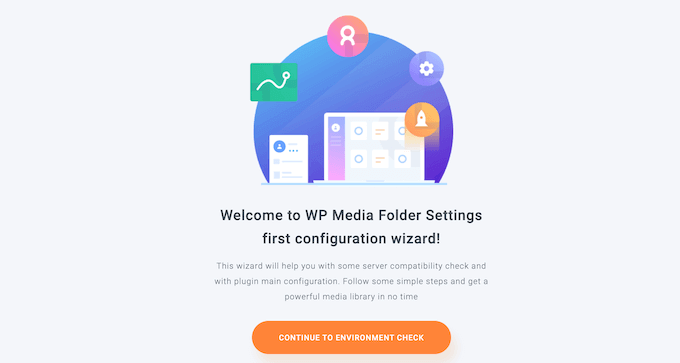
Установка и активация WP Media Folder
Установка и активация плагина — это первый шаг к интеграции Google Drive с вашей медиатекой WordPress. После активации плагин запускает мастер настройки. Чтобы продолжить, нажмите «Продолжить проверку окружения».
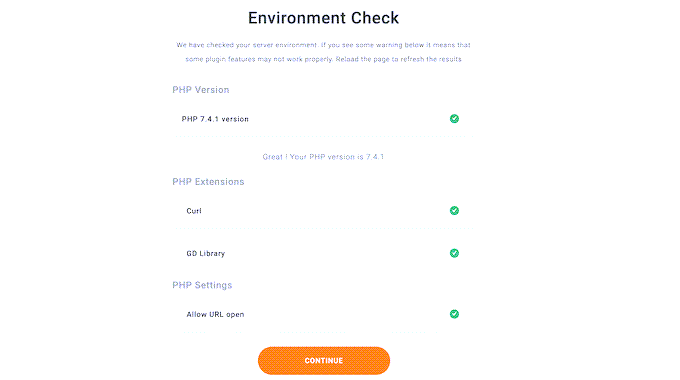
WP Media Folder отобразит информацию о вашей среде WordPress, включая версию PHP и установленные расширения. Чтобы продолжить, просто нажмите «Продолжить».
Далее вам будет предложено настроить некоторые функции. Плагин позволяет создавать, редактировать и упорядочивать папки медиафайлов в WordPress, поэтому лучше всего включить функции галереи и лайтбокса. Вам также будут доступны дополнительные настройки, такие как управление медиафайлами на фронтенде для конструкторов страниц. Настройте эти параметры по своему усмотрению и нажмите «Продолжить».
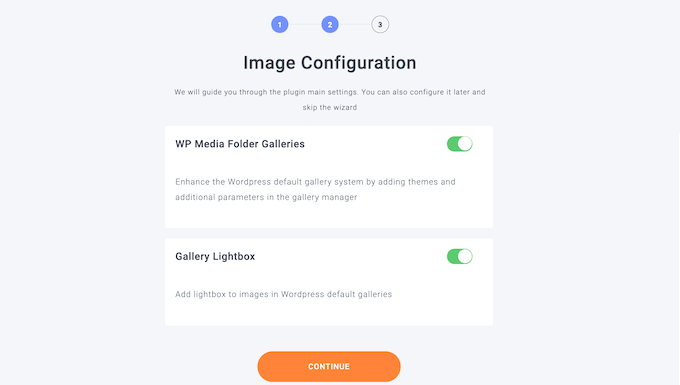
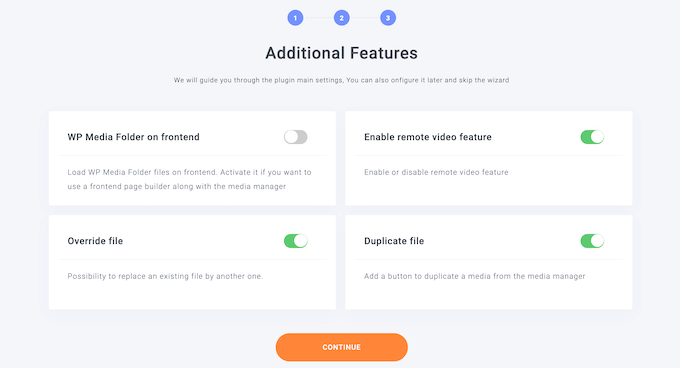
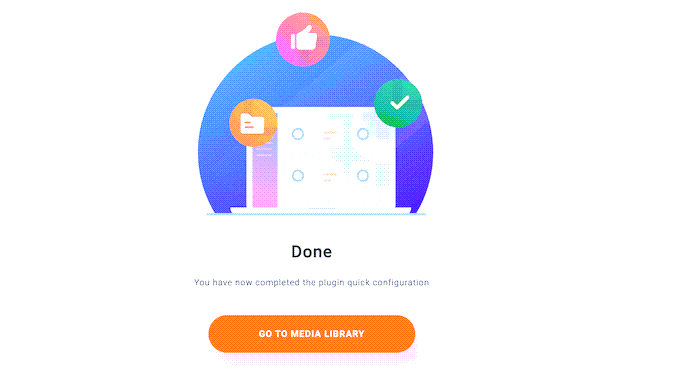
После завершения настройки вы увидите сообщение с подтверждением. Нажмите «Перейти в медиатеку» чтобы завершить установку.
Подключение к Google Drive
Сначала необходимо установить и активировать облачное дополнение WP Media Folder , чтобы подключить Google Drive к WordPress. Это дополнение интегрирует облачные хранилища с WordPress и устанавливается так же, как обычный плагин.
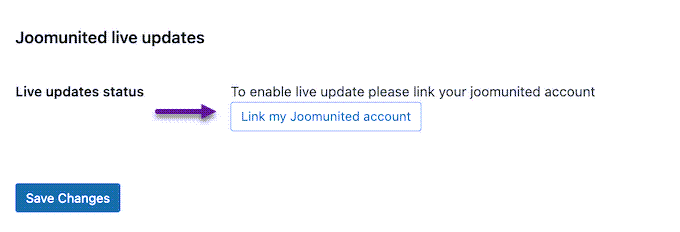
Перейдите в «Настройки > Общие» в панели управления WordPress. Прокрутите до раздела «Обновления JoomUnited в реальном времени» и нажмите «Привязать мою учётную запись JoomUnited».
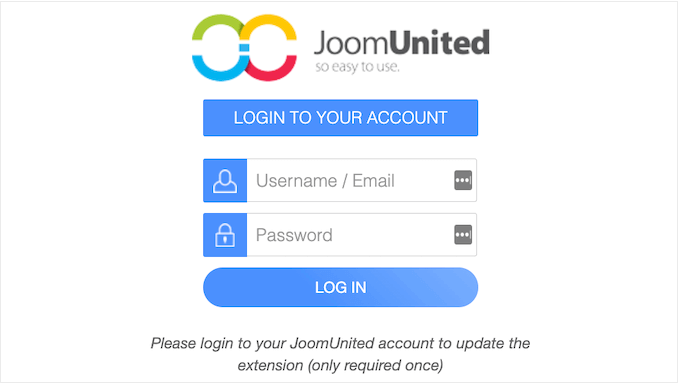
Во всплывающем окне введите учётные данные вашей учётной записи JoomUnited и войдите в систему.
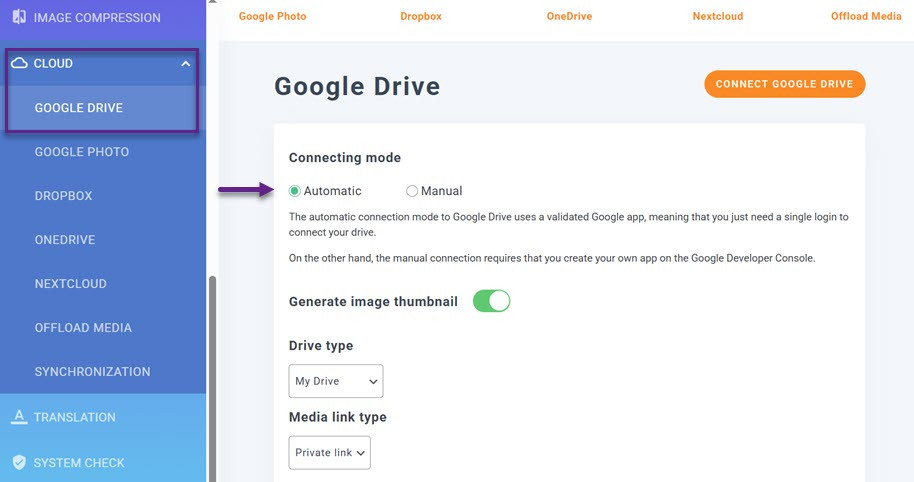
Перейдите в Настройки > WP Media Folder, выберите Облако, а затем выберите Google Drive в меню слева. Затем нажмите «Автоматически» и «Подключить Google Drive».
Упорядочивание файлов
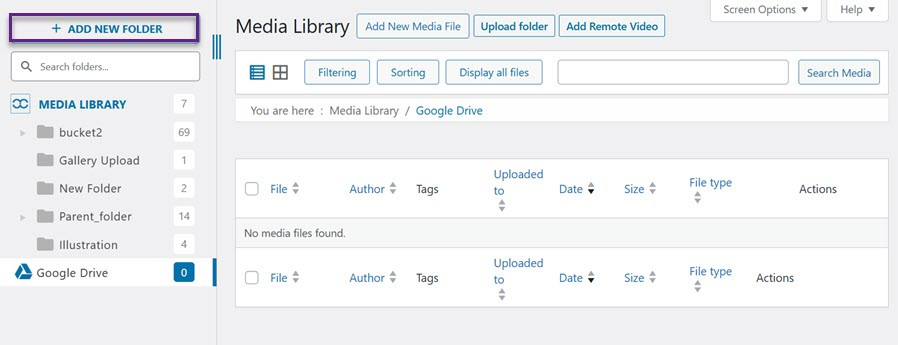
После подключения к Google Drive вы можете начать упорядочивать свои файлы. Откройте меню Медиа > Библиотека на левой боковой панели. Вы увидите папку Google Drive, затем нажмите «Добавить новую папку».
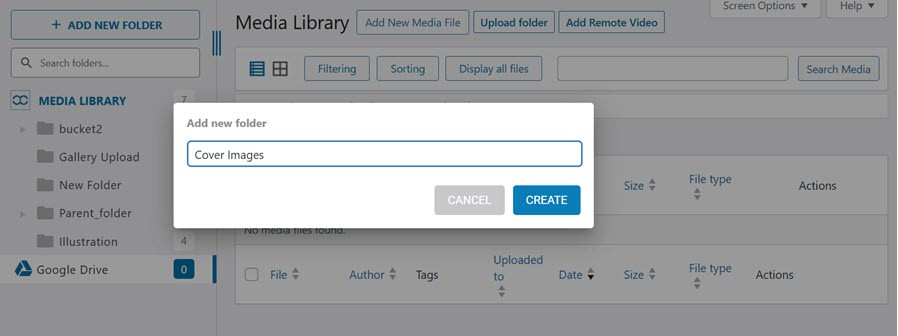
Затем введите имя папки и выберите «Создать».
Когда новая папка создана, загрузите нужные файлы. «Выбрать файлы» и дождитесь завершения загрузки файлов.
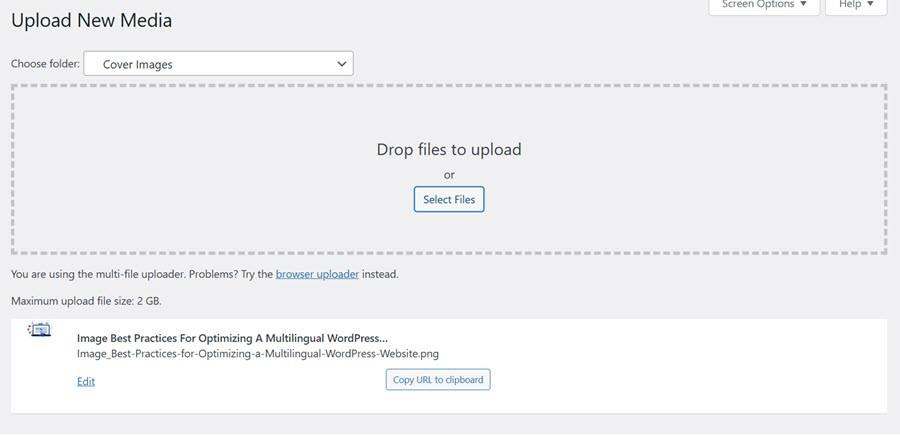
Добавление изображений из Google Drive в вашу запись
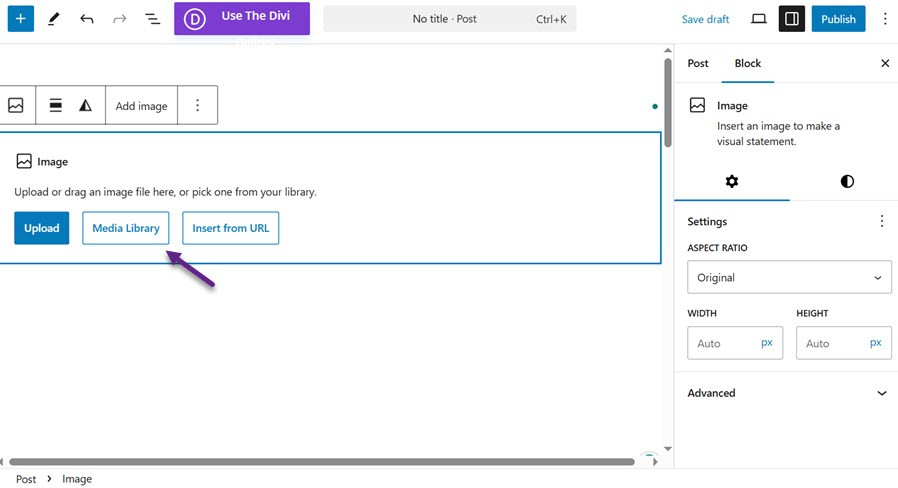
После загрузки файла добавьте его в статью, вставив блок изображения. Затем выберите «Медиатека».
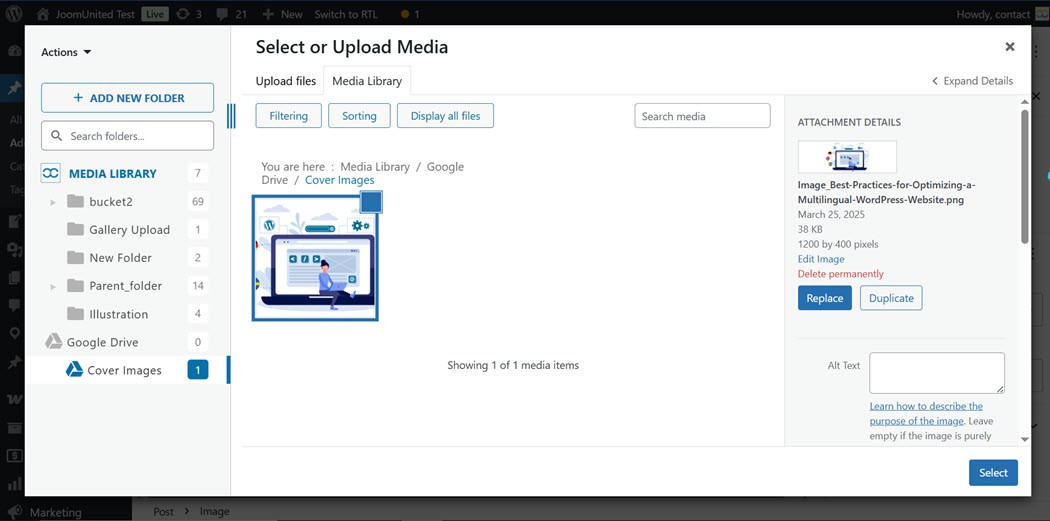
Затем выберите файл, который хотите добавить, и нажмите «Выбрать».
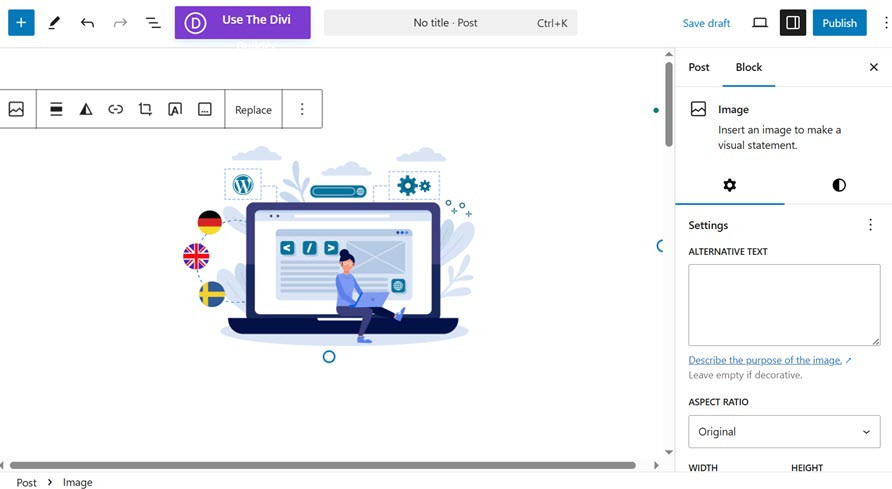
Если изображение успешно добавлено, оно появится на странице редактора записи.
Ручное подключение Google Drive к вашей медиатеке WordPress

Помимо автоматического подключения к Google Диску, WP Media Folder позволяет подключиться вручную.
Создание нового проекта
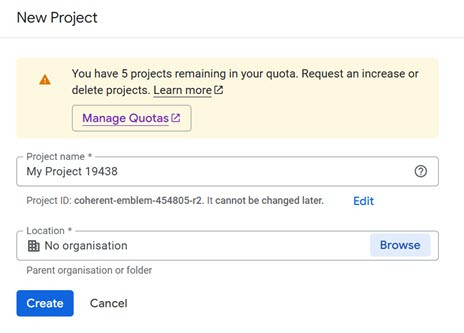
Сначала посетите сайт Google Cloud Console , затем выберите «Проект» > «Создать новый проект». Заполните следующие поля: название проекта и расположение или организация, и нажмите «Создать».
Включение API Google Drive
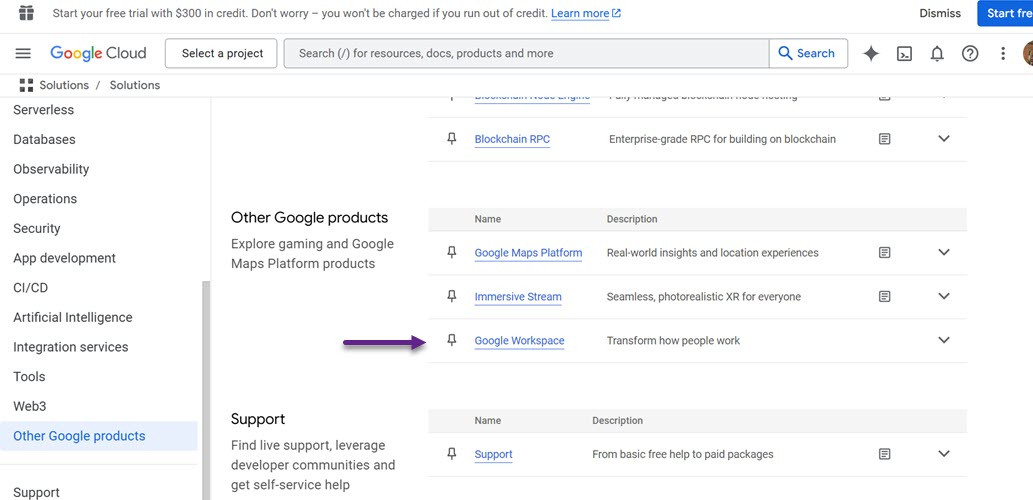
Затем необходимо включить API, выбрав Google Workspace.
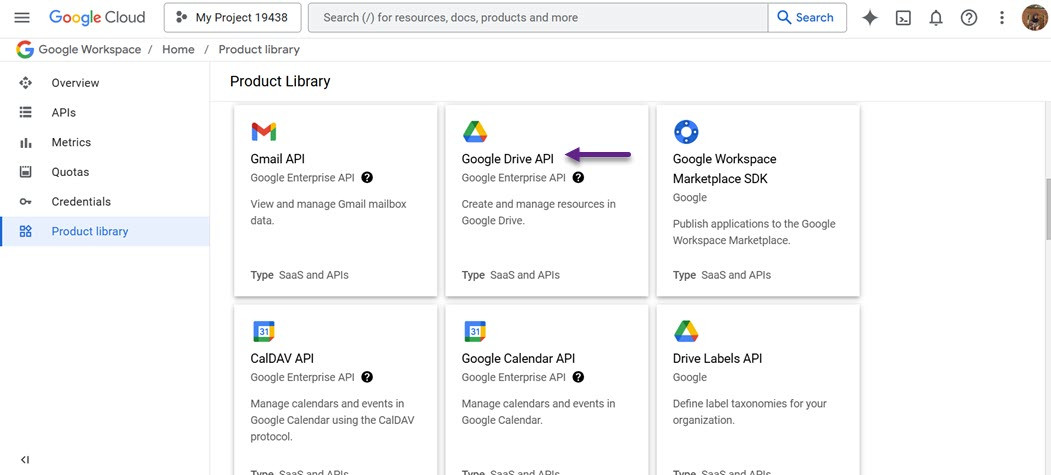
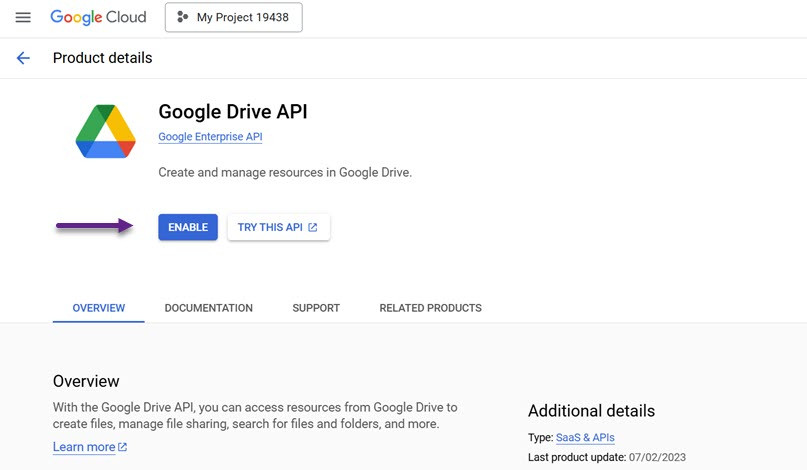
Затем выберите Google Drive API > после этого нажмите «Включить».
Создание идентификатора клиента OAuth 2.0
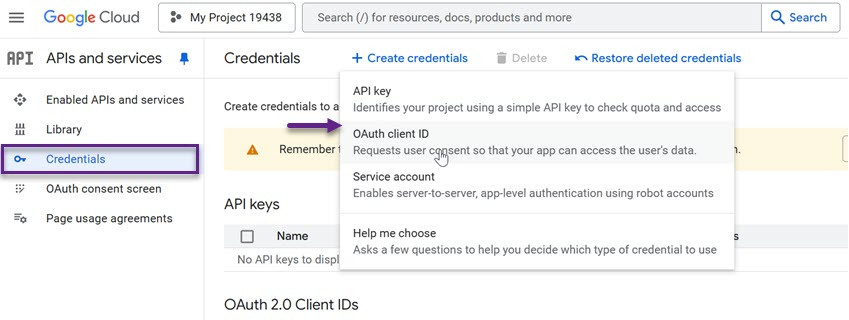
После этого откройте меню, нажав на значок с тремя линиями в левом верхнем углу. Затем выберите «API и сервисы», после чего «Учётные данные» > идентификатор клиента OAuth.
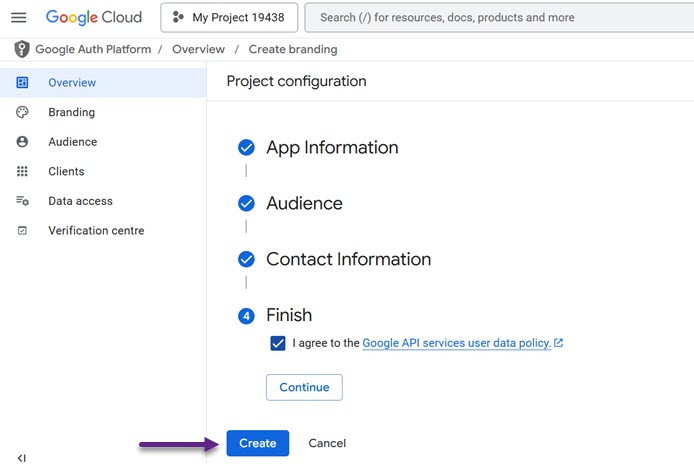
Затем необходимо заполнить конфигурацию проекта, начиная с приложения, аудитории и контактной информации, и, если всё верно, нажмите «Создать».
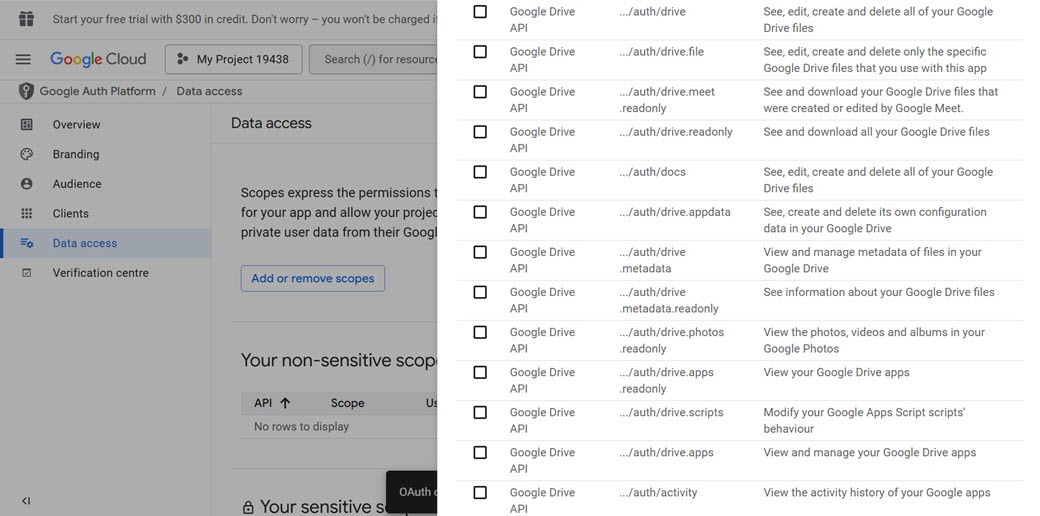
Затем выберите «Добавить или удалить области доступа» , и появится следующее окно. Вы можете свободно выбирать, отмечая нужные API Google Drive из следующего списка.
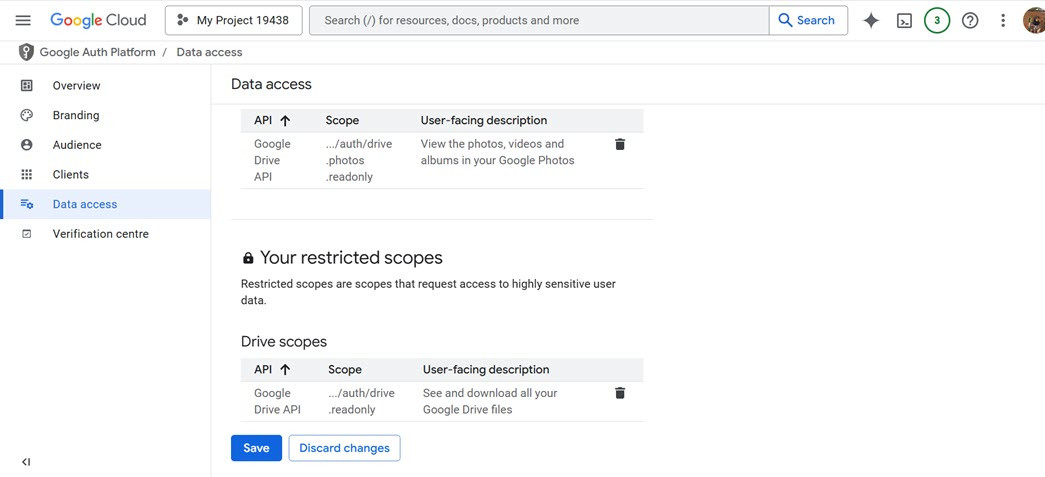
Затем появится автоматическое отображение, как показано ниже, вам нужно только нажать «Сохранить».
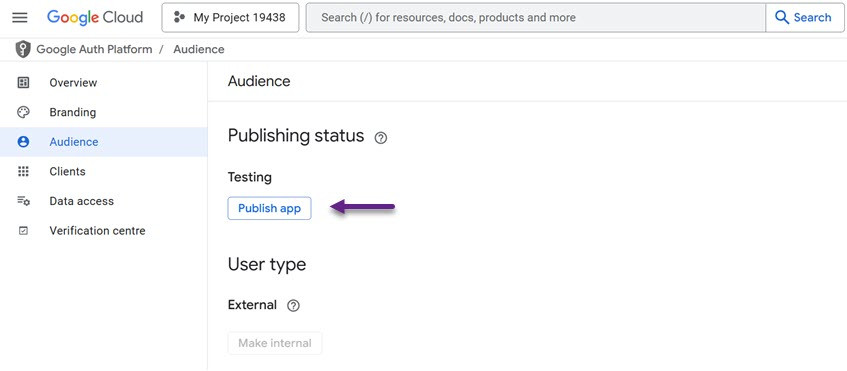
Как подключить Google Drive к вашей медиатеке WordPress. После этого перейдите на вкладку Аудитория , затем нажмите «Опубликовать приложение» в разделе «Тестирование».
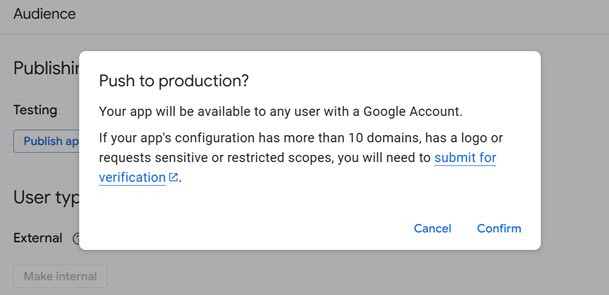
Затем вам будет предложено подтвердить, выбрав «Подтвердить».
Добавление учётных данных
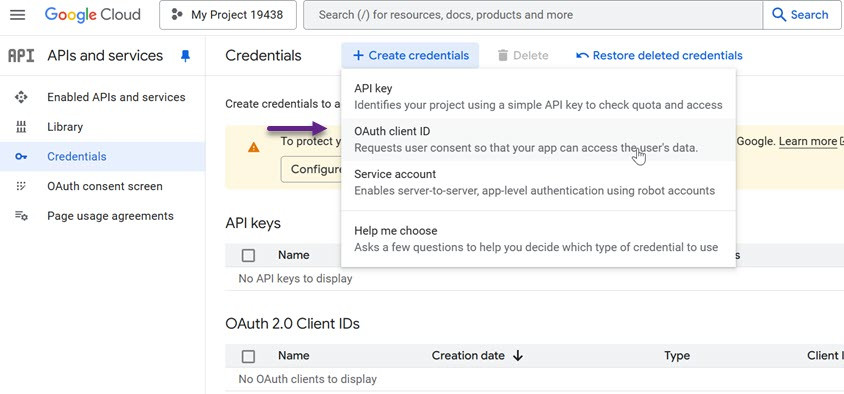
Теперь, когда всё настроено, вы можете создать идентификатор клиента и секретный ключ. В меню слева перейдите в раздел «Учётные данные», затем нажмите «Создать учётные данные». В появившемся раскрывающемся меню выберите «Идентификатор клиента OAuth».
На следующем экране откройте раскрывающийся список и выберите «Веб-приложение». Затем введите имя для вашего клиента OAuth 2.0. Это имя нужно только для вашего удобства, поэтому можете выбрать любое.
Прокрутите до раздела «Авторизованные источники JavaScript» и введите доменное имя вашего сайта в предложенное поле.
В разделе «Авторизованные URI перенаправления» введите следующий URL, заменив «https://your-domain.com» на ваш фактический домен.

После того как вы введете все необходимые данные, прокрутите страницу вниз и нажмите «Создать».
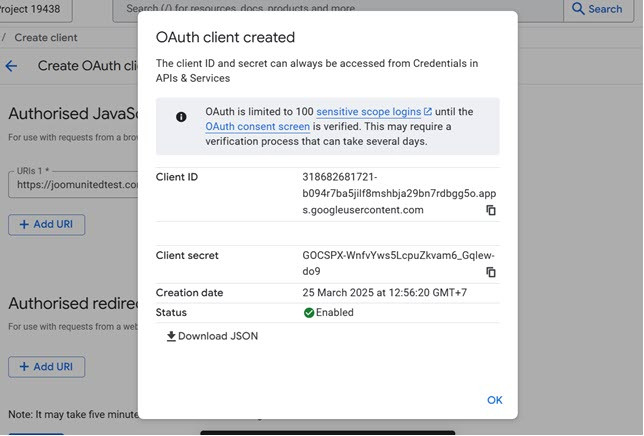
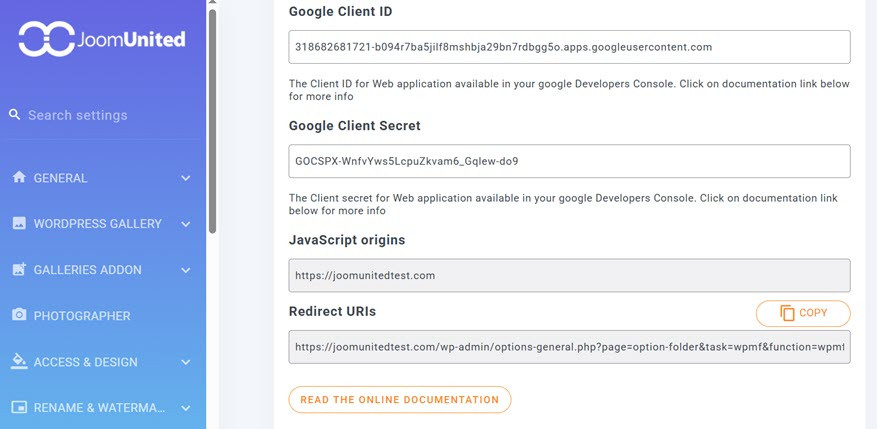
Через мгновение Google создаст ваш идентификатор клиента и секрет клиента, отобразив их во всплывающем окне. Обязательно надёжно сохраните эту информацию. Кроме того, вы можете скачать эти учётные данные в виде файла JSON для сохранности.
Добавление идентификатора клиента в WordPress
Чтобы интегрировать идентификатор клиента и секретный ключ клиента с WordPress, перейдите в раздел Настройки > WP Media Folder в панели управления WordPress.
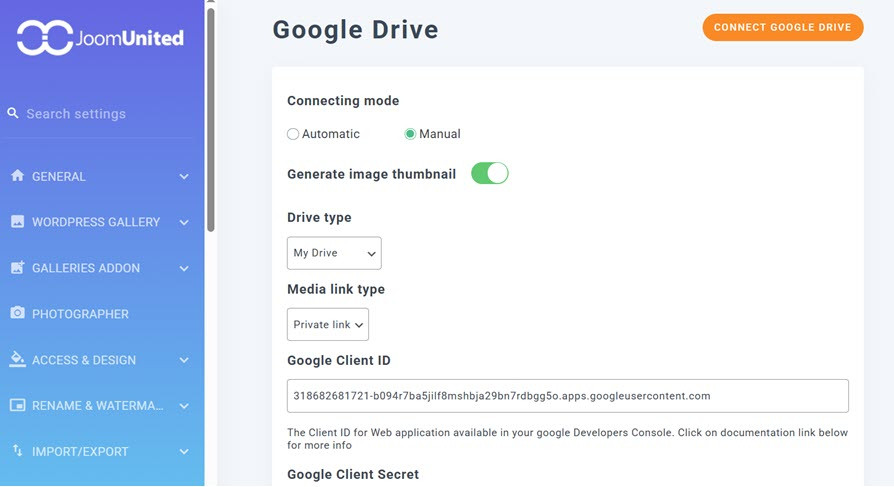
В левом меню перейдите в раздел «Облако» > «Google Диск». Затем выберите «Вручную» . После этого введите свой идентификатор клиента и секретный ключ клиента в соответствующие поля с метками «Идентификатор клиента Google» и «Секретный ключ клиента Google». После этого нажмите «Подключиться к Google Диску».
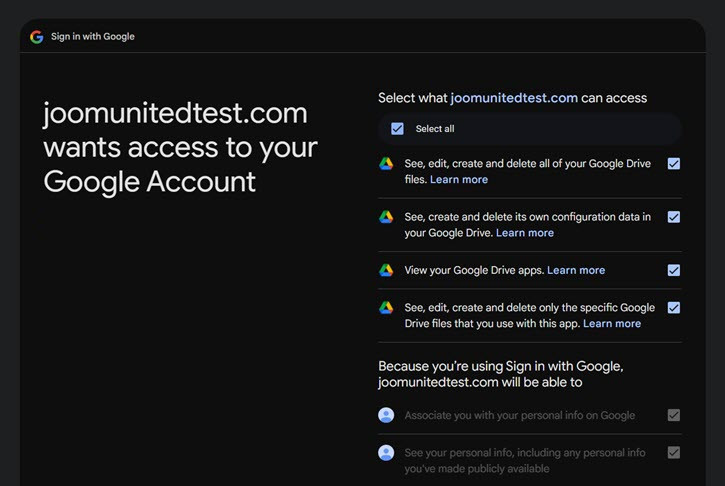
Появится всплывающее окно с предложением выбрать аккаунт Google Диска, к которому вы хотите подключиться. Затем вы увидите подробную информацию о разрешениях, необходимых для подключения. Установите флажки рядом с каждым запросом разрешения.
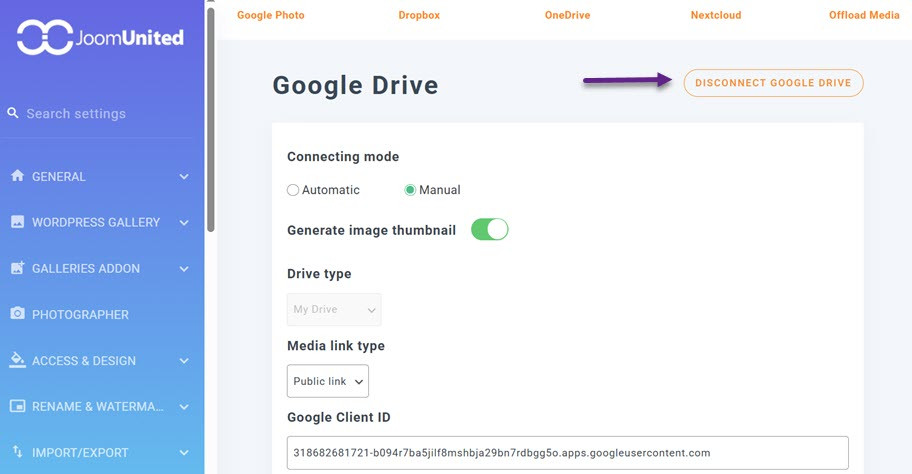
Нажмите «Продолжить», затем завершите настройку, выбрав «Сохранить изменения». На этом этапе ваш Google Drive успешно привязан к медиатеке WordPress.
Внимание, все веб-мастера!
Экономьте время и повышайте производительность с WP Media Folder. Легко организуйте медиафайлы клиентов, создавайте пользовательские галереи и обеспечивайте безупречный пользовательский опыт.
Улучшите свои веб-проекты прямо сейчас!
Заключение
Подключение Google Drive к WordPress обеспечивает эффективный способ управления медиафайлами без перегрузки серверного хранилища. Храня изображения, видео и документы в облаке, пользователи могут обеспечить бесшовную организацию файлов, более быструю работу сайта и улучшенное взаимодействие между членами команды. Независимо от того, используются ли автоматические или ручные методы, процесс интеграции обеспечивает легкий доступ и синхронизацию файлов, делая управление контентом более упорядоченным.
С помощью таких инструментов, как WP Media Folder, подключение Google Drive к WordPress становится простым. Инструмент предлагает автоматическую синхронизацию и возможности ручной настройки. Следуя пошаговой инструкции по настройке, пользователи могут расширить функциональность своей медиатеки, обеспечивая доступность и упорядоченность файлов.
Когда вы подписываетесь на блог, мы отправим вам электронное письмо, когда на сайте появятся новые обновления, чтобы вы их не пропустили.



