 Продукты WordPress
 Продукты Joomla
 Поддержка
 Новости
 Вход
ВходКак подключить и искать с помощью Joomla и Bing Maps

Карты на сайтах очень важны, когда вы предлагаете услугу и вам нужно дать своим клиентам точный адрес и как добраться до вашего офиса или места работы.
Теперь возможно подключить ваш сайт Joomla и карты Bing с помощью My Maps Location и это действительно легко сделать, вам не придется делать сложные вещи, чтобы соединить их, и вы сможете сделать это без помощи разработчика.
Карты являются важной частью цивилизации в этой эпохе, когда мы используем технологии для всех наших повседневных задач, карты помогают нам найти точное местоположение адреса, куда мы хотим пойти, и карты Bing стали одним из лучших поставщиков карт для всех видов систем, и здесь вы сможете подключить Joomla к картам Bing в действительно простом пошаговом руководстве.
Начните использовать это расширение Joomla для карт Bing
Для этого примера мы будем использовать локальный клиент Joomla и My Maps Location.
Прежде всего, после установки расширения мы перейдем сюда
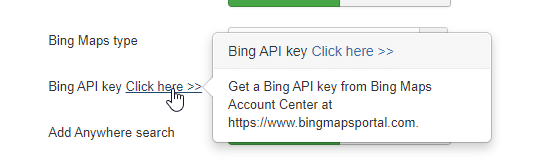
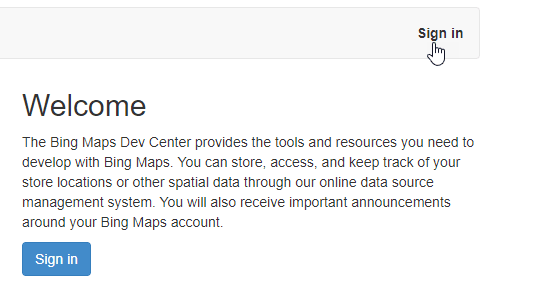
Теперь, когда вы находитесь на странице, вам нужно создать бесплатный аккаунт, для этого просто нажмите на «Войти».
Вы сможете использовать свою учетную запись Microsoft.
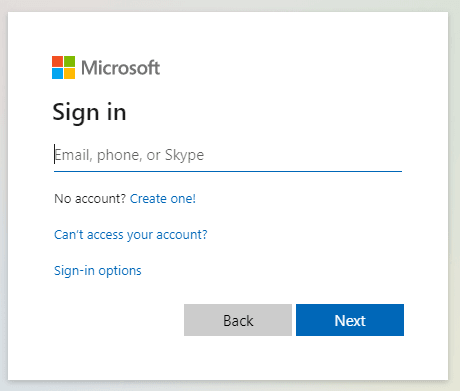
Вы также можете создать учетную запись, нажав на «Создать!».
После завершения создания учетной записи просто перейдите в Мой аккаунт > Мои ключи.
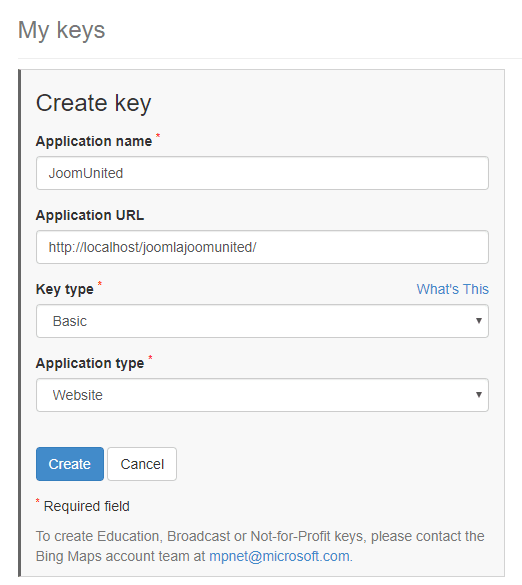
Теперь просто заполните все параметры, задайте имя, для типа ключа вы можете использовать “Basic”, тип приложения, установите его как “Website” или если вы хотите использовать для другой цели, вы можете установить его в этом разделе, а в URL приложения вы можете добавить URL вашего сайта или просто оставить его пустым.
Наконец, нажмите на “Create”.
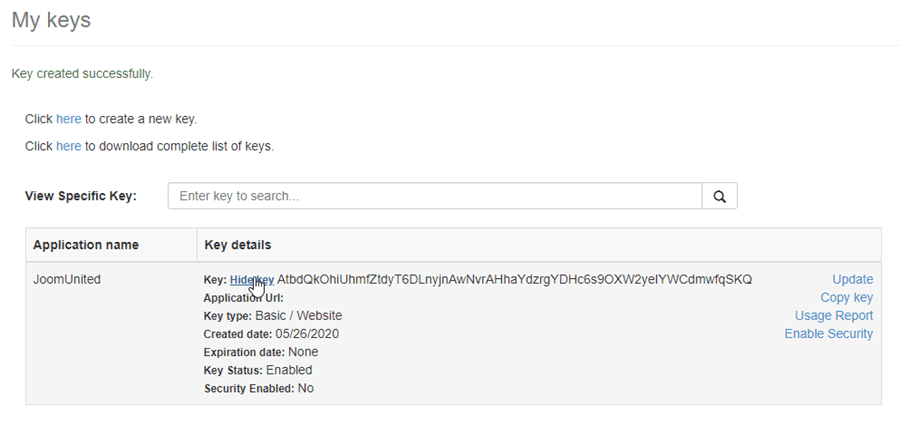
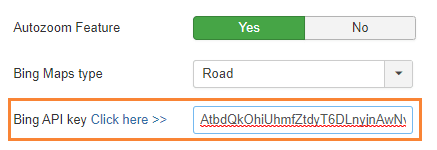
Вы сможете увидеть эту таблицу, просто нажмите на “Show Key” и ключ, который является длинным кодом, будет показан, теперь просто скопируйте его и перейдите к Компоненты > My Maps Location > Конфигурация, найдите опцию Bing API Key и вставьте ключ, который вы скопировали в поле.
Теперь мы завершили самую сложную часть, и это было легко сделать.
Следующий и последний шаг в конфигурации - установить все параметры для Bing, параметры следующие:
Провайдер карт
Автозаполнение поиска

Последний шаг - установить тип карты, который вы хотите отобразить, варианты следующие:
- Дорога.
- Аэрофотосъемка.
- Вид с высоты птичьего полета.
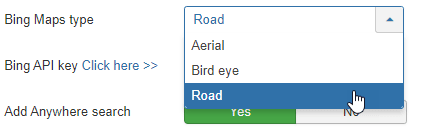
Для этого примера мы будем использовать тип “Дорога”.
Чтобы завершить конфигурацию, нажмите “Сохранить”.
Используйте это расширение карт Joomla наилучшим образом
Теперь, когда мы установили Bing Maps в качестве поставщика карт, мы сможем использовать это расширение Joomla Maps наилучшим образом.
Прежде всего, мы собираемся создать категорию, которая определяет классификацию местоположений; категории отображаются во фронтенде в виде фильтров или используются в качестве предопределенного параметра в пункте меню для загрузки некоторых категоризированных местоположений.
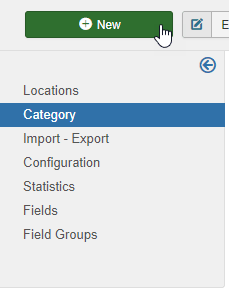
Рекомендуется использовать эти категории, когда у вас много местоположений; можно создавать категории и подкатегории. Чтобы создать новую категорию, перейдите в Компоненты > My Maps Location > Категория и нажмите на Создать
Теперь вам нужно заполнить заголовок и, если вы хотите установить эту категорию как подкатегорию, вам нужно будет выбрать родительскую папку в правой секции.
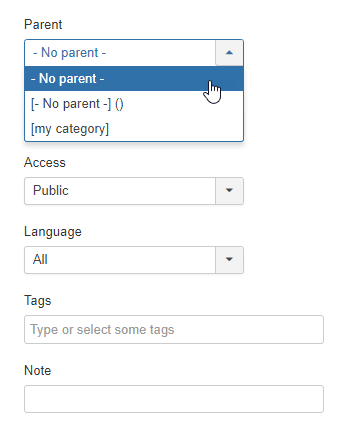
Имейте в виду, что в этом разделе вы можете установить для этой категории значение опубликовано/не опубликовано и добавить другие параметры, такие как конфиденциальность, язык, теги и заметку.
Вы также можете определить маркер по умолчанию для местоположения в категории в “Пожалуйста, выберите вкладку маркера”, перейдите на эту вкладку и нажмите на ВЫБРАТЬ, наконец, выберите маркер, который вы хотите использовать, и нажмите “Вставить”.
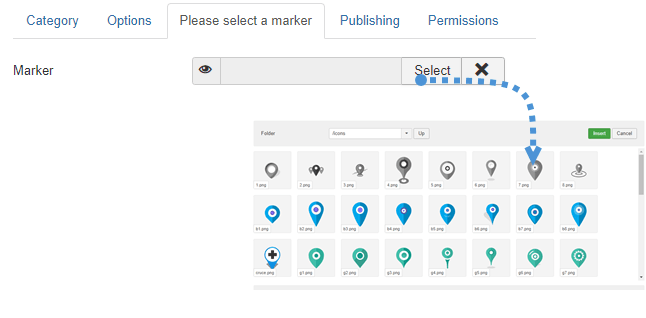
Теперь, когда маркер определен и категория завершена, просто нажмите на Сохранить и все будет завершено для этой категории.
Следующий шаг - создать новое местоположение, чтобы отобразить его во фронтенде.
Чтобы создать новое местоположение, перейдите к Компоненты > My Maps Location > Местоположения > Создать.
Есть 3 поля, которые необходимо заполнить:
- Название местоположения.
- Категория местоположения.
- Детали местоположения (адрес).
Есть 3 варианта добавления адреса:
- Используйте поле поиска.
- Перейдите на карту и используйте курсор, чтобы указать местоположение.
- Заполните адрес.
Есть другие поля, которые вы можете заполнить, но это те, которые обязательны, для этого примера мы собираемся заполнить эти 3 поля.
Мы собираемся использовать Ниагарский водопад в качестве адреса.
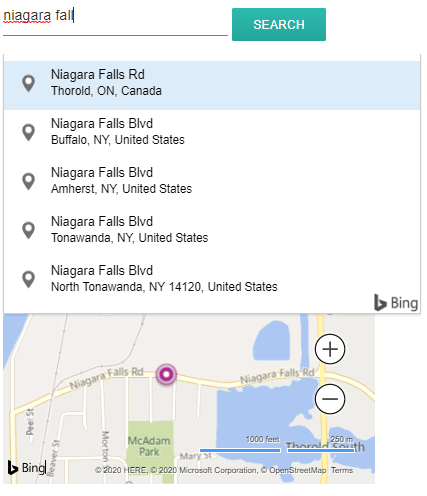
Вы также можете перемещаться по карте и устанавливать маркер напрямую, результат будет тот же, и вы автоматически получите заполненные широту и долготу.
Вся другая информация о местоположении (описание, часы работы и т. д.) отображается в подробном представлении местоположения.
Ссылка для связи в подробном редактировании местоположения позволяет добавить ссылку для связи, mailto или URL для каждого местоположения. На внешнем интерфейсе это будет кнопка связи, которая откроет URL или выполнит действие mailto.
Наконец, нажмите Сохранить, и местоположение будет создано.
Последний шаг - это окончательно отобразить местоположение, для этого примера мы добавим местоположение, используя кнопку редактора, что очень просто.
Кнопка будет загружена в нижней части редактора Joomla.
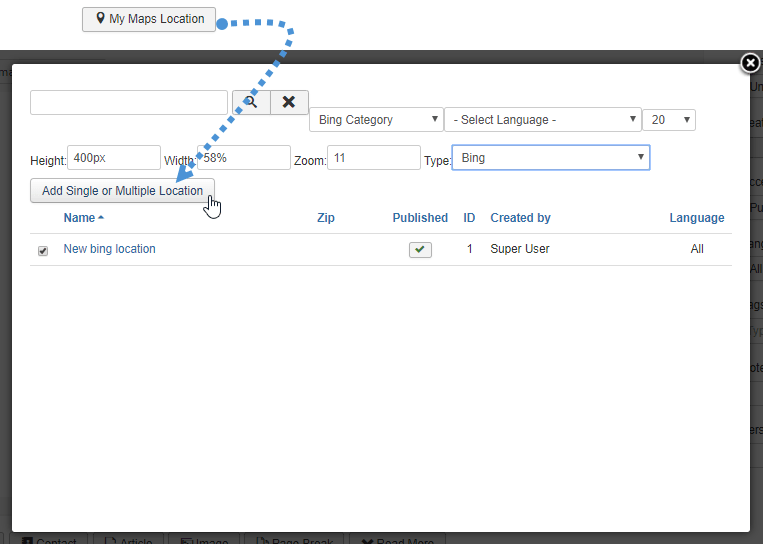
Просто нажмите на флажок местоположений, которые вы хотите добавить, и, наконец, на «Добавить одно или несколько местоположений».
Последний шаг - просто сохранить статью, нажав на «Сохранить», и ваша карта будет отображаться во внешнем интерфейсе в этой статье.
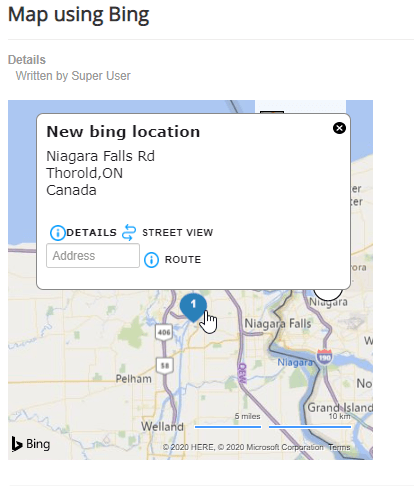
Теперь карта будет отображаться со всеми подробностями, которые вы добавили к местоположению, действительно легко, не так ли? :).
Начните добавлять карты с лучшим расширением карт Joomla
Всё готово к использованию Bing Maps в качестве поставщика карт, и теперь вы можете начать добавлять карты где угодно, просто продолжайте и делайте это, если у вас еще нет My Maps Location, перейдите сюда и приобретите членство сейчас! :)
Когда вы подпишетесь на блог, мы будем отправлять вам электронное письмо, когда появятся новые обновления на сайте, чтобы вы не пропустили их.



Комментарии