 Продукты WordPress
 Продукты Joomla
 Поддержка
 Новости
 Вход
ВходКак перенаправить ошибку 404 или сделать пользовательское перенаправление в WordPress

Выполнение пользовательского перенаправления WordPress для ошибки 404 может быть головной болью для любого, поскольку вам приходится изменять определенные файлы, которые могут повредить ваш сайт, если вы не знаете, как с ними обращаться, что делает эту работу очень опасной для неопытных людей, но, как всегда, здесь, в JoomUnited, у нас есть решение для этого, одно, которое облегчит всю эту работу с помощью удобной панели управления и разработано экспертами в этой области, являясь таким образом самым безопасным вариантом, который вам придется редактировать эти файлы.
WP Meta SEO способен автоматически перенаправлять все ошибки 404 и предлагает множество инструментов для SEO-оптимизации вашей страницы, а среди этих опций есть менеджер перенаправлений для ошибок 404. У него действительно удобная панель управления, поэтому каждый сможет им пользоваться и управлять всеми параметрами перенаправления (которых немало).
В этой статье мы расскажем вам, как использовать опции перенаправления WP Meta SEO с помощью демо-страницы WordPress и WP Meta SEO с его PRO-дополнением (дополнение позволяет использовать дополнительные функции и выполнять вашу SEO-оптимизацию).
Переход в Менеджер для индексации ошибок 404
Прежде всего, нам нужно проиндексировать ошибки 404. Почему? Контент вашего сайта может меняться, и вы могли, например, удалить много контента или исправить множество ошибок 404.
Это очень просто: вам нужно перейти в WP Meta SEO > 404 и перенаправления.
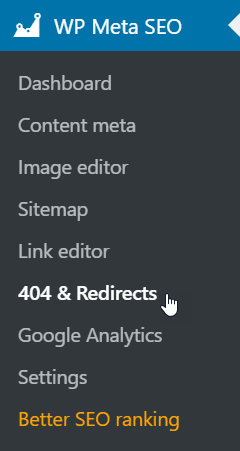
Здесь вы сможете увидеть менеджер ошибок 404 и перенаправлений. Чтобы проиндексировать внутренние неработающие ссылки (ошибка 404), просто нажмите «ИНДЕКСИРОВАНИЕ ВНУТРЕННИХ НЕРАБОТАЮЩИХ ССЫЛОК» . Загрузится список всех ошибок 404.

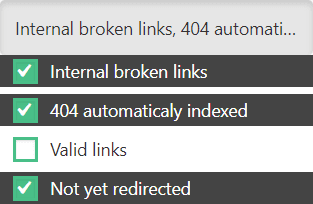
WP Meta SEO проиндексирует все URL-адреса с вашего сайта:
- Неисправные внутренние ссылки
- 404 автоматически проиндексировано
- Пользовательский URL перенаправления (WooCommerce, менеджер событий и так далее)
- Допустимые ссылки также используются для перенаправления допустимой ссылки
- Еще не перенаправлено
Вы сможете увидеть список всех внутренних битых ссылок и перенаправлений с важными данными, он покажет вам: URL, количество хитов, статус, тип или текст ссылки, источник и быстрые опции для URL.
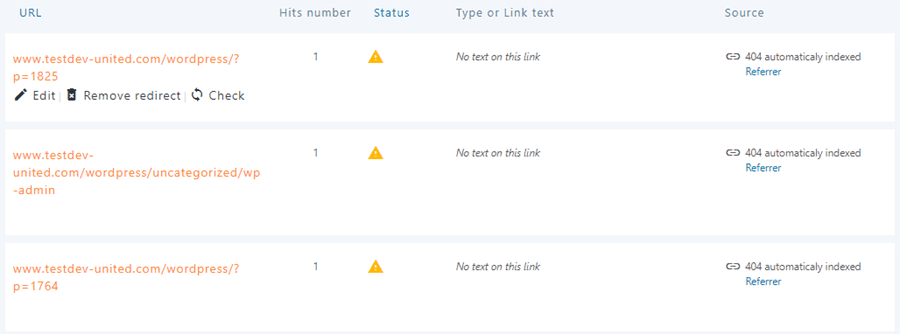
В правом верхнем углу вы сможете использовать фильтры, чтобы отображать только те ссылки, которые еще не перенаправили.
Также есть инструмент очистки, который удаляет все проиндексированные URL-адреса 404, будь то внутренние или внешние, за исключением тех, которые вы уже перенаправили.
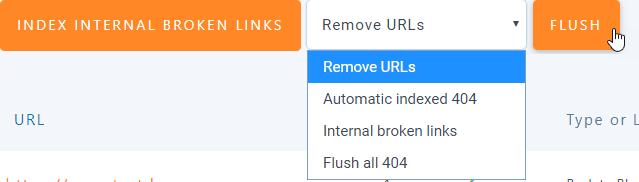
У вас есть возможность очистить существующие URL-адреса 404 по типу:
- Автоматически индексированный 404
- Неисправные внутренние ссылки
- Очистить все 404
Как вы можете видеть, это очень удобная панель управления, где вы можете увидеть подробную информацию о ваших перенаправлениях и ошибках 404.
Использование панели управления для управления перенаправлением Wordpress 404
Теперь, когда мы узнали, насколько легко индексировать внутренние неработающие ссылки, давайте посмотрим, как управлять ошибками 404 и вариантами перенаправления, ошибки, которые еще не перенаправлены, будут отображаться с предупреждающим значком в столбце состояния.
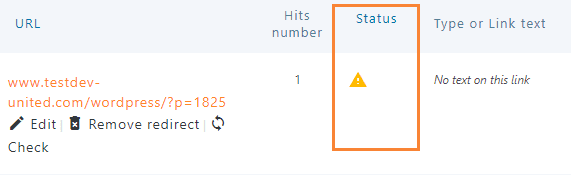
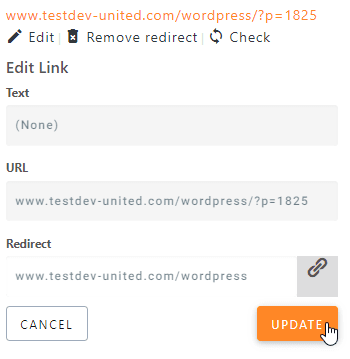
Чтобы создать перенаправление, просто нажмите «Редактировать». Вы сможете настроить перенаправление, указав ссылку, на которую вы хотите перенаправить клиента. Наконец, нажмите «Обновить», и все готово: статус ссылки должен измениться на зеленую галочку.
У вас также есть возможность перенаправить все ошибки 404 на домашнюю страницу в настройках плагина. Это не идеальное решение для пользовательского опыта, но оно может помочь в случае чрезвычайной ситуации.
Для активации перейдите в WP Meta SEO > Настройки > Перенаправления и настройки 404 и включите опцию «Глобальное перенаправление на главную страницу». Все ошибки 404 будут перенаправляться на главную страницу.
Вы также можете добавлять пользовательские перенаправления и правила с помощью профессионального дополнения, просто вернитесь к диспетчеру перенаправлений 404 и нажмите кнопку «Добавить пользовательский URL или правило», после чего появятся 2 текстовых поля и выпадающий список для создания правила или пользовательского перенаправления.
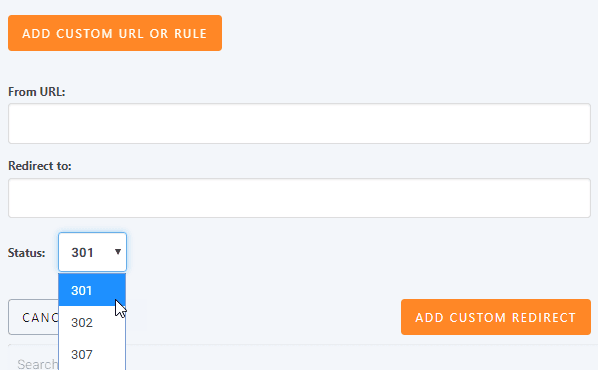
Как вы видите, это действительно очень просто, просто введите URL, который вы хотите перенаправить, URL, куда вы хотите перенаправить клиента, и код состояния:
- 301: Постоянное перенаправление с одного URL на другой
- 302: Временное перенаправление с одного URL-адреса на другой
- 307: Временный ответ о статусе перенаправления
Код 307 указывает, что запрошенный ресурс был временно перемещен по URL, заданному заголовками Location
Наконец, просто нажмите «ДОБАВИТЬ ПОЛЬЗОВАТЕЛЬСКОЕ ПЕРЕНАПРАВЛЕНИЕ» , и всё готово, очень просто, не правда ли? И самое приятное, что вам даже не пришлось трогать код! ;)
Создать пользовательскую страницу перенаправления
Думали, это всё? Нет! В WP Meta SEO , а также есть возможность использовать пользовательскую страницу 404, и хорошая страница 404 действительно может помочь пользователям! Не забывайте, что вы можете добавить ключевые ссылки и даже поисковую систему на свои страницы 404.
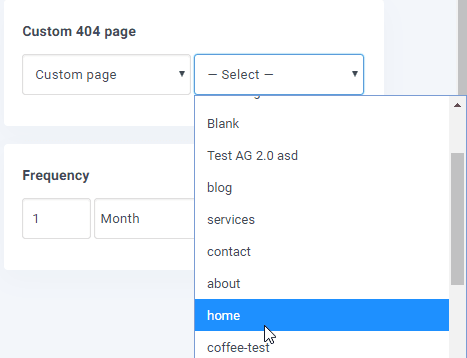
Это очень просто: просто создайте страницу (это можно сделать с помощью редактора Gutenberg) и перейдите в WP Meta SEO > Настройки > Перенаправления и настройки 404. В «Пользовательская страница 404» вы сможете использовать WP Meta SEO или пользовательскую страницу, щелкнув по выпадающему списку.
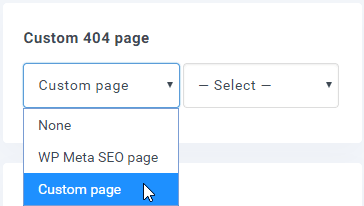
Если вы нажмёте на опцию «Настраиваемая страница», вы сможете выбрать страницу в другом выпадающем списке.
Используйте Google Search Console, чтобы получить ваши 404 URL-адреса, индексированные Google
WP Meta SEO ДОПОЛНЕНИЕ позволяет аутентифицировать Google Search Console, чтобы получить и перенаправить 404 URL-адреса, индексированные Google.
Перейдите в WP Meta SEO > Search Console и откройте вкладку «Настройки», где вы сможете авторизовать свою учетную запись.
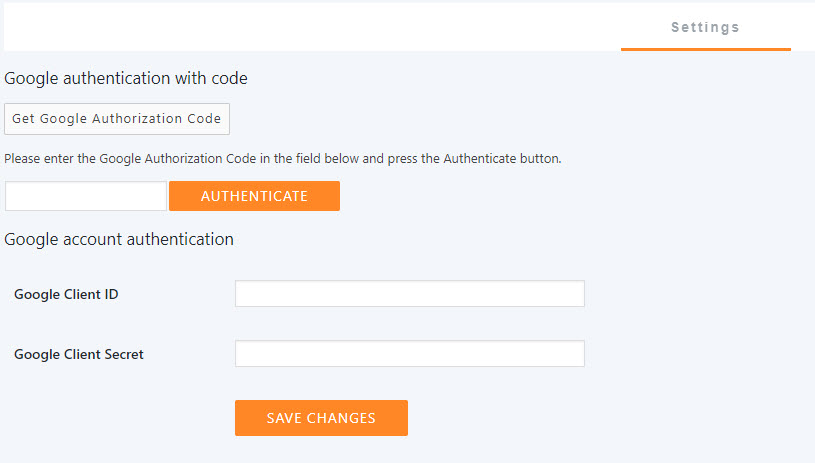
Вы можете использовать свои собственные учетные данные приложения Google Developer или просто получить токен, нажав кнопку «Получить код авторизации Google». Кроме того, вы можете заполнить поля своим собственным Google ID и Google Secret, если они у вас уже есть.
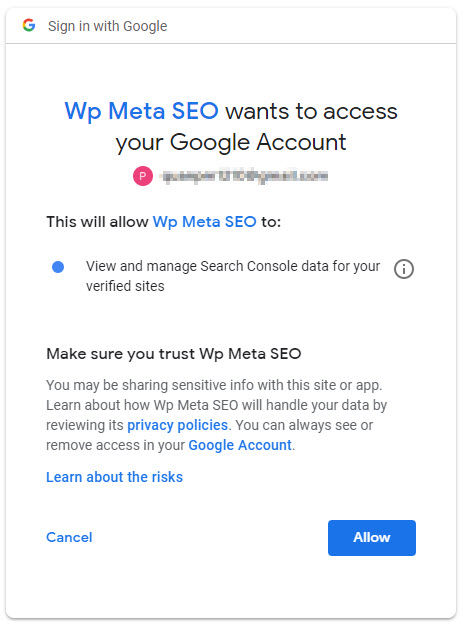
Из всплывающего окна подтвердите экран авторизации Google и скопируйте токен в соответствующее поле.
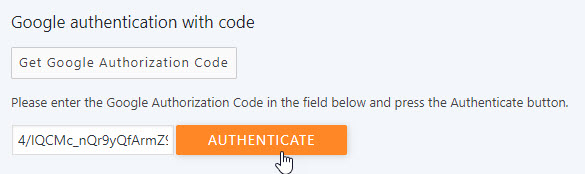
Теперь вы закончили! Вы сможете импортировать список URL-адресов поиска Google.
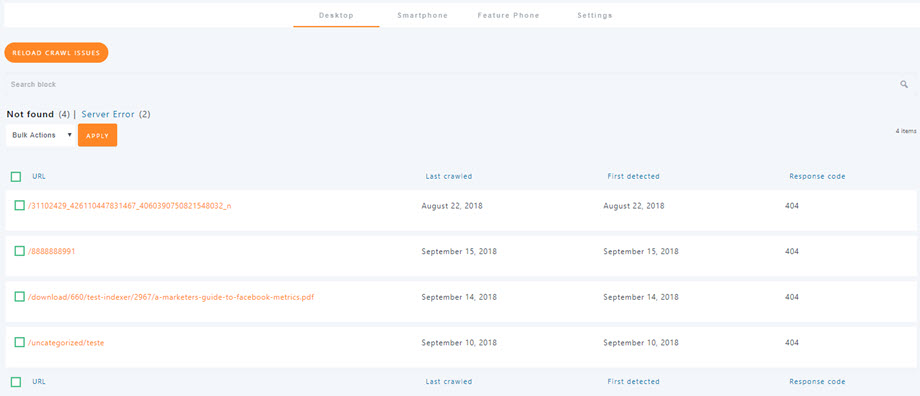
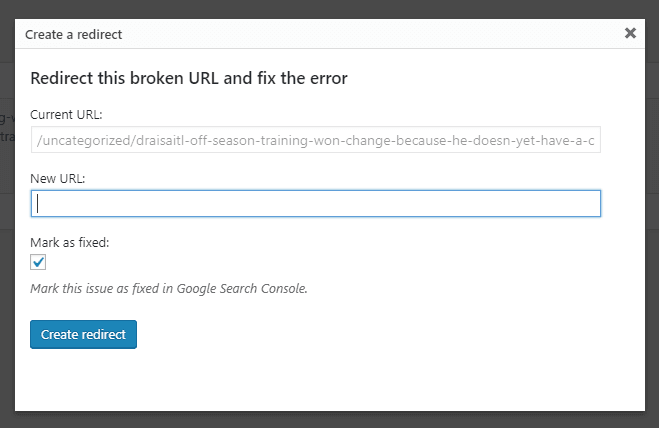
Для каждого URL-адреса вы можете добавить перенаправление, как и для любого другого URL-адреса. Опция «Отметить как исправленный» пометит URL-адрес как исправленный в Google Search Console.
Профессиональная версия имеет эту и больше функций!
Теперь, что еще вы можете спросить? Все просто с этим удивительным плагином, очень удобной панелью управления, множеством опций, которые вы можете настроить для улучшения пользовательского интерфейса и SEO, вы сможете выполнять некоторые задачи разработчика без необходимости быть разработчиком, и таким образом вы сможете сэкономить много денег и времени, теперь просто подумайте… Это лишь немногое из того, что вы можете сделать с WP Meta SEO и, на самом деле, если вы используете этот плагин, Google и ваши пользователи будут любить ваш сайт на WordPress, так чего вы ждете?
Ссылка на плагин: https://www.joomunited.com/wordpress-products/wp-meta-seo
Ссылка на менеджер переадресаций: https://www.joomunited.com/wordpress-products/wp-meta-seo/404-errors-and-url-redirect-manager
Когда вы подпишетесь на блог, мы будем отправлять вам электронное письмо, когда появятся новые обновления на сайте, чтобы вы не пропустили их.


